কীভাবে একটি ব্যক্তিগতকৃত পুশ নোটিফিকেশন পাঠাবেন
Pushwoosh-এ, আপনি অত্যন্ত ব্যক্তিগতকৃত মোবাইল এবং ওয়েব পুশ নোটিফিকেশন পাঠাতে পারেন।
একটি ব্যক্তিগতকৃত বার্তা তৈরি করতে, আপনি ব্যবহারকারীর অ্যাট্রিবিউটগুলির জন্য পার্সোনালাইজেশন ট্যাগ ব্যবহার করতে পারেন, যা ডাইনামিক কন্টেন্ট নামে পরিচিত। উদাহরণস্বরূপ, ‘first name’ ট্যাগটি আপনার পুশ নোটিফিকেশনে একজন ব্যবহারকারীর অ্যাট্রিবিউট [Laura] স্থাপন করবে: হাই, [Laura]।
আপনার বার্তাগুলির জন্য উপলব্ধ সমস্ত পার্সোনালাইজেশন ট্যাগ Audience > Tags বিভাগে তৈরি এবং সংরক্ষণ করা হয়। নতুন পার্সোনালাইজেশন ট্যাগ তৈরি করতে গাইডটি অনুসরণ করুন।
আপনি যদি Liquid সিনট্যাক্সের মাধ্যমে পার্সোনালাইজেশন ব্যবহার করতে চান, এই গাইডটি অনুসরণ করুন।
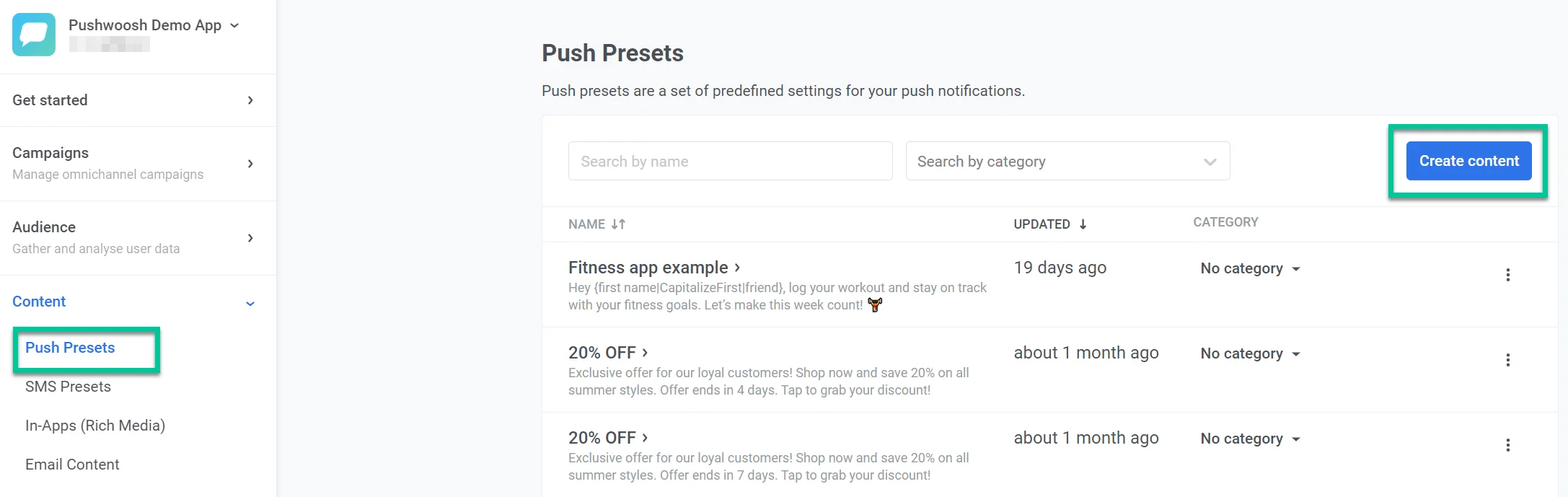
আপনার Pushwoosh অ্যাকাউন্টে, Content > Push presets > Create content খুলুন।
কীভাবে একটি পুশ টাইটেল ব্যক্তিগতকৃত করবেন
Anchor link toটাইটেল ফিল্ডে ক্লিক করুন এবং তারপর ডানদিকে পার্সোনালাইজেশন আইকনে ক্লিক করুন।
দ্রষ্টব্য: টাইটেল একটি ঐচ্ছিক ফিল্ড।
আপনার টেক্সট টাইপ করুন এবং এর যে অংশে আপনি পার্সোনালাইজেশন চান সেখানে ক্লিক করুন। আপনি যে ট্যাগ(গুলি) ব্যবহার করতে চান তা বেছে নিন—উদাহরণস্বরূপ, [first_name]। পরিবর্তনগুলি প্রয়োগ করতে Insert ক্লিক করুন।
কীভাবে একটি iOS পুশ সাবটাইটেল ব্যক্তিগতকৃত করবেন
Anchor link toএকটি iOS সাবটাইটেল টাইটেলের নিচে বোল্ড প্রিন্টে প্রদর্শিত হয়; আপনি এটিকে পুশ নোটিফিকেশনের অন্যান্য টেক্সট উপাদানের মতো ব্যক্তিগতকৃত করতে পারেন। তবে, সাবটাইটেল একটি ঐচ্ছিক ফিল্ড।
দ্রষ্টব্য: আপনার iOS পুশ সাবটাইটেল Android পুশ এবং Windows ওয়েব পুশ নোটিফিকেশনে প্রদর্শিত হবে না, তবে এটি macOS ওয়েব পুশে প্রদর্শিত হবে।
সাবটাইটেল ফিল্ডে ক্লিক করুন এবং ডানদিকে পার্সোনালাইজেশন আইকনে ক্লিক করুন। আপনি যে ট্যাগটি ব্যবহার করতে চান তা বেছে নিন—উদাহরণস্বরূপ, [first_name]। পরিবর্তনগুলি প্রয়োগ করতে Insert ক্লিক করুন।
কীভাবে একটি পুশ বার্তা ব্যক্তিগতকৃত করবেন
Anchor link toপুশ বার্তাটিই একমাত্র প্রয়োজনীয় ফিল্ড। এটি সমস্ত প্ল্যাটফর্মে প্রদর্শিত হবে।
আপনার পুশ বার্তা ব্যক্তিগতকৃত করতে, পুশ বার্তা ফিল্ডে ক্লিক করুন এবং তারপর ডানদিকে পার্সোনালাইজেশন আইকনে ক্লিক করুন। আপনি যে ট্যাগটি ব্যবহার করতে চান তা বেছে নিন—উদাহরণস্বরূপ, [first_name]। পরিবর্তনগুলি প্রয়োগ করতে Insert ক্লিক করুন।
আপনার বার্তা ব্যক্তিগতকৃত করার পরে, আপনার পুশ প্রিসেটের একটি নাম দিন এবং Save ক্লিক করুন।