পুশ
পুশ এলিমেন্ট একজন গ্রাহকের সাথে পুশ নোটিফিকেশনের মাধ্যমে যোগাযোগ করার একটি পয়েন্ট নির্দেশ করে।
জার্নিতে সঠিক মুহূর্তে একটি পুশ মেসেজ পাঠাতে, যে ইভেন্ট বা শর্ত মেসেজটি ট্রিগার করবে তার পরে পুশ এলিমেন্ট যোগ করুন।
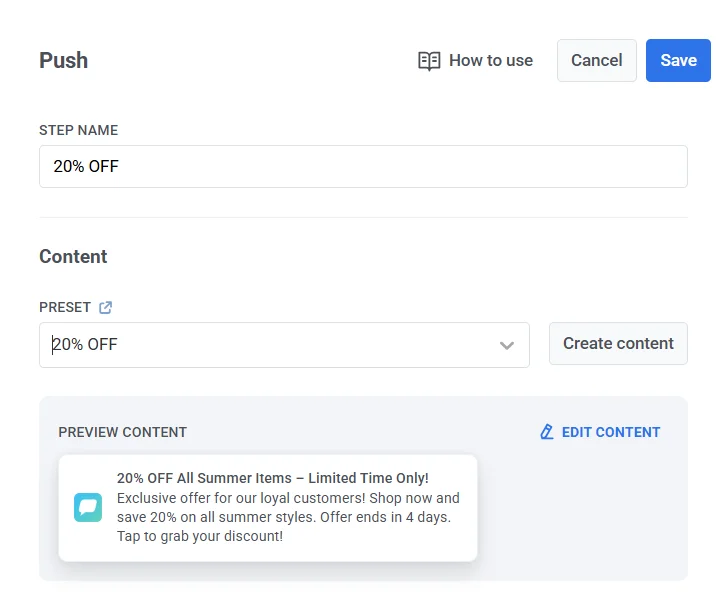
পুশ কন্টেন্ট নির্বাচন বা তৈরি করুন
Anchor link toতারপর, আপনার Pushwoosh অ্যাকাউন্ট থেকে একটি প্রিসেট নির্বাচন করুন বা একটি তৈরি করুন। পুশ প্রিসেট তৈরি সম্পর্কে আরও জানুন।
মেসেজের ধরন সেট করুন
Anchor link toমার্কেটিং মেসেজ বা ট্রানজ্যাকশনাল মেসেজ বেছে নিন:
- মার্কেটিং মেসেজ: ব্যবহারকারীর সাবস্ক্রিপশন পছন্দকে সম্মান করে। অপ্ট-আউট, ফ্রিকোয়েন্সি ক্যাপিং এবং সাইলেন্স পিরিয়ডকে সম্মান করে। গ্লোবাল কন্ট্রোল গ্রুপ বাদ দেয়।
- ট্রানজ্যাকশনাল মেসেজ: সাবস্ক্রিপশন স্ট্যাটাস নির্বিশেষে সকল ব্যবহারকারীকে পাঠানো হয়। অপ্ট-আউট, ফ্রিকোয়েন্সি ক্যাপিং এবং সাইলেন্স পিরিয়ডকে বাইপাস করে। গ্লোবাল কন্ট্রোল গ্রুপে পাঠানো হয়।
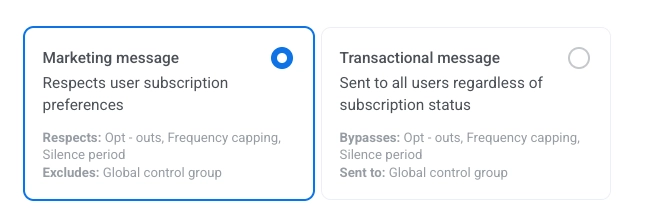
মেসেজের ধরন কীভাবে ডেলিভারিকে প্রভাবিত করে তা জানুন।
ডাইনামিক কন্টেন্ট এবং লিকুইড টেমপ্লেট দিয়ে মেসেজ ব্যক্তিগতকৃত করুন
Anchor link toজার্নি ভ্রমণকারীদের কাছে আপনার মেসেজের প্রাসঙ্গিকতা বাড়ানোর জন্য, আপনি ব্যবহারকারীদের আচরণের উপর ভিত্তি করে ব্যক্তিগতকৃত কন্টেন্ট যোগ করতে পারেন। উদাহরণস্বরূপ, একটি অ্যাব্যান্ডনড কার্ট পুশ পাঠানোর সময়, ভালো কনভার্সনের জন্য পণ্যের নাম যোগ করুন। এটি ব্যবহারকারীদের মনে করিয়ে দেয় যে তারা কী কিনতে চেয়েছিল এবং আপনার মেসেজকে আরও বিশ্বাসযোগ্য করে তোলে।
জার্নি মেসেজের ব্যক্তিগতকরণ সম্পর্কে আরও জানুন
ভাউচার ব্যবহার করুন
Anchor link toআপনি একটি পূর্বনির্ধারিত পুল থেকে একটি ভাউচার কোড সংযুক্ত করে পুশ নোটিফিকেশন ব্যক্তিগতকৃত করতে পারেন। এটি প্রচার, ডিসকাউন্ট এবং লয়ালটি ইনসেনটিভের জন্য দরকারী।
এর জন্য, আগে থেকেই একটি পুশ প্রিসেট তৈরি করুন যাতে {{voucher}} প্লেসহোল্ডারটি অন্তর্ভুক্ত থাকে।
একটি ভাউচার অন্তর্ভুক্ত করতে:
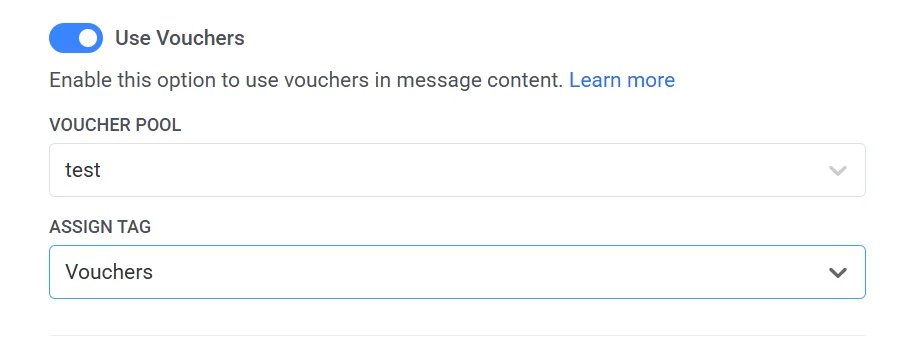
- Vouchers টগল করে ON করুন।
- Voucher Pool ফিল্ডে, আপনার উপলব্ধ ভাউচার কোড ধারণকারী পুলটি নির্বাচন করুন। নিশ্চিত করুন যে ভাউচারের পুলটি আগে থেকেই যোগ করা আছে।
- (ঐচ্ছিক) যারা ভাউচার পান তাদের একটি ট্যাগ প্রয়োগ করতে Assign Tag ফিল্ডটি ব্যবহার করুন। এই ট্যাগটি সেগমেন্টেশন বা রিপোর্টিংয়ের জন্য ব্যবহার করা যেতে পারে।
ইনবক্সে সেভ করুন
Anchor link toSave to Inbox অপশনটি আপনাকে অ্যাপের ইনবক্সে পুশ নোটিফিকেশন সংরক্ষণ করতে দেয়, যাতে ব্যবহারকারীরা তাদের সুবিধামত সময়ে মেসেজ দেখতে এবং পর্যালোচনা করতে পারে। এটি নিশ্চিত করতে সাহায্য করে যে গুরুত্বপূর্ণ নোটিফিকেশনগুলি মিস না হয় এবং পরে চেক করা যায়, যা ব্যবহারকারীদের নিযুক্ত থাকতে সহজ করে তোলে।
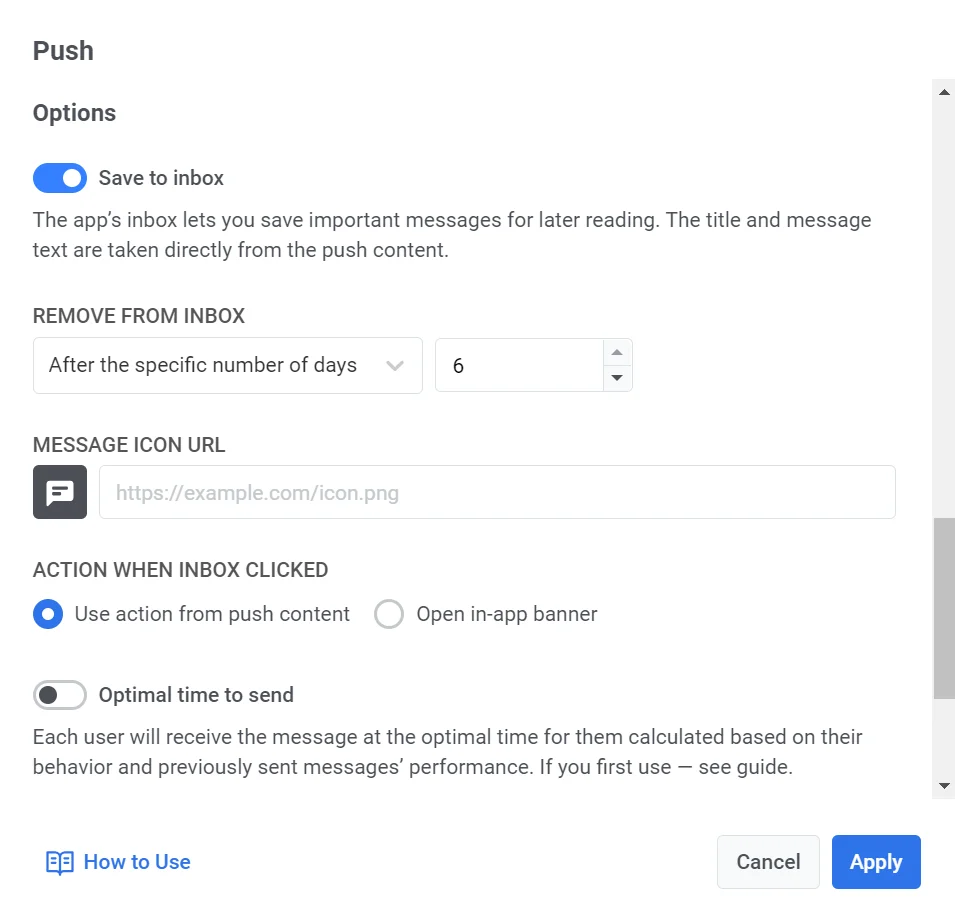
ইনবক্সে একটি মেসেজ সেভ করতে, কেবল Save to Inbox অপশনটি টগল করুন এবং এটি সেট আপ করুন।
- মেসেজটি ইনবক্সে কতক্ষণ থাকবে তা বেছে নিন।
- প্রয়োজনে মেসেজ আইকনটি কাস্টমাইজ করুন। মেসেজটিকে ইনবক্সে আলাদা করে দেখানোর জন্য আপনি একটি ভিন্ন আইকন বেছে নিতে পারেন।
- ব্যবহারকারী মেসেজটিতে ক্লিক করলে কী হবে তা নির্ধারণ করুন।
ইনবক্স সেট আপ করা সম্পর্কে আরও জানুন
মেসেজ ডেলিভারি সেটিংস কনফিগার করুন
Anchor link toফ্রিকোয়েন্সি ক্যাপিং সেট করুন
Anchor link toব্যবহারকারীরা কত ঘন ঘন পুশ মেসেজ পাবেন তা সীমিত করতে Frequency capping ব্যবহার করুন, যা অতিরিক্ত মেসেজিং প্রতিরোধ করে এবং চার্ন কমায়। পুশ এলিমেন্ট সেটিংসে, নিম্নলিখিত অপশনগুলির মধ্যে একটি বেছে নিন:
-
গ্লোবাল ফ্রিকোয়েন্সি ক্যাপিং সেটিংস ব্যবহার করুন
আপনার গ্লোবাল ফ্রিকোয়েন্সি ক্যাপিং সেটিংস এ কনফিগার করা প্রোজেক্ট-ব্যাপী সীমা প্রয়োগ করুন।
উদাহরণস্বরূপ, যদি গ্লোবাল সীমা ৯ দিনে ৩টি মেসেজ সেট করা হয়, তবে এই সীমা অতিক্রমকারী অতিরিক্ত মেসেজগুলি এড়িয়ে যাওয়া হবে।
-
গ্লোবাল ফ্রিকোয়েন্সি ক্যাপিং উপেক্ষা করুন
চ্যানেলের মেসেজ সীমা অতিক্রম করলেও ব্যবহারকারী এই মেসেজটি পাবেন। অতিরিক্ত মেসেজিং এড়াতে এই অপশনটি সতর্কতার সাথে ব্যবহার করুন।
-
কাস্টম ফ্রিকোয়েন্সি ক্যাপিং ব্যবহার করুন
এই মেসেজের জন্য একটি কাস্টম মেসেজ সীমা সেট করুন। যদি ব্যবহারকারী এই কাস্টম ক্যাপ অতিক্রম করে, মেসেজটি এড়িয়ে যাওয়া হবে, এবং ব্যবহারকারী পরবর্তী ধাপে এগিয়ে যাবে।
গুরুত্বপূর্ণ: কাস্টম ফ্রিকোয়েন্সি ক্যাপিং মেসেজটিকে গ্লোবাল ফ্রিকোয়েন্সি ক্যাপিং থেকে আলাদা করে না। একই চ্যানেলে পাঠানো সমস্ত মেসেজ, যার মধ্যে অন্যান্য জার্নি বা ক্যাম্পেইনের মেসেজও রয়েছে, সেগুলি গ্লোবাল ক্যাপের দিকে গণনা করা হয়। যদি ব্যবহারকারী ইতিমধ্যে অন্যান্য উৎস থেকে এই সপ্তাহে ৩টি পুশ মেসেজ পেয়ে থাকেন, তবে এই মেসেজটি ব্লক করা হতে পারে, এমনকি যদি কাস্টম ক্যাপিং এটিকে অনুমতি দেয়। আরও জানুন
সেন্ড রেট লিমিট সেট করুন
Anchor link toSend rate সেটিং নিয়ন্ত্রণ করে যে আপনার দর্শকদের কাছে মেসেজ কত দ্রুত ডেলিভারি করা হবে। সেন্ড রেট সামঞ্জস্য করা আপনাকে ডেলিভারির গতি পরিচালনা করতে, ব্যাকএন্ড ওভারলোড প্রতিরোধ করতে এবং সামগ্রিক ডেলিভারিবিলিটি উন্নত করতে সাহায্য করে।
নিম্নলিখিত অপশনগুলির মধ্যে একটি বেছে নিন:
- গ্লোবাল সেন্ড রেট সেটিংস ব্যবহার করুন আপনার প্রোজেক্টের মেসেজ ডেলিভারি সেটিংসে কনফিগার করা সেন্ড রেট লিমিট প্রয়োগ করে। যদি কোনো লিমিট সেট করা না থাকে, তবে সমস্ত মেসেজ অবিলম্বে পাঠানো হবে। যখন আপনি চান যে ডেলিভারির গতি আপনার প্রোজেক্টের ডিফল্ট নিয়ম অনুসরণ করুক, তখন এই অপশনটি ব্যবহার করুন। গ্লোবাল সেন্ড রেট লিমিট সম্পর্কে আরও জানুন

- সেন্ড রেট ছাড়া মেসেজ পাঠান যেকোনো গ্লোবাল সেন্ড রেট লিমিট উপেক্ষা করে যত দ্রুত সম্ভব মেসেজ পাঠায়। আপনার ব্যাকএন্ড ওভারলোড করা বা ডেলিভারি স্পাইক তৈরি করা এড়াতে সতর্কতার সাথে ব্যবহার করুন।

- কাস্টম সেন্ড রেট ব্যবহার করুন শুধুমাত্র এই মেসেজের জন্য গ্লোবাল সেন্ড রেট ওভাররাইড করে। আপনাকে প্রতি মিনিটে পাঠানো মেসেজের সংখ্যা নির্দিষ্ট করতে দেয়, যা আপনাকে ডেলিভারির গতির উপর সম্পূর্ণ নিয়ন্ত্রণ দেয়। মেসেজ এলিমেন্টে আপনার সংজ্ঞায়িত কাস্টম রেটে মেসেজ পাঠানো হবে।

পাঠানোর সেরা সময় সক্রিয় করুন
Anchor link toআপনি যদি চান যে প্রত্যেক ব্যবহারকারী এমন সময়ে একটি পুশ নোটিফিকেশন পান যখন তাদের পুশের সাথে ইন্টারঅ্যাক্ট করার সম্ভাবনা সবচেয়ে বেশি, তাহলে Best time to send অপশনটি সক্রিয় করুন। প্রতিটি ব্যবহারকারীর কাছে মেসেজ পাঠানোর সময় তাদের আচরণ এবং পূর্বে পাঠানো মেসেজের পারফরম্যান্সের উপর ভিত্তি করে গণনা করা হবে।

প্রতিটি ব্যবহারকারীর জন্য সেরা সময় গণনার নির্ভুলতা নির্ভর করে আপনি এই ব্যবহারকারীকে আগে কতগুলি পুশ পাঠিয়েছেন তার উপর।
যদি ব্যবহারকারীর উপর পর্যাপ্ত ডেটা না থাকে, তবে তারা তাদের টাইমজোন অনুযায়ী আপনার নির্দিষ্ট করা ডিফল্ট সময়ে একটি পুশ পাবে।
ওপেন বা ইগনোর দ্বারা ফ্লো বিভক্ত করুন
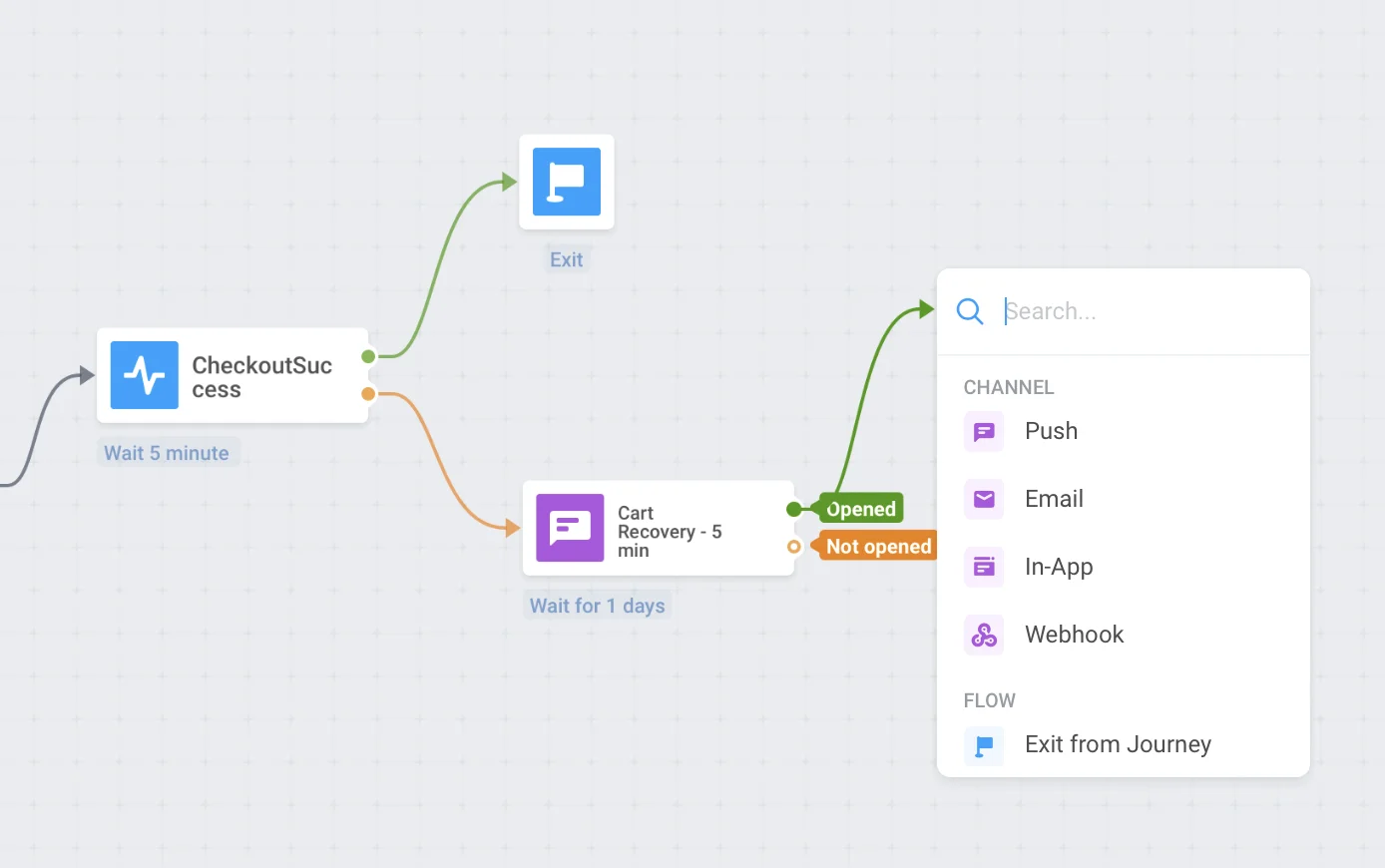
Anchor link toএই পুশটি খোলা হয়েছে নাকি উপেক্ষা করা হয়েছে তার উপর ভিত্তি করে বাকি জার্নি ফ্লো বিভক্ত করুন। উদাহরণস্বরূপ, যারা পুশ খোলে না তাদের ইমেল করুন অথবা যারা খুলেছে তাদের আরেকটি পুশ পাঠান।
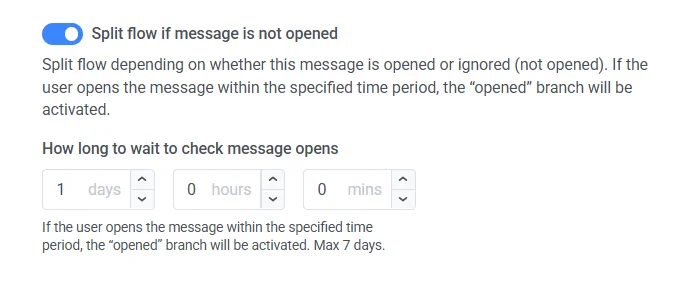
চেকবক্সটি চেক করুন এবং পুশ পাঠানোর পরে অপেক্ষা করার সময়কাল সেট করুন – সেই সময়কালের পরে, যে সমস্ত ব্যবহারকারী পুশটি খুলবে তারা Opened জার্নি শাখায় যাবে, এবং অন্যরা Not opened শাখার মধ্য দিয়ে যাবে।
অপেক্ষার সময়কাল ৭ দিন পর্যন্ত সেট করা যেতে পারে।
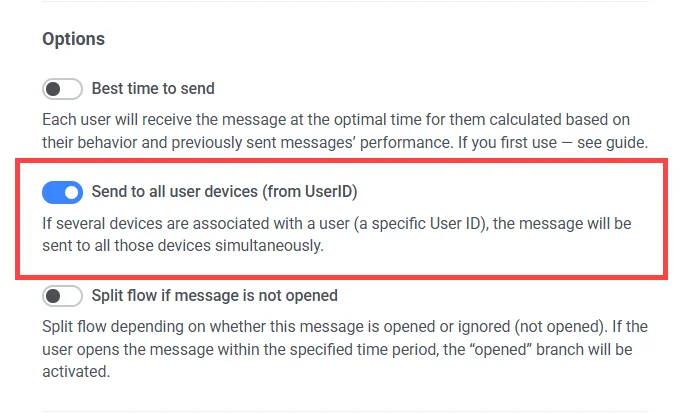
ইউজার আইডি দ্বারা পাঠান
Anchor link toযখন সক্রিয় করা হয়, তখন এই জার্নি এলিমেন্টে পৌঁছানো একজন ব্যবহারকারীর আইডির সাথে যুক্ত সমস্ত ডিভাইসে মেসেজটি পাঠানো হবে। সুতরাং, যদি একজন ব্যবহারকারীর একাধিক ডিভাইস থাকে, যা সবই একটি একক userID-এর সাথে যুক্ত, তবে সেই ব্যবহারকারী প্রতি ডিভাইসে একটি করে একাধিক মেসেজ পাবেন।
যখন সবকিছু সেট হয়ে যাবে, তখন Apply চাপুন।