কাকাও
Pushwoosh কাস্টমার জার্নিতে কাকাও এলিমেন্ট আপনাকে পূর্ব-অনুমোদিত কাকাও টেমপ্লেট ব্যবহার করে ব্যবহারকারীদের কাছে কাকাও বার্তা পাঠাতে দেয়।
একটি জার্নিতে কাকাও এলিমেন্ট যোগ করুন
Anchor link toএকটি কাকাও বার্তা পাঠাতে, কাকাও এলিমেন্টটি জার্নি ক্যানভাসে টেনে আনুন এবং আপনার ফ্লো-এর কাঙ্ক্ষিত ধাপের সাথে এটি সংযুক্ত করুন।
যোগ করার পরে, এর কনফিগারেশন প্যানেল খুলতে এলিমেন্টটিতে ক্লিক করুন।
বার্তার বিষয়বস্তু নির্বাচন করুন
Anchor link toContent ড্রপডাউনে, আপনার কাকাও টেমপ্লেটগুলির মধ্যে একটি নির্বাচন করুন।
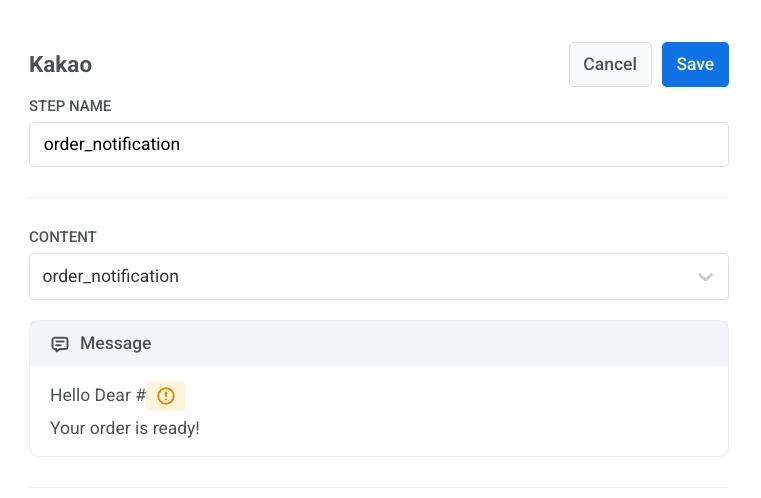
একটি টেমপ্লেট নির্বাচন করার পরে, Pushwoosh বার্তার পাঠ্যের একটি প্রিভিউ দেখায়।
ভেরিয়েবল দিয়ে বার্তাটি ব্যক্তিগতকরণ করুন
Anchor link toযদি আপনার টেমপ্লেটে প্লেসহোল্ডার থাকে, তাহলে পাঠানোর আগে আপনাকে সেগুলি ম্যাপ করতে হবে।
বার্তার মধ্যে যেখানে ভেরিয়েবলটি প্রদর্শিত হওয়া উচিত সেখানে ক্লিক করুন এবং ভেরিয়েবল পিকার ব্যবহার করে একটি ভেরিয়েবল সন্নিবেশ করান। প্রতিটি ভেরিয়েবলের জন্য, আপনি বেছে নিতে পারেন:
-
ভেরিয়েবলের ধরণ:
- ইউজার প্রপার্টি: ব্যবহারকারীর প্রোফাইল থেকে ডেটা (উদাহরণস্বরূপ,
firstName) - ইভেন্ট প্রপার্টি: যে ইভেন্টটি জার্নি শুরু করেছে সেখান থেকে ডেটা
- ইউজার প্রপার্টি: ব্যবহারকারীর প্রোফাইল থেকে ডেটা (উদাহরণস্বরূপ,
-
টেক্সট কেস (ঐচ্ছিক), যেমন CapitalizeFirst
-
ফলব্যাক টেক্সট (ঐচ্ছিক), যা মান অনুপস্থিত থাকলে দেখানো হয়
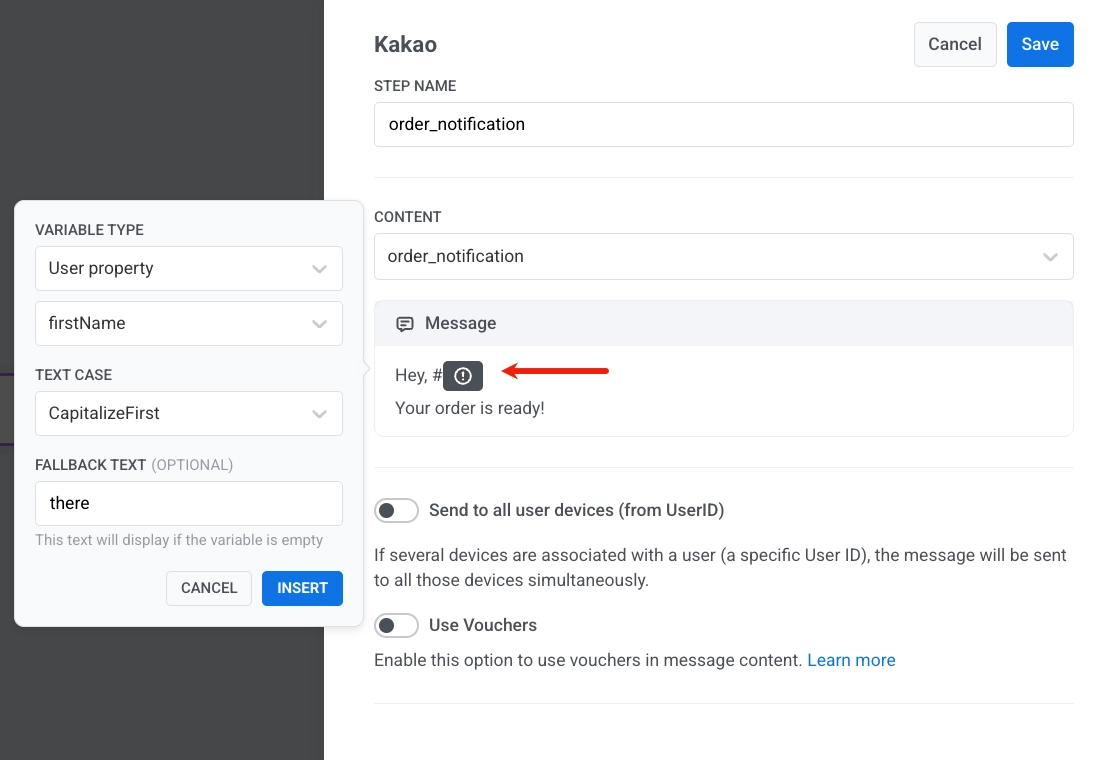
উদাহরণ বার্তা:
Hey, #{firstName}!Your order is ready.যদি firstName খালি থাকে, তাহলে এর পরিবর্তে ফলব্যাক টেক্সট (উদাহরণস্বরূপ, there) ব্যবহার করা হবে।
সমস্ত ব্যবহারকারী ডিভাইসে পাঠান
Anchor link toআপনি যদি একই ইউজার আইডির সাথে যুক্ত সমস্ত ডিভাইসে বার্তাটি পৌঁছে দিতে চান তাহলে Send to all user devices (from UserID) সক্রিয় করুন।
নিষ্ক্রিয় করা হলে, বার্তাটি শুধুমাত্র সেই ডিভাইসে পাঠানো হয় যা জার্নিটি শুরু করেছে।
ভাউচার ব্যবহার করুন
Anchor link toআপনি একটি পূর্বনির্ধারিত পুল থেকে একটি অনন্য ভাউচার কোড অন্তর্ভুক্ত করে কাকাও বার্তা ব্যক্তিগতকরণ করতে পারেন। এটি একের পর এক যোগাযোগের মাধ্যমে প্রচার, ছাড় বা লয়ালটি ইনসেনটিভ প্রদানের জন্য আদর্শ।
কাকাও ফর্ম্যাটে একটি ভাউচার প্লেসহোল্ডার যোগ করুন যাতে কোডটি টেক্সটে রেন্ডার হয়, উদাহরণস্বরূপ #{voucher}।
এরপরে, ভাউচারটি কোথা থেকে আসবে এবং এটি কীভাবে বরাদ্দ করা হবে তা কনফিগার করুন:
- কাকাও বার্তা ধাপে Vouchers টগল করে ON করুন।
- Voucher Pool-এ, সেই পুলটি নির্বাচন করুন যেখানে আপনার ভাউচার কোড রয়েছে। নিশ্চিত করুন যে পুলটি আগে থেকেই তৈরি করা আছে।
- (ঐচ্ছিক) যারা ভাউচার পান তাদের উপর একটি ট্যাগ প্রয়োগ করতে Assign Tag ব্যবহার করুন। এটি সেগমেন্টেশন এবং রিপোর্টিংয়ে সহায়তা করে।
কাকাও এলিমেন্ট কনফিগার করার পরে, সেটিংস প্রয়োগ করতে Save-এ ক্লিক করুন।