জনপ্রিয় ইন-অ্যাপ ফরম্যাটের ডিজাইন করুন
সংক্ষিপ্ত বিবরণ
Anchor link toPushwoosh In-App Editor যেকোনো ফরম্যাটের এবং যেকোনো ব্যবসায়িক লক্ষ্যের জন্য ইন-অ্যাপ মেসেজ তৈরির প্রক্রিয়াকে সহজ করে। আপনি যত দ্রুত কাজ শেষ করবেন, তত দ্রুত পরীক্ষা চালাতে পারবেন এবং কম সময়ে কাঙ্ক্ষিত ফলাফল অর্জন করতে পারবেন।
স্ক্র্যাচ থেকে একটি ইন-অ্যাপ তৈরি করতে, আপনাকে শুধুমাত্র ড্র্যাগ-এন্ড-ড্রপ ব্লক ব্যবহার করে একটি মেসেজ লেআউট ডিজাইন করতে হবে এবং আপনার অ্যাপের স্টাইল এবং ব্যবসায়িক লক্ষ্য অনুযায়ী প্রতিটি উপাদান কাস্টমাইজ করতে হবে। আকর্ষণীয়, উচ্চ-রূপান্তরকারী ইন-অ্যাপ তৈরি করার জন্য আপনার কোডিং বা ডিজাইন অভিজ্ঞতার প্রয়োজন নেই — শুধু Pushwoosh In-App Editor কীভাবে সবচেয়ে ভালোভাবে ব্যবহার করবেন তার কয়েকটি টিপস প্রয়োজন।
নিচে, আমরা বর্ণনা করব কীভাবে তৈরি করবেন:
- ফুল-স্ক্রিন ইন-অ্যাপস — সাধারণত, অফারওয়াল এবং পেওয়াল এই আকারে আসে;
- পার্ট-স্ক্রিন ইন-অ্যাপস — আপনি এগুলি অপ্ট-ইন এবং অপ্ট-আউট পুনরুদ্ধারের অনুরোধ, প্রোডাক্ট প্রোমো এবং ফিচার ঘোষণার জন্য ব্যবহার করতে পারেন।
ফুল-স্ক্রিন ইন-অ্যাপ মেসেজ
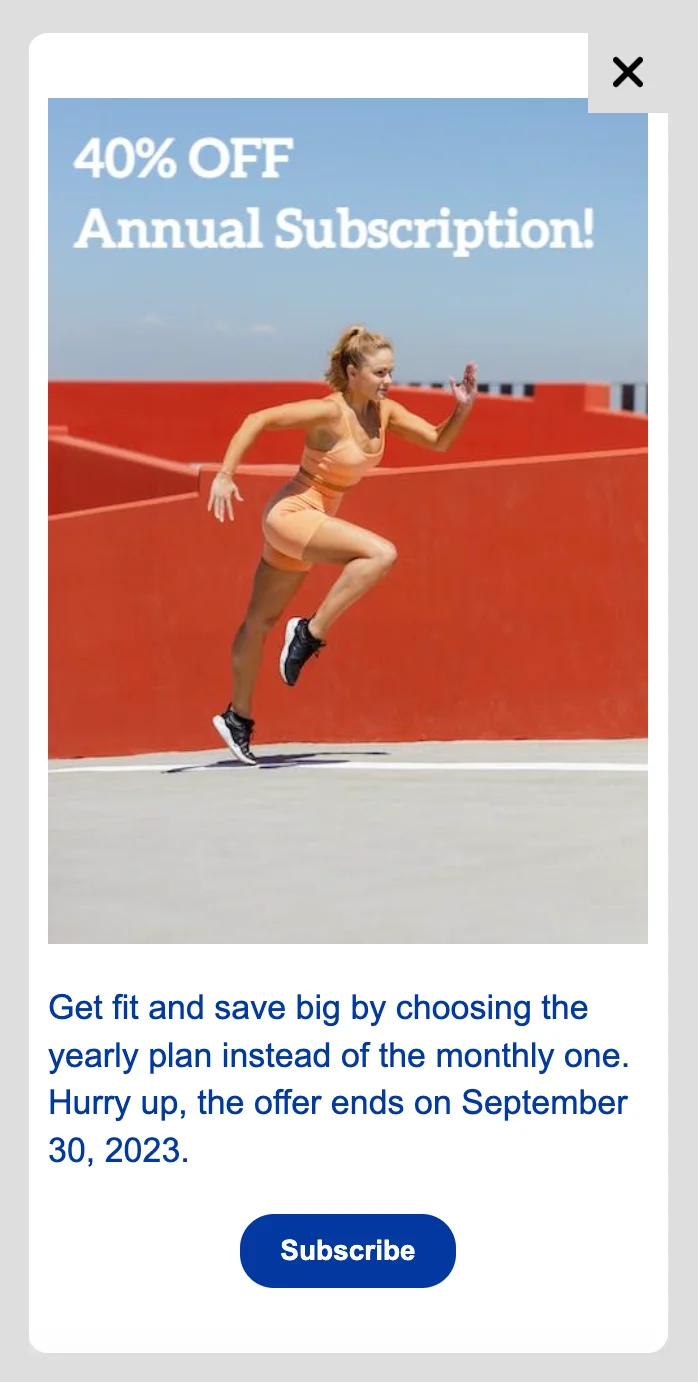
Anchor link toউদাহরণস্বরূপ, ফিটনেস ইন্ডাস্ট্রির জন্য একটি প্রচারমূলক ইন-অ্যাপ মেসেজ তৈরি করা যাক:
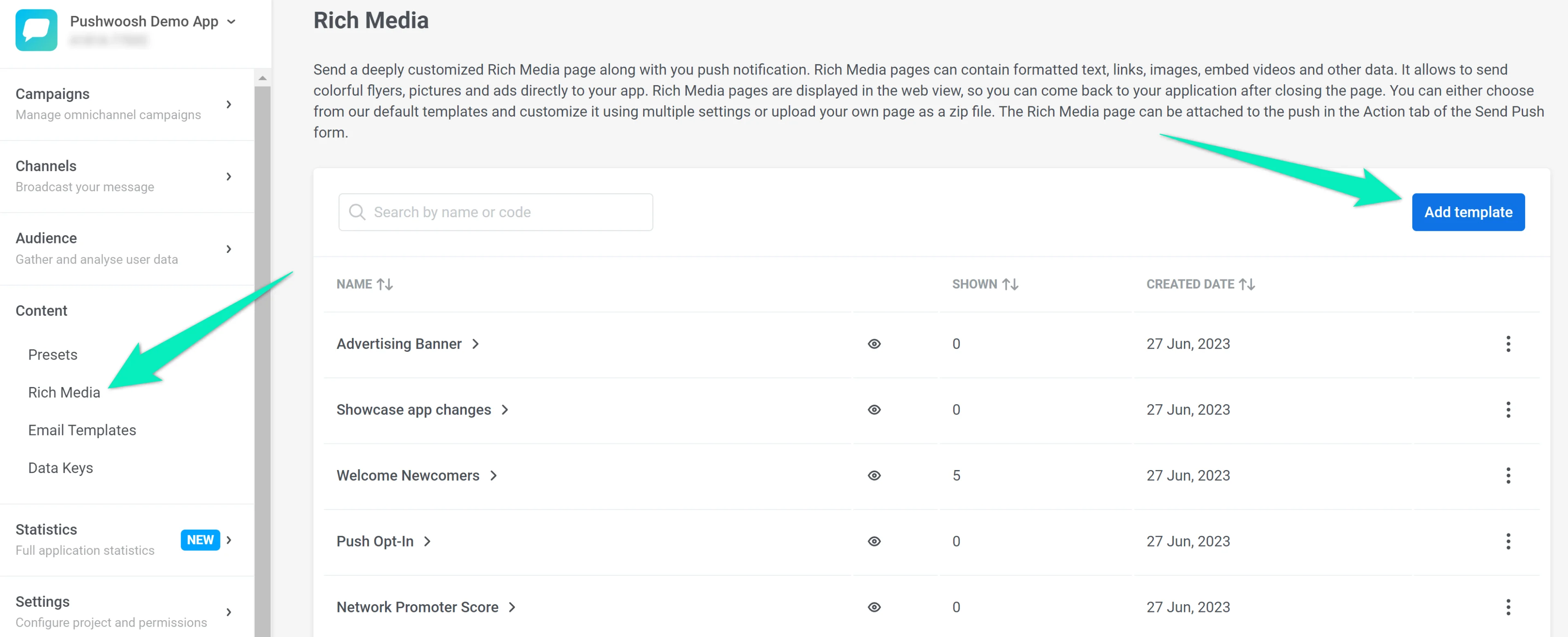
১. আপনার Pushwoosh অ্যাকাউন্টে, Content → Rich Media-তে যান এবং Add template-এ ক্লিক করুন:
একটি টেমপ্লেটের নাম লিখুন, Create new template নির্বাচন করুন, এবং Add template-এ ক্লিক করুন:
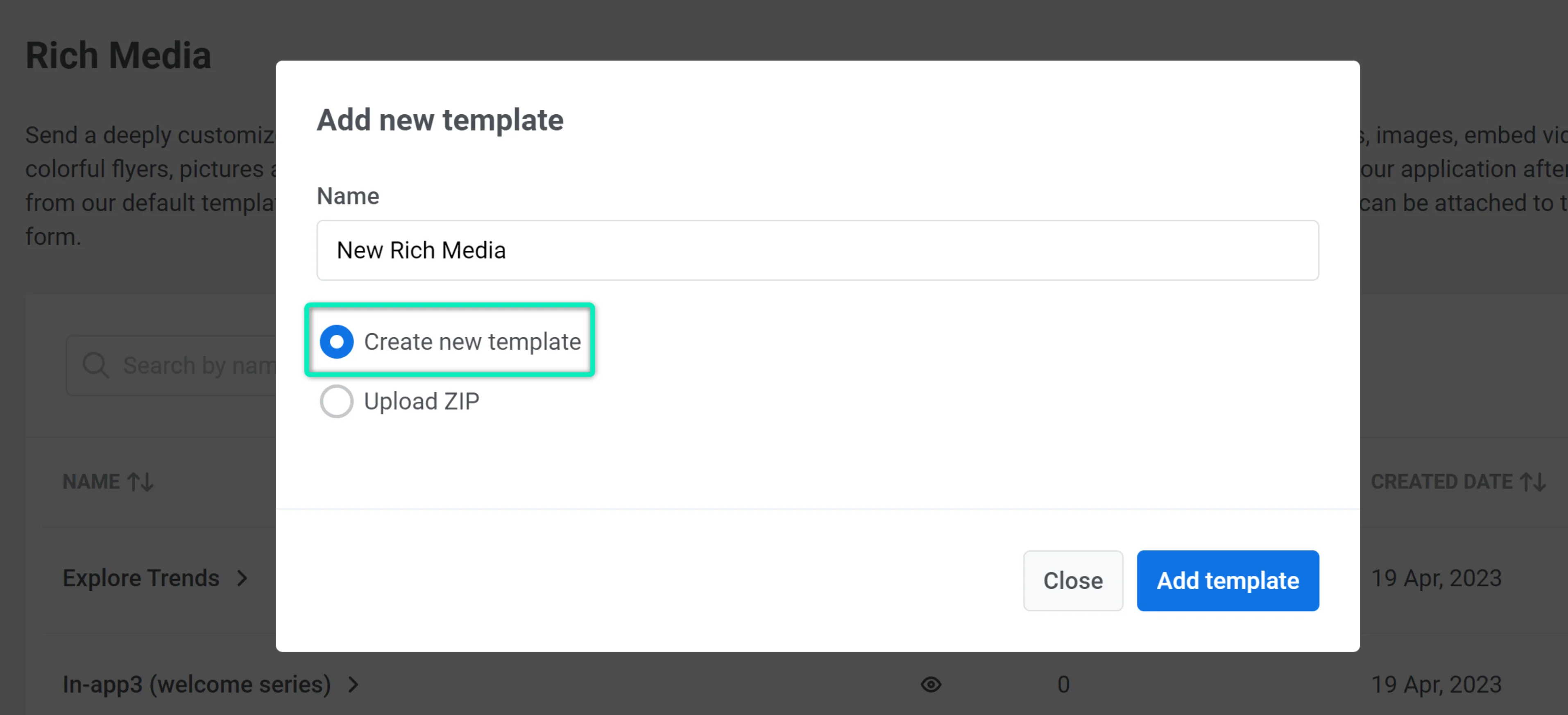
আমাদের উদাহরণে, আমরা একটি blank template ব্যবহার করে স্ক্র্যাচ থেকে একটি ইন-অ্যাপ তৈরি করব। আপনি ডিফল্ট টেমপ্লেটগুলির মধ্যে একটি বেছে নিতে পারেন এবং আপনার প্রয়োজন অনুযায়ী এটি পরিবর্তন করতে পারেন।
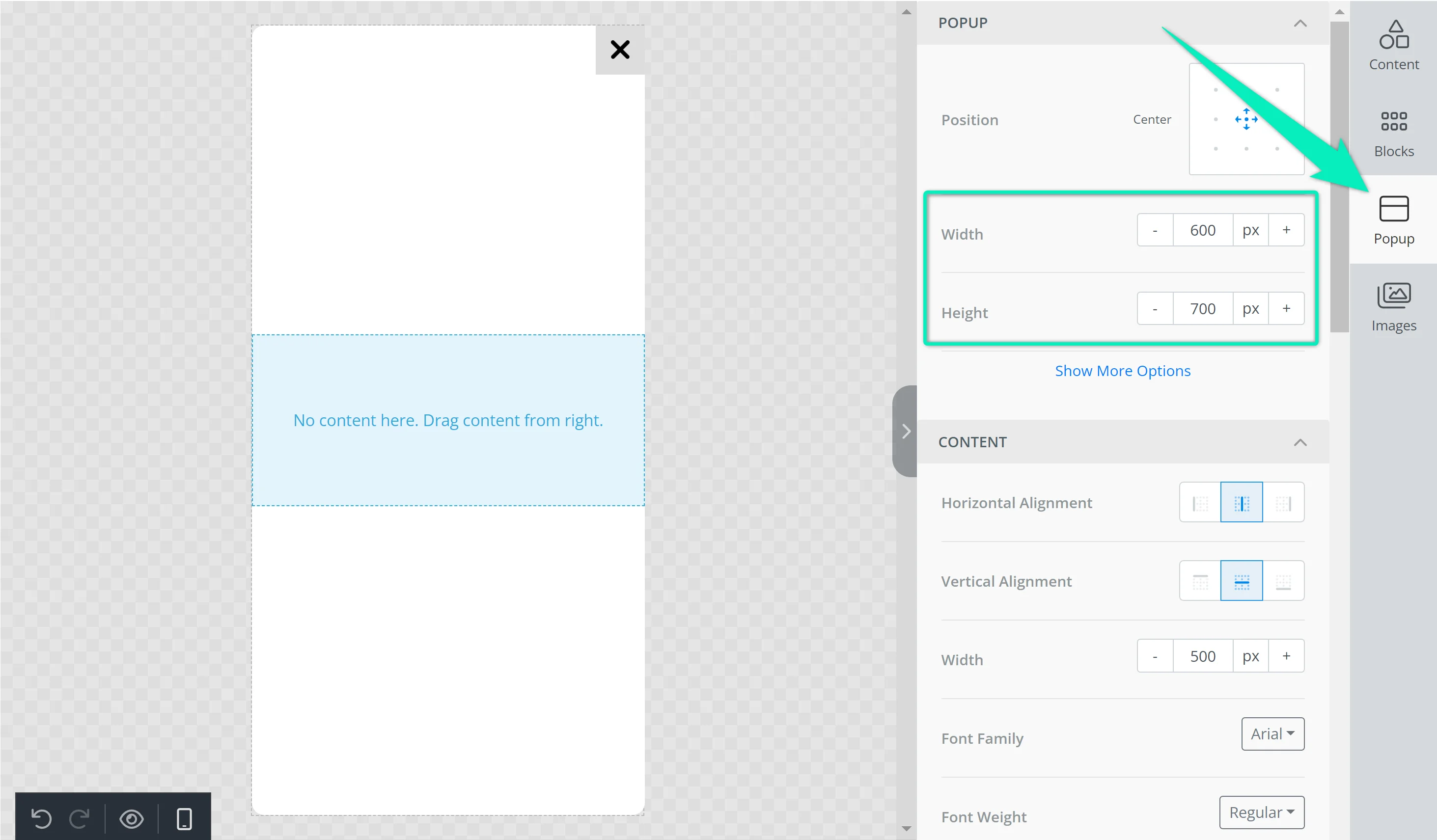
২. প্রথমে, Popup ট্যাবে কাঙ্ক্ষিত পপআপ সাইজ সেট করুন:
৩. এখন, আমাদের ইন-অ্যাপ মেসেজে একটি ছবি যোগ করা যাক। Content ট্যাবে যান এবং ইমেজ ব্লকটি ক্যানভাসে টেনে আনুন। ব্লকে ক্লিক করুন এবং আপনার ফাইল আপলোড করুন। আপনি এডিটর ইন্টারফেসে সরাসরি একটি বিনামূল্যে স্টক ফটো নির্বাচন করতে পারেন More Images → Stock Photos-এ ক্লিক করে:
ফুল-স্ক্রিন ইন-অ্যাপসের জন্য ছবির সুপারিশ (পোর্ট্রেট ওরিয়েন্টেশন)
| ছবি এবং টেক্সট | উচ্চ রেজোলিউশন: 1200 x 1000 px সর্বনিম্ন সাইজ: 600 x 500 px অ্যাসপেক্ট রেশিও: 6:5 |
|---|---|
| শুধুমাত্র ছবি | উচ্চ রেজোলিউশন: 1200 x 2000 px সর্বনিম্ন সাইজ: 600 x 1000 px অ্যাসপেক্ট রেশিও: 3:5 |
৪. ইন-অ্যাপ মেসেজের ব্যাকগ্রাউন্ড রঙ সেট করুন: Popup ট্যাবে যান এবং কাঙ্ক্ষিত রঙ নির্বাচন করুন।
৫. এখন, আপনি আপনার ইন-অ্যাপ মেসেজের টেক্সট যোগ করতে পারেন। আমাদের উদাহরণে, আমরা ছবির উপরে টেক্সট রাখব। এটি করতে, ছবিটি নির্বাচন করুন এবং Apply Effects-এ ক্লিক করুন। Text বোতামে ক্লিক করুন, আপনার কন্টেন্ট প্রবেশ করান, এবং এর প্যারামিটারগুলি সামঞ্জস্য করুন:
৬. ছবির নিচে কিছু টেক্সট যোগ করা যাক। Content ট্যাবে যান এবং টেক্সট ব্লকটি ক্যানভাসে টেনে আনুন। আপনার টেক্সট প্রবেশ করান এবং প্রয়োজনে এর প্যারামিটারগুলি কাস্টমাইজ করুন।
৭. অবশেষে, বোতামটি যোগ করুন এবং এর রঙ, আকার এবং অন্যান্য প্যারামিটার সেট আপ করুন:
Action বিভাগে, আপনি বোতামে ক্লিক করার পরে যে কাজটি করা হবে তা নির্দিষ্ট করতে পারেন। আমরা URL or Deeplink অপশনটি নির্বাচন করব:
৮. পরিবর্তনগুলি প্রয়োগ করতে Save-এ ক্লিক করুন।
আপনি এখন আপনার প্রোমো ইন-অ্যাপ মেসেজটি এই উপায়গুলির মধ্যে একটিতে ব্যবহার করতে পারেন:
- একটি কাস্টমার জার্নির অংশ হিসাবে একটি ইন-অ্যাপ দেখান;
- একটি পুশ পাঠান যা ক্লিক করলে একটি ইন-অ্যাপ খোলে;
- আপনার ব্যবহারকারীদের একটি একক ইন-অ্যাপ প্রদর্শন করুন।
পার্ট-স্ক্রিন ইন-অ্যাপ মেসেজ
Anchor link toপার্ট-স্ক্রিন ইন-অ্যাপ মেসেজের উদাহরণ হিসাবে, আমরা পুশ নোটিফিকেশন পাঠানোর জন্য ব্যবহারকারীর সম্মতি পেতে একটি পপআপ তৈরি করব। এই মেসেজটি যারা নোটিফিকেশন থেকে আনসাবস্ক্রাইব করেছেন তাদের পুনরুদ্ধার করতেও সাহায্য করতে পারে।
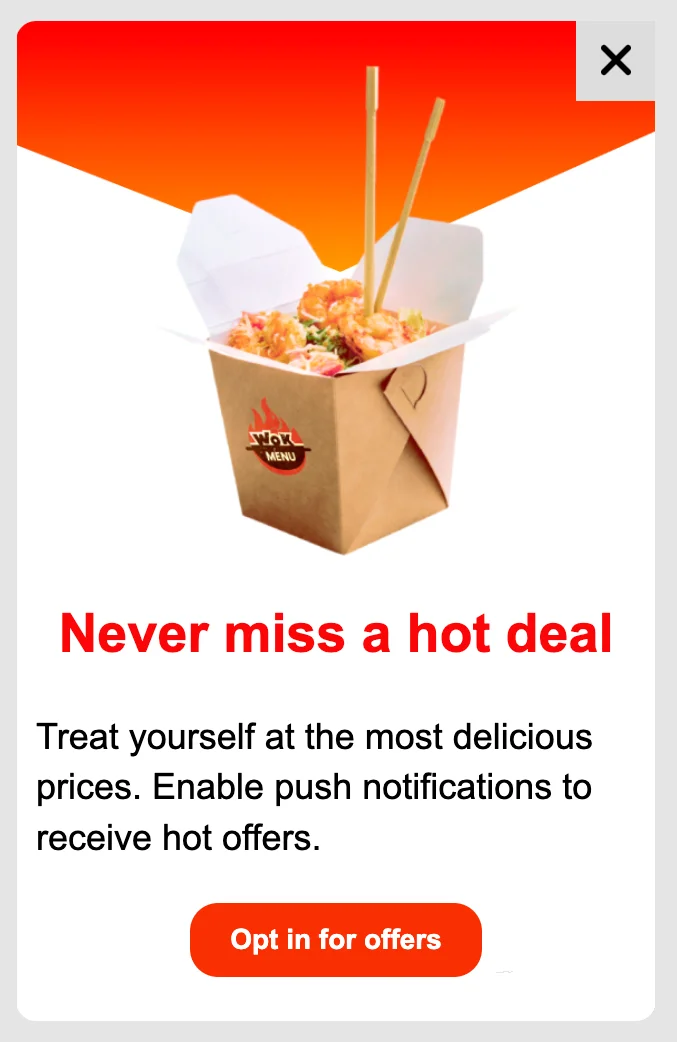
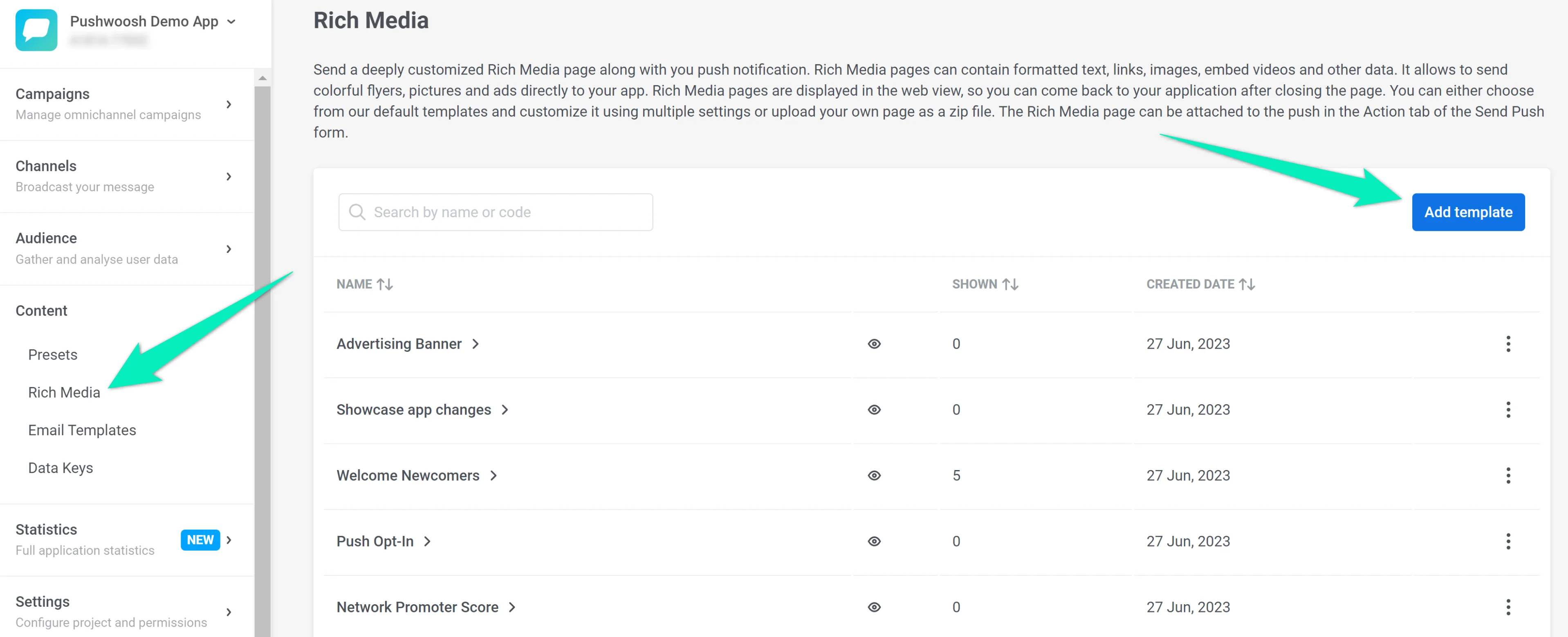
১. আপনার Pushwoosh অ্যাকাউন্টে যান, Content → Rich Media বিভাগটি খুলুন, এবং Add template-এ ক্লিক করুন:
একটি টেমপ্লেটের নাম লিখুন, Create new template বেছে নিন, এবং Add template-এ ক্লিক করুন:

আমরা একটি blank template ব্যবহার করে স্ক্র্যাচ থেকে একটি ইন-অ্যাপ তৈরি করব। বিকল্পভাবে, আপনি ডিফল্ট টেমপ্লেটগুলির মধ্যে একটি নির্বাচন করতে পারেন এবং আপনার প্রয়োজন অনুযায়ী এটি তৈরি করতে পারেন।
২. আমাদের পপআপের জন্য একটি ব্যাকগ্রাউন্ড ইমেজ যোগ করা যাক। Popup ট্যাবটি খুলুন, Content বিভাগে Show More Options-এ ক্লিক করুন, এবং ছবিটি আপলোড করুন:
৩. ক্যানভাসে কন্টেন্ট ব্লকগুলি যোগ করুন। প্রতিটি ব্লক একটি পৃথক কন্টেন্ট উপাদানকে প্রতিনিধিত্ব করবে, যেমন একটি হেডার, টেক্সট, ইত্যাদি।
৪. প্রথম কন্টেন্ট ব্লকে একটি ছবি যোগ করা যাক এবং এর চেহারা সামঞ্জস্য করা যাক:
৫. দ্বিতীয় ব্লকে একটি হেডিং যোগ করুন। কাঙ্ক্ষিত ফন্ট, রঙ এবং অন্যান্য টেক্সট প্যারামিটার সেট করুন।
৬. এখন, তৃতীয় কন্টেন্ট ব্লকে আপনার ইন-অ্যাপ মেসেজের টেক্সট যোগ করুন। আপনি ফন্ট, রঙ, টেক্সট অ্যালাইনমেন্ট, লাইন হাইট এবং প্যাডিং প্যারামিটার নিয়ে পরীক্ষা করতে পারেন।
৭. অবশেষে, আমাদের পপআপে একটি বোতাম যোগ করা যাক। প্রয়োজনে বোতামের রঙ, রাউন্ডিং এবং অন্যান্য প্যারামিটার কাস্টমাইজ করুন।
৮. সমস্ত পরিবর্তন প্রয়োগ করতে Save-এ ক্লিক করুন।
আপনি আপনার নতুন ইন-অ্যাপ মেসেজ টেমপ্লেটটি এই উপায়গুলির মধ্যে একটিতে ব্যবহার করতে পারেন:
- একটি কাস্টমার জার্নির অংশ হিসাবে একটি ইন-অ্যাপ দেখান;
- আপনার ব্যবহারকারীদের একটি একক ইন-অ্যাপ প্রদর্শন করুন।