Estatísticas de notificações push
Com a Pushwoosh, você pode acompanhar sem esforço o desempenho de suas notificações push, tanto individualmente quanto como um canal geral. Este guia explica como usar as ferramentas de análise de notificações push da Pushwoosh para monitorar o desempenho, identificar tendências e otimizar a estratégia de mensagens.
Acompanhe o desempenho individual de mensagens push na Customer Journey
Anchor link toVocê pode acompanhar facilmente o desempenho das notificações push enviadas como parte da sua jornada do cliente diretamente na tela. Para visualizar as métricas, basta passar o mouse sobre uma mensagem que deseja acompanhar ou ativar a opção Mostrar Métricas localizada na parte inferior da tela.
Isso exibirá os seguintes dados de desempenho para cada notificação push em sua jornada.
| Metas alcançadas | Indica o número de usuários que alcançaram a Meta de Conversão naquele ponto específico. |
|---|---|
| Abertas | Exibe o número de mensagens abertas pelos usuários. |
| CTR | Representa a porcentagem de usuários que clicaram (abriram) na notificação push após recebê-la. |
| Desistências | Representa o número de mensagens que não puderam ser enviadas por algum motivo (por exemplo, se o token push de um usuário expirou) |
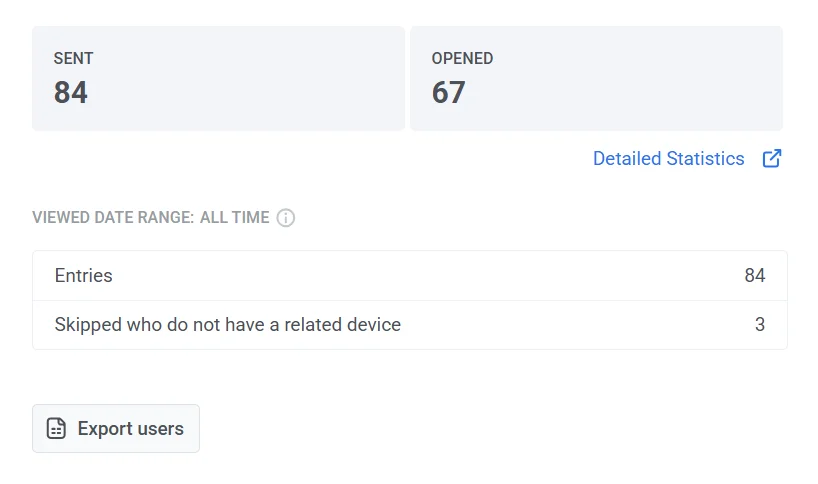
Para obter insights mais detalhados sobre a eficácia de uma notificação push, clique duas vezes no elemento da mensagem na tela. Essa ação abrirá uma janela de estatísticas detalhadas, apresentando métricas-chave específicas da mensagem, incluindo:
- Número total de mensagens enviadas
- Número total de mensagens abertas
- Número total de entradas
- O número de usuários que pularam este elemento de mensagem devido à ausência de um dispositivo relacionado.
Veja estatísticas detalhadas de notificações push
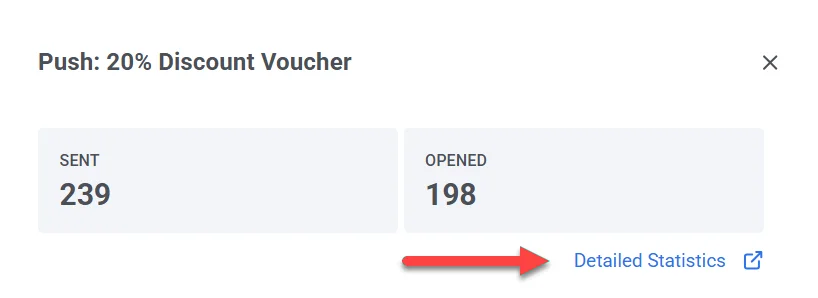
Anchor link toPara acessar estatísticas detalhadas de uma notificação push, siga estes passos:
- Via Histórico de mensagens:
- Navegue para Estatísticas > Histórico de mensagens.
- Selecione a mensagem que deseja analisar.
- Clique na mensagem para abrir a janela de estatísticas.
- Para notificações em uma Jornada:
- Abra a tela da Jornada.
- Selecione o elemento Push dentro da Jornada.
- Clique em Estatísticas detalhadas para visualizar os insights de desempenho.
Visão geral das estatísticas de mensagens push
Anchor link toA seção Estatísticas da mensagem é dividida em várias abas, cada uma fornecendo diferentes insights sobre suas campanhas de notificação push:
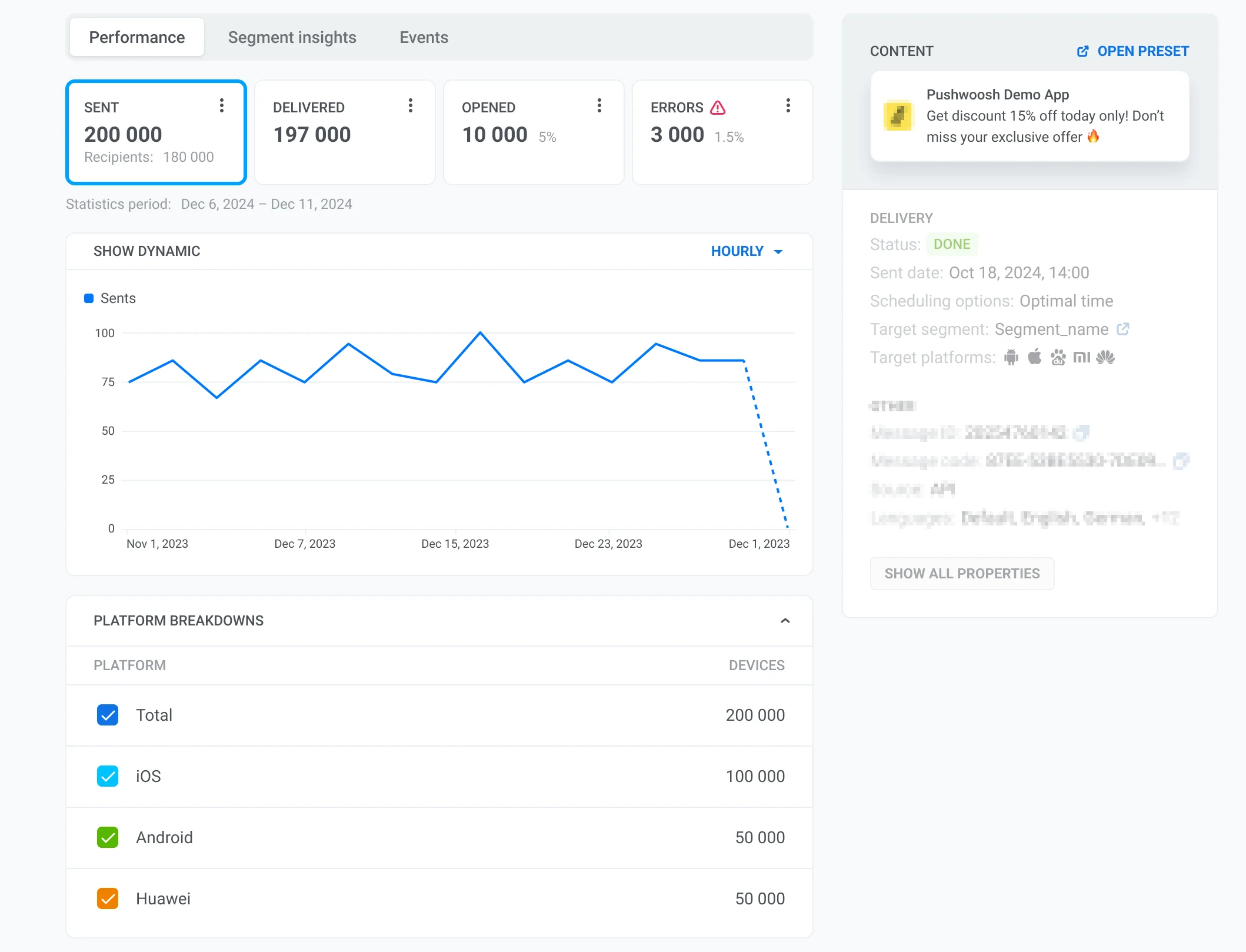
- Aba Desempenho: Exibe as principais métricas de desempenho, incluindo ENVIADAS, ENTREGUES, ABERTAS e ERROS. A aba inclui gráficos dinâmicos para acompanhar tendências ao longo do tempo e uma análise por plataforma para que você possa analisar o desempenho em diferentes sistemas operacionais. A métrica ERROS destaca falhas de entrega por plataforma e tipo, ajudando a identificar e solucionar problemas comuns.
- Aba Insights de segmento: Fornece métricas de desempenho detalhadas para cada segmento de público em suas campanhas de notificação push.
- Aba Eventos: Acompanha as interações do usuário acionadas por notificações, como aberturas de aplicativos ou ações específicas no aplicativo. Fornece dados de conversão e insights de engajamento, ajudando a avaliar a eficácia de suas notificações push em impulsionar a atividade do usuário.
Aba Desempenho
Anchor link toA aba Desempenho na seção Estatísticas da mensagem da Pushwoosh fornece métricas-chave para analisar a eficácia de suas campanhas de notificação push. Inclui uma visão geral das notificações enviadas, entregues e abertas, juntamente com detalhamentos por plataforma e tendências de engajamento.
Principais métricas de desempenho
Anchor link to- SENT: O número total de notificações push enviadas.
- DELIVERED: O número de notificações entregues com sucesso aos dispositivos dos usuários.
- OPENED: O número e a porcentagem de notificações entregues que foram abertas pelos usuários.
- ERRORS: O número e a porcentagem de mensagens que falharam na entrega, detalhados por plataforma e tipo de erro. Use esses dados para solucionar problemas de entrega e melhorar a confiabilidade da campanha. Saiba mais
O gráfico visualiza cada métrica ao longo do tempo, permitindo que você acompanhe tendências e identifique flutuações na entrega de mensagens.
Detalhamentos por plataforma
Anchor link toPara cada métrica, a Pushwoosh permite que você analise o desempenho em diferentes plataformas:
- Total (todas as plataformas combinadas)
- iOS
- Android
- Xiaomi
- Baidu, etc.
Insights de segmento
Anchor link toInsights de segmento fornece métricas de desempenho detalhadas para cada segmento de público-alvo em suas campanhas de notificação push. Ao adicionar segmentos, você pode acompanhar o desempenho das mensagens, comparar métricas de engajamento e otimizar sua estratégia de comunicação.
Como adicionar um segmento
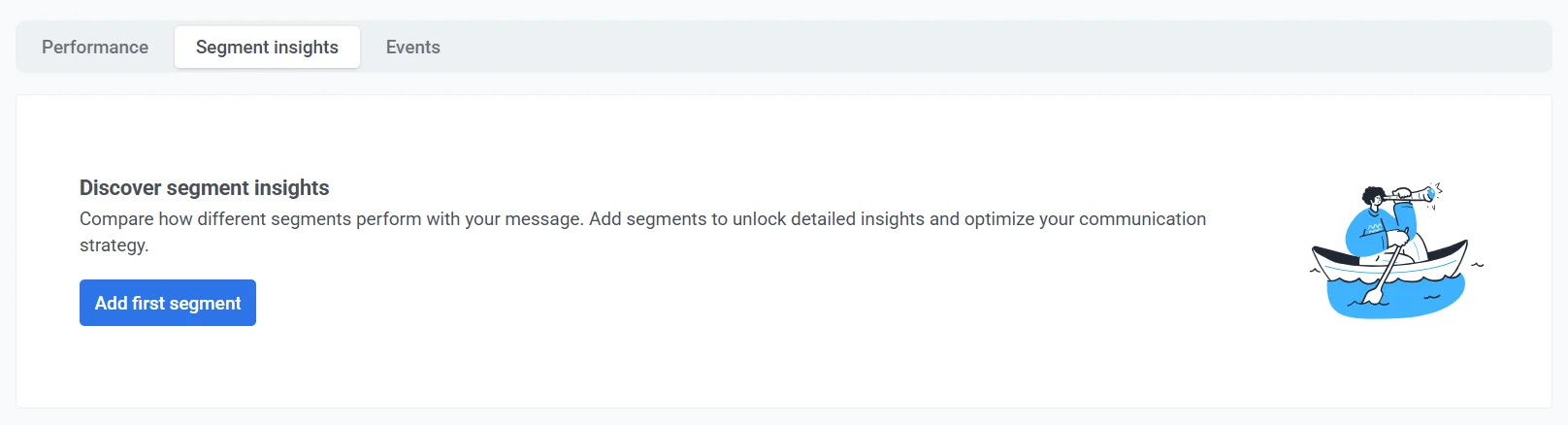
Anchor link toSe nenhum segmento foi adicionado ainda, você verá a tela Descobrir insights de segmento. Para começar a analisar o desempenho do segmento:
- Clique em Adicionar primeiro segmento.
- Use o menu suspenso para selecionar um segmento.
- Clique em Adicionar mais um para incluir segmentos adicionais para comparação.
- Clique em Aplicar para confirmar sua seleção.
Métricas-chave
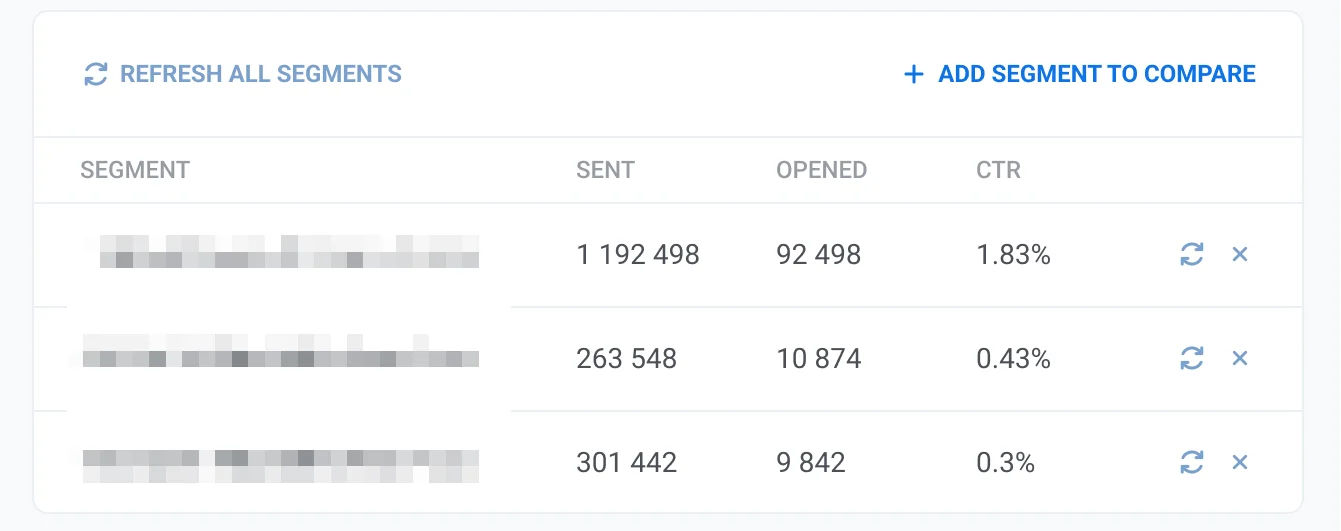
Anchor link toCada segmento é exibido com as seguintes métricas de desempenho:
| Sent | O número total de notificações push enviadas para o segmento. Isso ajuda a medir o alcance geral da sua campanha. |
| Opened | O número de notificações que foram abertas por usuários no segmento, indicando o engajamento do usuário com a mensagem. |
| CTR | A porcentagem de notificações abertas em relação ao total enviado. Um CTR mais alto indica um forte engajamento, enquanto um CTR baixo pode sugerir ajustes no conteúdo ou no tempo. |
Trabalhando com dados de segmento
Anchor link to- Atualizar todos os segmentos: Clique neste botão para atualizar os dados de desempenho mais recentes para todos os segmentos listados.
- Adicionar segmento para comparar: Compare o desempenho entre vários segmentos para identificar tendências e otimizar a segmentação.
- Botão de atualização individual: Atualize os dados de um segmento específico sem atualizar todos os segmentos.
- Remover segmento (ícone ✖️): Exclua um segmento da lista se ele não for mais necessário.
Eventos
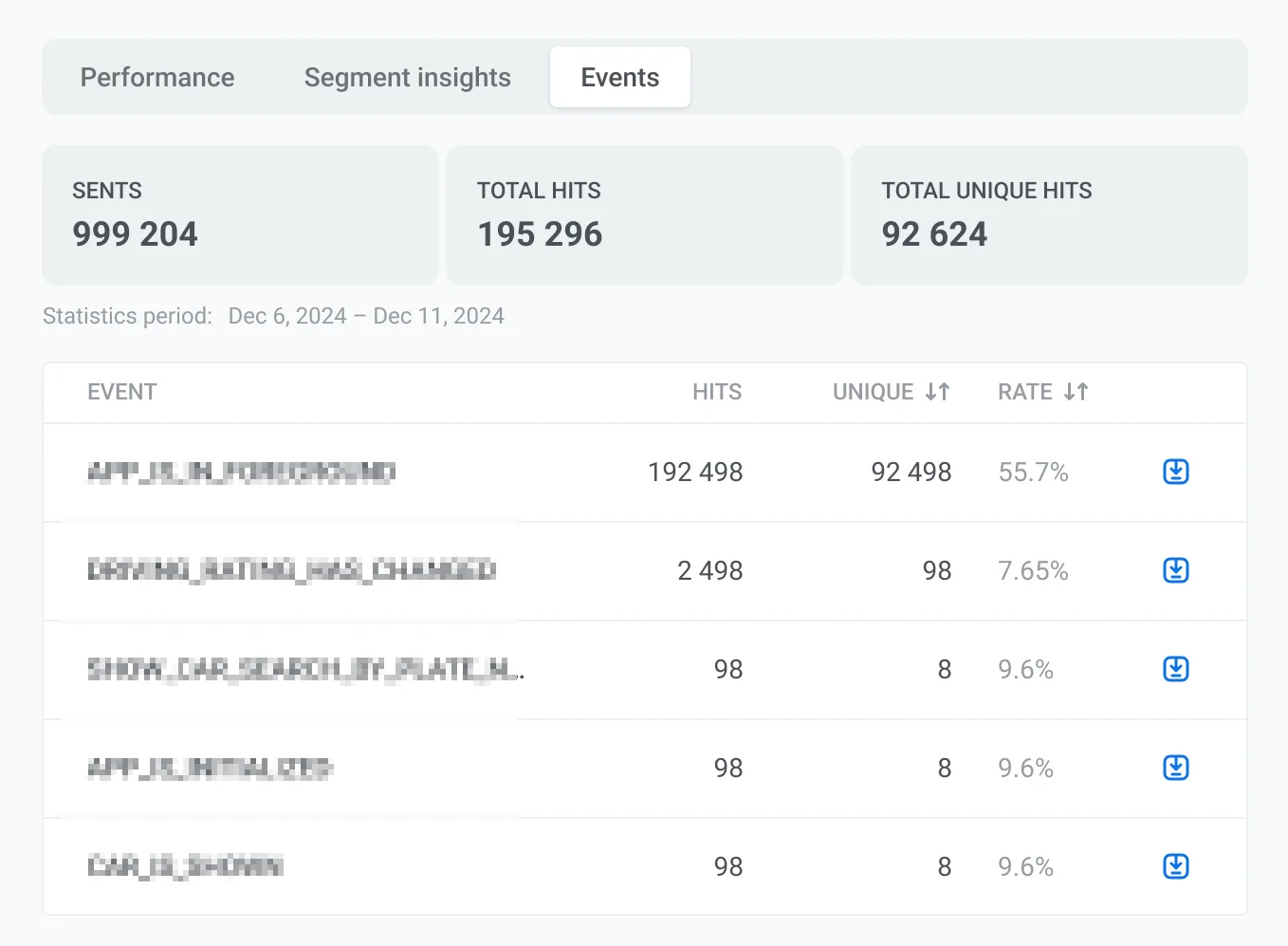
Anchor link toEventos fornecem insights detalhados sobre as interações do usuário acionadas por notificações push. Permite que você entenda como os usuários interagem com seu aplicativo após receber uma notificação.
Métricas-chave
Anchor link toA Aba Eventos exibe as seguintes métricas:
| Sent | O número total de notificações push enviadas. |
| Total hits | O número total de vezes que os eventos rastreados foram acionados por usuários que receberam a notificação. |
| Total unique hits | O número de usuários únicos que acionaram um evento pelo menos uma vez. |
Detalhes adicionais do evento
Anchor link toPara cada evento, você também verá as seguintes métricas:
| Hits | O número de vezes que um evento foi acionado por todos os usuários. |
| Unique | O número de usuários únicos que acionaram o evento. |
| Rate (%) | A porcentagem de usuários que realizaram o evento em relação ao total de usuários únicos. |
Como o rastreamento de eventos funciona na Pushwoosh
Anchor link toAs notificações push podem ser usadas para incentivar os usuários a realizar várias ações, como adicionar itens a um carrinho ou enviar um pedido.
Quando um usuário realiza uma ação específica em seu aplicativo, um método da API postEvent é disparado. Nosso backend registra o número de vezes que este método foi disparado no aplicativo. O processo é o seguinte:
-
Você lança uma campanha ou envia uma mensagem push.
-
Um usuário recebe uma notificação push e abre a mensagem.
-
Nas próximas 24 horas, quando um usuário realiza qualquer ação no aplicativo, o SDK da Pushwoosh dispara um método
postEventcontendo o ID daquela notificação push que o usuário abriu. -
Nosso servidor rastreia o número de chamadas
postEvent, fornecendo insights sobre as interações do usuário após abrir o push.
Exportando relatórios de eventos
Anchor link toVocê pode exportar relatórios de eventos para analisar os hits de eventos e as interações do usuário em detalhes. Para isso:
- Clique no ícone Exportar ao lado do nome do evento.
- Assim que a exportação for concluída, uma notificação aparecerá com um botão Baixar CSV.
- Clique em Baixar CSV para salvar o relatório em seu dispositivo.

Conteúdo
Anchor link toA seção Conteúdo fornece detalhes sobre a notificação push, incluindo sua mensagem, status de entrega e parâmetros de segmentação. Ajuda a revisar o conteúdo da notificação e as principais propriedades de relance.
Aqui você pode encontrar:
Pré-visualização da notificação
Anchor link toNo topo, você pode ver a notificação push como ela apareceu para os destinatários.
Clicar em Abrir predefinição permite visualizar ou editar a configuração da predefinição.
Detalhes da mensagem
Anchor link toDetalhes adicionais sobre a mensagem incluem:
- ID da Mensagem – Um identificador único atribuído à notificação.
- Código da Mensagem – Um código de referência usado para rastreamento ou interações de API.
- Origem – Indica se a notificação foi enviada via API, painel de controle ou outro método.
- Idiomas – Lista os idiomas em que a mensagem foi enviada.
Informações de entrega e parâmetros de segmentação
Anchor link toEsta seção também contém informações importantes sobre quando e como a mensagem foi enviada:
- Status indica se a mensagem foi enviada com sucesso (
DONE) ou ainda está em processamento. - Data de envio mostra a data e hora exatas da entrega.
- Opções de agendamento especificam se a mensagem foi enviada em um horário ideal ou em um cronograma predefinido.
- Segmento alvo exibe o público que recebeu a mensagem.
- Plataformas alvo listam os sistemas operacionais para os quais a notificação foi entregue, como iOS, Android ou Windows.
Clicar em Mostrar todas as propriedades expande a seção para exibir metadados adicionais relacionados à notificação.
Gerenciando estatísticas de push e dados de destinatários
Anchor link toEscolha um intervalo de datas
Anchor link toPor padrão, se nenhum intervalo personalizado for selecionado, a seção Estatísticas da mensagem ajusta a exibição de seus dados com base no período de tempo específico de cada métrica.
Para visualizar estatísticas de um período específico:
- Clique em Escolher intervalo de datas.
- Selecione as datas de início e fim desejadas.
- Clique em Aplicar.
Encontre um destinatário específico
Anchor link toUse a opção Encontrar destinatário para procurar um usuário específico dentro da campanha.
Para isso:
- Na aba Desempenho, clique no menu de três pontos.
- Selecione Encontrar destinatário no menu suspenso.
- Pesquise o destinatário por HWID ou UserID
Exportar lista de destinatários
Anchor link toVocê pode baixar dados detalhados sobre os destinatários de sua campanha de push. Esses dados podem ser usados para análises posteriores ou segmentação para otimizar campanhas futuras.
Para exportar a lista de destinatários:
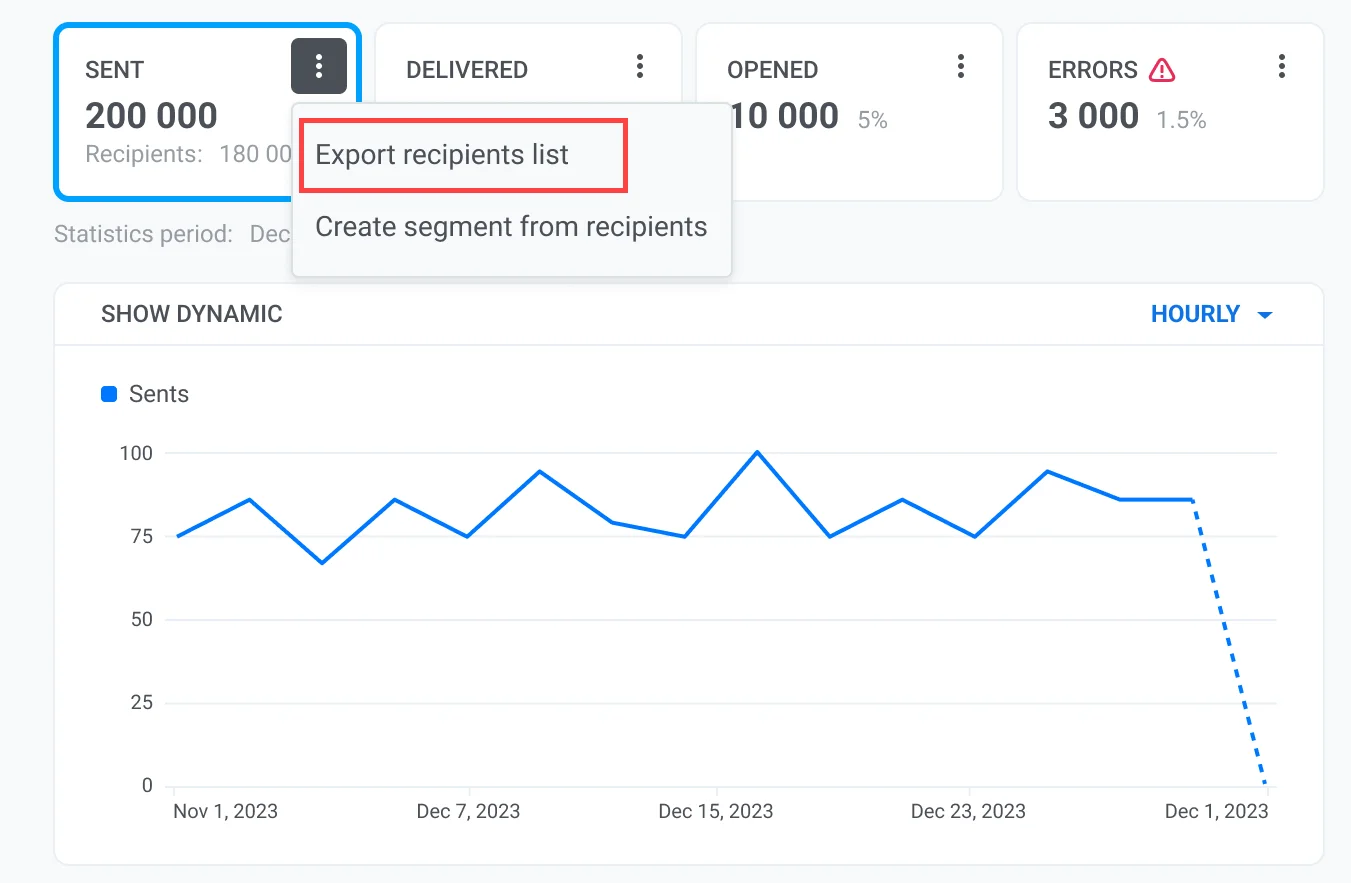
- Clique no menu de três pontos (⋮) no topo da página Estatísticas da Mensagem ou ao lado de uma métrica específica.
- No menu suspenso, selecione Exportar lista de destinatários.
Criar um segmento a partir de destinatários
Anchor link toAlém disso, você pode criar um segmento diretamente a partir dos destinatários de uma mensagem enviada. Isso permite segmentar usuários que já interagiram com suas comunicações, possibilitando uma segmentação de público mais refinada para campanhas futuras.
Para criar um segmento:
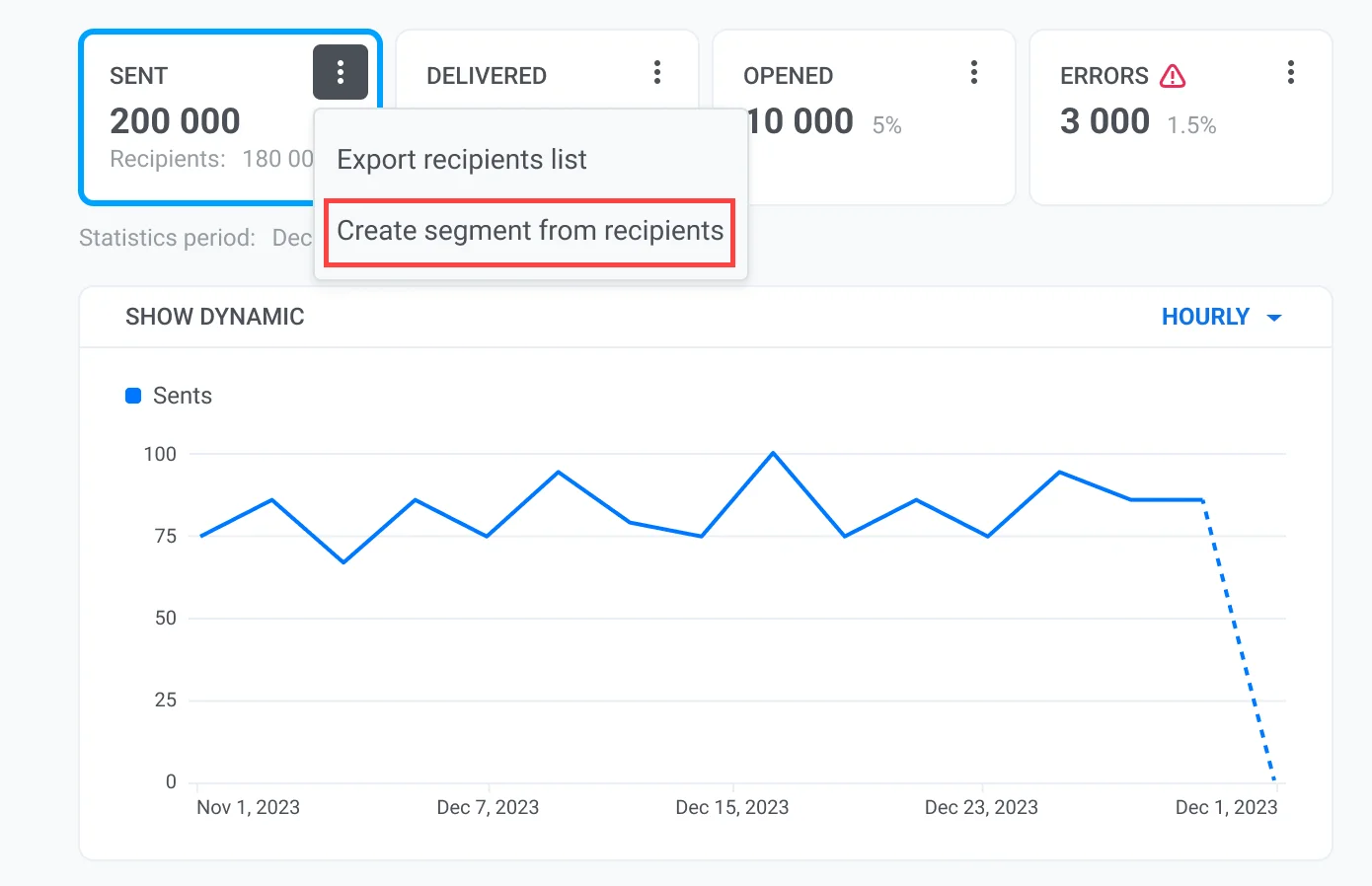
- Clique no menu de três pontos (⋮) ao lado da métrica relevante.
- No menu suspenso, selecione Criar segmento a partir de destinatários.
- Na janela pop-up, insira um Nome do segmento. Escolha um nome claro e descritivo para fácil identificação (por exemplo, Usuários Ativos, Clientes Engajados).
- Clique em Criar para salvar o segmento.
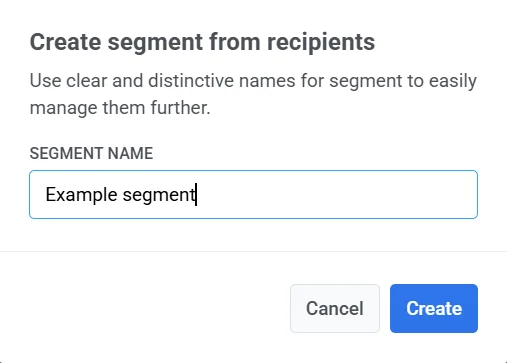
Seu novo segmento estará disponível para uso em campanhas futuras, permitindo que você personalize suas mensagens para grupos de público específicos.
Entenda o desempenho geral das notificações push
Anchor link toVocê pode visualizar as análises gerais de notificações push na seção Painéis para avaliar tendências de engajamento e alcance.
Para isso, navegue para Estatísticas > Painéis > Notificações push
O painel fornece insights abrangentes sobre o desempenho geral das notificações push, apresentando métricas como:
- Destinatários
- CTR de Push
- Envios de Push
- Entregas de Push
- Aberturas de Push
- Instalações
- Desinstalações
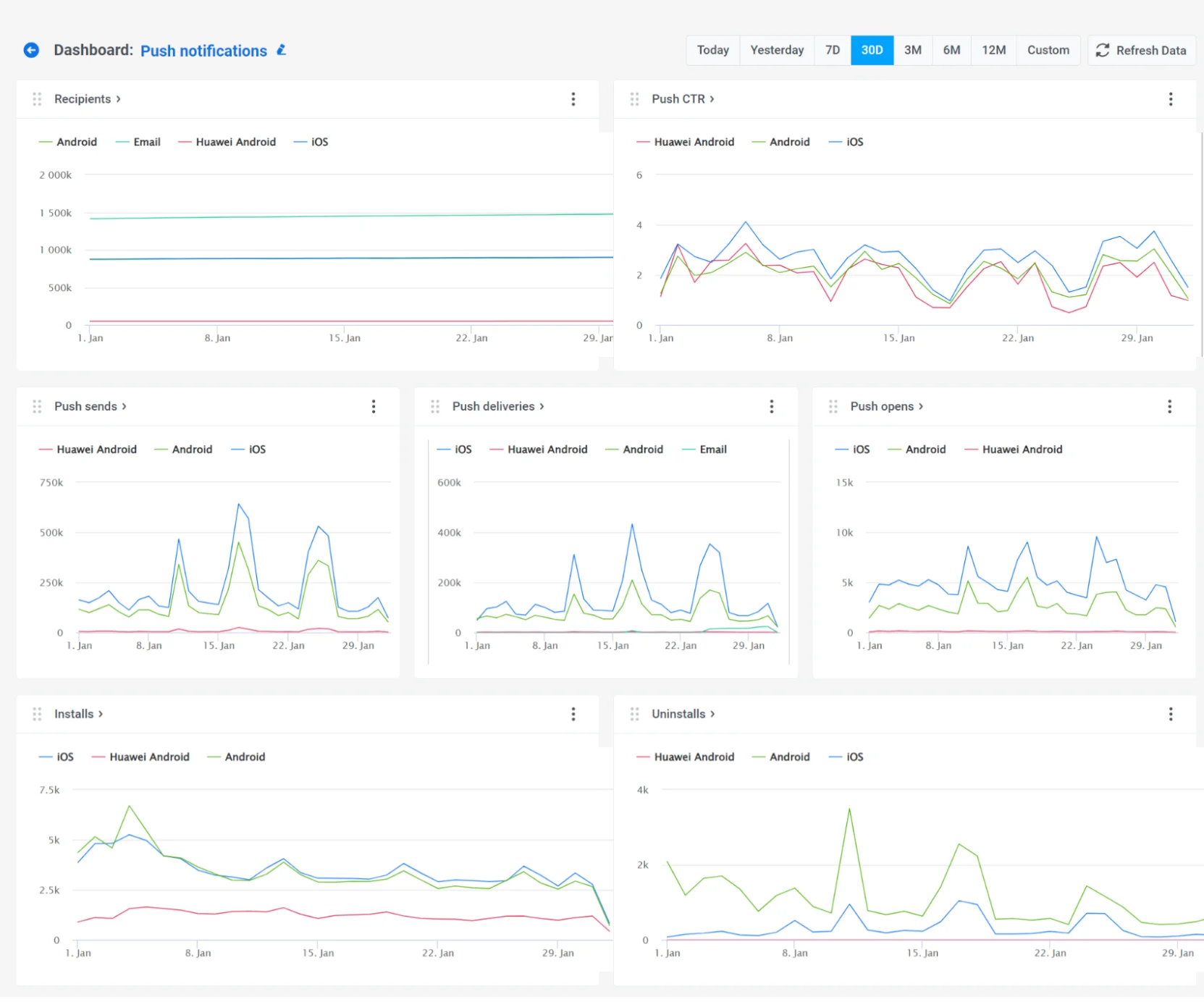
Além disso, você pode personalizar o painel para atender às suas necessidades, adicionando ou removendo métricas específicas, ou criar um painel personalizado totalmente adaptado às suas campanhas. Saiba mais
FAQ sobre análise de notificações push
Anchor link toQue análises de notificações push a Pushwoosh oferece?
Anchor link toA Pushwoosh oferece análises em vários níveis, incluindo mensagem individual, campanha e tendências gerais no desempenho do canal de push. Ela rastreia métricas-chave como taxa de abertura, CTR e comportamento do usuário pós-notificação para ajudá-lo a entender como suas notificações push se comportam em vários públicos e plataformas.
Que métricas de desempenho chave posso acompanhar para notificações push?
Anchor link toA Pushwoosh permite monitorar métricas essenciais como o número de mensagens enviadas, entregues, abertas e taxas de cliques (CTR). Ela também rastreia casos em que as mensagens não puderam ser entregues, ajudando a otimizar o desempenho da entrega.
Posso exportar meus dados de análise de notificações push?
Anchor link toSim. A Pushwoosh permite que você exporte dados de análise de campanha, incluindo listas de destinatários e relatórios de interação do usuário, em formato CSV.
Como posso analisar o desempenho de push em diferentes segmentos de usuários?
Anchor link toUse a aba Insights de segmento para comparar métricas entre segmentos de público. Você pode adicionar vários segmentos, atualizar seus dados e remover qualquer um, se necessário.
Como as análises de notificações push impactam a otimização da campanha?
Anchor link toAs análises de notificações push fornecem insights acionáveis sobre o comportamento do usuário. Ao identificar conteúdo de alto desempenho, pontos de desistência e padrões de engajamento, você pode realizar testes A/B de forma mais eficaz, ajustar o tempo e refinar sua segmentação, tudo isso levando a um melhor engajamento e taxas de conversão mais altas.