Estatísticas de In-app
A Pushwoosh fornece análises de in-app tanto no nível de mensagem individual quanto no nível geral da campanha, oferecendo insights profundos sobre o desempenho do canal.
Acompanhe o desempenho individual de mensagens in-app diretamente na tela da Journey
Anchor link toVocê pode monitorar o desempenho de cada mensagem in-app dentro de uma jornada do cliente diretamente na tela da Journey.
Para visualizar as estatísticas de uma mensagem, você pode habilitar Mostrar Métricas na parte inferior da tela ou passar o mouse sobre o elemento para ver as métricas.
Isso mostrará os seguintes dados para uma mensagem in-app:
| Metas Atingidas | Indica o número de usuários que atingiram a Meta de Conversão naquele ponto específico. |
| Desistências (Drop-offs) | Representa o número de mensagens que não puderam ser enviadas, como quando o token de push de um usuário expirou. |
Para análises de in-app mais aprofundadas, clique duas vezes no elemento in-app. Em seguida, na janela que aparece, clique no nome da Rich Media. Essa ação abrirá estatísticas abrangentes para a mensagem.
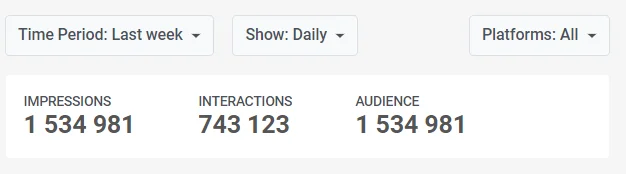
Assim que a página abrir, especifique o período para o acompanhamento dos dados e selecione a plataforma. Você também pode decidir se os dados serão exibidos diariamente, por hora, semanalmente ou mensalmente.
No topo da página, você encontrará um resumo das métricas de desempenho de in-app mais importantes:
- Impressões: O número de vezes que o in-app foi exibido aos usuários durante o período selecionado.
- Interações: Esta métrica reflete o número de vezes que os usuários interagiram com a mensagem in-app, como cliques em botões ou toques em links.
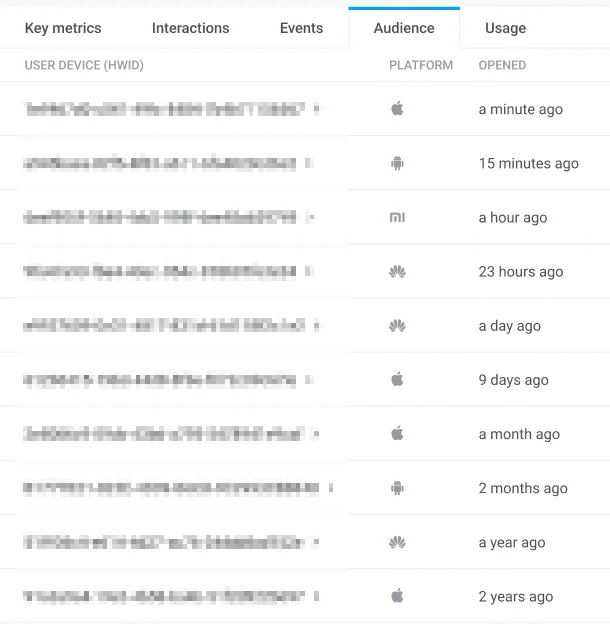
- Público (Audience): A lista de dispositivos de usuários ativos nos quais o in-app foi exibido.
Aba Principais Métricas
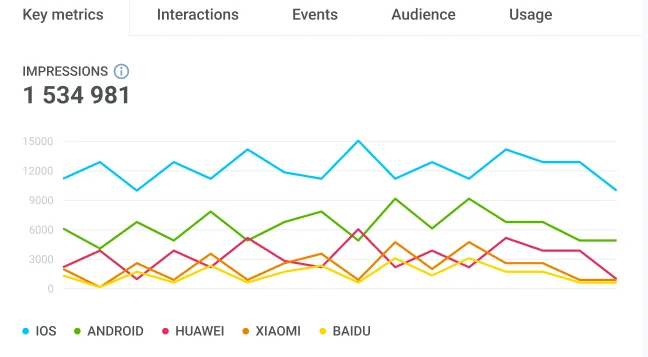
Anchor link toA aba Principais Métricas fornece uma representação visual das métricas mais importantes que revelam o desempenho da sua mensagem in-app. Em cada gráfico, você pode selecionar um período de tempo específico e examiná-lo com mais detalhes.
- Impressões: Passe o mouse sobre o gráfico para ver o número de vezes que os usuários foram expostos à sua mensagem in-app durante o período selecionado.
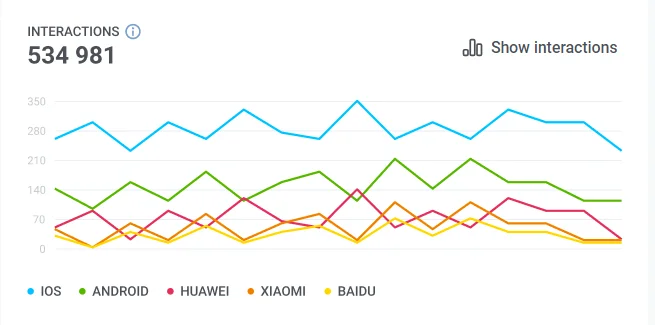
- Interações: Navegue até o gráfico de Interações para entender como os usuários interagiram com os elementos do in-app. Para uma análise mais detalhada das interações por elementos individuais, visite a aba Interações ou clique em Mostrar interações.
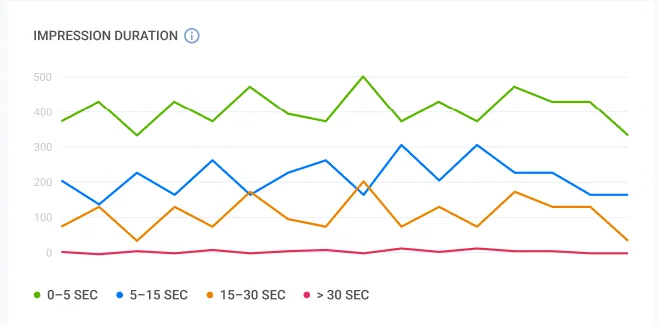
- Duração da Impressão: Passe o mouse sobre o gráfico para ver por quanto tempo os usuários visualizaram sua mensagem in-app. Este gráfico segmenta os usuários com base em suas sessões de impressão.
- In-apps Ignorados: Passe o mouse sobre o gráfico Ignorados para identificar o número de usuários que fecharam o in-app sem interagir com ele.
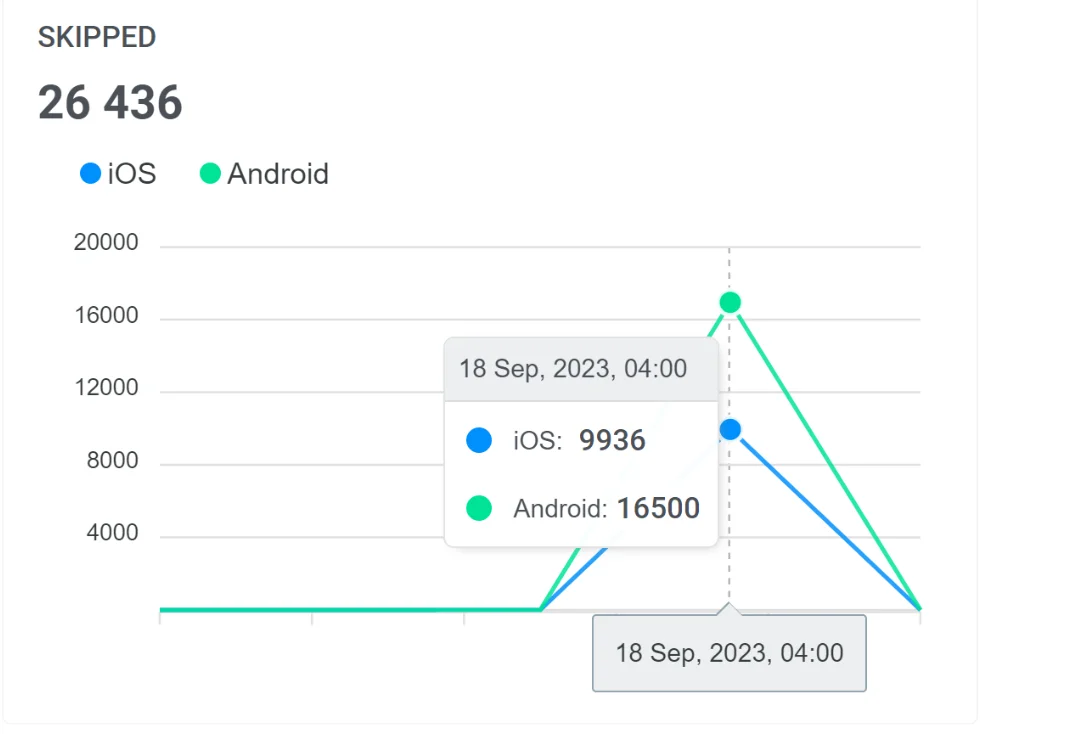
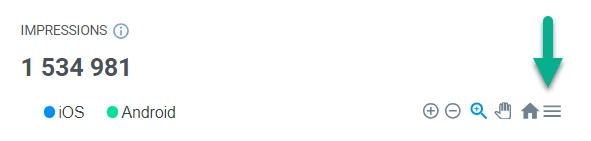
Você pode baixar todos os gráficos nos formatos SVG ou PNG para análise e apresentação futuras. Para fazer isso, basta clicar no ícone de Menu localizado perto de cada gráfico.
Aba Interações
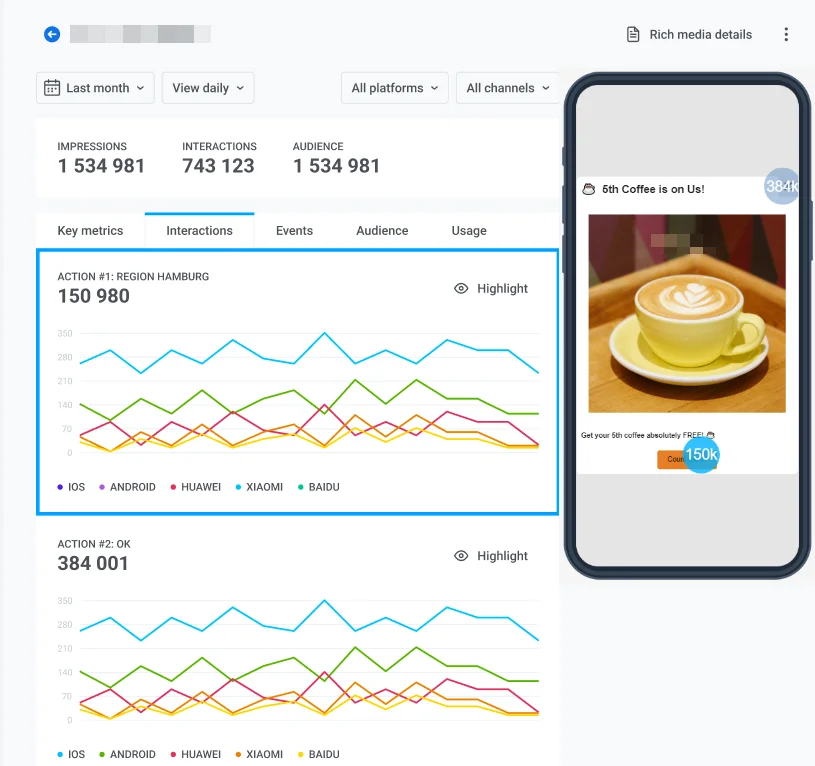
Anchor link toA aba Interações permite que você aprofunde nas interações do usuário. Esta aba destaca os elementos com os quais os usuários mais interagiram, como botões de fechar ou de ação.
Aba Eventos
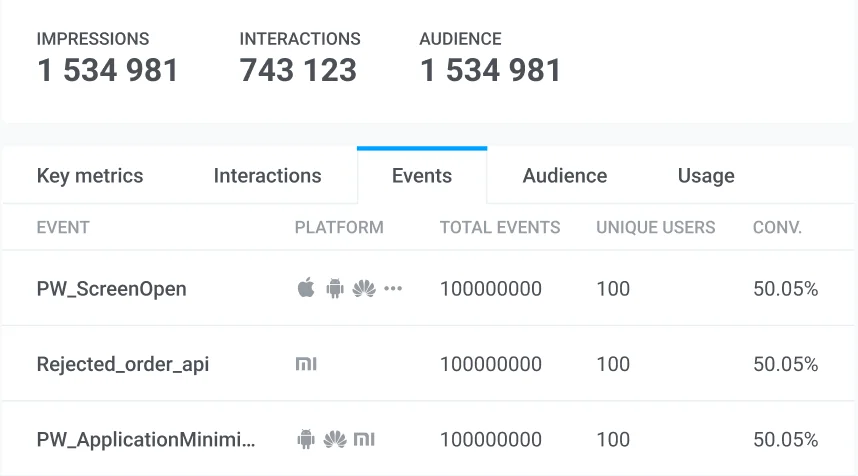
Anchor link toA aba Eventos exibe dados para cada evento que pode ser acionado ao interagir com o in-app, incluindo nome do evento, plataforma, o número total de eventos acionados e o número de usuários únicos.
Aba Público
Anchor link toA aba Público revela os destinatários da sua mensagem in-app e fornece uma lista de dispositivos de usuários ativos nos quais o in-app foi exibido. Clique no HWID para ver os detalhes do usuário.
Aba Uso
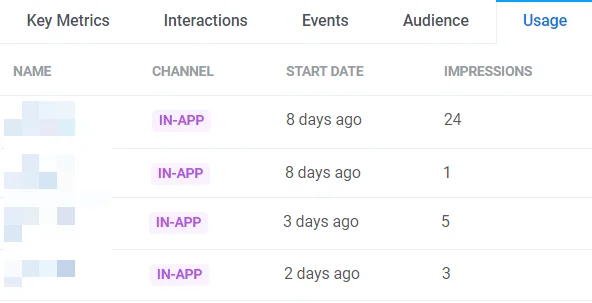
Anchor link toA aba Uso mostra a data de início do in-app e o número total de impressões.
Entenda as tendências gerais de desempenho de mensagens in-app
Anchor link toVocê pode usar o painel de In-app pré-construído para avaliar o desempenho geral de suas campanhas in-app. Para isso, navegue até Estatísticas > Painéis > In-apps.
O painel fornece insights sobre o desempenho geral de seus in-apps, apresentando métricas como Impressões e Interações de in-app.
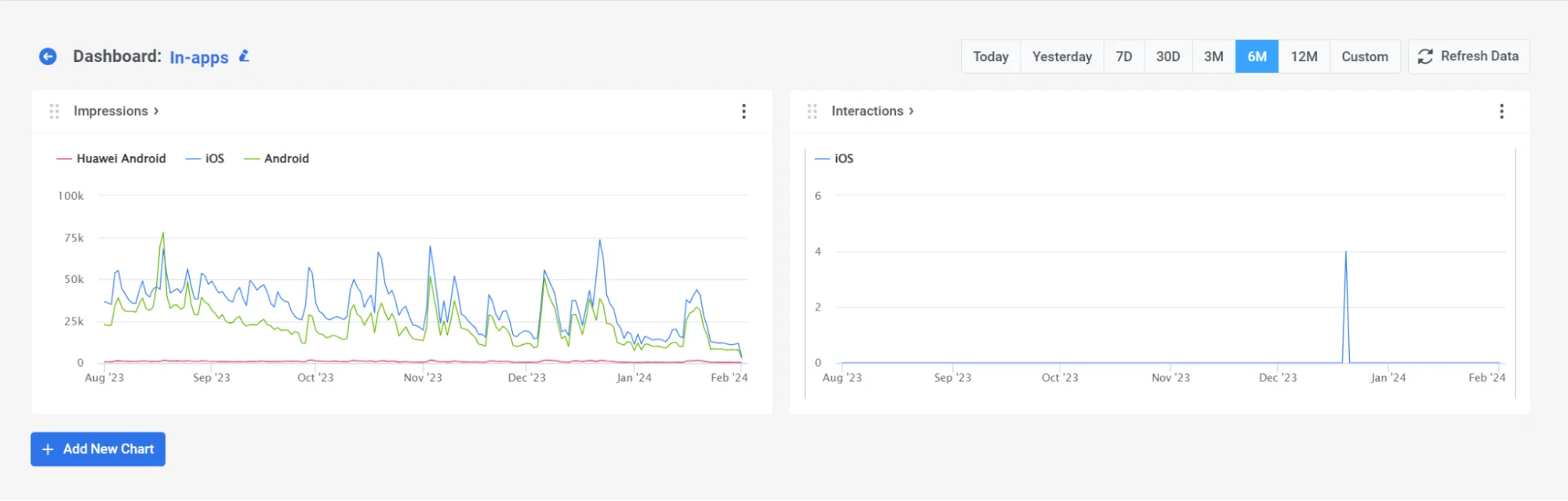
Além disso, você pode personalizar o painel para atender às suas necessidades, adicionando ou removendo métricas específicas, ou criar um painel personalizado totalmente adaptado às suas campanhas. Saiba mais
FAQ de análise de in-app
Anchor link toComo posso visualizar as análises de uma mensagem in-app específica?
Anchor link toVocê pode abrir as estatísticas a partir da lista Conteúdo → In-apps (Rich media) clicando no nome do modelo, ou na tela da Journey habilitando Mostrar Métricas ou clicando duas vezes no elemento in-app e clicando no nome da Rich Media. A página de estatísticas mostra dados de impressões, interações e público.
Onde posso visualizar as análises de in-app em nível de campanha geral?
Anchor link toVisite o Painel de In-app em Estatísticas > Painéis > In-apps para uma visão completa do desempenho de suas mensagens in-app.
Posso exportar meus dados de análise de in-app?
Anchor link toSim. Você pode baixar gráficos em SVG ou PNG e acessar métricas detalhadas por mensagem e entre campanhas.