Estatísticas da Customer Journey
Visão geral
Anchor link toA tela da Journey fornece uma visão geral clara de toda a sua campanha, incluindo estatísticas detalhadas para cada elemento. Isso permite que você acompanhe o sucesso de cada etapa e veja o desempenho de toda a sua jornada, descobrindo insights valiosos para otimizar suas campanhas e melhorar seus resultados.
Você pode acessar os dados de desempenho da jornada em dois locais:
- Seção de estatísticas gerais da Customer Journey
Nesta seção, localizada no lado esquerdo da tela da Customer Journey, você pode descobrir métricas-chave que revelam como seu público se engaja com sua jornada e, finalmente, atinge suas metas de conversão. Saiba mais
- Tela
Diretamente na tela, você pode visualizar estatísticas para cada elemento da jornada, o que permite avaliar seu desempenho individual. Saiba mais
Estatísticas gerais da Journey
Anchor link toA seção Estatísticas da Journey fornece dados de desempenho e insights importantes para suas campanhas de Customer Journey. Use esta seção para acompanhar o engajamento do usuário, a conclusão de metas, a entrega de mensagens e as taxas de desistência ao longo do tempo.
Esta seção inclui os seguintes painéis de análise:
-
Desempenho: Mostra o desempenho de cada meta, incluindo contagens e taxas de conversão.
-
Público: Exibe o número de usuários atualmente na jornada e aqueles que saíram.
-
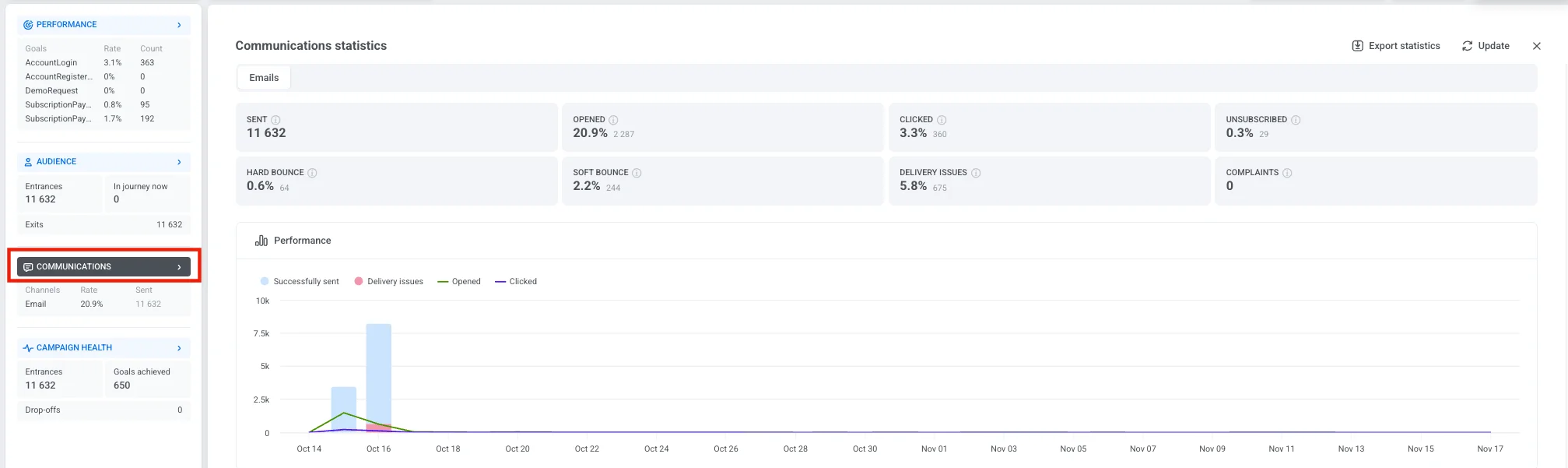
Comunicações: Detalha as mensagens enviadas por canal (por exemplo, Push, E-mail, SMS, In-app, WhatsApp).
-
Saúde da campanha: Um resumo de alto nível da atividade da campanha, incluindo entradas totais, metas alcançadas e desistências.
Para visualizar estatísticas detalhadas de qualquer painel, clique no nome de uma seção no painel esquerdo.
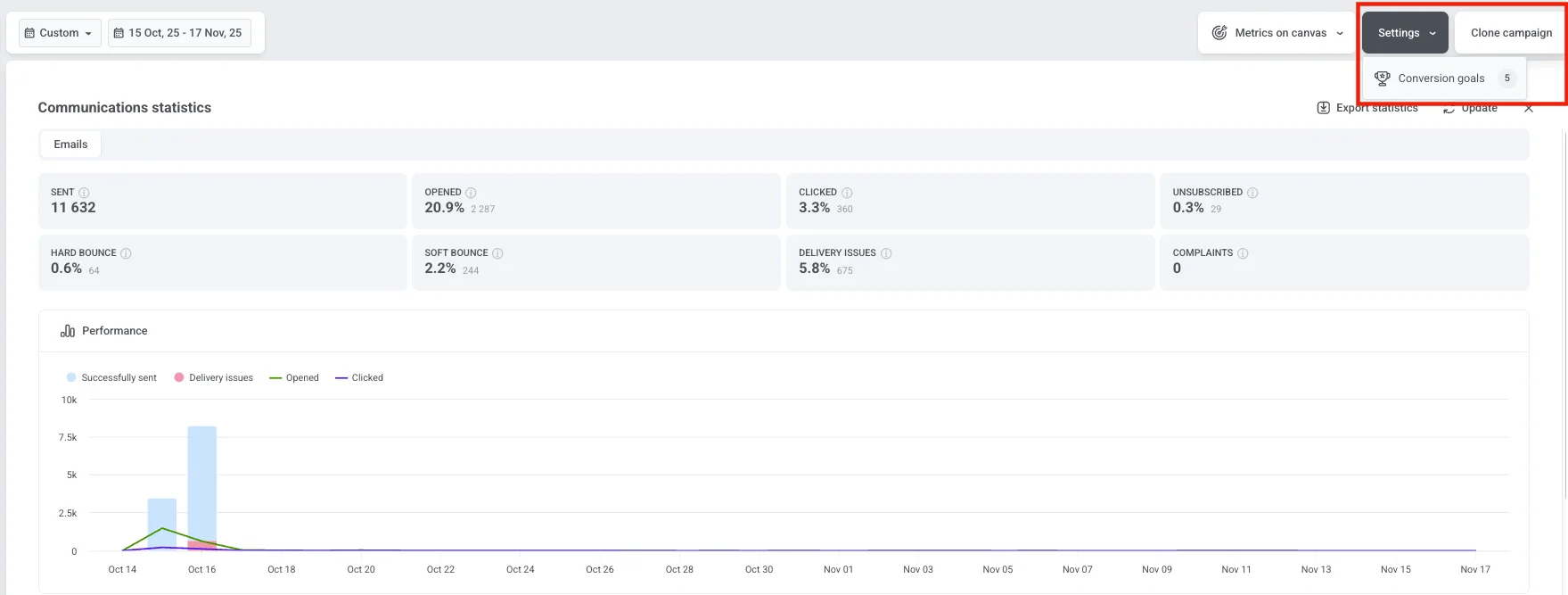
Você também pode visualizar o número de metas de conversão configuradas para sua campanha. Para ver informações detalhadas sobre cada meta, clique em Configurações e selecione Metas de conversão.
Selecione um período de tempo
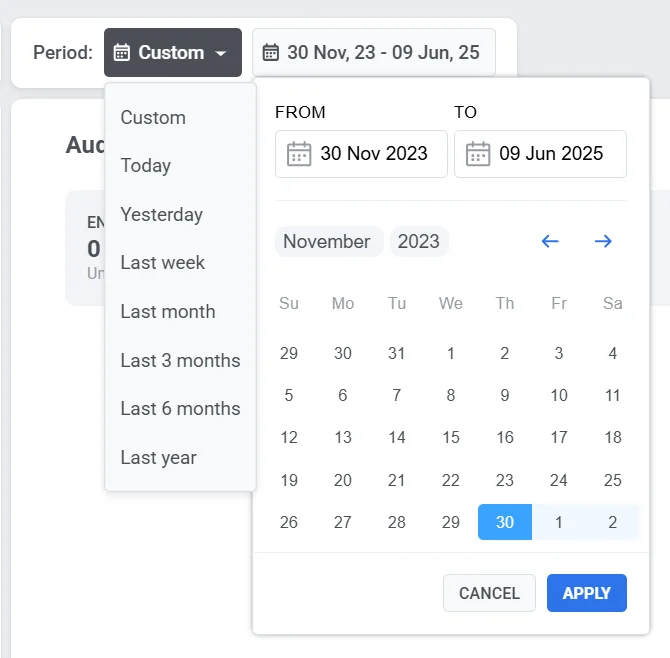
Anchor link toUse o filtro Período na parte superior do painel para analisar dados de um intervalo de tempo específico.
Por padrão, o painel exibe estatísticas gerais desde o lançamento da campanha até o presente. Para visualizar dados de um período diferente, clique no menu suspenso e escolha entre as opções predefinidas (por exemplo, Hoje, Ontem, 7 Dias, 30 Dias) ou defina um intervalo de datas personalizado.
Gerenciar o status da campanha
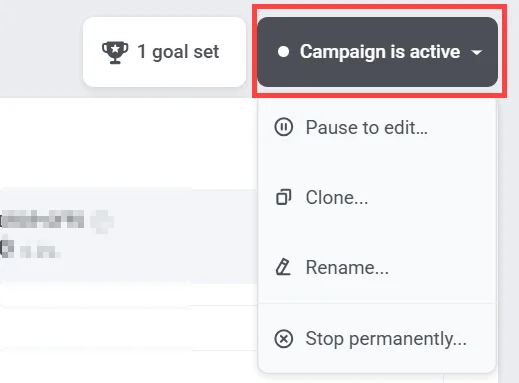
Anchor link toUse o menu suspenso Status da campanha no canto superior direito para gerenciar a campanha. As opções disponíveis incluem:
-
Pausar para editar
-
Clonar
-
Renomear
-
Parar permanentemente. Esta ação é irreversível.
Desempenho
Anchor link toA seção Desempenho mostra a eficácia com que sua campanha atinge suas metas. Ela ajuda você a avaliar o sucesso da campanha e a identificar áreas para melhoria.
Cada meta é exibida com duas métricas-chave:
-
Taxa de conversão (%): A porcentagem de usuários que alcançaram a meta em relação ao total de entradas na campanha.
-
Contagem: O número total de usuários que completaram a meta.
Ao clicar no nome da seção Desempenho no painel esquerdo, a janela Metas de Conversão é aberta. Esta visualização fornece informações detalhadas sobre todas as metas configuradas para sua jornada, incluindo suas métricas de desempenho e quaisquer condições definidas.
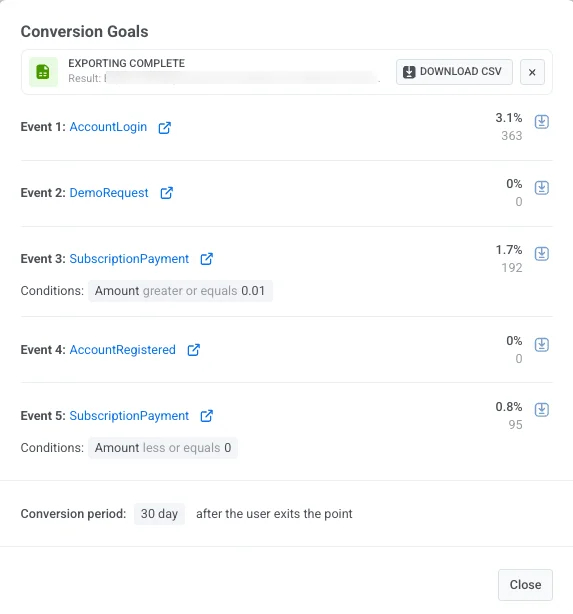
Nesta janela, você pode:
- Revisar os dados de conversão para cada meta.
- Visualizar as condições da meta.
- Ver o período de conversão, que mostra por quanto tempo as conversões são rastreadas após um usuário sair do ponto da meta (por exemplo, 30 dias após a saída).
- Para salvar as estatísticas da meta, clique em Baixar CSV ao lado de qualquer meta para exportar seus dados como um arquivo CSV.
Público
Anchor link toO painel Público fornece informações detalhadas sobre como os usuários interagem com sua campanha. Ele rastreia a atividade do usuário em toda a jornada, incluindo entradas, saídas, erros e status individuais de usuários.
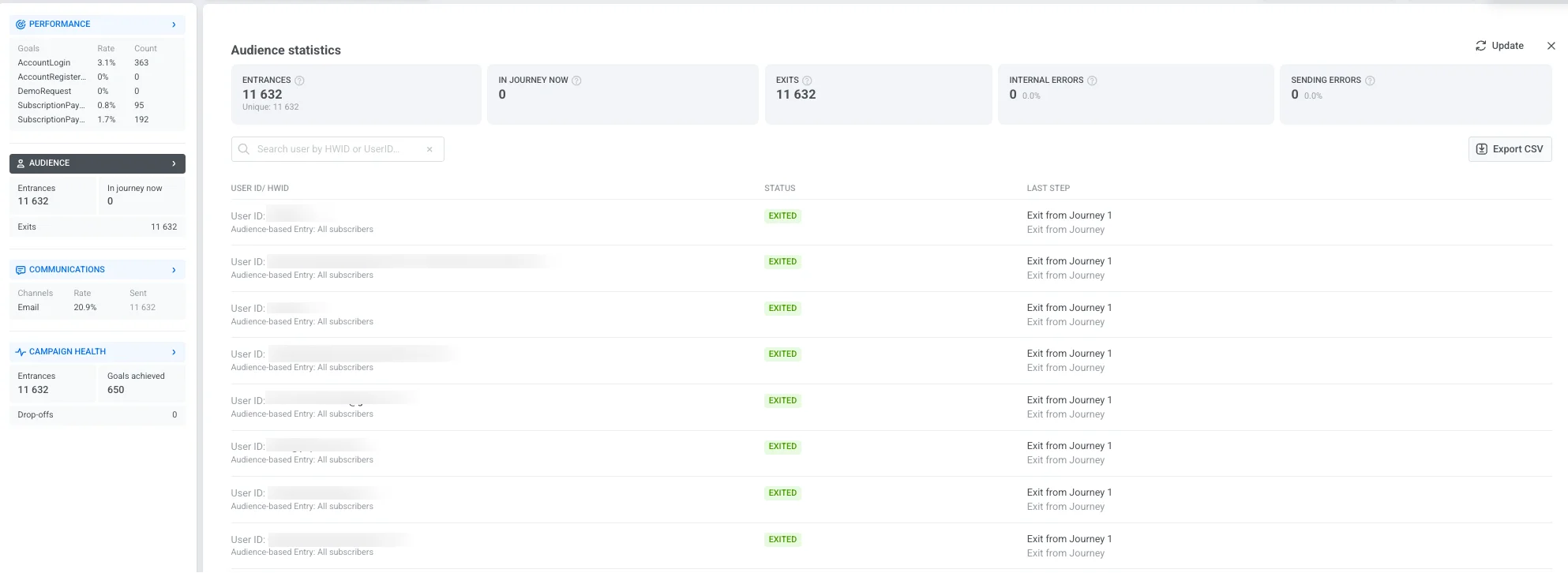
O painel inclui as seguintes métricas-chave:
| Entradas | Número total de usuários que entraram na campanha durante o período de tempo selecionado, incluindo entradas repetidas. |
| Na jornada agora | Número de usuários atualmente ativos na jornada. |
| Saídas | Número de usuários que completaram ou saíram da jornada. |
| Erros internos | Desistências de usuários da jornada causadas por problemas técnicos. |
| Erros de envio | Falhas na entrega causadas por problemas técnicos, como um aplicativo desinstalado, e-mail/telefone inválido ou um gateway bloqueado. |
A lista de usuários abaixo exibe registros individuais da jornada, ajudando você a monitorar casos específicos e solucionar problemas:
| ID do Usuário / HWID | Um identificador único para cada usuário. Use a barra de pesquisa para encontrar um usuário específico por HWID ou ID do Usuário. |
| Status | Indica o estado atual do usuário na jornada (por exemplo, Em Andamento, Saiu, Desistiu). |
| Última etapa | Mostra a última etapa concluída ou o ponto em que o usuário saiu da jornada. Se um usuário saiu devido a um evento de cancelamento, a coluna exibe “Saída por evento de cancelamento: [nome do evento]” (por exemplo, “Saída por evento de cancelamento: Carrinho Limpo”). |
Clique em Exportar CSV para baixar a lista completa de registros de usuários e seus status para análise posterior.
Comunicações
Anchor link toA seção Comunicações fornece insights detalhados sobre o desempenho de cada canal de mensagens em sua campanha. Ela ajuda você a avaliar a entrega de mensagens, o engajamento e possíveis problemas de entrega para que você possa otimizar sua estratégia de comunicação.
Para abrir esta visualização, clique no nome da seção Comunicações no painel esquerdo. Isso abre a janela Estatísticas de Comunicações, onde você pode ver o desempenho de suas mensagens.
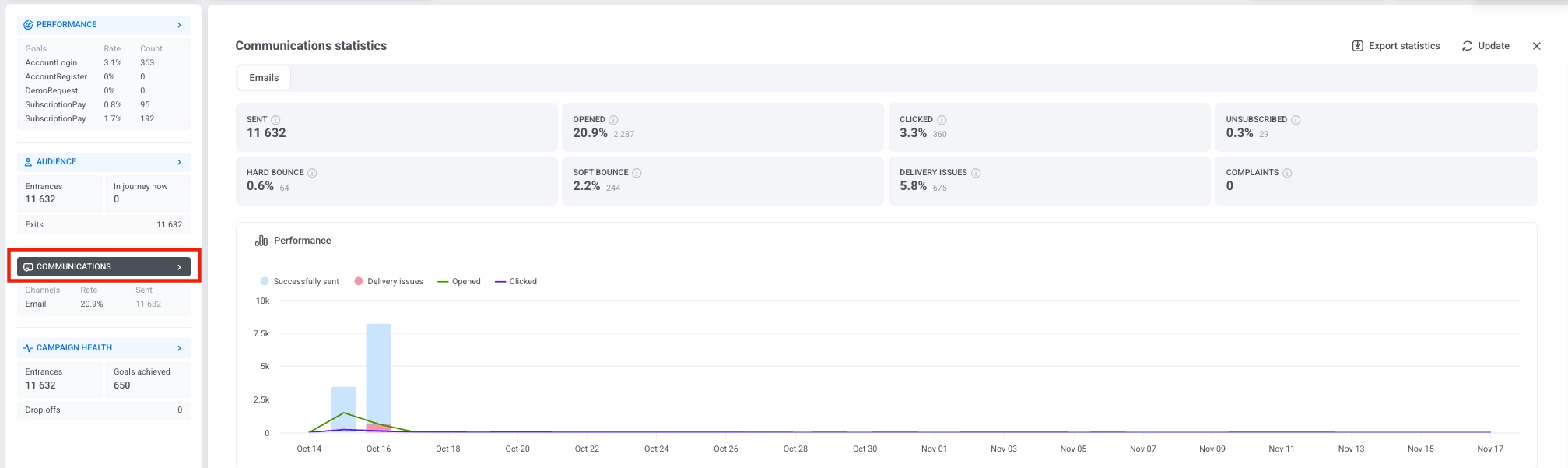
As métricas mostradas dependerão de quais canais você usa em sua campanha. Cada canal exibe as estatísticas relevantes para aquele tipo de mensagem.
Se sua campanha incluir vários canais, abas separadas serão mostradas na parte superior da janela. Selecione uma aba para alternar entre os canais и revisar as métricas de cada um.

O gráfico de Desempenho visualiza a atividade das mensagens ao longo do tempo, ajudando você a identificar tendências de engajamento e padrões de entrega.

Estatísticas em nível de mensagem
Anchor link toA seção Mensagens abaixo do gráfico de Desempenho lista todas as etapas de comunicação para o canal de comunicação selecionado. Use esta tabela para comparar o desempenho de mensagens individuais dentro deste canal e para entender como cada mensagem contribui para as metas de sua campanha.
No topo da tabela, selecione uma meta de conversão para ver como cada mensagem influencia essa meta específica. Para baixar todos os dados em nível de mensagem, clique em Exportar estatísticas do canal para exportar um arquivo CSV para análise ou relatório.
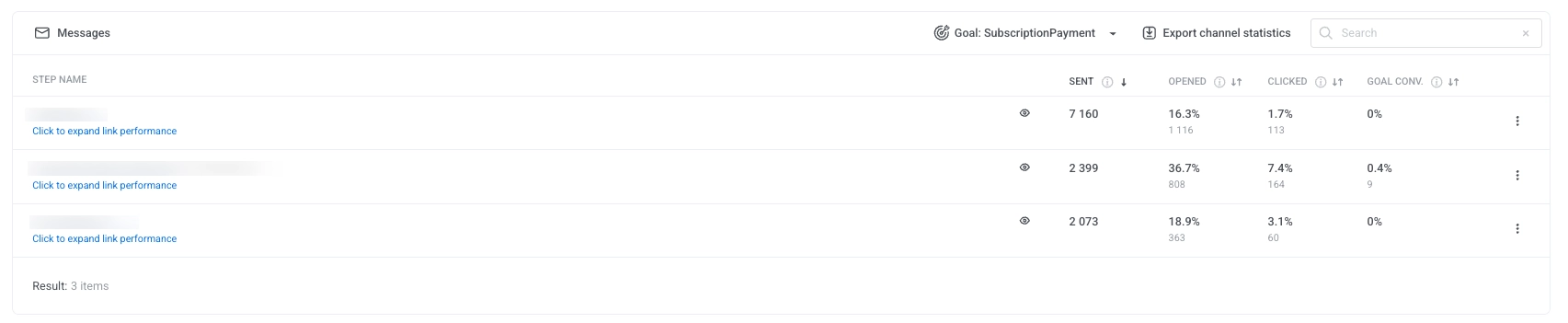
Para cada mensagem, a tabela exibe:
-
Enviados: O número total de mensagens enviadas.
-
Abertos: A porcentagem e o número de usuários que abriram a mensagem.
-
Clicados: A porcentagem e o número de usuários que clicaram nos links.
-
Conversão da meta: A porcentagem e o número de usuários que completaram a meta de conversão selecionada após interagir com a mensagem.
Para exportar dados de uma mensagem individual, clique no menu de três pontos ao lado do nome da mensagem e escolha uma das seguintes opções:
-
Exportar estatísticas do ponto: Baixa métricas de desempenho detalhadas para essa mensagem.
-
Exportar usuários do ponto: Baixa uma lista de usuários que interagiram com essa mensagem.
Problemas de entrega
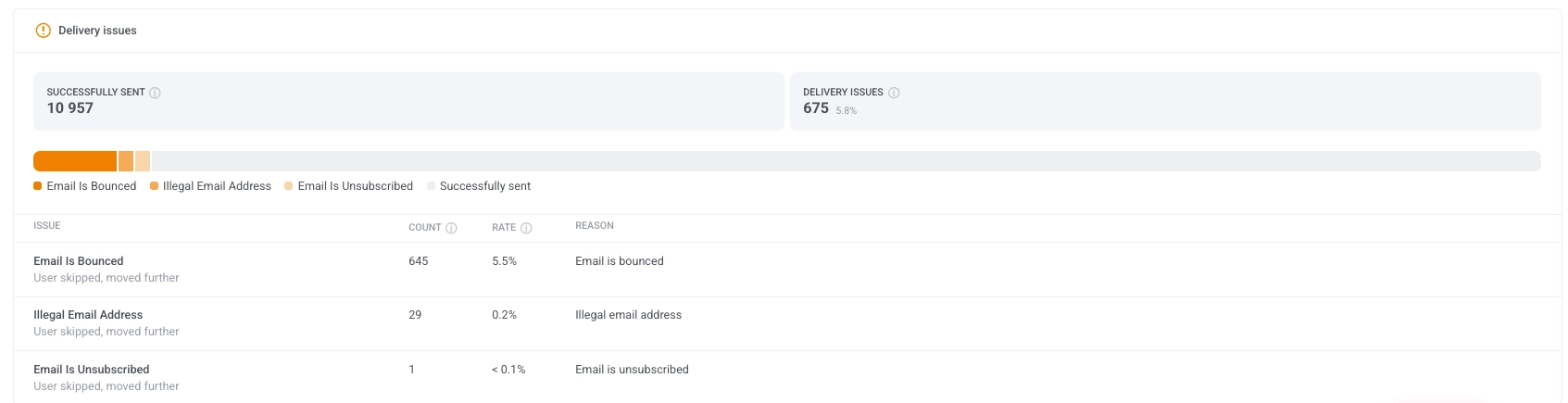
Anchor link toA seção Problemas de entrega fornece um detalhamento detalhado das entregas de mensagens falhas ou ignoradas. Ela ajuda você a identificar e resolver problemas comuns que podem impedir que as mensagens cheguem aos usuários.
Cada problema inclui uma contagem, taxa e motivo, dando a você transparência sobre a confiabilidade da entrega.
Saúde da campanha
Anchor link toO painel Saúde da campanha fornece um resumo de alto nível do desempenho de sua campanha, ajudando você a avaliar rapidamente o engajamento do usuário, a entrega de mensagens e a progressão das metas.
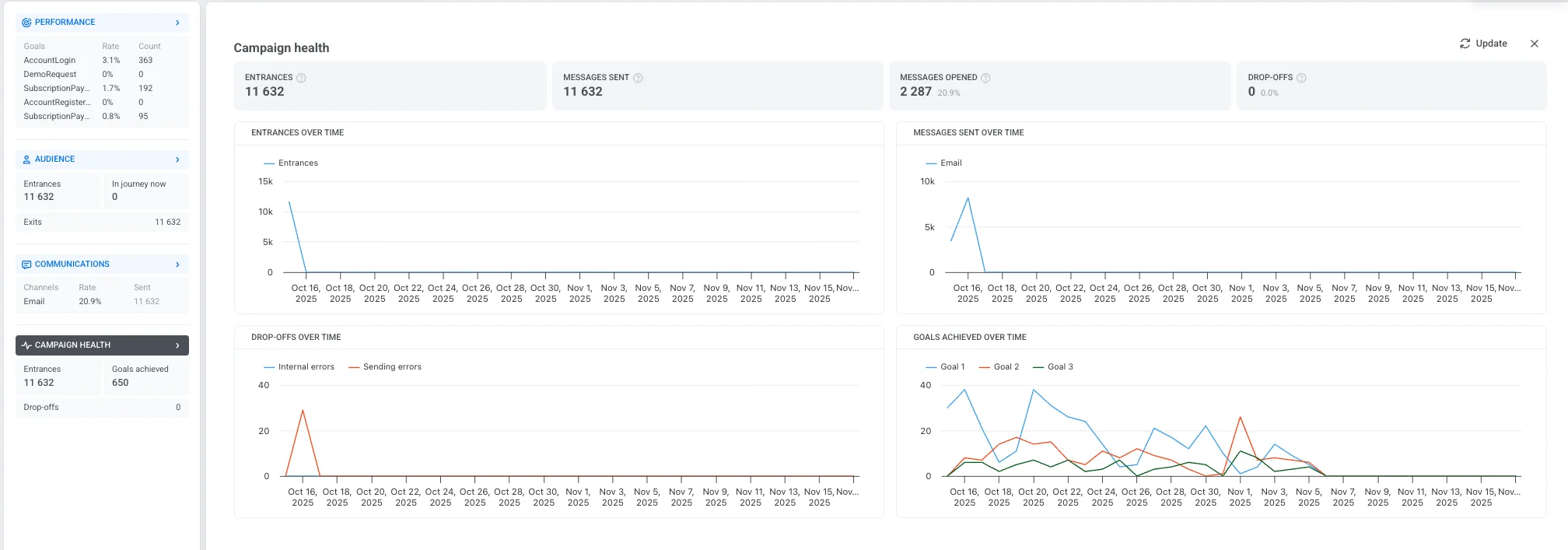
Ele inclui as seguintes métricas-chave:
| Entradas | O número total de usuários que entraram na campanha, incluindo entradas repetidas. |
| Mensagens enviadas | O número total de mensagens entregues em todos os canais de comunicação. |
| Mensagens abertas | O número e a porcentagem de mensagens que foram abertas pelos usuários. |
| Desistências | O número de usuários removidos da campanha devido a problemas internos. |
Os gráficos abaixo ajudam a visualizar tendências e comportamentos chave ao longo da duração da campanha:
-
Entradas ao longo do tempo Exibe o número de usuários que entram na campanha a cada dia.
-
Mensagens enviadas ao longo do tempo Mostra o volume diário de entrega de mensagens em diferentes canais.
-
Desistências ao longo do tempo Rastreia quando e por que os usuários saíram da campanha, categorizados por:
-
Erros internos: Problemas relacionados à lógica ou condições do sistema.
-
Erros de envio: Falhas relacionadas à entrega de mensagens.
-
-
Metas alcançadas ao longo do tempo Exibe quantos usuários completaram as metas da campanha durante o intervalo de tempo selecionado.
Estatísticas para cada elemento da Journey
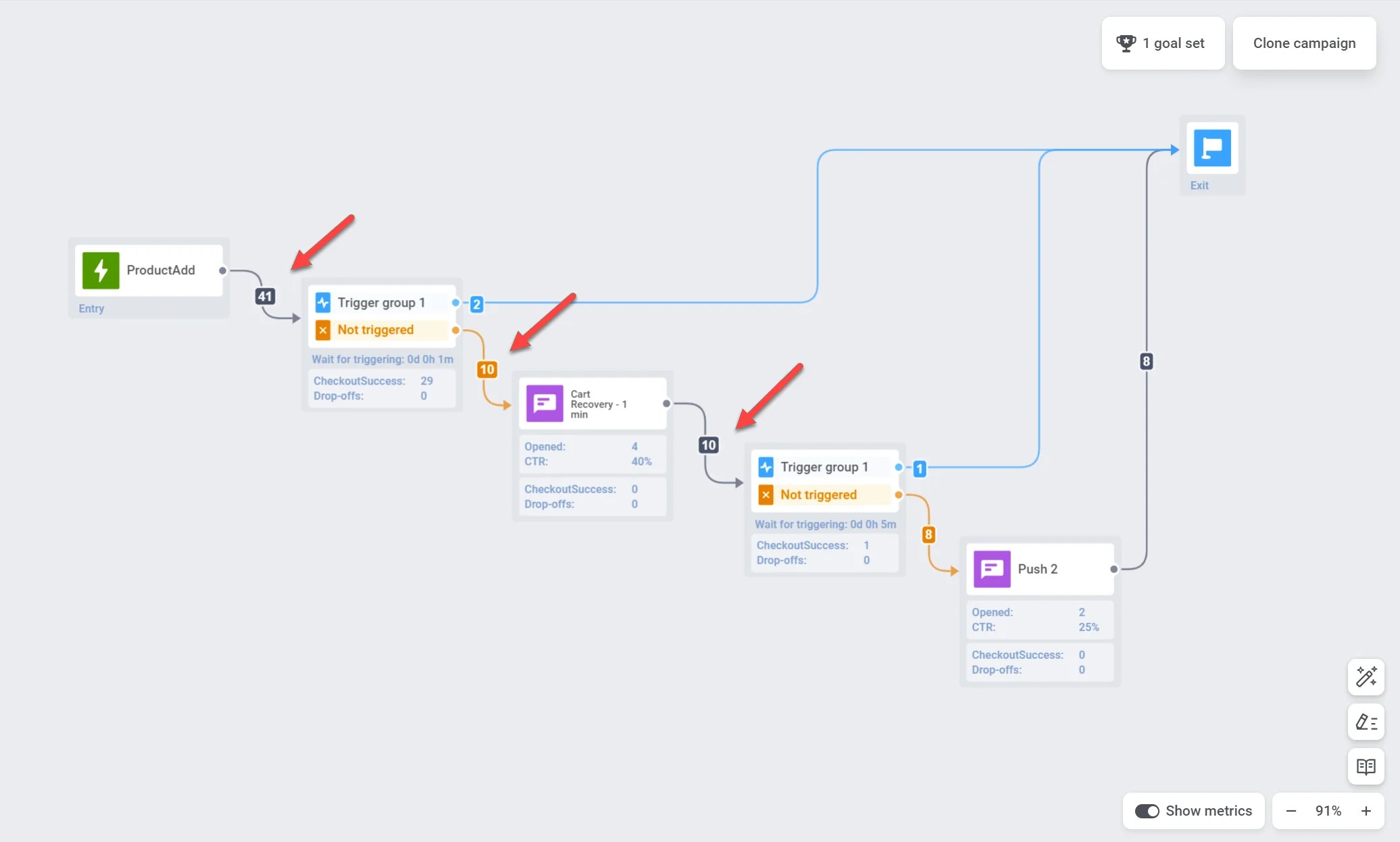
Anchor link toPara exibir métricas para cada elemento da jornada na tela, ative a opção Mostrar Métricas na parte inferior da tela. Alternativamente, você pode passar o mouse sobre o elemento para visualizar as métricas.
Progresso do público
Anchor link toA Pushwoosh permite que você acompanhe seu público à medida que ele progride na jornada com visualização em tempo real na tela. Um número na seta que segue cada elemento da jornada indica o número total de clientes que completaram essa etapa específica.
Estatísticas para cada ponto de comunicação
Anchor link toVocê pode obter insights sobre o desempenho de cada ponto de comunicação através de métricas como:
Notificações push e mensagens de e-mail
Anchor link to| Metas alcançadas | Indica o número de usuários que alcançaram a Meta de Conversão naquele ponto específico. |
| Abertos | Exibe o número de vezes que a mensagem foi aberta pelos usuários. |
| CTR | Representa a porcentagem de usuários que clicaram na mensagem. |
| Desistências | Representa o número de mensagens que não puderam ser enviadas por algum motivo (por exemplo, se o token push de um usuário expirou). |
| Saída por Metas de Conversão ou Eventos de Cancelamento | Número de usuários que saíram da jornada neste ponto devido a atingir uma meta de conversão ou acionar um evento de cancelamento. |
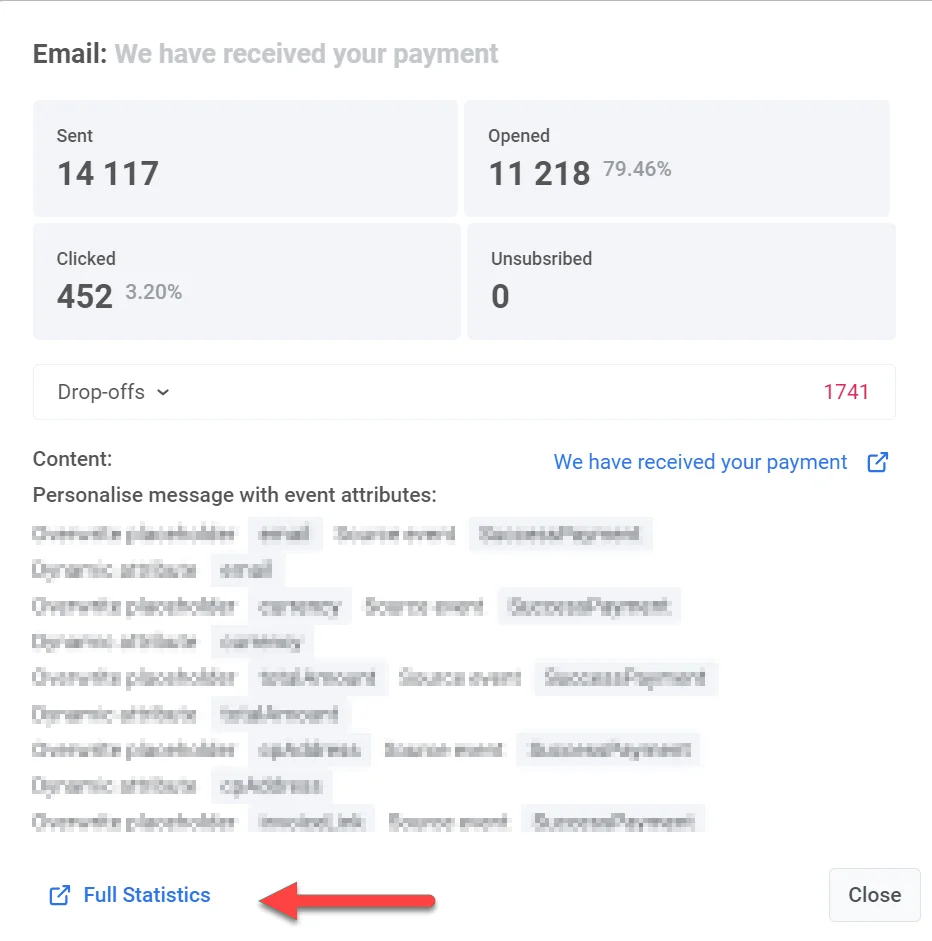
Para insights mais profundos sobre a eficácia de mensagens individuais, clique duas vezes em um elemento de mensagem na tela. Uma janela de estatísticas detalhadas aparecerá, exibindo métricas-chave para a mensagem, como:
- número de mensagens enviadas
- número de mensagens abertas
- taxa de conversão
- número de entradas
- número de desistências,
- número de cliques, etc.
Para ver os motivos das desistências e o número de desistências para cada causa, expanda o bloco Desistência.
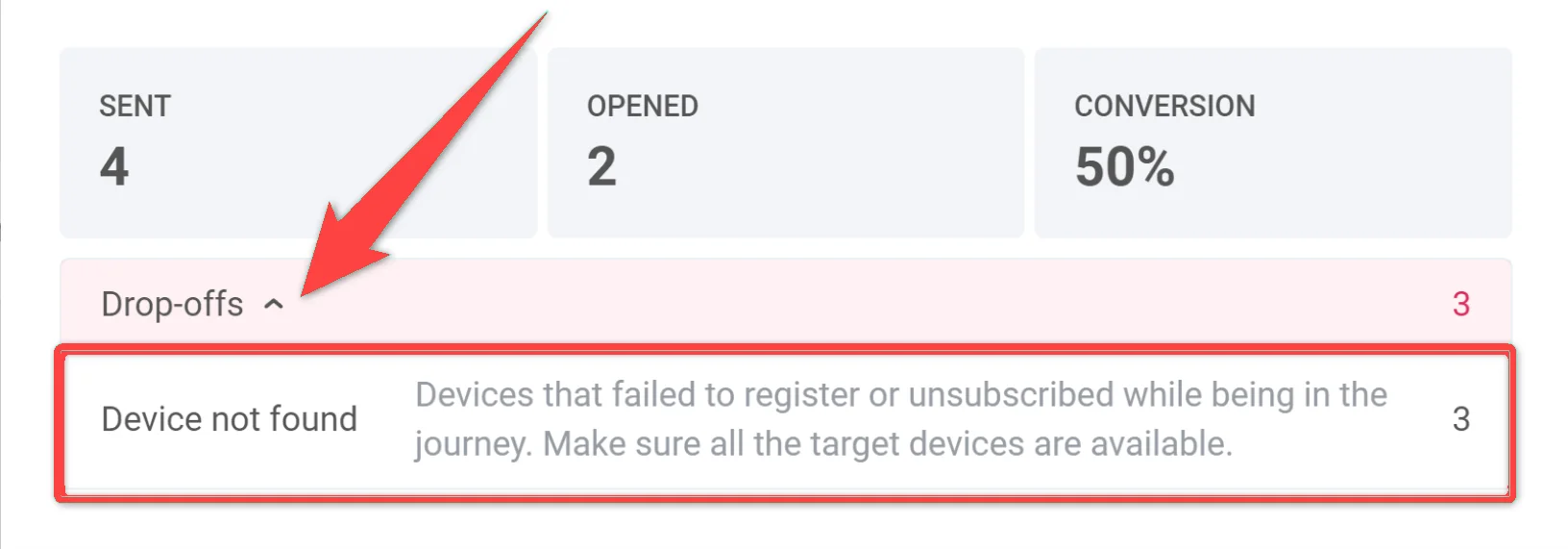
Para acessar estatísticas ainda mais abrangentes para uma mensagem, clique em Estatísticas Completas na parte inferior da janela.
In-apps
Anchor link to| Metas alcançadas | Indica o número de usuários que alcançaram a Meta de Conversão naquele ponto específico. |
| Desistências | Representa o número de mensagens que não puderam ser enviadas por algum motivo (por exemplo, se o token push de um usuário expirou). |
Para uma compreensão mais detalhada do desempenho de sua mensagem in-app, clique duas vezes no elemento da mensagem e, em seguida, na janela que aparece, clique no nome da Rich media. Isso abrirá estatísticas abrangentes da mensagem.
| Metas alcançadas | Indica o número de usuários que alcançaram a Meta de Conversão naquele ponto específico. |
| Enviados | Indica o número de mensagens enviadas. |
Estatísticas de teste A/B/n
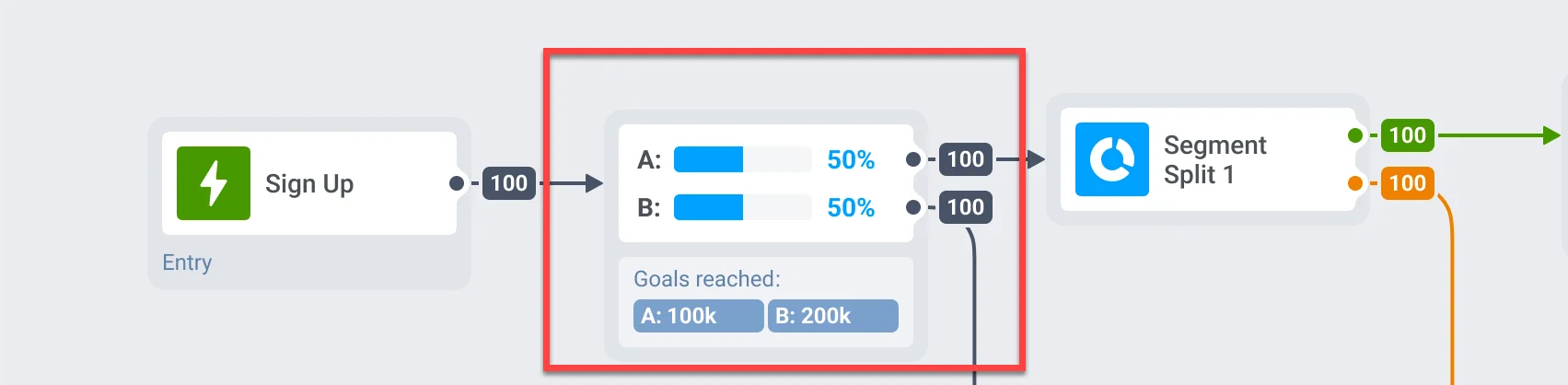
Anchor link toSe você realizar testes A/B/n em diferentes elementos de sua jornada do cliente, poderá identificar rapidamente a variante de melhor desempenho de cada elemento.
Ainda aguardando
Anchor link toA métrica Ainda aguardando na Customer Journey da Pushwoosh se aplica às etapas de Atraso de Tempo e Aguardar Gatilho. Ela ajuda a monitorar o fluxo de usuários, identificar atrasos e otimizar a configuração de sua jornada do cliente.
Aguardar gatilho
Anchor link toMostra o número de usuários que estão atualmente esperando para acionar um evento específico. Esses usuários entraram na etapa, mas ainda não cumpriram as condições necessárias dentro do período de espera definido.
Atraso de tempo
Anchor link toReflete os usuários que ainda estão no período de espera antes de prosseguir para a próxima etapa.
Exportar estatísticas da Journey
Anchor link toExportar estatísticas da campanha
Anchor link toA Pushwoosh permite que você exporte estatísticas abrangentes da campanha para um intervalo de datas selecionado no formato CSV. Isso fornece insights detalhados sobre o desempenho de sua campanha, ajudando você a analisar métricas-chave e otimizar campanhas futuras.
Dependendo de suas necessidades, você pode exportar dados para uma única jornada, várias jornadas com diferentes status ou categorias, ou até mesmo todas as jornadas de uma vez.
Para exportar estatísticas da campanha:
- Navegue até a Lista de Campanhas.
- Localize a campanha desejada ou use filtros para refinar suas jornadas com base no status, categoria ou outros critérios. O arquivo CSV exportado refletirá esses filtros. Em seguida, clique em Exportar estatísticas.
Para exportar estatísticas de todas as suas jornadas, basta clicar em Exportar estatísticas.

- Selecione o intervalo de datas para o qual você deseja exportar os dados e clique em Exportar.
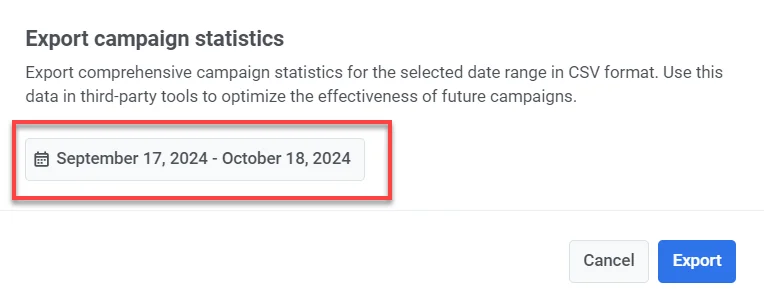
- Assim que o arquivo estiver pronto, clique em Baixar CSV.
Informações incluídas na exportação CSV
O CSV conterá as seguintes informações:
- Título: Nome da campanha ou jornada.
- Status: Status atual da jornada (por exemplo, finalizada, ativa).
- Criado: A data e hora em que a jornada foi criada.
- Categoria: A categoria da campanha (por exemplo, promoção de Black Friday, promoção de Café).
- Tipo: O tipo de jornada (por exemplo, AudienceBased, TriggerBased).
- UUID: Um identificador único para a jornada.
- Alcance Total: Número total de usuários alvo da jornada.
- Usuários Únicos: Número de usuários únicos que receberam mensagens na jornada.
- Usuários Dentro: Número de usuários ainda ativos dentro da jornada.
- Desistência: Número de usuários que saíram ou desistiram da jornada.
- Envios Totais: Número total de mensagens enviadas em todos os canais (push, e-mail, SMS, etc.).
- CTR Médio: Taxa de cliques média em todos os tipos de mensagem.
- Metas: Número de usuários que alcançaram as metas definidas na campanha.
- Envios de Push: Número de notificações push enviadas na jornada.
- CTR de Push: Taxa de cliques para notificações push.
- Envios de E-mail: Número de mensagens de e-mail enviadas na jornada.
- CTR de E-mail: Taxa de cliques para mensagens de e-mail.
- Cliques em E-mail: Número total de cliques em links de e-mail.
- Cancelamentos de Inscrição de E-mail: Número de usuários que cancelaram a inscrição da sua lista de e-mails.
- Envios de SMS: Número de mensagens SMS enviadas na jornada.
- Entregas de SMS: Número de mensagens SMS entregues com sucesso.
- Envios de WhatsApp: Número de mensagens do WhatsApp enviadas na jornada.
- Aberturas de WhatsApp: Número de mensagens do WhatsApp abertas pelos usuários.
- Exibições de In-App: Número de mensagens in-app exibidas aos usuários.
- Interação In-App: Número de usuários que interagiram com mensagens in-app (por exemplo, clicaram em um botão).
- Pulos de In-App: Número de usuários que pularam ou dispensaram a mensagem in-app sem interagir.
Exportar estatísticas para cada etapa de sua jornada do cliente
Anchor link toVocê pode exportar os usuários que passaram por cada etapa de sua jornada do cliente, incluindo elementos como notificações push, e-mails, mensagens in-app, Aguardar Gatilho, Divisão de Condição, etc. Isso permite que você analise o desempenho de elementos individuais da campanha.
Para exportar estatísticas:
- Abra a campanha que você deseja acompanhar no Construtor de Customer Journey.
- Clique na etapa específica da jornada para a qual você deseja exportar estatísticas.
- Clique em Exportar estatísticas.
- Especifique o intervalo de datas para os dados que você deseja exportar e clique em Iniciar exportação.
Nota: As estatísticas só podem ser exportadas para os últimos dois meses de atividade. Certifique-se de que o intervalo de datas selecionado esteja dentro deste período, pois dados mais antigos não estão disponíveis para exportação.
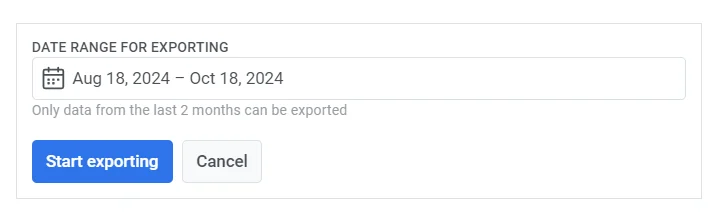
- Assim que o processo de exportação for concluído, a Pushwoosh exibirá uma mensagem de confirmação. Clique no arquivo para baixar os dados exportados ou opte por exportar outro período, se necessário.

Analisar o caminho do usuário em uma Customer Journey
Anchor link toA Pushwoosh permite que você rastreie a jornada de um usuário específico dentro de uma campanha, destacando suas etapas. Ao analisar os caminhos dos usuários, você pode obter uma compreensão mais profunda de como os usuários interagem com suas campanhas e tomar decisões baseadas em dados para aprimorar sua experiência geral.
Para rastrear o caminho de um usuário:
- Navegue até a campanha que você deseja analisar.
- Clique em Encontrar caminho do usuário no canto inferior direito da tela da Journey.
- Insira o ID do Usuário. O ID do Usuário é o identificador único associado ao usuário cujo caminho você deseja examinar. Certifique-se de que o ID do Usuário que você inseriu está correto e é relevante para a campanha que está sendo analisada.
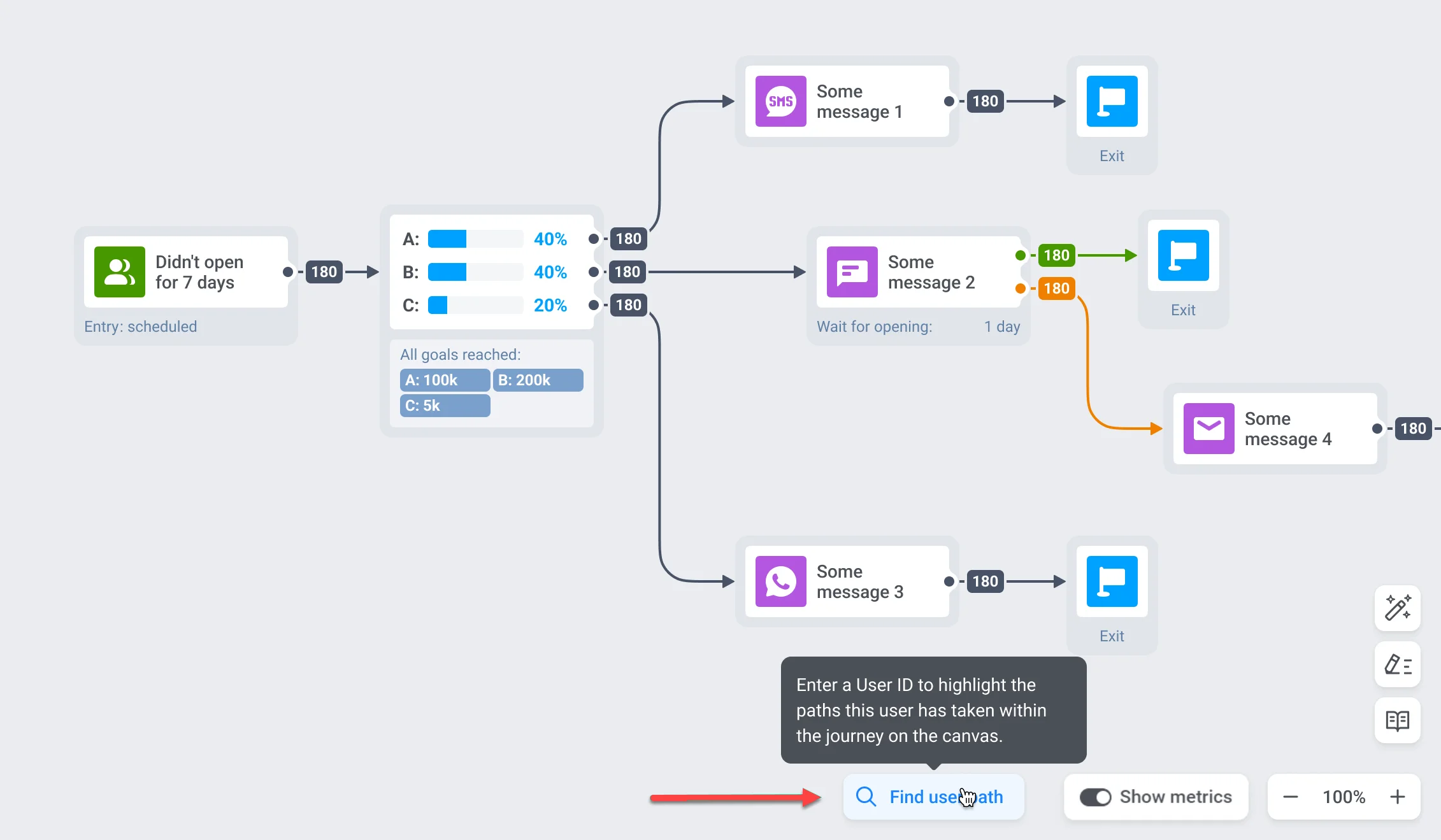
A Pushwoosh visualizará a jornada do usuário na tela, destacando as etapas e mensagens que ele completou.
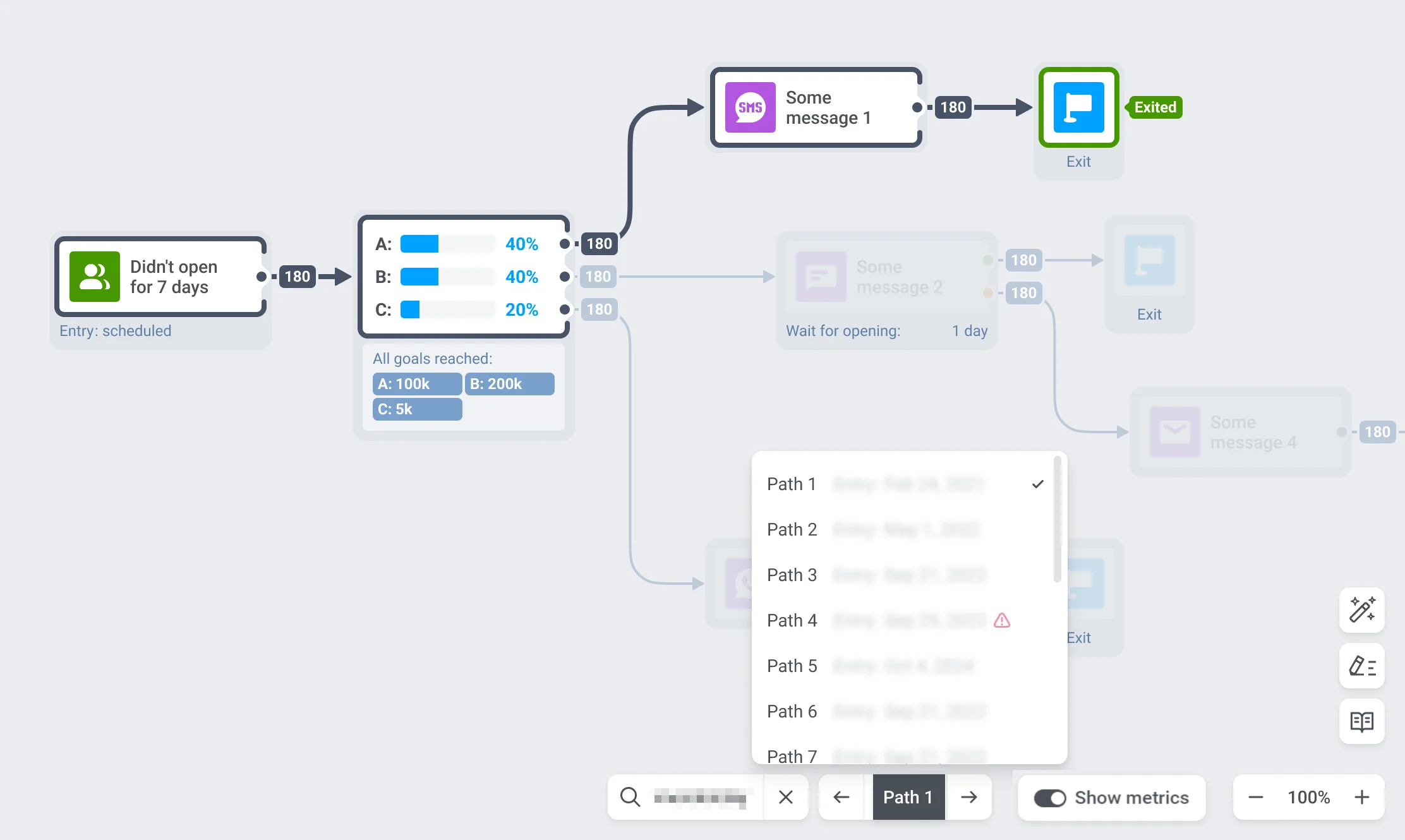
Se um usuário interagiu com a campanha várias vezes, você pode explorar diferentes caminhos que ele percorreu usando o seletor de caminhos na parte inferior da tela.
O caminho de um usuário pode ter vários status com base na interação do usuário e nas alterações da jornada.
- Se o usuário completou a jornada com sucesso e saiu, nenhuma marcação especial é mostrada na lista.
- Se o usuário desistiu, o fluxo ainda pode ser visualizado, e o caminho do usuário será marcado com um ponto de exclamação.
- Se a jornada foi modificada, o caminho permanecerá na lista, mas não poderá ser exibido para visualização.
Se o usuário não interagiu com a campanha, você receberá uma notificação indicando que o usuário não foi encontrado.
Nota: Você só pode visualizar as interações e os caminhos dos usuários dos últimos dois meses. Dados com mais de dois meses não estão disponíveis.