Refine análises com filtros
Entendendo os filtros
Anchor link toOs filtros do painel permitem que você restrinja os dados que vê, especificando certas condições. Por exemplo, você pode filtrar por plataforma (como iOS ou Android), por campanhas específicas ou por segmentos de usuários. Isso ajuda você a focar nos dados que mais importam para você, excluindo qualquer informação irrelevante.
Aplicando filtros
Anchor link toPara adicionar filtros, primeiro clique no ícone de Mais na seção Filtros.
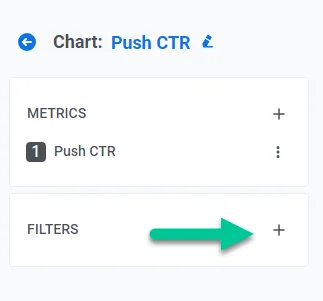
Em seguida, selecione um filtro da lista de opções de filtro, incluindo:
- Plataformas: Filtre dados por diferentes plataformas como iOS, Android, Baidu, Huawei, etc.
- Push: Filtre métricas e eventos alcançados com notificações push específicas.
- E-mail: Filtre métricas e eventos alcançados com e-mails específicos.
- Campanhas: Filtre dados por diferentes campanhas (jornadas).
- Mensagens Agregadas: Filtre diferentes mensagens agregadas.
- Segmento: Filtre métricas dos grupos de métricas de Comunicações e Eventos para usuários nos segmentos selecionados.
Plataformas
Anchor link toEste filtro permite que você se concentre em dados de plataformas específicas, como iOS, Android, Baidu, Huawei e outras. Ele ajuda você a entender as métricas em diferentes dispositivos e sistemas operacionais, permitindo que você otimize suas estratégias de comunicação de acordo.
Aplicável a: todas as métricas
Push
Anchor link toEste filtro permite que você analise o desempenho de mensagens push individuais. Você pode rastrear métricas-chave como taxa de entrega, taxa de abertura e interações do usuário para cada notificação. Isso ajuda a identificar quais notificações push ressoam mais com seu público, permitindo mensagens mais direcionadas e eficazes no futuro.
Aplicável a: métricas de comunicação e eventos
E-mails
Anchor link toUse este filtro para examinar o desempenho de campanhas de e-mail específicas. Ele fornece insights sobre taxas de abertura, taxas de cliques e métricas de conversão, ajudando você a avaliar o sucesso de suas estratégias de marketing por e-mail. Você também pode comparar diferentes campanhas de e-mail para determinar qual conteúdo e linhas de assunto são mais eficazes.
Aplicável a: métricas de comunicação
Campanhas
Anchor link toEste filtro permite que você analise dados de campanhas específicas, que podem incluir vários tipos de comunicações (por exemplo, notificações push, e-mails, mensagens no aplicativo). As campanhas ajudam você a rastrear as interações do usuário em uma sequência de mensagens projetadas para um objetivo específico, como integração, retenção ou reengajamento.
Aplicável a: métricas de comunicação e eventos
Mensagens Agregadas
Anchor link toEste filtro fornece uma visão geral do desempenho das mensagens, agregando estatísticas de várias comunicações. Diferente das campanhas, que se concentram em sequências de mensagens estruturadas, as mensagens agregadas fornecem um resumo de alto nível de todas as comunicações enviadas dentro de um período selecionado. Isso ajuda a avaliar o alcance e o engajamento geral dos esforços de mensagens.
Aplicável a: métricas de comunicação e eventos
Segmento
Anchor link toEste filtro permite que você restrinja os dados por segmentos de público predefinidos. Esses segmentos podem ser baseados no comportamento do usuário, demografia ou outros atributos personalizados. Ao aplicar este filtro, você pode entender melhor como diferentes grupos de usuários se envolvem com seu conteúdo, ajudando você a adaptar suas estratégias de mensagens para atender às necessidades únicas de cada segmento.
Aplicável a: métricas de comunicação e eventos
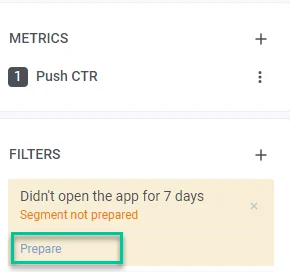
Antes de criar um gráfico com o filtro Segmento, certifique-se de que recalculou o segmento para obter os dados mais atuais. Para fazer isso, clique em Preparar. Por favor, note que os dados reais não podem ser exibidos se o segmento selecionado não estiver preparado.
Exemplos de uso de filtros
Anchor link toCompare métricas de diferentes jornadas
Anchor link toCom os Filtros do Painel, você pode comparar o desempenho de diferentes jornadas usando várias métricas, tanto no geral quanto para mensagens selecionadas.
Por exemplo, se você quiser comparar as taxas de cliques (CTR) de notificações push de duas jornadas diferentes, siga estes passos:
-
Na seção Métricas, selecione Comunicação - Push CTR.
-
Na seção Filtros, selecione Campanhas. Escolha as jornadas que você precisa na lista de jornadas do cliente que se abre. Você pode escolher a jornada inteira ou mensagens específicas.
-
Clique em Aplicar.
Meça o impacto de suas campanhas em eventos acionados pelo usuário
Anchor link toPara entender como seus esforços de comunicação se correlacionam com eventos específicos acionados como resultado de uma campanha e para medir o impacto de suas mensagens nas ações do usuário, siga estes passos:
-
Na seção Métricas, selecione Comunicação - Envios de Push.
-
Escolha o evento alvo em Comunicação - Eventos.
-
Filtre os dados pela campanha que você deseja rastrear.
-
Clique em Aplicar.
Compare métricas para diferentes segmentos
Anchor link toOs filtros do painel permitem que você analise como vários segmentos de usuários respondem às suas notificações push. Os insights desta análise permitem que você personalize suas estratégias para grupos específicos.
Por exemplo, para comparar CTRs de notificações push enviadas para novos usuários versus todos os usuários, siga estes passos:
-
Na seção Métricas, selecione Comunicação - Push CTR
-
Na seção Filtros, escolha Push e selecione a mensagem push específica para análise.
-
Na seção Filtros, selecione Segmento e escolha um segmento de usuário da lista.
-
Clique em Aplicar.