Construindo e gerenciando gráficos em painéis
Como construir um gráfico
Anchor link toCada painel contém gráficos que exibem várias métricas, o que permite obter uma visão abrangente do desempenho de sua campanha e aplicativo. Um painel pode ter até 10 gráficos.
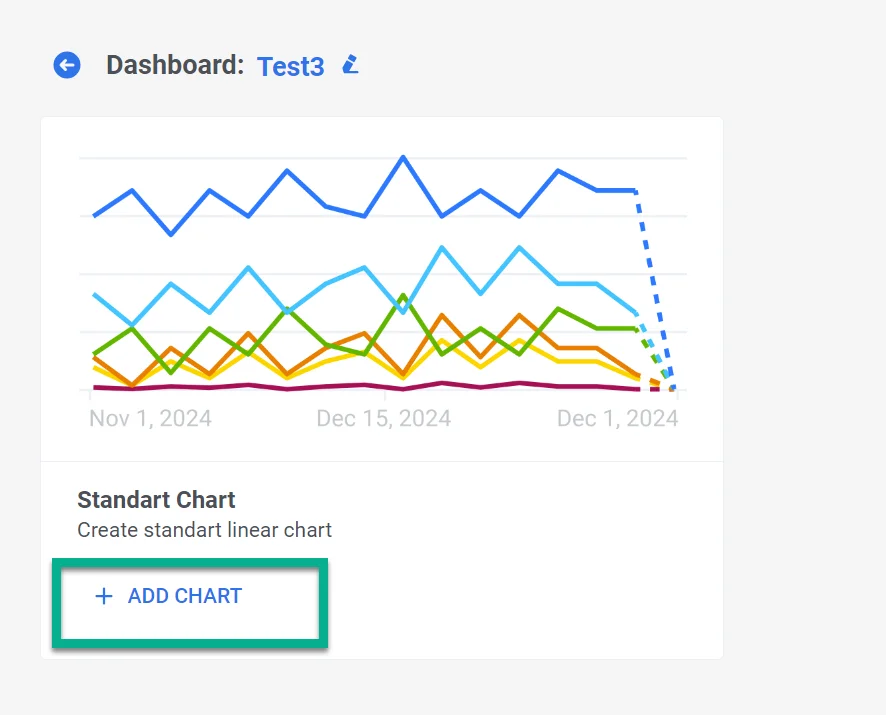
- Para adicionar um gráfico, clique em Adicionar Gráfico no Construtor de Painéis.
- No Widget de Gráfico que se abre, forneça um nome de gráfico descritivo e claro que represente com precisão os dados que ele contém. Você sempre pode editar o nome do gráfico mais tarde, se necessário.

Selecionando métricas
Anchor link toNa seção Métricas, escolha as métricas específicas que você precisa monitorar. Você pode selecionar até cinco métricas para exibir em um único gráfico. Isso permite uma visão abrangente de múltiplos pontos de dados simultaneamente.
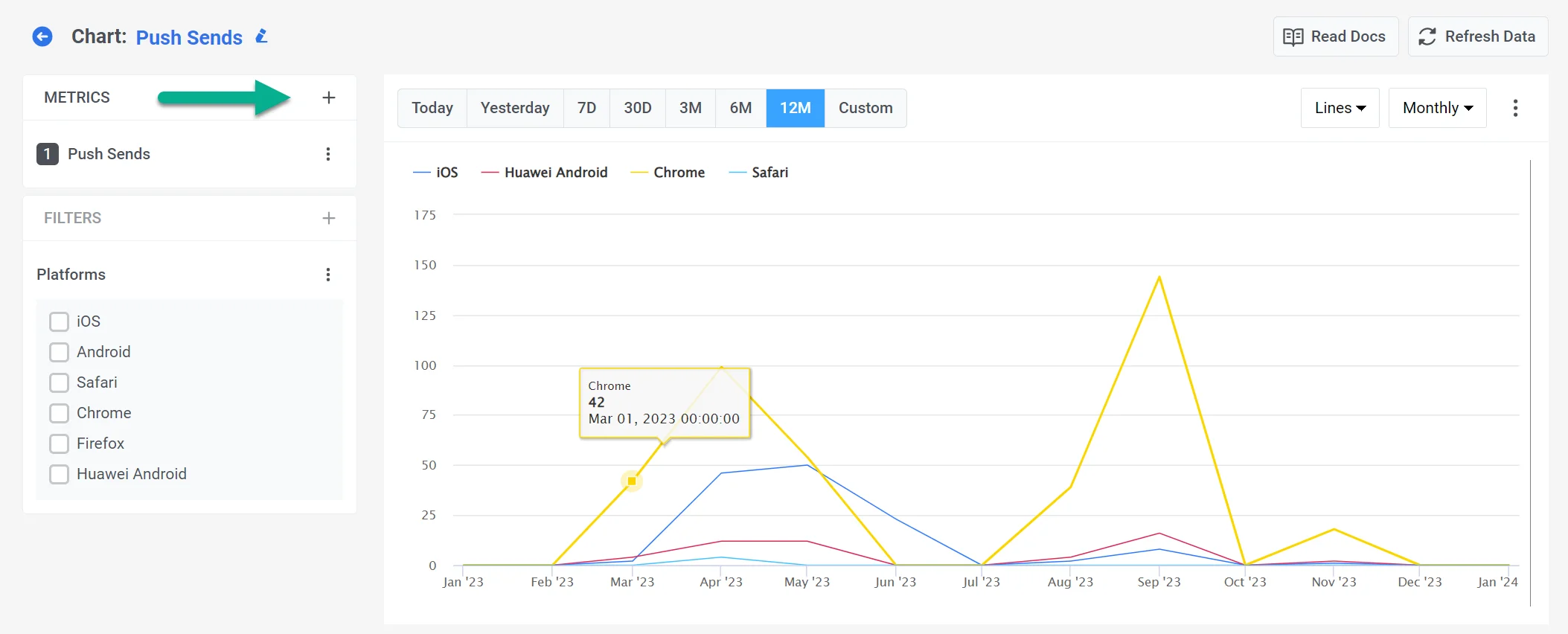
Todas as métricas disponíveis são divididas em quatro grupos principais:
- Métricas de Comunicação que oferecem insights sobre o desempenho de vários canais de comunicação. Saiba mais
- Métricas de Público que fornecem insights sobre o público do seu aplicativo. Saiba mais
- Métricas de Eventos que permitem entender o comportamento do usuário examinando métricas relacionadas a eventos. Saiba mais
- Métricas de Tags que permitem entender o alcance e a distribuição de tags em sua base de usuários Saiba mais
Você pode misturar e combinar métricas de diferentes grupos para personalizar seu gráfico de acordo com suas necessidades.
Visualização
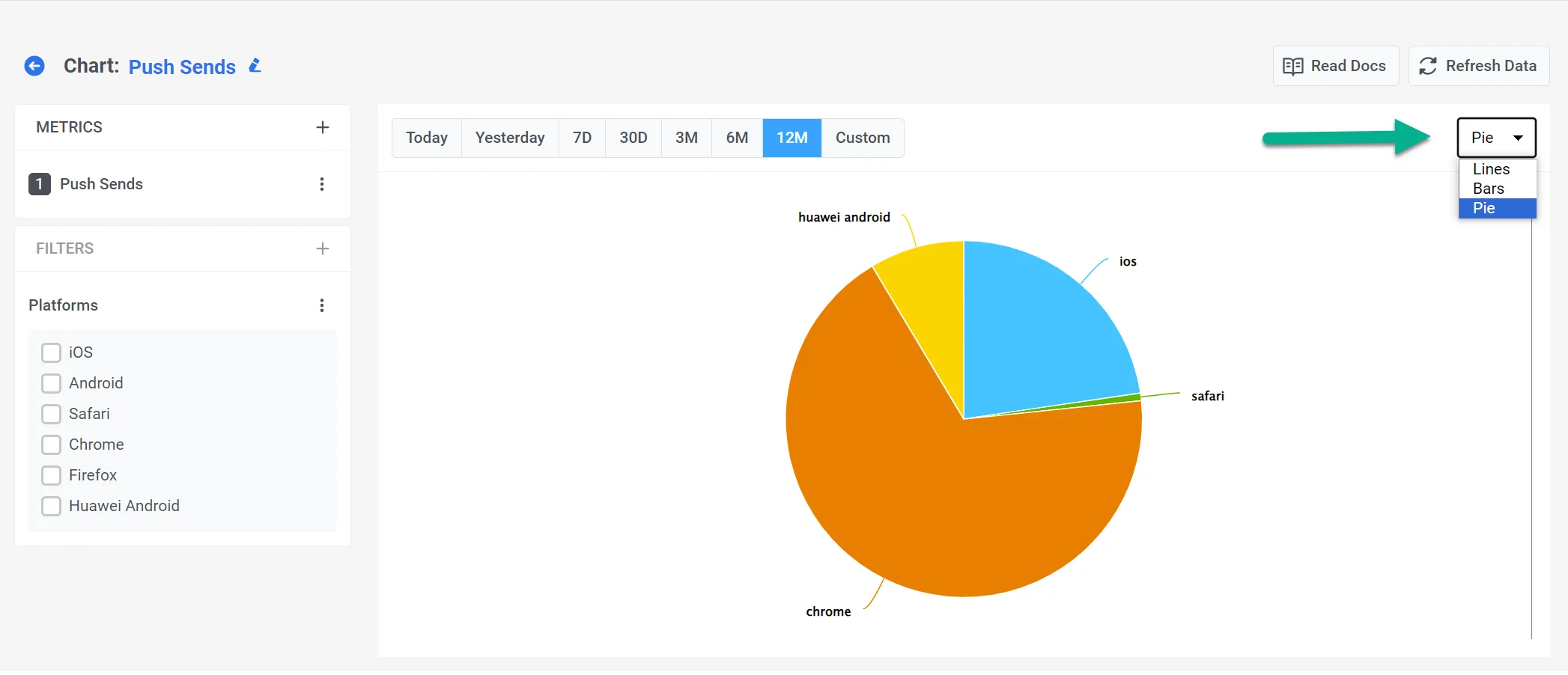
Anchor link toO Construtor de Painéis suporta vários tipos de visualizações, incluindo:
- Linhas – Ideal para análise de tendências ao longo do tempo.
- Barras – Útil para comparar valores entre categorias.
- Pizza – Melhor para exibir detalhamentos percentuais.
No topo da página, especifique o período ou defina um período personalizado. Você também pode especificar o intervalo em que seus dados são exibidos: Diário ou Por Hora para períodos de até 30 dias e Diário ou Mensal para períodos mais longos.
Para uma análise mais aprofundada de seus dados, consulte as seções de Filtros e Detalhamentos.
Exportando dados
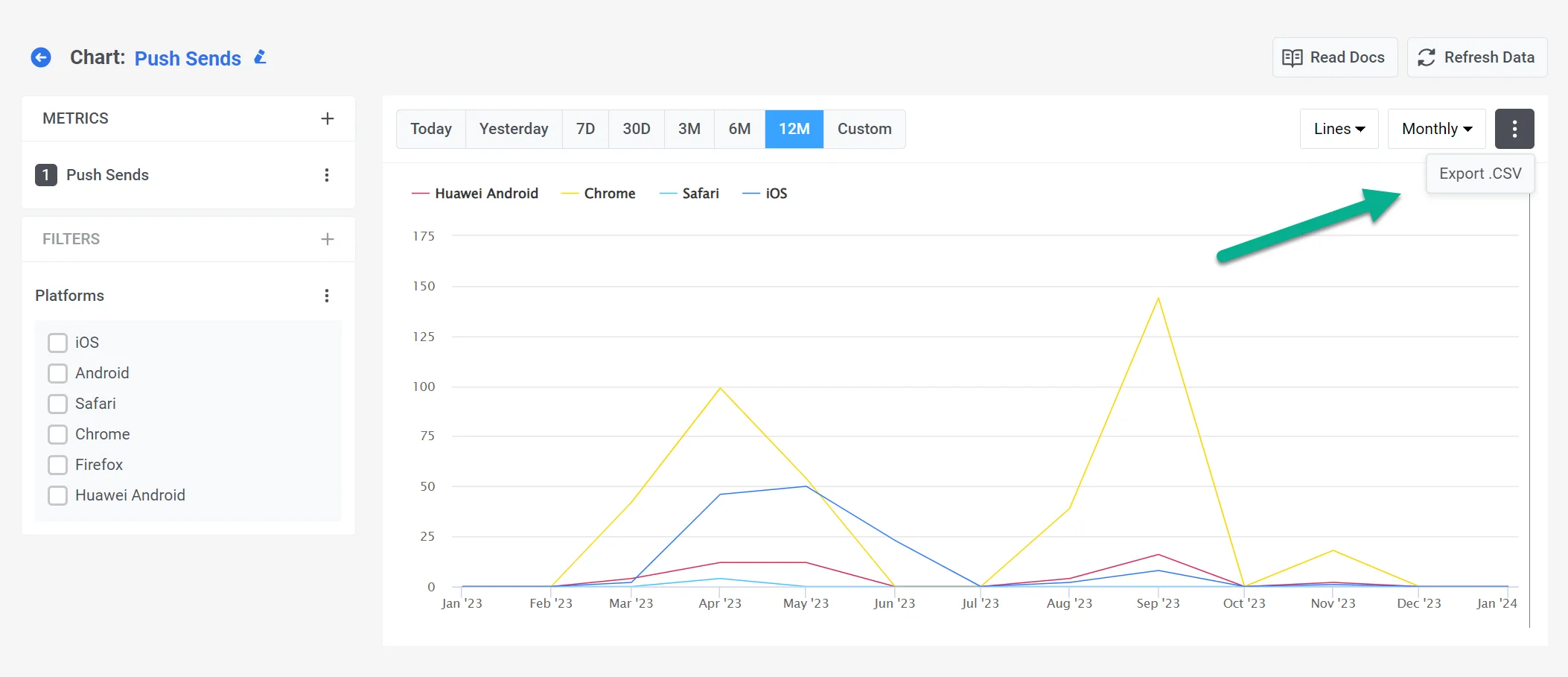
Anchor link toVocê também pode exportar seu gráfico como um arquivo CSV. Para fazer isso, clique nos três pontos no canto superior direito do relatório.