Importar contatos de SMS
Você pode fazer o upload de um arquivo CSV para importar números de telefone em massa. Os números importados serão registrados como assinantes de SMS, permitindo que você personalize e segmente suas comunicações por SMS.
Prepare seu arquivo CSV
Anchor link toRegras de formatação de CSV
Anchor link toEstrutura geral
Anchor link to- A primeira linha deve conter os cabeçalhos das colunas descrevendo os dados em cada coluna.
- Cada linha subsequente representa um único contato, com valores correspondentes aos cabeçalhos.
- Os valores devem ser separados por vírgulas.
- Salve o arquivo com a codificação UTF-8 para garantir a exibição correta dos caracteres.
- O tamanho máximo do arquivo é de 100 MB.
Colunas obrigatórias
Anchor link to- Número de telefone: Deve estar no formato internacional, começando com
+seguido pelo código do país, por exemplo, +120XXXXX234 - ID do Usuário: O identificador único do usuário (por exemplo, nome ou e-mail).
Colunas opcionais
Anchor link toA inclusão de colunas opcionais permite uma segmentação e personalização mais avançadas em suas campanhas de SMS. Abaixo estão os campos opcionais que você pode adicionar e como eles podem ser usados:
- Localização: Especifica a cidade, estado ou país do usuário. Útil para enviar promoções baseadas na localização (por exemplo, Ganhe 20% de desconto em nossa loja de São Paulo hoje!).
- Aniversário: Permite o envio de mensagens de aniversário com descontos especiais (por exemplo, Feliz Aniversário, Sarah! Aqui está um desconto de 10% só para você!). Pode acionar campanhas de aniversário automatizadas.
- Idioma: Armazena a preferência de idioma do usuário (por exemplo, Inglês, Espanhol, Francês). Ajuda a enviar mensagens no idioma do destinatário para um melhor engajamento.
- Tipo de cliente: Identifica se o usuário é um novo cliente, VIP ou inativo. Permite o envio de mensagens direcionadas (por exemplo, Oferta VIP exclusiva só para você!).
Você pode adicionar quaisquer dados adicionais relevantes para sua campanha (por exemplo, preferências do usuário, histórico de compras). Eles podem ser mapeados para tags do sistema e usados para segmentação no Pushwoosh.
Exemplo de arquivo CSV
Anchor link toAqui está um exemplo de um arquivo CSV formatado corretamente:
Phone Number,User ID,Name,Location+120XXXXX234,john.smith@email.com,John Smith,New York+131XXXXX890,jane.smith@email.com,Jane Smith,Los AngelesFaça o upload do arquivo CSV
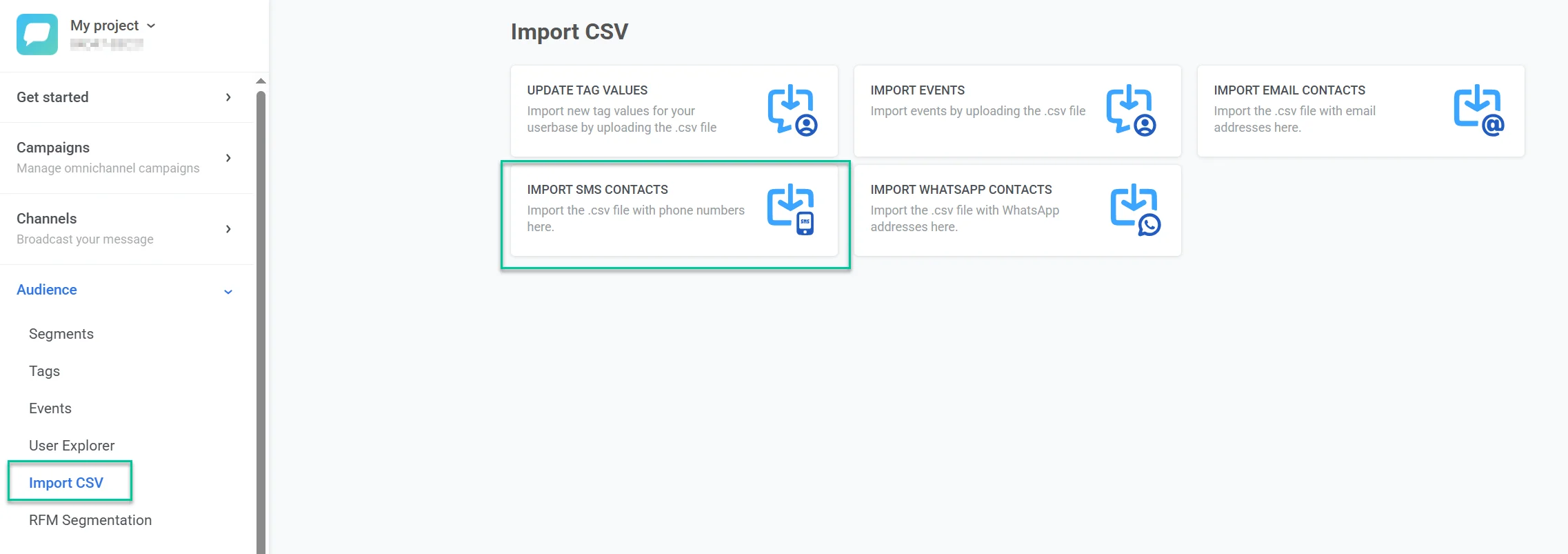
Anchor link to- Navegue até Audience → Import CSV → Import SMS Contacts.
- Clique em Upload CSV e selecione seu arquivo.
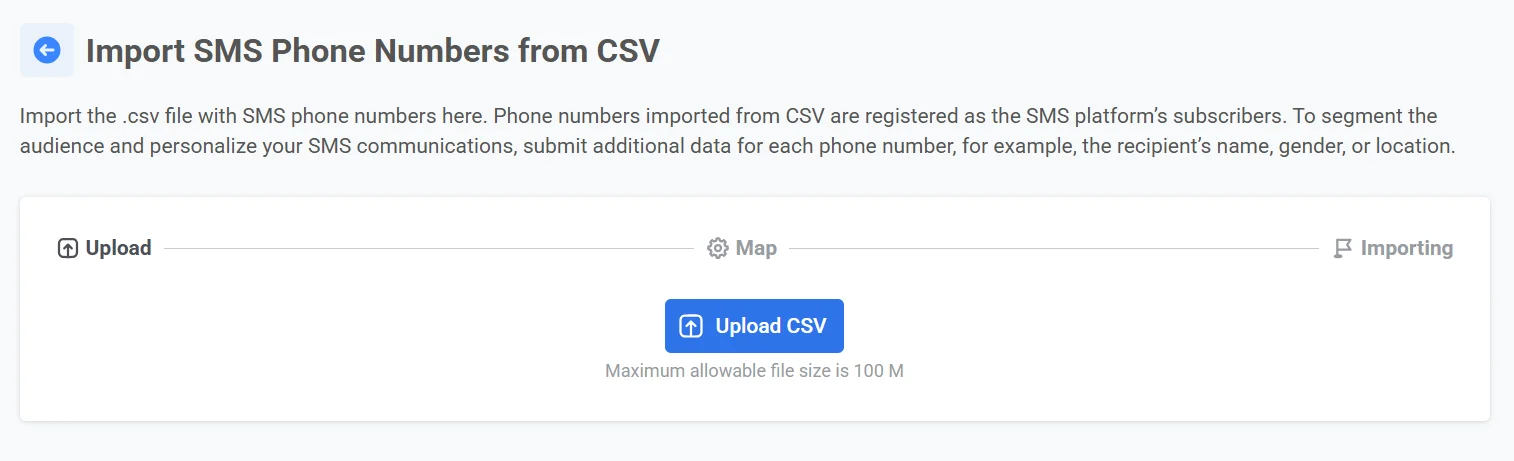
Se precisar fazer o upload de um arquivo diferente, clique em Upload Another CSV para substituí-lo.
- Mapeie as colunas
Certifique-se de que as colunas corretas estão selecionadas:
- Phone Number Column in CSV. Selecione a coluna que contém os números de telefone (deve estar no formato internacional, começando com
+). - User ID Column in CSV. Selecione a coluna que contém os identificadores únicos de usuário.
- Adicione dados adicionais (opcional)
Se você quiser incluir detalhes extras para segmentação:
- Selecione um nome de coluna do seu CSV.
- Atribua a ele uma Tag para vinculá-lo aos dados do usuário no sistema.
- Clique em + Add Column para incluir mais atributos.
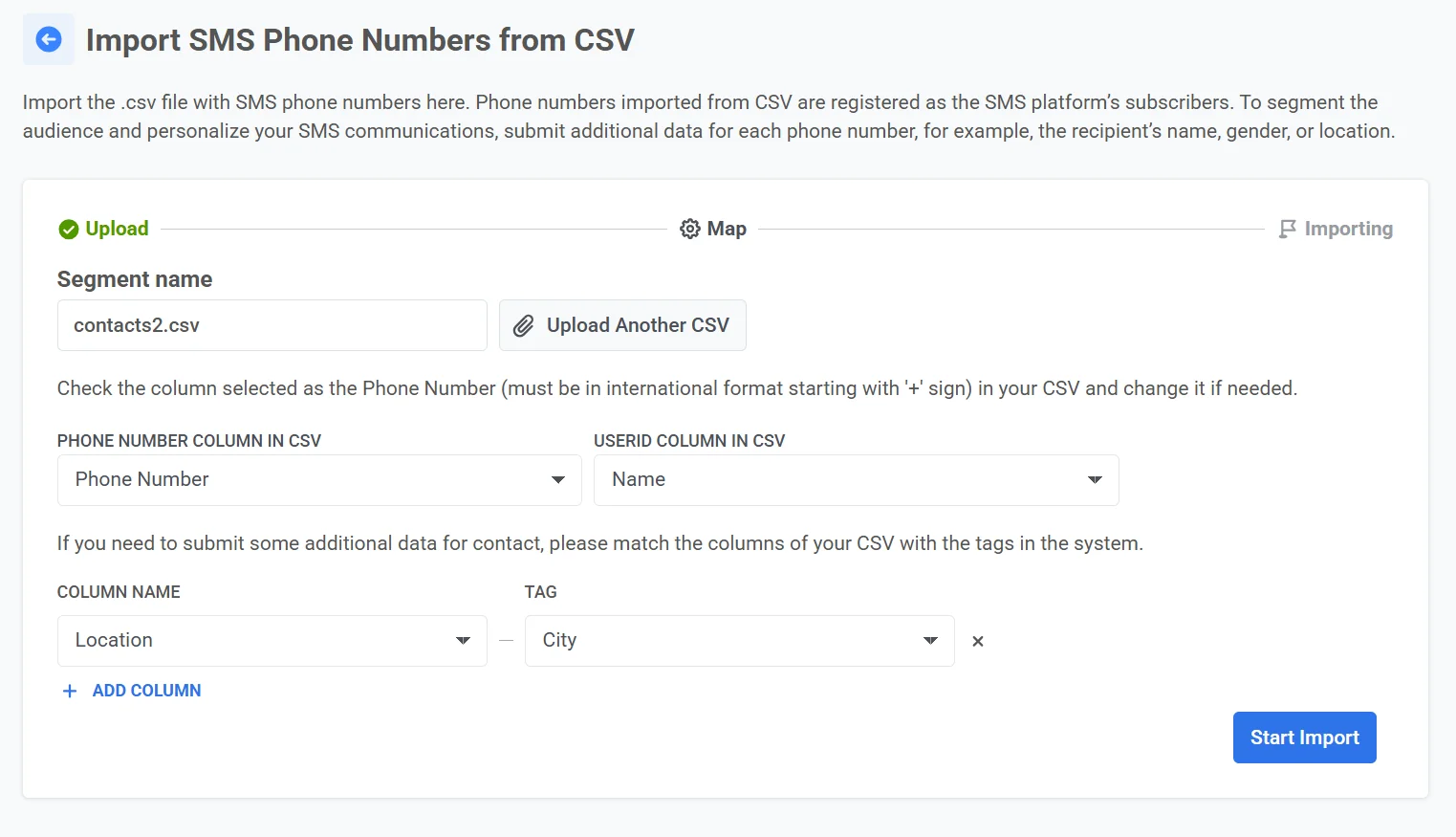
- Clique em Start import para iniciar o processamento do arquivo.
Após a importação, os contatos estarão disponíveis para campanhas de e-mail no Pushwoosh. Eles aparecerão como um novo segmento na lista de Segmentos e também podem ser acessados através do User explorer.