Push direcionado
Este fluxo mostra como enviar uma notificação push direcionada para um segmento de público específico. A forma como você criará seus segmentos para pushes direcionados difere dependendo se uma notificação push inicia um fluxo de comunicação ou continua um já existente.
Se uma notificação push iniciar um fluxo de comunicação
Anchor link toDepois de criar um fluxo de push básico, você pode configurar seu push direcionado.
Clique duas vezes no elemento Audience-based Entry para selecionar o público para sua notificação push. Crie um segmento do zero, escolha entre seus segmentos existentes ou importe um arquivo de segmento.
1. Crie um segmento do zero
Anchor link toClique em Criar segmento e selecione Criar segmento no menu suspenso.
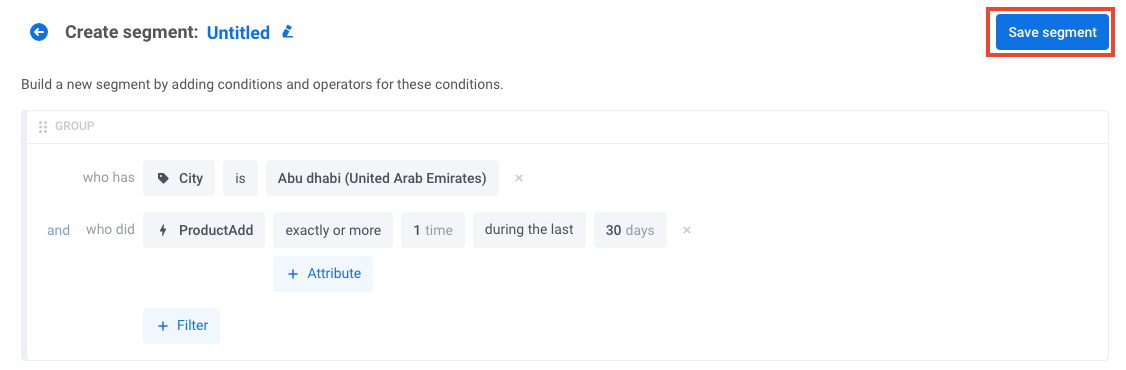
Na gaveta que se abre, crie o segmento. Aprenda a criar segmentos.
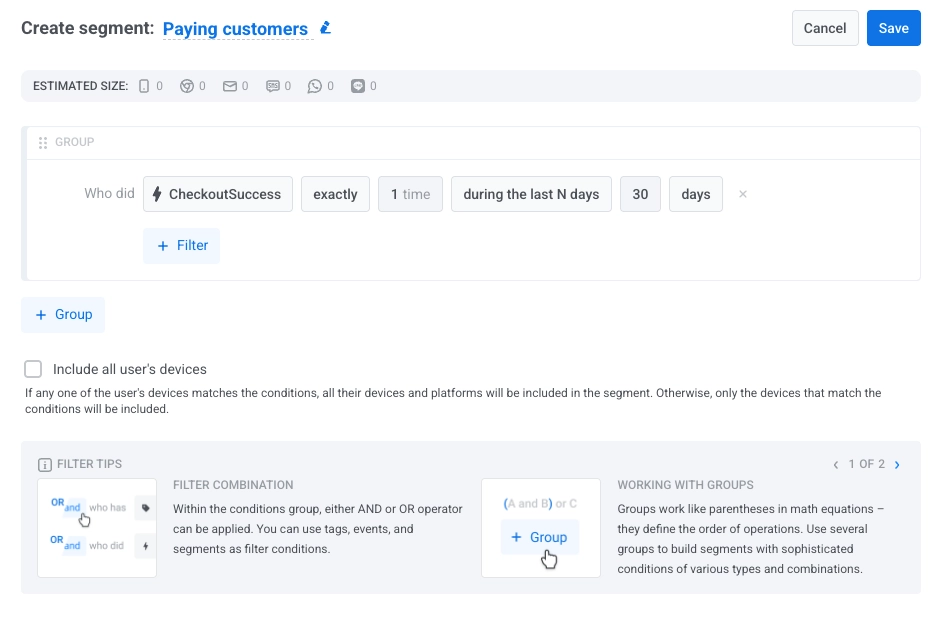
2. Selecione um segmento existente
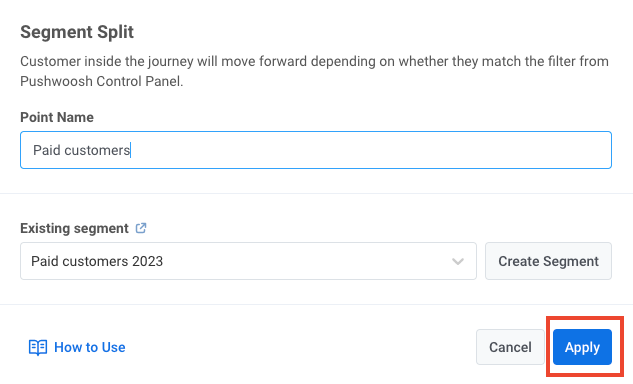
Anchor link toSelecione um de seus segmentos existentes no campo Fonte de público. No exemplo a seguir, um push será direcionado a clientes pagantes:
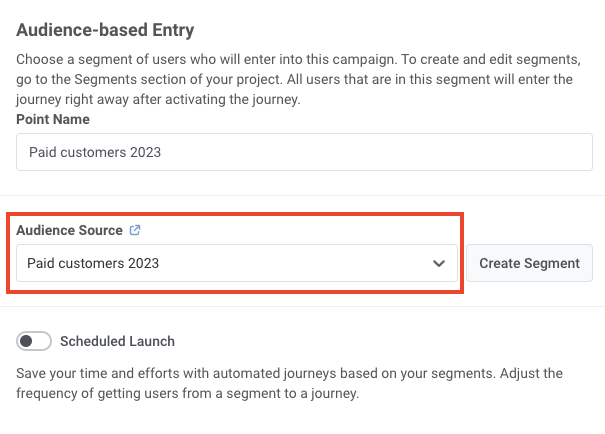
3. Importe um arquivo de segmento
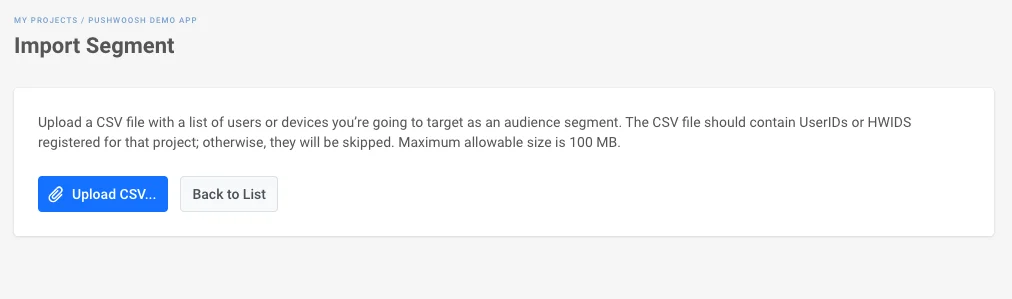
Anchor link toNa seção Fonte de público, clique em Criar segmento e selecione Importar segmento no menu suspenso:
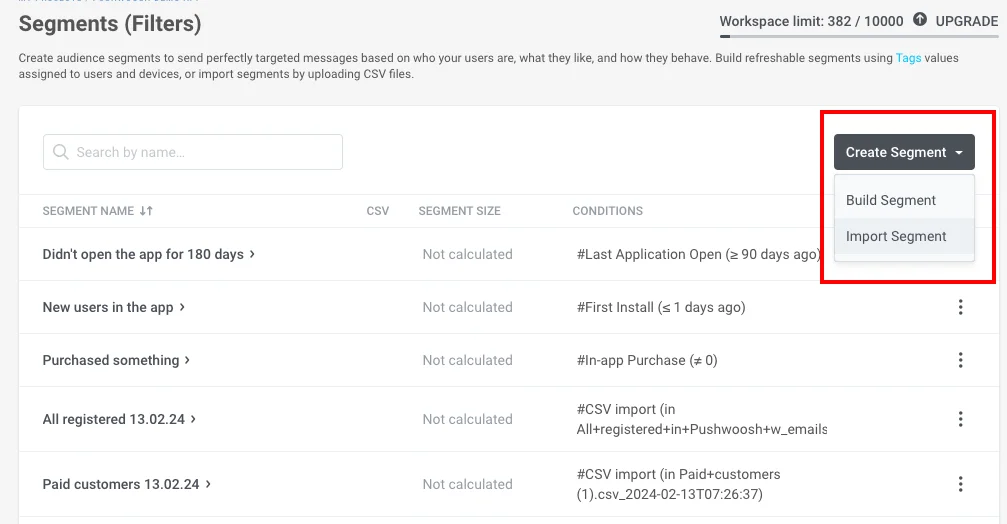
Em seguida, importe seu arquivo no formato CSV. Para obter instruções passo a passo e requisitos de arquivo, consulte Como importar um segmento.
Depois de selecionar a fonte de público e configurar o elemento, clique em Salvar.
Se uma notificação push continuar um fluxo de comunicação
Anchor link toInsira o elemento Condition split entre os elementos de comunicação anteriores e a notificação push que você deseja direcionar. Clique duas vezes no elemento para abrir sua configuração.
Defina o segmento
Anchor link toEm O que define o fluxo do usuário?, selecione Segmento.
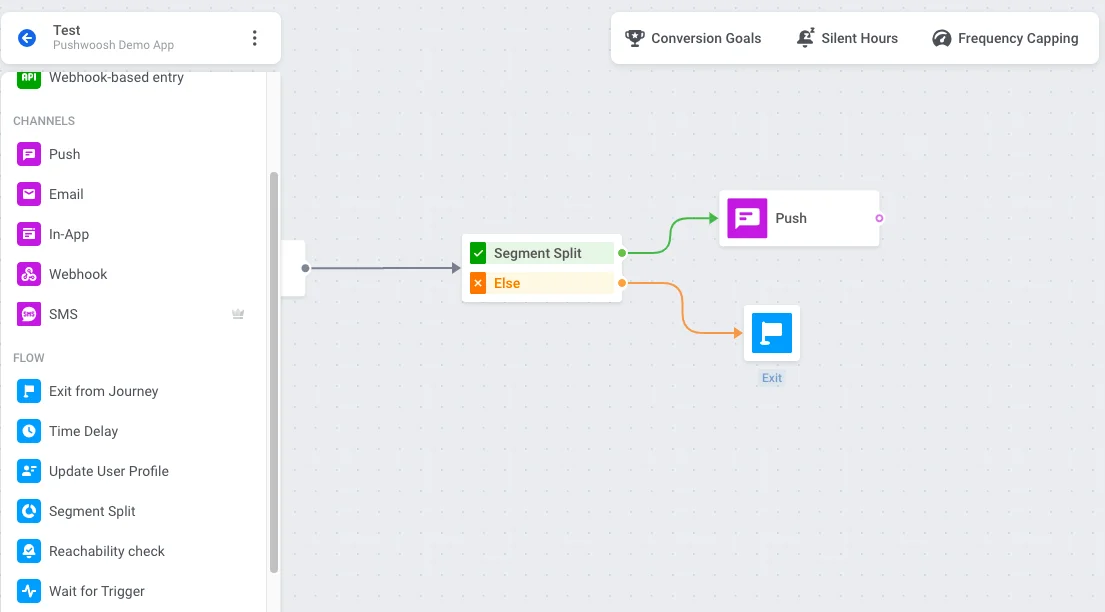
Você pode então definir o segmento de uma das três maneiras:
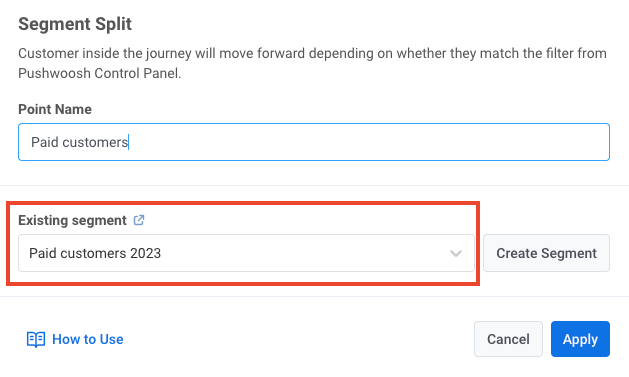
Selecione um segmento existente
Anchor link toUse o campo Segmento existente para escolher um de seus segmentos.
Crie um segmento do zero
Anchor link toClique em Criar segmento ao lado da seção Ramificações e selecione Criar segmento no menu suspenso. Uma gaveta se abre onde você pode criar o segmento.
Importe um arquivo de segmento
Anchor link toClique em Criar segmento e selecione Importar segmento no menu suspenso. Em seguida, importe seu arquivo no formato CSV.
Para obter instruções passo a passo e requisitos de arquivo, consulte Como importar um segmento.
Configure as ramificações
Anchor link toA seção Ramificações mostra os caminhos disponíveis, como Usuários em um segmento (usuários que correspondem ao segmento que você definiu) e Todos os outros usuários.
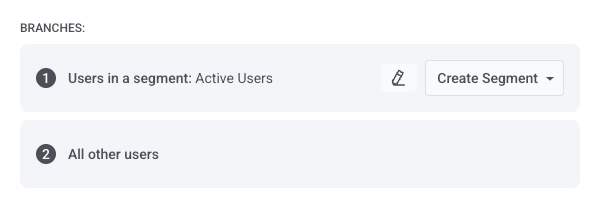
Na tela da jornada, adicione a notificação push à ramificação Usuários em um segmento. Adicione uma saída ou outro elemento à ramificação Todos os outros usuários para que esse caminho seja definido.
Quando terminar, clique em Salvar.