Push único via Customer Journey
Você pode enviar uma notificação push única através do Customer Journey Builder em vez do formulário de push único. O processo é o mesmo para dispositivos móveis e web.
Construa a jornada
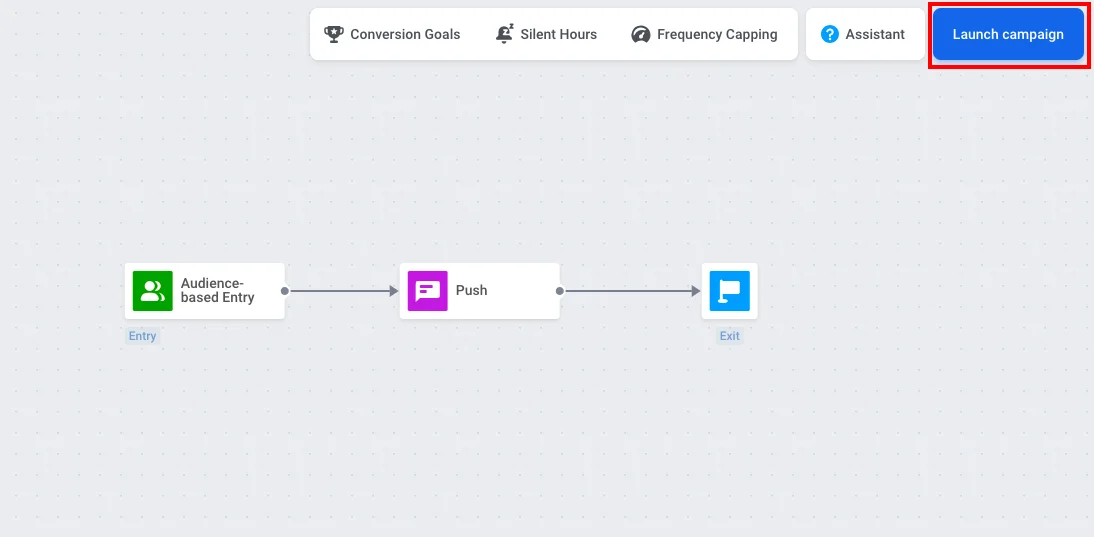
Anchor link toAo criar uma campanha de push no Customer Journey Builder, escolha o modelo Campanha única (One-time campaign). Ele adiciona os elementos Entrada Baseada em Público (Audience-based Entry), Push e Saída (Exit) à tela e os conecta para você.
Você também pode construir a jornada manualmente, arrastando esses três elementos para a tela e conectando-os em ordem.
Defina o público
Anchor link toClique duas vezes no elemento Entrada Baseada em Público (Audience-based Entry) para escolher quem receberá o push. No mesmo elemento, você pode definir o Lançamento Agendado (Scheduled Launch) para enviar o push em uma data e hora específicas. Saiba mais sobre a Entrada Baseada em Público, incluindo o Lançamento Agendado.
Se você já tiver um segmento de usuários que optaram por receber notificações (por exemplo, Push Alerts Enabled), em Fonte de Público (Audience Source), selecione esse segmento.
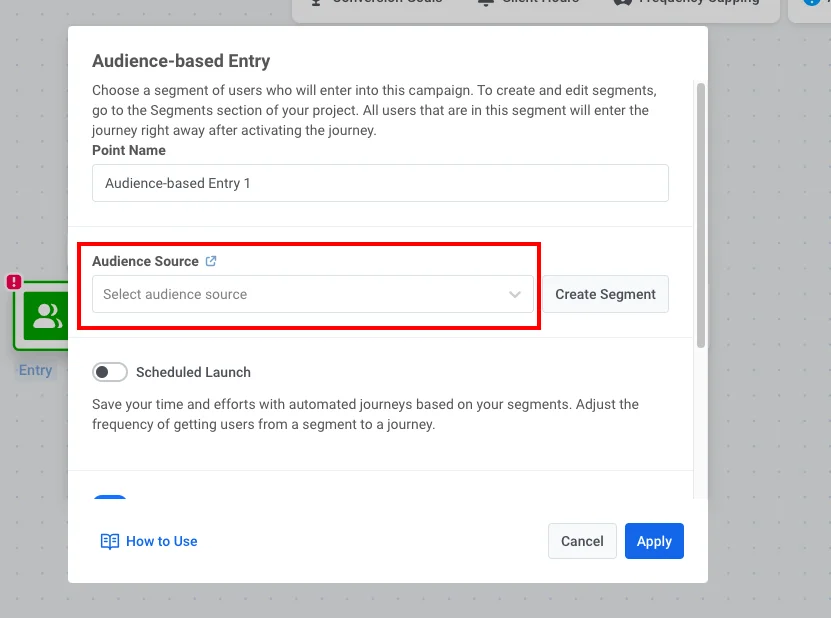
Se você precisar criar o segmento:
- Clique em Criar Segmento (Create Segment).
- No construtor de segmentos, adicione um filtro: a tag Push Alerts Enabled é verdadeira.
- Clique em Salvar segmento (Save segment).
Configure o push e o lançamento
Anchor link to- Clique duas vezes no elemento Push e selecione ou crie um conteúdo de push.
Saiba mais sobre o elemento Push no Customer Journey
- Quando a jornada estiver pronta, clique em Lançar campanha (Launch campaign).