Enviar mensagens do LINE
Este guia explica como o envio de mensagens do LINE funciona no Pushwoosh, as condições sob as quais as mensagens podem ser entregues e como enviar mensagens do LINE via Customer Journey ou chat de formato livre.
Condições de entrega de mensagens do LINE
Anchor link toAs mensagens do LINE só podem ser entregues sob as seguintes condições:
- O usuário adicionou sua Conta Oficial do LINE como amigo.
- Sua Conta Oficial do LINE faz parte de um grupo ou chat com várias pessoas.
- O usuário enviou uma mensagem para sua Conta Oficial do LINE em um chat 1:1 nos últimos 7 dias, mesmo que não tenha adicionado você como amigo.
Quando uma mensagem é enviada, um código de status 200 OK pode ser retornado mesmo que a mensagem não seja entregue. A entrega falhará nas seguintes circunstâncias:
- O usuário excluiu sua conta do LINE.
- O usuário bloqueou sua Conta Oficial do LINE.
- O usuário não adicionou sua Conta Oficial do LINE como amigo.
Consulte a documentação oficial da API de Mensagens do LINE para mais detalhes.
Enviar mensagens do LINE via Customer Journey
Anchor link toO Pushwoosh permite que você integre o envio de mensagens do LINE nas Customer Journeys. Siga estes passos para configurá-lo:
Adicionar um elemento de Entrada
Anchor link toComece adicionando um elemento de Entrada para definir quem entra na jornada.
Aprenda a configurar os elementos de Entrada
Adicionar e configurar o elemento de mensagem do LINE
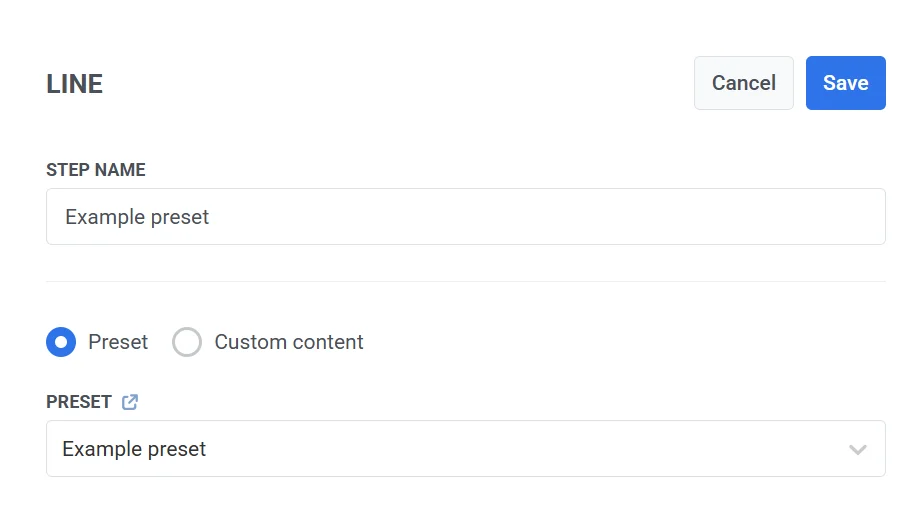
Anchor link toPrimeiro, forneça um nome interno para a etapa (por exemplo, “Mensagem de Boas-vindas do LINE”).
Em seguida, escolha uma das seguintes opções:
-
Predefinição: Selecione a partir das predefinições de mensagens do LINE existentes em Conteúdo > Predefinições do LINE. Saiba mais sobre como criar predefinições do LINE
-
Conteúdo personalizado: Insira texto simples diretamente no campo de conteúdo.
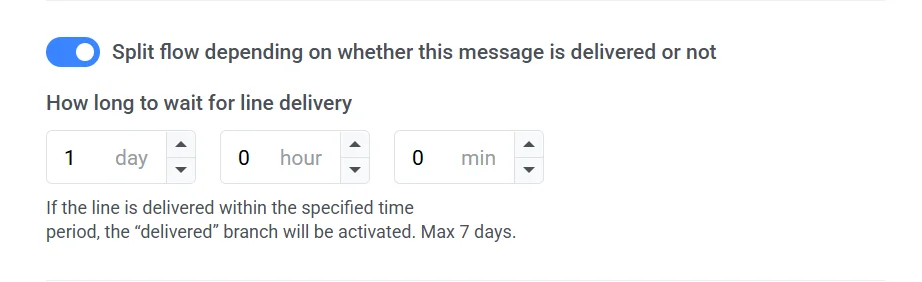
Dividir o fluxo dependendo se esta mensagem é entregue ou não (opcional)
Anchor link toAtive a opção Dividir o fluxo dependendo se esta mensagem é entregue ou não para ajustar o caminho da jornada com base no status de entrega:
- Ativado: A jornada se dividirá em dois caminhos, um se a mensagem for entregue com sucesso e outro se falhar.
- Desativado: A jornada seguirá o mesmo caminho, independentemente de a mensagem ser entregue ou não.
Clique em Salvar para aplicar as alterações e retornar à tela da jornada.
Finalizar e salvar a jornada
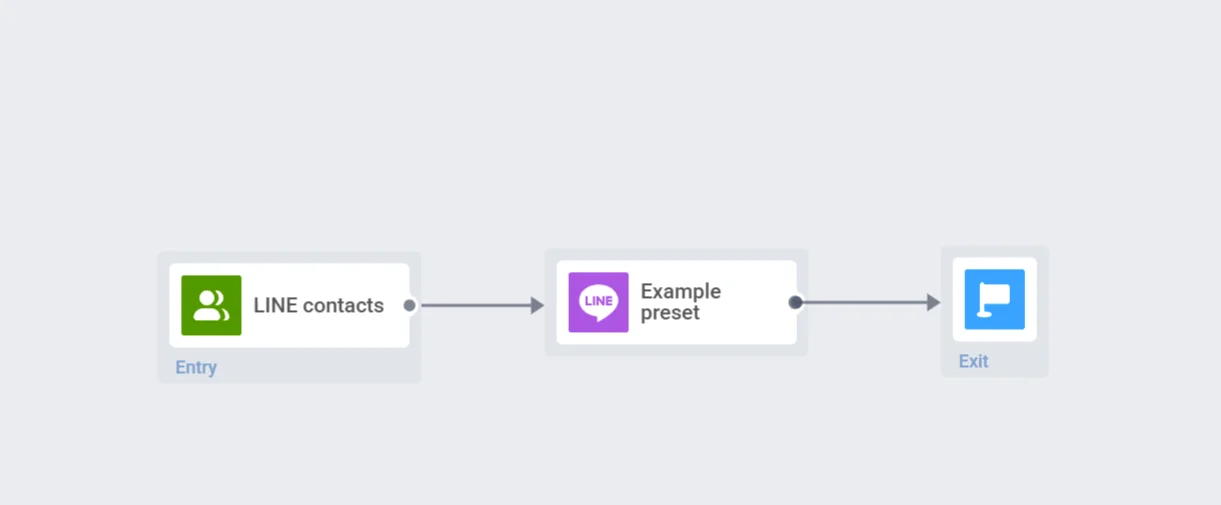
Anchor link toConclua a configuração da jornada e adicione o elemento de saída. Quando estiver pronto, clique em Lançar jornada para ativá-la.
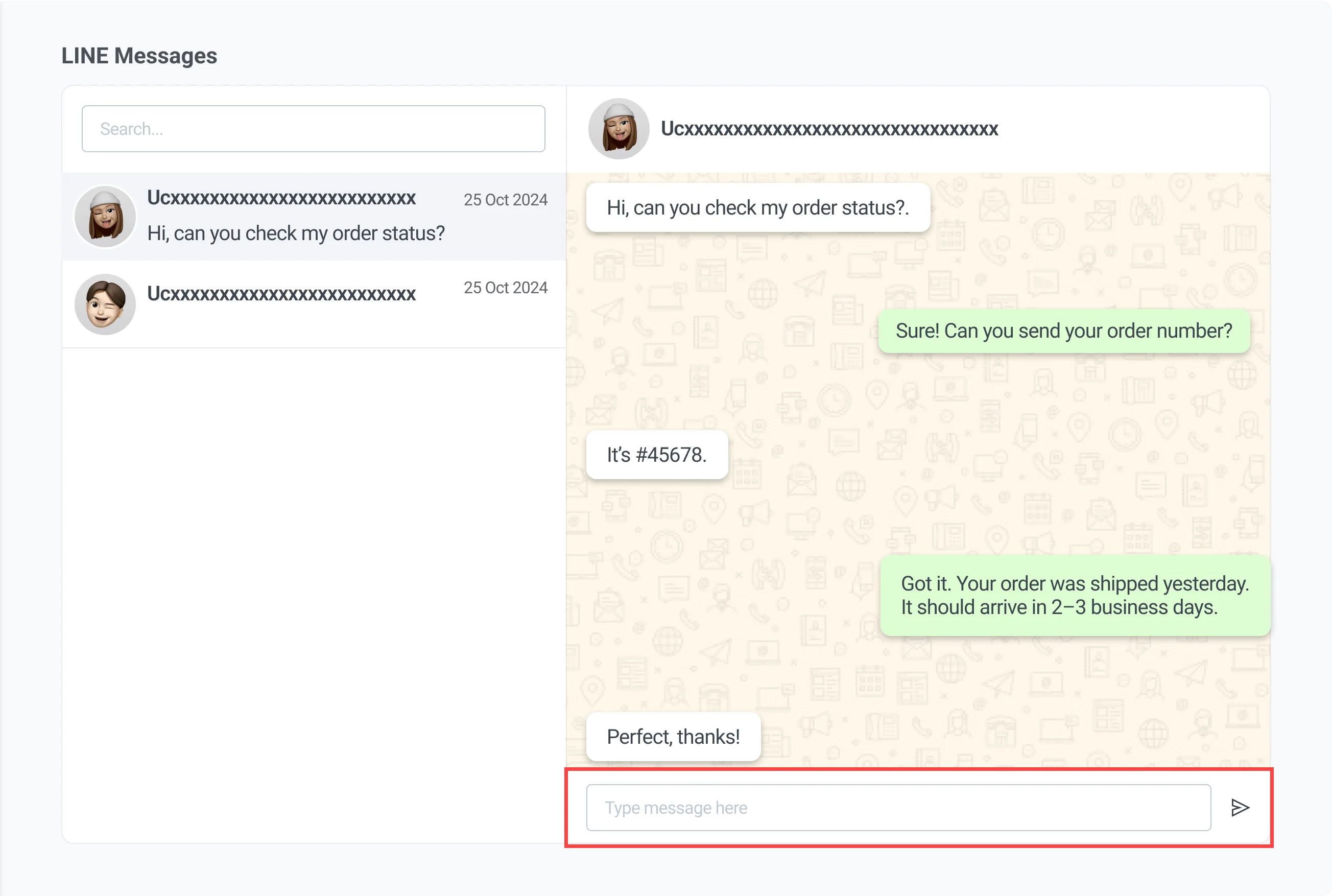
Enviar mensagens de formato livre e visualizar suas conversas do LINE
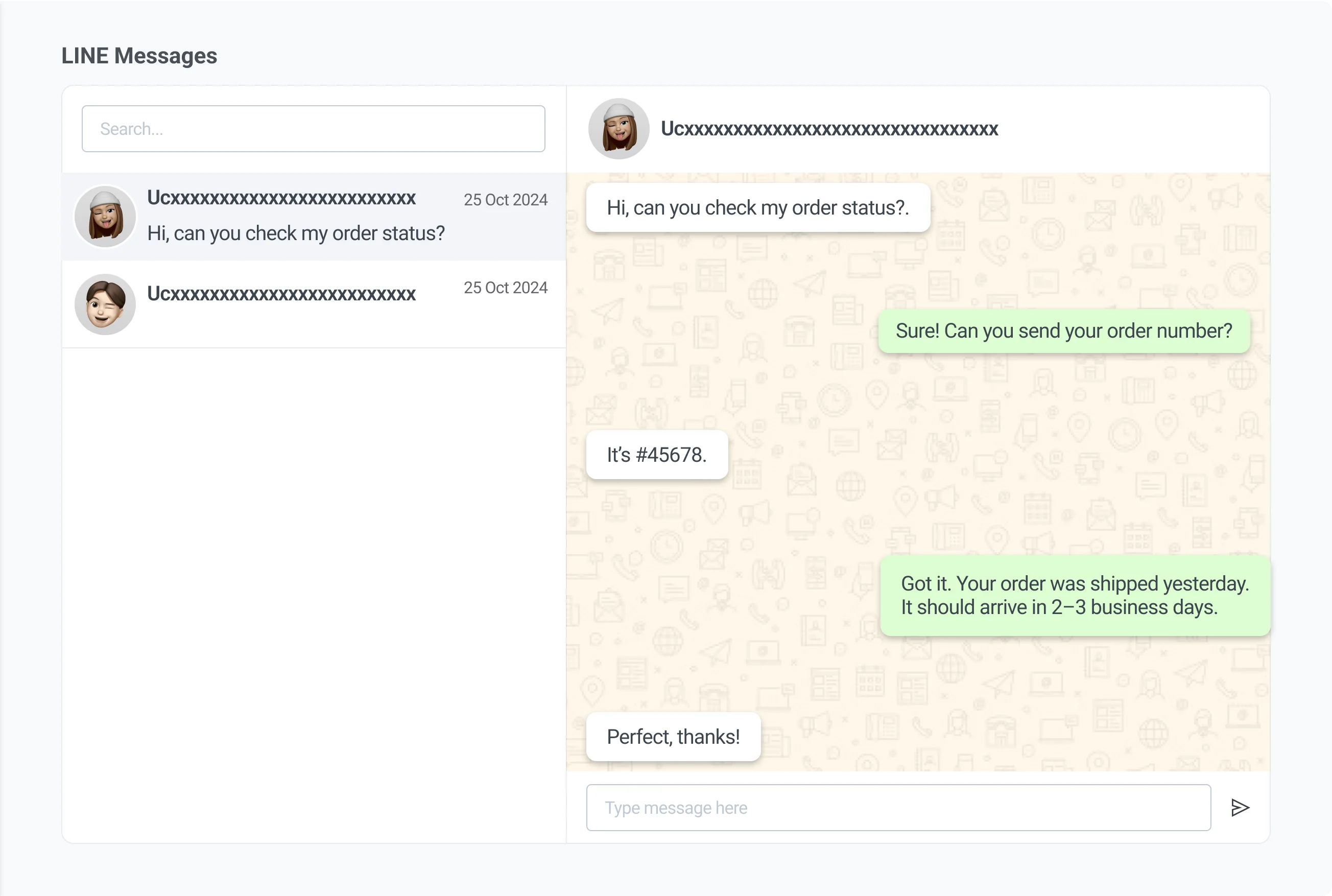
Anchor link toUse a interface de Mensagens do LINE para visualizar e gerenciar conversas diretas com os usuários na plataforma LINE. Esta caixa de entrada exibe automaticamente os usuários com quem você interagiu. Você pode visualizar o histórico de mensagens e responder em um formato de chat 1:1.
As mensagens enviadas através desta interface são entregues como mensagens de chat padrão do LINE e seguem as regras de entrega do LINE (por exemplo, o usuário deve ter entrado em contato com sua Conta Oficial do LINE nos últimos 7 dias se não a tiver adicionado como amigo).
Procurar por usuários
Anchor link toUse o campo de Pesquisa no canto superior esquerdo para procurar usuários por identificador. Isso ajuda você a encontrar rapidamente a conversa que deseja continuar.
Visualizar histórico de mensagens
Anchor link toAssim que você selecionar um usuário da lista, o histórico de mensagens dele aparecerá no painel central. Isso permite que você revise as interações passadas antes de responder.
Enviar uma mensagem
Anchor link toPara enviar uma mensagem:
- Digite sua mensagem no campo Mensagem na parte inferior da tela.
- Clique em Enviar para enviar a mensagem.
Enviar mensagens do LINE via API
Anchor link toUse a API do Pushwoosh para enviar mensagens do LINE. Este método suporta tanto mensagens baseadas em modelos quanto mensagens de texto simples (formato livre).