Enviar mensagens do Kakao
Este guia explica como o envio de mensagens do KakaoTalk funciona no Pushwoosh e como enviar mensagens do KakaoTalk.
Enviar mensagens do Kakao via Customer Journey
Anchor link toO Pushwoosh permite que você integre o envio de mensagens do KakaoTalk em Customer Journeys. Siga estes passos para configurá-lo:
-
Vá para Campaigns > Customer Journey Builder na barra lateral principal.
-
Clique em Build a journey from scratch.
-
Adicione um elemento de Entrada (Entry) para definir quem entra na jornada. Saiba como configurar os elementos de Entrada
-
Adicione um elemento Kakao e conecte-o ao restante do seu fluxo (por exemplo, gatilho de entrada e próximos passos).
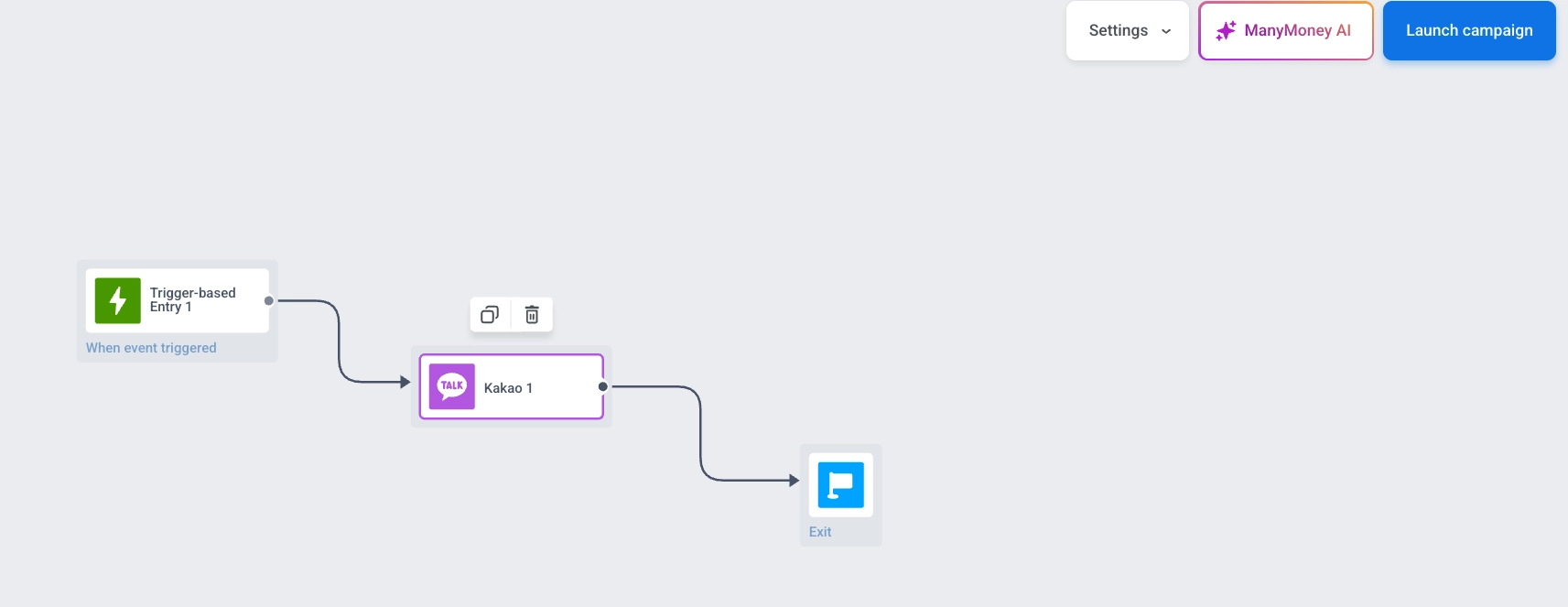
-
Clique no elemento Kakao para abrir seu painel de configurações. No menu suspenso Template, selecione seu modelo de mensagem aprovado.
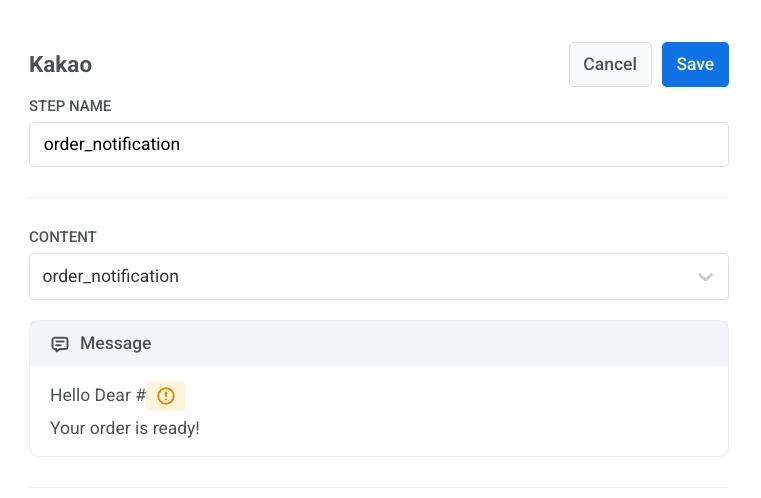
-
Use o seletor de variáveis para inserir conteúdo dinâmico:
- Defina o Tipo de variável (por exemplo, Propriedade do usuário)
- Escolha um campo como firstName
- Defina o Formato do texto (por exemplo, CapitalizeFirst)
- Adicione Texto de fallback (opcional): exibido se o valor estiver ausente, por exemplo,
there - Clique em Inserir para adicionar a variável à sua mensagem
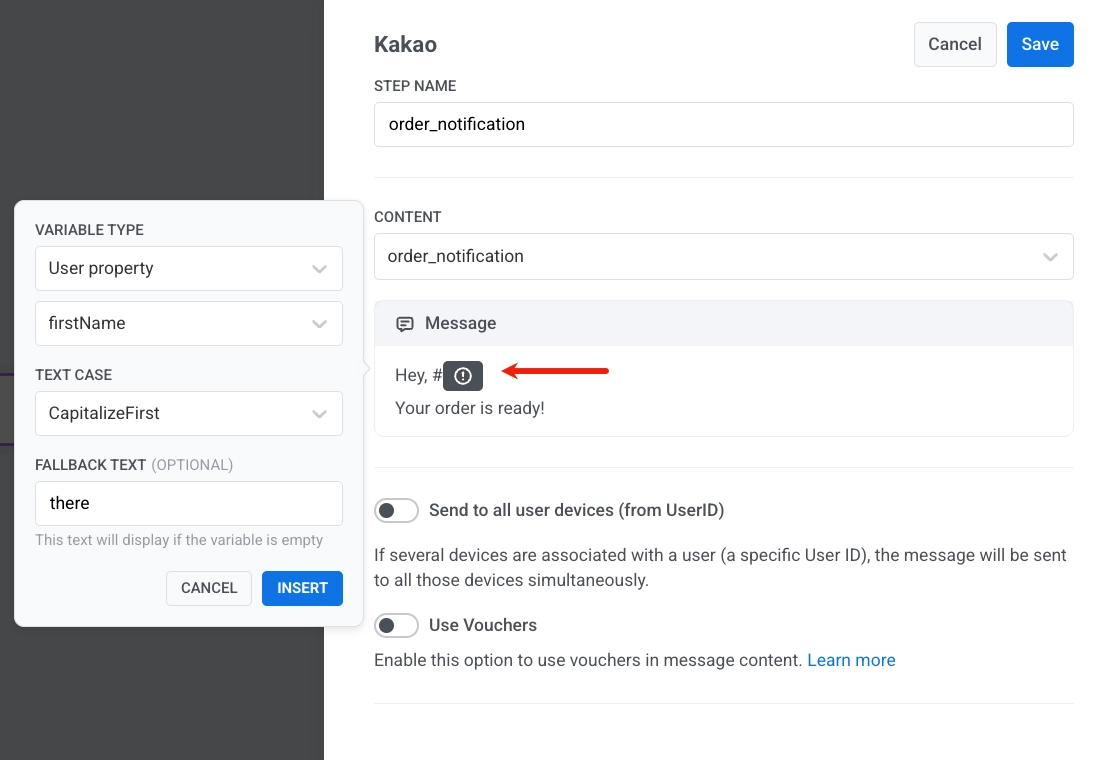
-
Clique em Salvar para salvar as configurações do elemento.
-
Conclua a configuração da jornada e adicione o elemento de saída. Quando estiver pronto, clique em Lançar jornada para ativá-la.
Enviar mensagens do Kakao via API
Anchor link toEnvie mensagens do KakaoTalk usando a API do Pushwoosh. Use modelos aprovados e personalize-os com variáveis.