Enviar in-apps via Customer Journey
Este guia orienta você no envio de uma mensagem in-app via Customer Journey.
Crie uma jornada e adicione elementos
Anchor link to-
Vá para Customer Journey Builder → Create Campaign.
-
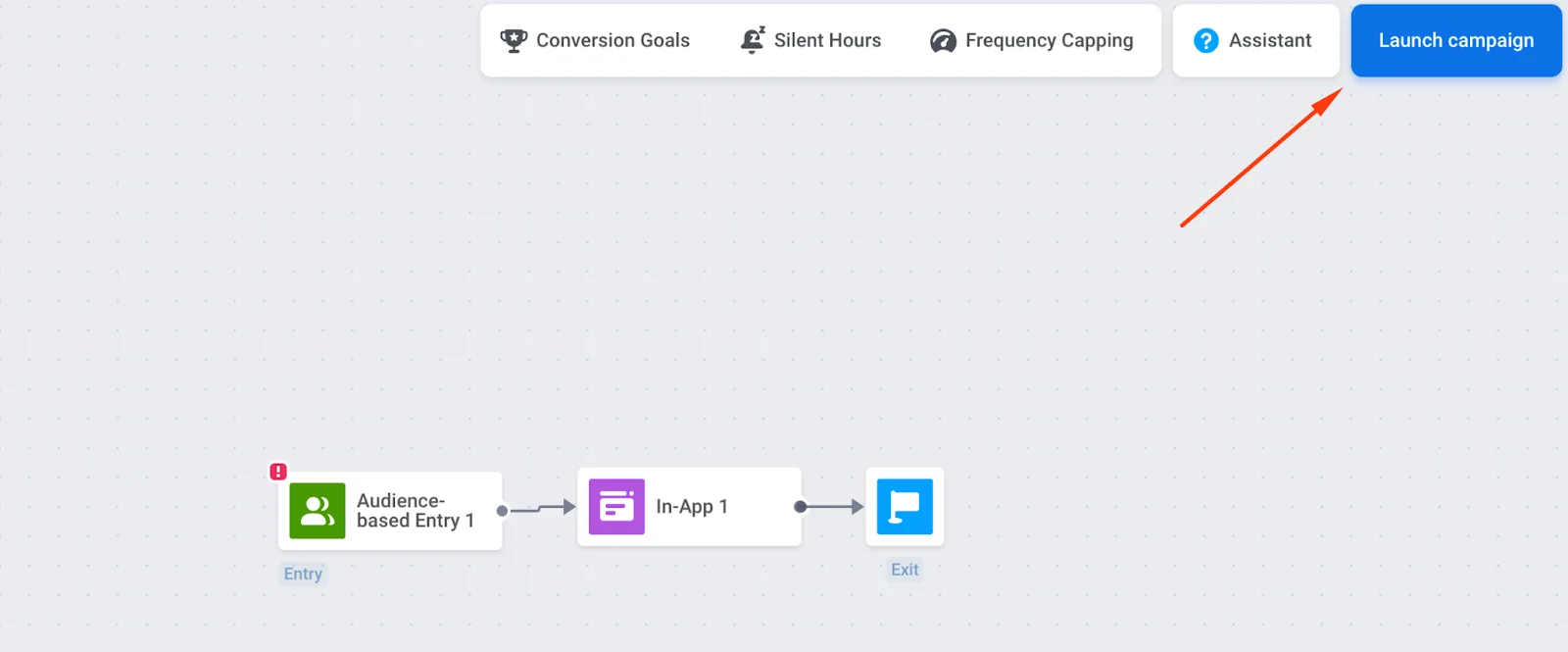
Arraste Entry, In-App e Exit para a tela e conecte-os nessa ordem.
Configure a entrada e o público-alvo
Anchor link toVocê deve configurar o elemento Entry; caso contrário, a mensagem in-app não será entregue.
Entrada baseada em gatilho
Anchor link toMostre o in-app quando um usuário realizar uma ação específica (por exemplo, acessar uma tela de preços). Use gatilhos e eventos padrão ou crie os seus próprios.
Saiba mais sobre a entrada baseada em gatilho.
Exemplo: mostre um in-app com um desconto apenas para usuários de iOS adicionando um filtro de plataforma.
Entrada baseada em público-alvo
Anchor link toInicie a jornada para um segmento de usuários (por exemplo, toda a sua base de usuários). Crie um segmento a partir de tags e/ou eventos ou use segmentos pré-construídos.
Saiba mais sobre a entrada baseada em público-alvo.
Configure o agendamento
Anchor link toNo elemento Entrada baseada em público-alvo, o Agendamento de entrada controla quando os usuários entram. Por padrão, a Entrada única com Imediatamente faz com que os usuários entrem assim que a jornada for ativada.
Para executar em uma data e hora específicas (com fuso horário), escolha One-time entry → Schedule for a specific day. Para executar em várias datas ou em um intervalo fixo, escolha Recurring entry. Saiba mais

Configure o elemento in-app
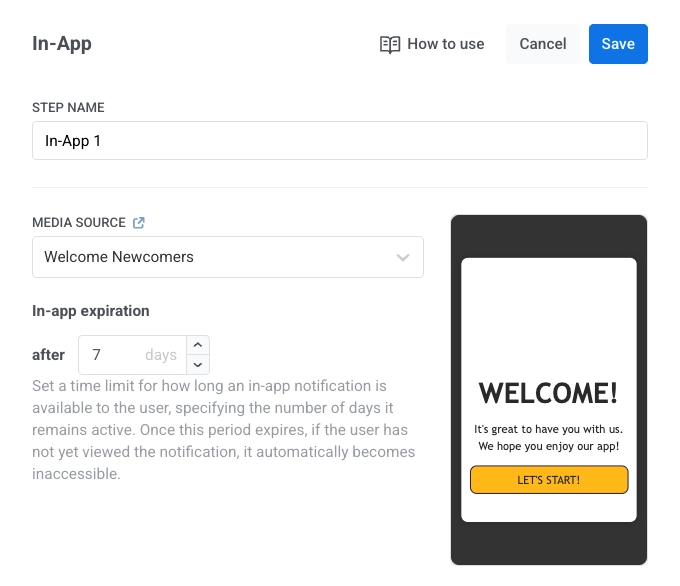
Anchor link to- Clique no elemento In-App → Media Source. Selecione um modelo (os mais recentes primeiro) e clique em Apply.
- Defina a Expiração do in-app (número de dias em que a mensagem está disponível). Por exemplo, defina 7 dias se a oferta expirar em uma semana.
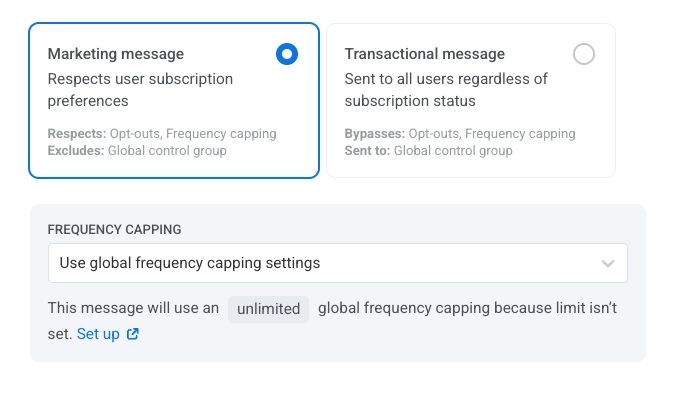
- Escolha o tipo de mensagem:
- Mensagem de marketing: Respeita as preferências de assinatura, opt-outs e o limite de frequência. Não é enviada para usuários do grupo de controle global.
- Mensagem transacional: Enviada para todos os usuários, independentemente do status da assinatura. Entregue aos usuários do grupo de controle.
Saiba mais sobre a diferença entre mensagens de marketing e transacionais.
- Configure o limite de frequência. Saiba mais.
- Clique em Apply para salvar as configurações.
Valide e lance a jornada
Anchor link to- Termine de configurar a jornada e execute a verificação de pré-lançamento para validar a jornada.
- Clique em Launch campaign (canto superior direito) para enviar a mensagem in-app aos usuários.