Integração com o Stripe
O Stripe é uma plataforma de pagamentos que permite aceitar pagamentos e gerenciar assinaturas. A integração do Stripe com o Pushwoosh permite que você rastreie pagamentos e assinaturas em campanhas, analise a receita por jornada e produto, segmente usuários por eventos de pagamento e use o ManyMoney AI para obter insights sobre a receita.
Visão geral da integração
Anchor link toTipo de integração
Anchor link toFonte: Eventos de pagamento e assinatura são enviados do Stripe para o Pushwoosh.
Pré-requisitos
Anchor link toPara configurar a integração do Stripe com o Pushwoosh, certifique-se do seguinte:
- Você tem uma conta ativa no Pushwoosh.
- Você tem uma conta no Stripe.
Glossário (mapeamento de nomes de entidades se forem diferentes)
Anchor link toA tabela abaixo mostra como as entidades do Stripe são mapeadas para o Pushwoosh. Esse mapeamento é alcançado passando os campos correspondentes como metadados quando você cria uma Sessão de Checkout (veja Configuração de metadados).
| Stripe | Pushwoosh |
|---|---|
| Cliente | user_id (obrigatório), device_id (opcional) nos metadados |
| Pagamento / Cobrança | Evento StripePaymentSucceeded (charge.succeeded) |
| Fatura (paga) | Evento StripeInvoicePaid (invoice.paid) |
| Assinatura | StripeSubscriptionCreated + atributos em StripeInvoicePaid |
| Produto / Preço | product_id, product_name nos metadados e atributos do evento |
| Campanha (jornada) | journey_uuids nos metadados |
Entidades sincronizadas
Anchor link to- Eventos de pagamento (pagamentos únicos, faturas de assinatura)
- Eventos de assinatura (assinatura criada, fatura de assinatura paga)
Como funciona a integração?
Anchor link toDepois de conectar sua conta do Stripe ao Pushwoosh via Stripe Connect, o Pushwoosh recebe dados de pagamento e assinatura do Stripe. Você pode vincular cada transação a uma campanha e usuário ou dispositivo passando metadados ao criar uma Sessão de Checkout (veja Configuração de metadados).
O Pushwoosh cria eventos que você pode usar para segmentação e análise.
Fluxo de dados
Anchor link to- Você conecta sua conta do Stripe ao Pushwoosh uma vez via Stripe Connect em Settings → 3rd-party integrations.
- Ao criar uma Sessão de Checkout, você passa metadados para que o pagamento possa ser atribuído posteriormente (veja Configuração de metadados).
- Quando um evento de pagamento ou assinatura ocorre no Stripe (por exemplo,
charge.succeededpara pagamento único,invoice.paidpara assinatura), o Stripe envia os dados para o Pushwoosh. - O Pushwoosh cria os eventos correspondentes e usa os metadados para atribuição. Esses dados aparecem em Finance Overview, Audience → Events e ManyMoney.
Casos de uso
Anchor link toRastrear pagamentos
Anchor link toReceba automaticamente informações sobre todos os pagamentos e assinaturas bem-sucedidos.
Vincular pagamentos a campanhas
Anchor link toAssocie transações a jornadas do cliente específicas passando metadados (veja Configuração de metadados).
Analisar a receita
Anchor link toVisualize a receita por campanhas, produtos, usuários e dispositivos.
Segmentar seu público
Anchor link toCrie segmentos com base em eventos de pagamento.
Análise de IA
Anchor link toO assistente ManyMoney AI recebe automaticamente estatísticas de pagamento e assinatura e pode tomar decisões com base nesses dados.
Configurar a integração
Anchor link toConectar o Stripe ao Pushwoosh
Anchor link to- Abra qualquer aplicativo do Pushwoosh (a conta do Stripe está vinculada à sua conta inteira, não a um aplicativo específico) e navegue até Settings → 3rd-party integrations.
- Encontre o cartão Stripe e clique no botão LOGIN PAGE.
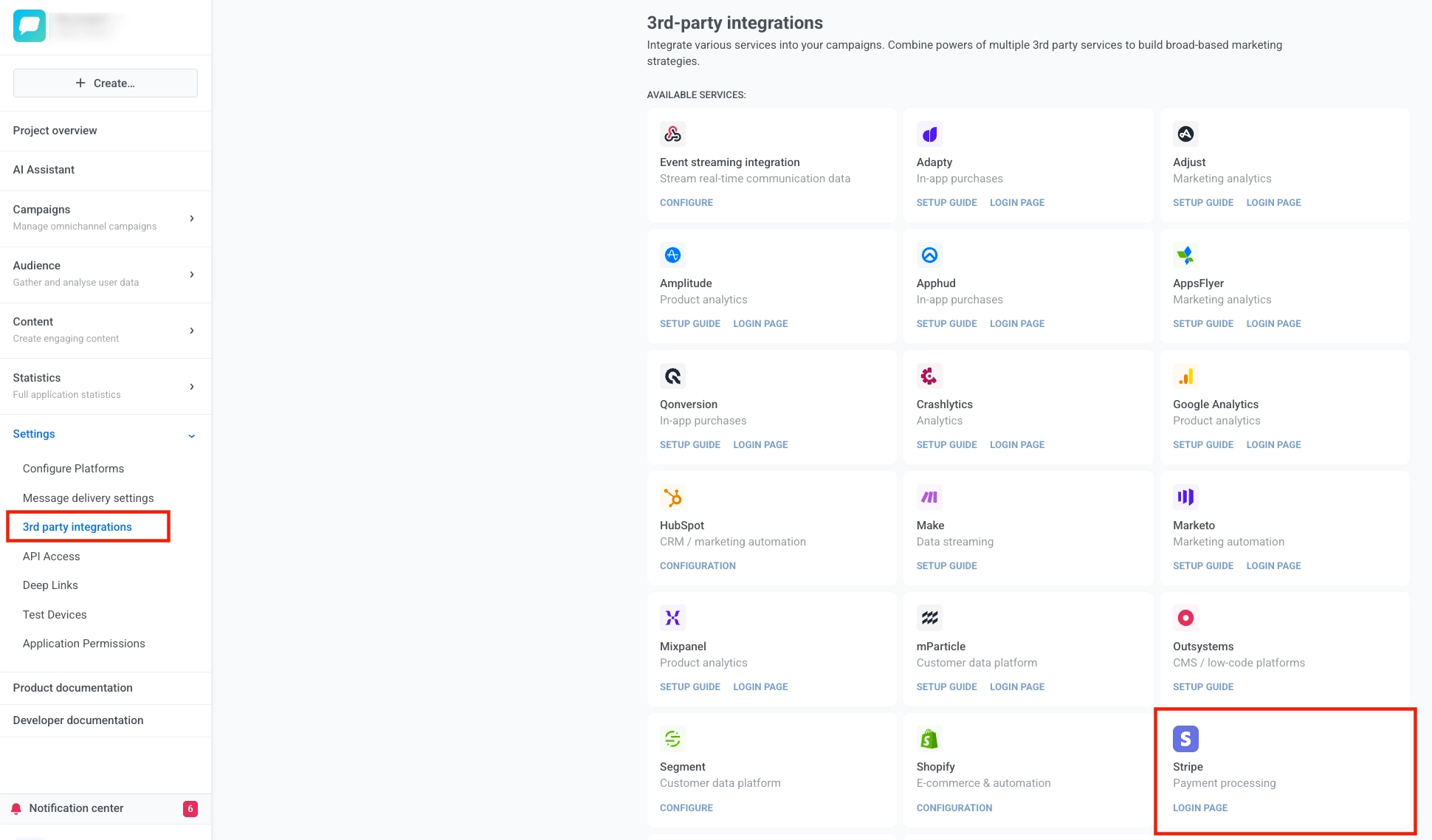
- Você será redirecionado para a página de autorização do Stripe.
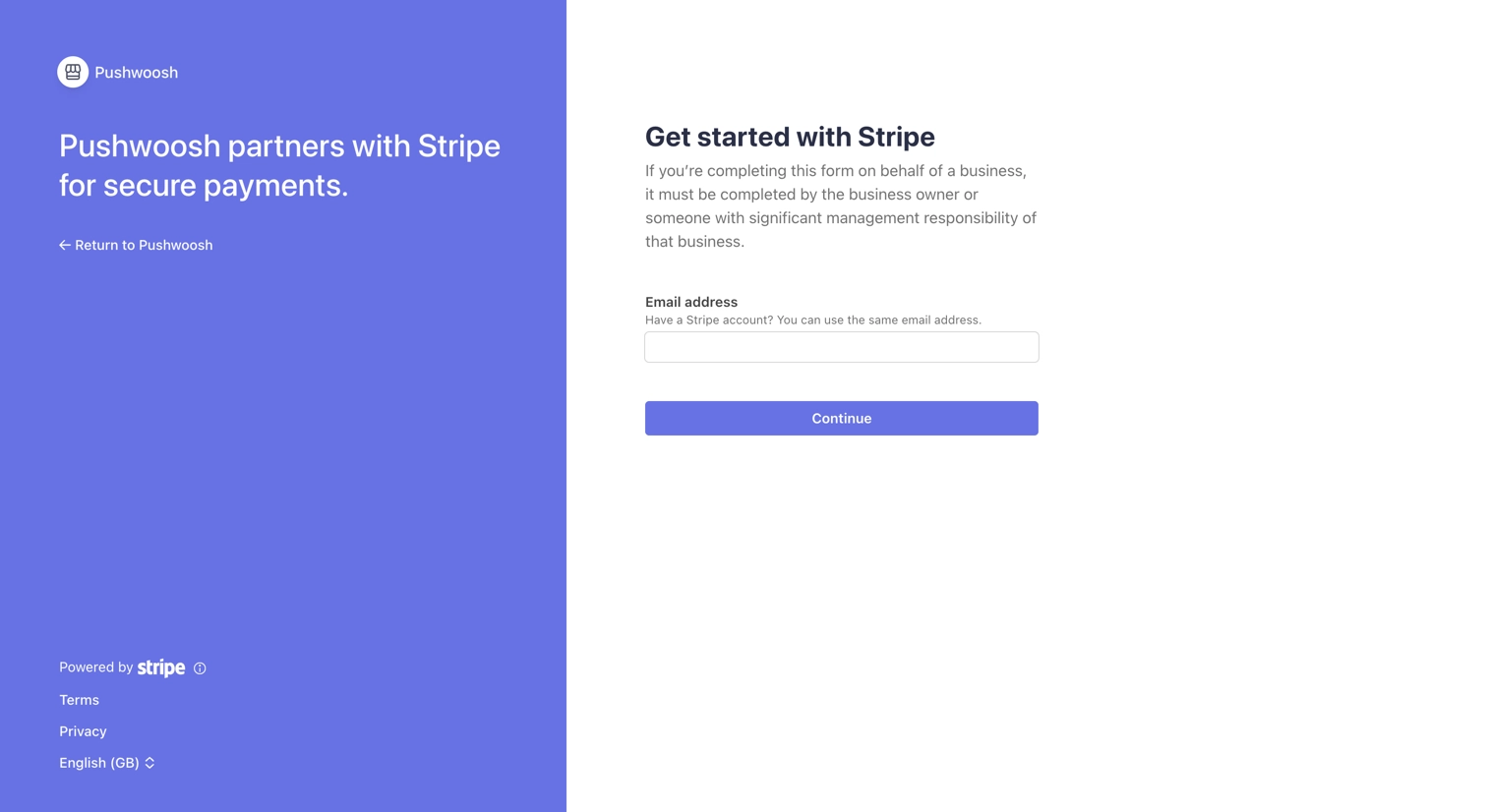
- Na página do Stripe, insira seu e-mail e clique em Continue.
- Faça login na sua conta do Stripe (ou crie uma nova). Se você tiver várias contas, selecione a conta que deseja conectar.
- Clique em Connect para confirmar.
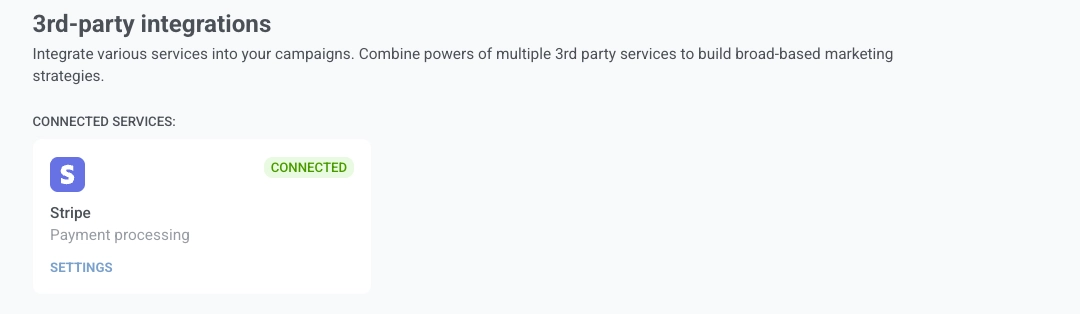
- Após a autorização bem-sucedida, você será redirecionado de volta para o Pushwoosh. O status da integração mudará para Connected.
Desconectar a integração
Anchor link toMétodo 1. Via Pushwoosh
Anchor link to- Vá para Settings → 3rd-party integrations.
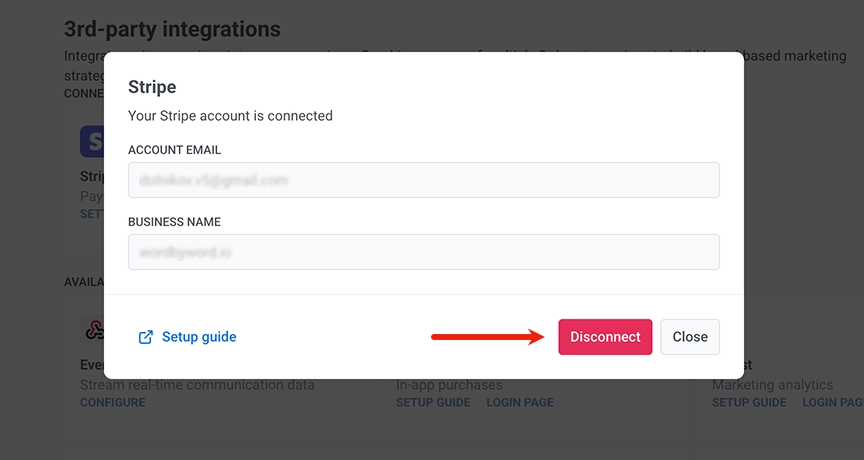
- Encontre o cartão Stripe e clique no botão SETTINGS.
- Na janela pop-up, clique no botão Disconnect.
Método 2. Via Painel do Stripe
Anchor link to- Faça login no Painel do Stripe.
- Vá para Settings → Team and security → Installed apps.
- Encontre o aplicativo na seção Connect Extensions.
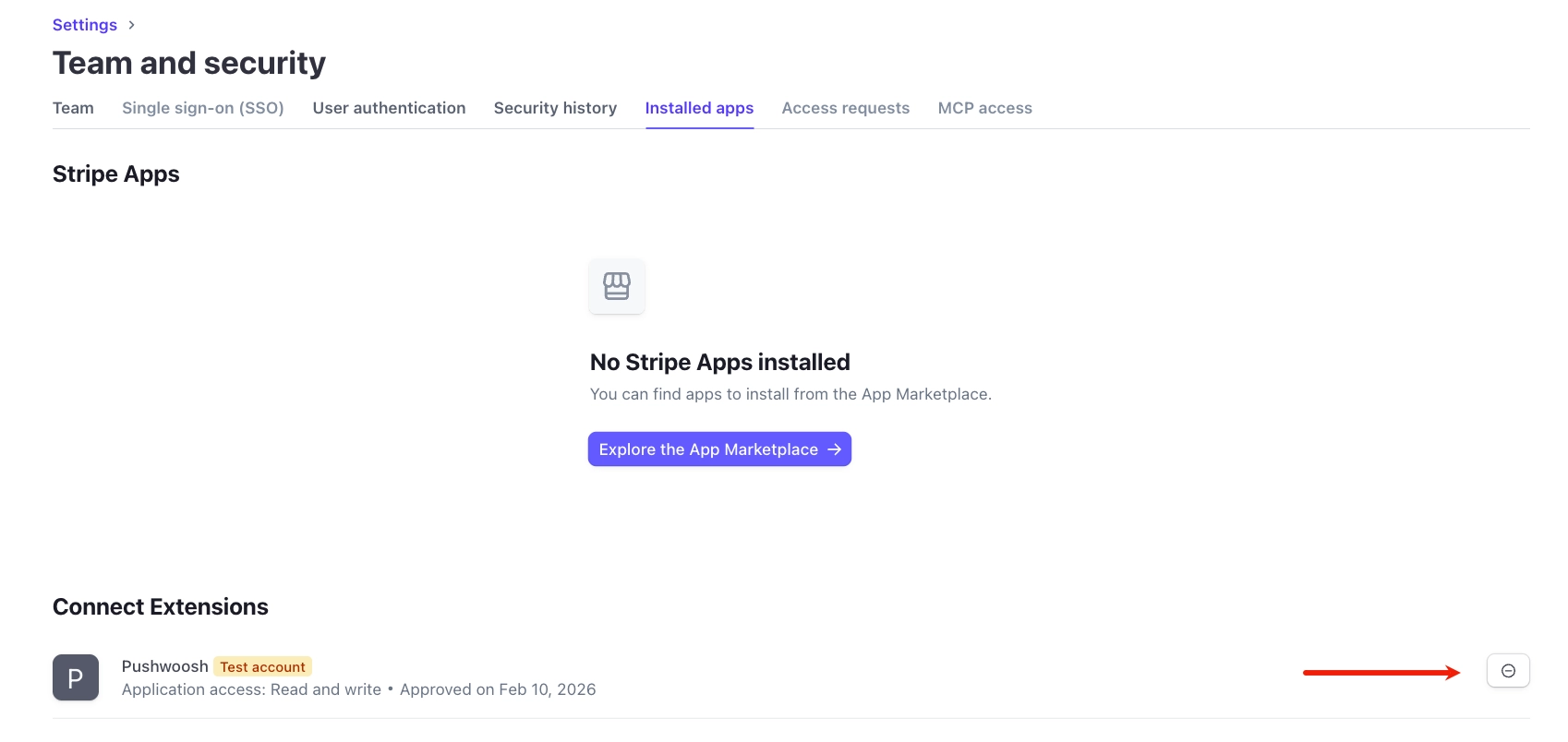
Quando você se desconecta através do Stripe, o Pushwoosh recebe automaticamente uma notificação e remove a integração.
Configuração de metadados
Anchor link toO Stripe envia eventos de pagamento para o Pushwoosh, mas sem dados extras, o Pushwoosh não consegue saber a qual campanha ou a qual usuário o pagamento pertence. Quando você passa metadados na criação da Sessão de Checkout (IDs de campanha, ID de usuário ou dispositivo, produto), cada pagamento é atribuído à jornada e ao usuário corretos.
Você então vê a receita por campanha no Finance Overview, constrói segmentos por pagador e usa o ManyMoney com a atribuição correta.
Campos de metadados disponíveis
Anchor link to| Campo | Descrição | Obrigatório | Exemplo |
|---|---|---|---|
journey_uuids | IDs de campanha (jornada) separados por ponto e vírgula | Não | bfab4bc0-b0a5-414b-befc-4aaddc429b0e;a2bff710-6b49-44d1-96a7-3232feeca6e9 |
user_id | Identificador do usuário. Obrigatório para a coleta de eventos e para que o device_id seja aplicado | Sim | user_12345 ou email@example.com |
device_id | ID de Hardware do Dispositivo (HWID). | Não | hwid_abc123 |
product_id | ID do produto | Não | prod_premium |
product_name | Nome do produto | Não | Premium Plan |
Passando metadados via Sessão de Checkout
Anchor link toOs metadados são passados ao criar uma Sessão de Checkout, dependendo do tipo de pagamento:
| Tipo de pagamento | Parâmetro | Evento do Stripe |
|---|---|---|
Pagamento único (mode=payment) | payment_intent_data[metadata] | charge.succeeded |
Assinatura (mode=subscription) | subscription_data[metadata] | invoice.paid |
Prioridade dos metadados durante o processamento
Anchor link toPara assinaturas (evento invoice.paid):
Metadados da Fatura → se vazio → Metadados da AssinaturaPara pagamentos únicos (evento charge.succeeded):
Metadados da Cobrança (de payment_intent_data)Criando uma sessão de checkout via API do Stripe (curl)
Anchor link toPagamento único (mode=payment)
Anchor link tocurl https://api.stripe.com/v1/checkout/sessions \ -u sk_live_YOUR_SECRET_KEY: \ -d "mode=payment" \ -d "success_url=https://example.com/success" \ -d "cancel_url=https://example.com/cancel" \ -d "line_items[0][price]=price_1234567890" \ -d "line_items[0][quantity]=1" \ -d "payment_intent_data[metadata][journey_uuids]=bfab4bc0-b0a5-414b-befc-4aaddc429b0e" \ -d "payment_intent_data[metadata][user_id]=user_12345" \ -d "payment_intent_data[metadata][device_id]=hwid_abc123" \ -d "payment_intent_data[metadata][product_id]=prod_premium" \ -d "payment_intent_data[metadata][product_name]=Premium Plan"Assinatura (mode=subscription)
Anchor link tocurl https://api.stripe.com/v1/checkout/sessions \ -u sk_live_YOUR_SECRET_KEY: \ -d "mode=subscription" \ -d "success_url=https://example.com/success" \ -d "cancel_url=https://example.com/cancel" \ -d "line_items[0][price]=price_monthly_premium" \ -d "line_items[0][quantity]=1" \ -d "subscription_data[metadata][journey_uuids]=bfab4bc0-b0a5-414b-befc-4aaddc429b0e" \ -d "subscription_data[metadata][user_id]=user_12345" \ -d "subscription_data[metadata][device_id]=hwid_abc123" \ -d "subscription_data[metadata][product_name]=Monthly Premium"Visualizar dados
Anchor link toApós a integração bem-sucedida, um novo painel Finance Overview aparece na seção Dashboards. Lá você pode visualizar as estatísticas de Receita Bruta e Novas Assinaturas detalhadas por campanhas (jornada).
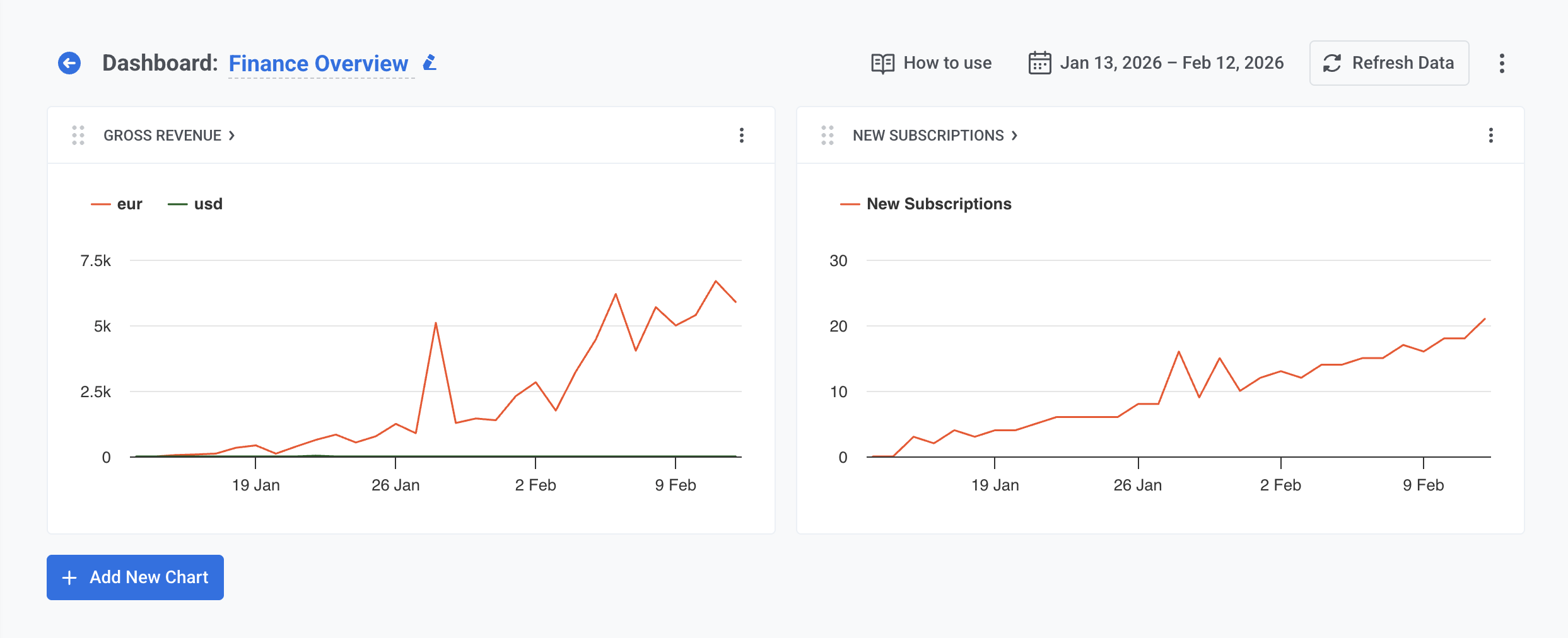
Para informações mais detalhadas, visite seu Painel do Stripe.
Criar segmentos com base em pagamentos
Anchor link toUse eventos do Stripe para criar segmentos de usuários:
- Abra Audience → Segments.
- Clique em Create Segment → Build Segment.
- Em Add filter by, clique em Event.
- Selecione um evento do Stripe no menu suspenso (veja a tabela abaixo para os eventos disponíveis).
- Defina a condição: quantas vezes o evento ocorreu e o período de tempo (por exemplo, durante os últimos 30 dias, entre datas).
- Opcionalmente, restrinja o segmento por atributos do evento. A tabela abaixo lista os atributos disponíveis para cada evento.
| Evento | Descrição | Atributos |
|---|---|---|
StripePaymentSucceeded | Pagamento bem-sucedido | __amount, __currency, invoice_id, journey_uuids, product_id, product_name, stripe_customer_id, subscription_id |
StripeInvoicePaid | Fatura de assinatura paga | __amount, __currency, journey_uuids, product_id, product_name, stripe_customer_id, transaction_id, transaction_type |
StripeSubscriptionCreated | Assinatura criada | __amount, __currency, interval, journey_uuids, product_id, product_name, status, stripe_customer_id, subscription_id |
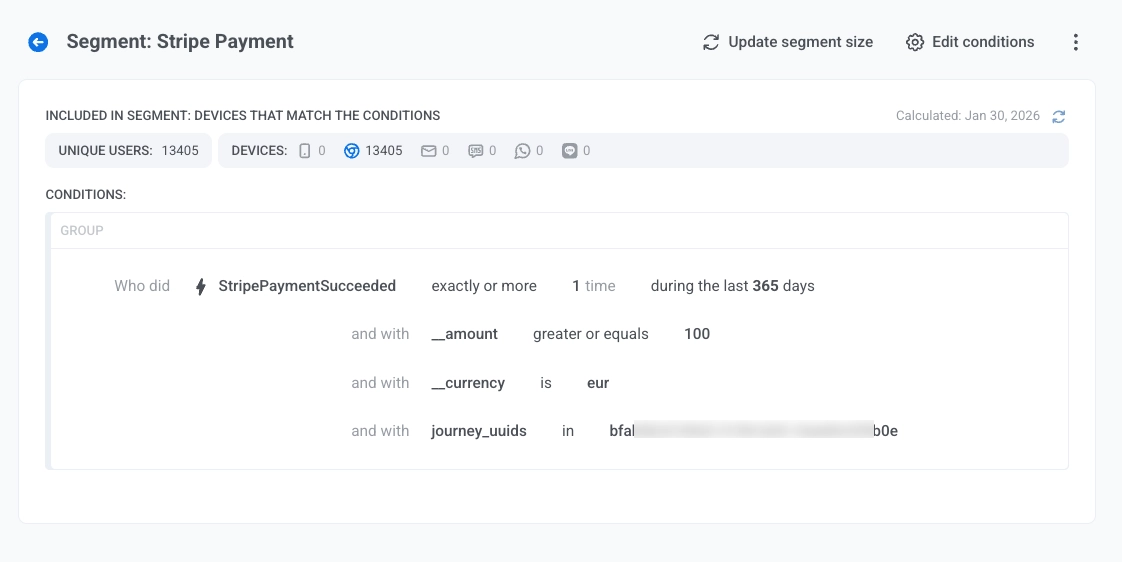
- Para adicionar mais eventos, adicione outro filtro de Evento e escolha um operador (AND ou OR) entre as condições.
Saiba mais sobre a criação de segmentos.
Assistente de IA ManyMoney
Anchor link toApós a integração bem-sucedida com o Stripe, o assistente de IA ManyMoney ganha acesso automaticamente às estatísticas de pagamento e assinatura.
O ManyMoney está disponível na interface do Dashboard. Depois de conectar o Stripe, os dados de pagamento ficam disponíveis para análise automaticamente. Nenhuma configuração adicional é necessária.
O que o ManyMoney pode fazer
Anchor link to- Analisar a receita: responde a perguntas sobre receita, conversões e eficácia da campanha.
- Comparar períodos: mostra a dinâmica de pagamentos e assinaturas em diferentes intervalos de tempo.
- Identificar tendências: detecta produtos e segmentos de público em crescimento e declínio.
- Fornecer recomendações: sugere otimizações com base nos dados de pagamento.