Integração com Shopify
Visão geral da integração
Anchor link toO Pushwoosh se integra perfeitamente com o Shopify, uma plataforma de e-commerce líder que permite que empresas criem, gerenciem e escalem lojas online. Este guia orienta você na instalação e configuração do aplicativo Pushwoosh em sua loja Shopify, na configuração da identificação do usuário e no uso de notificações e ferramentas de automação para engajar clientes em dispositivos móveis e na web.
Tipo de integração
Anchor link to- Destino: O Shopify envia dados de clientes para o Pushwoosh, onde são usados para segmentação e envio de mensagens.
Pré-requisitos
Anchor link to- Uma conta Pushwoosh
- Acesso ao seu painel de administração do Shopify
- Token de Acesso da API de Dispositivo e Código da Aplicação do Pushwoosh
- Uma loja Shopify com clientes e dados de pedidos disponíveis
Entidades sincronizadas
Anchor link to- Clientes: Usados para atribuir e identificar UserIDs do Pushwoosh através de metafields do Shopify
- Segmentos de clientes: Usados para segmentação e envio de mensagens baseadas em grupos
- Eventos e gatilhos (por exemplo, pedidos realizados, tags aplicadas): Usados no Shopify Flow para automatizar o envio de mensagens push
- Vitrine (Storefront): Usada para capturar opt-ins de web push através de scripts incorporados
Glossário (mapeando nomes de entidades se forem diferentes)
Anchor link to| Shopify | Pushwoosh |
|---|---|
| Cliente | UserID |
Como a integração funciona
Anchor link toO Pushwoosh atua como um destino de mensagens para o Shopify. Uma vez integrado, o Shopify envia dados de clientes e comportamentais para o Pushwoosh, onde alimenta notificações em tempo real, segmentação de clientes e mensagens personalizadas na web e em dispositivos móveis.
Componentes principais da integração
Anchor link to-
Identificação de cliente via metafields A cada cliente do Shopify é atribuído um
UserIDúnico, armazenado em um metafield (custom.pushwoosh_userid). Este ID permite que o Pushwoosh reconheça e envie mensagens aos usuários de forma consistente em todas as plataformas. -
Automação orientada a eventos via Shopify Flow O Pushwoosh fornece ações do Flow que permitem automatizar notificações push com base em eventos do Shopify, como:
- Novo pedido realizado
- Tag aplicada a um cliente
- Abandono de carrinho
-
Segmentação baseada em segmentos Segmentos de clientes do Shopify podem ser usados para enviar notificações push específicas para grupos, como promoções para compradores de primeira viagem ou campanhas de reativação para usuários inativos.
-
Mensagens manuais e em tempo real Na visualização de cliente ou segmento do Shopify, você pode acionar manualmente notificações usando as Extensões do Pushwoosh:
- Notificação por Cliente: Para acompanhamentos pessoais ou testes
- Notificação por Segmento: Para mensagens baseadas em campanhas
Notificações web push via incorporação na vitrine
Anchor link toAo habilitar a incorporação do Pushwoosh em seu tema do Shopify, você pode solicitar que os visitantes do site optem por receber notificações push baseadas no navegador — sem a necessidade de um aplicativo móvel.
Visão geral do fluxo de dados
Anchor link toDados de Clientes e Eventos do Shopify ↓API do Pushwoosh (via App) ↓UserID → Segmentação → Notificações Acionadas ou ManuaisEssa integração capacita você a entregar mensagens oportunas e relevantes que melhoram a retenção de usuários, aumentam as conversões e aprimoram a experiência do cliente — automaticamente ou sob demanda.
Parte 1. Instalação
Anchor link toFaça login no Shopify
Anchor link to- Vá para o Admin do Shopify
- Selecione sua loja no painel
Instale o aplicativo Pushwoosh
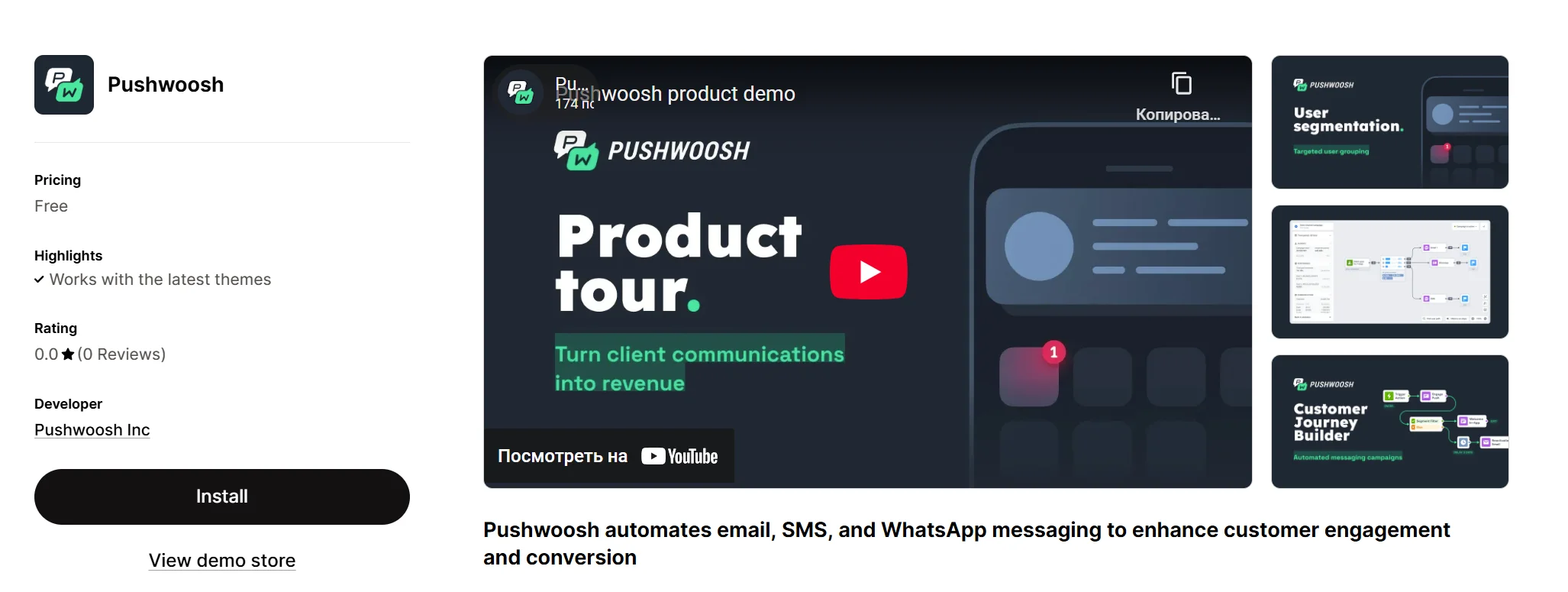
Anchor link to- Visite a página do Pushwoosh na App Store
- Clique em Instalar
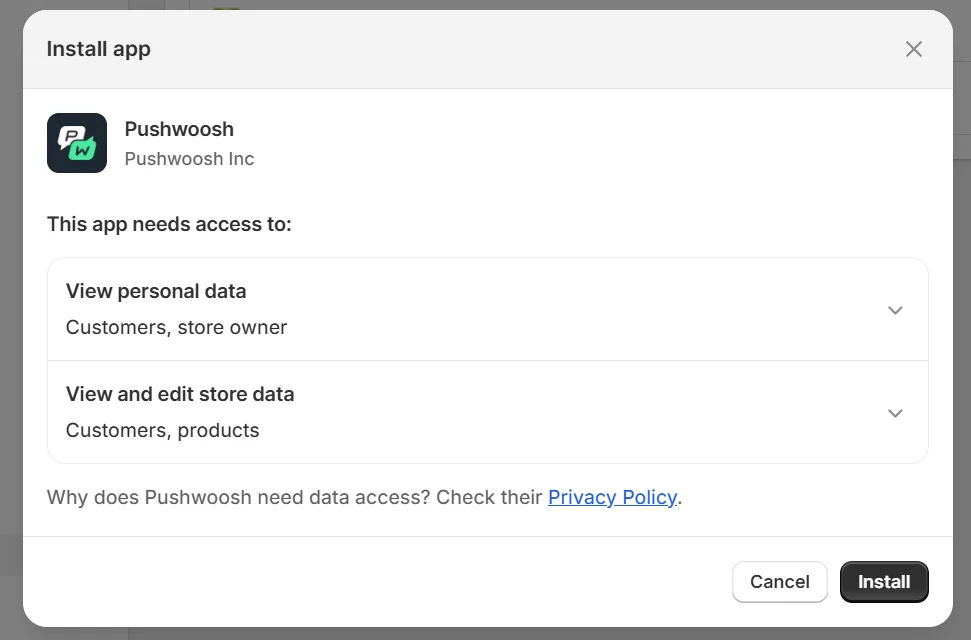
- Confirme a instalação na caixa de diálogo do Shopify
Conecte seu aplicativo Pushwoosh
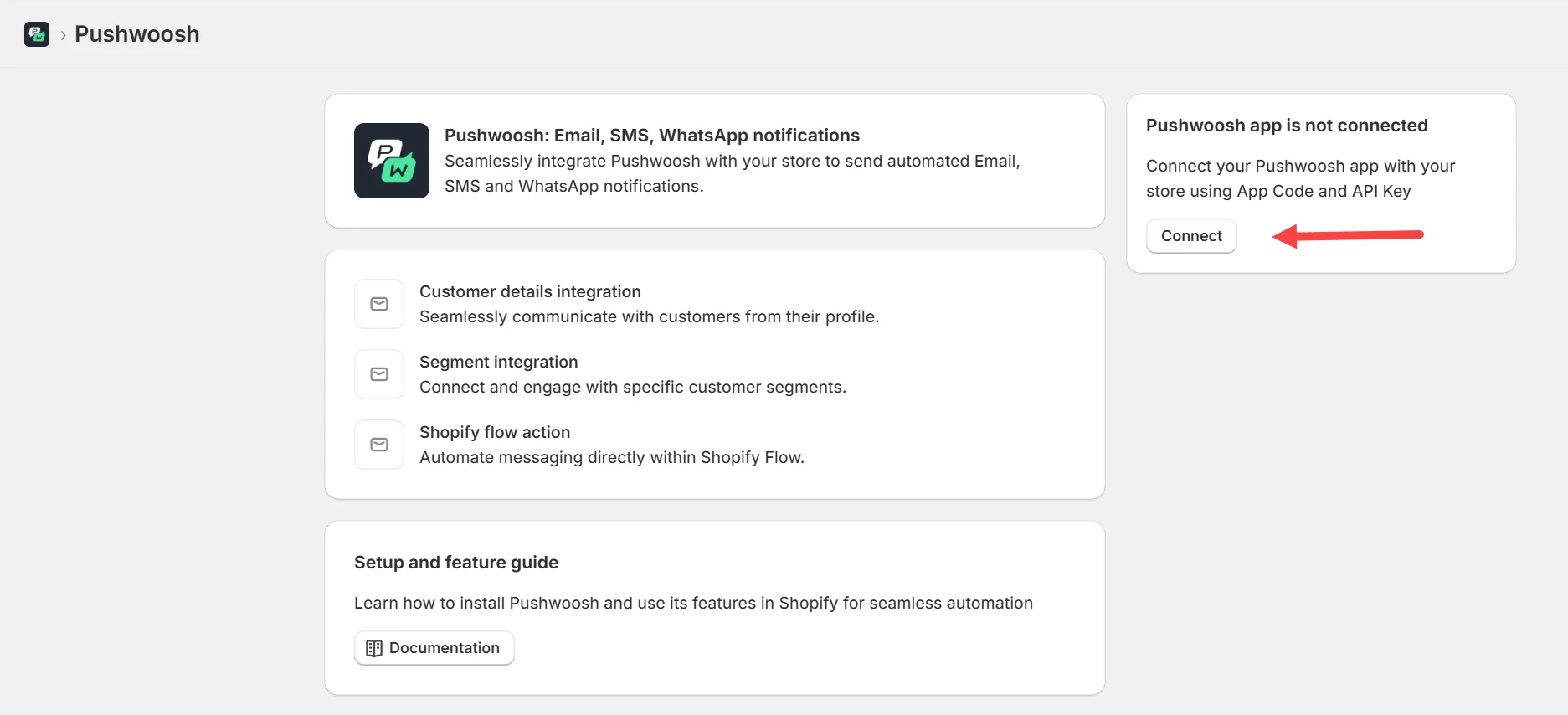
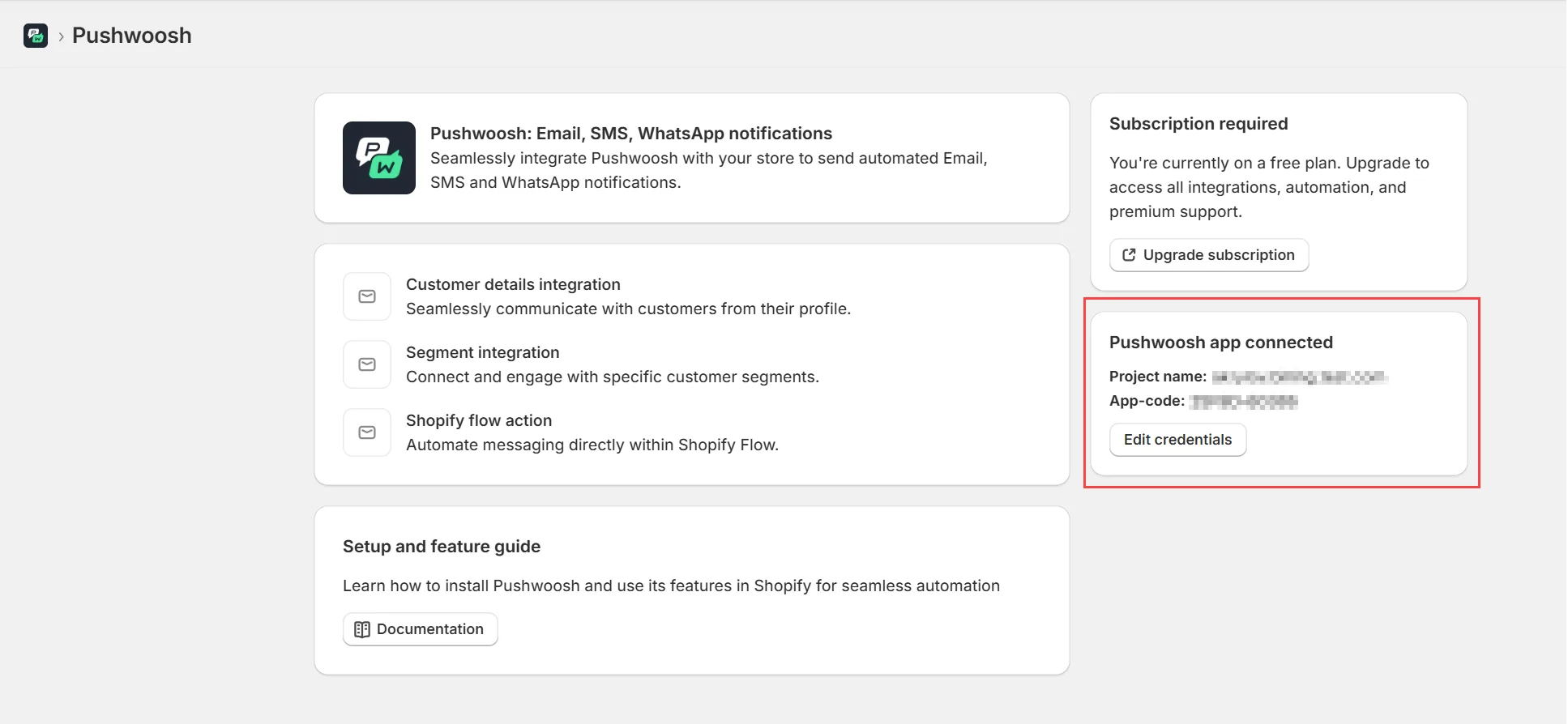
Anchor link toApós a instalação, você será redirecionado para o aplicativo Pushwoosh dentro do Shopify.
- Clique em Conectar.
- Insira o Código da Aplicação e o Token de Acesso da API de Dispositivo, que você pode encontrar no Painel de Controle do Pushwoosh → Configurações → Acesso à API.
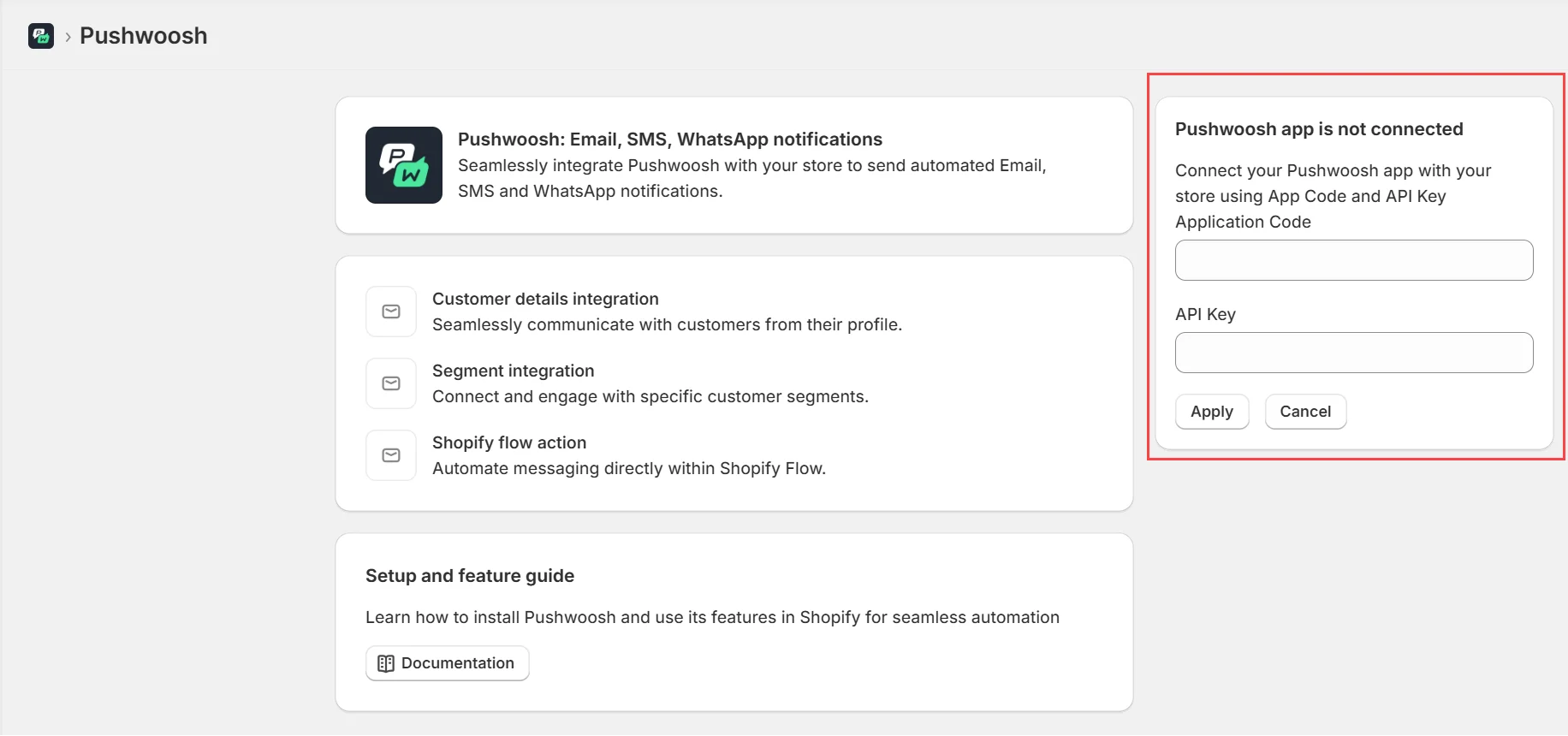
Quando conectado, uma mensagem de sucesso aparecerá: “Aplicativo Pushwoosh conectado.”
Assine um plano
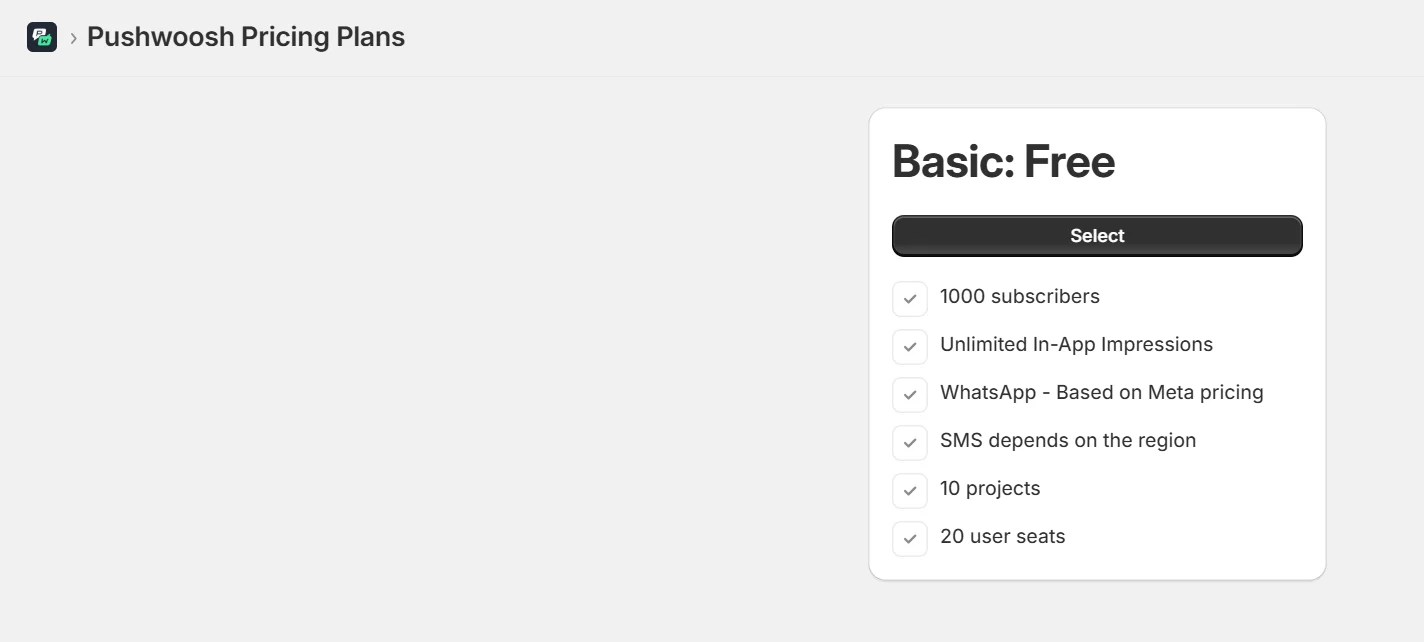
Anchor link to- Clique em Atualizar Assinatura
- Um único plano baseado em uso será mostrado.
- Confirme o faturamento.
Parte 2. Configuração: User ID do cliente via metafields
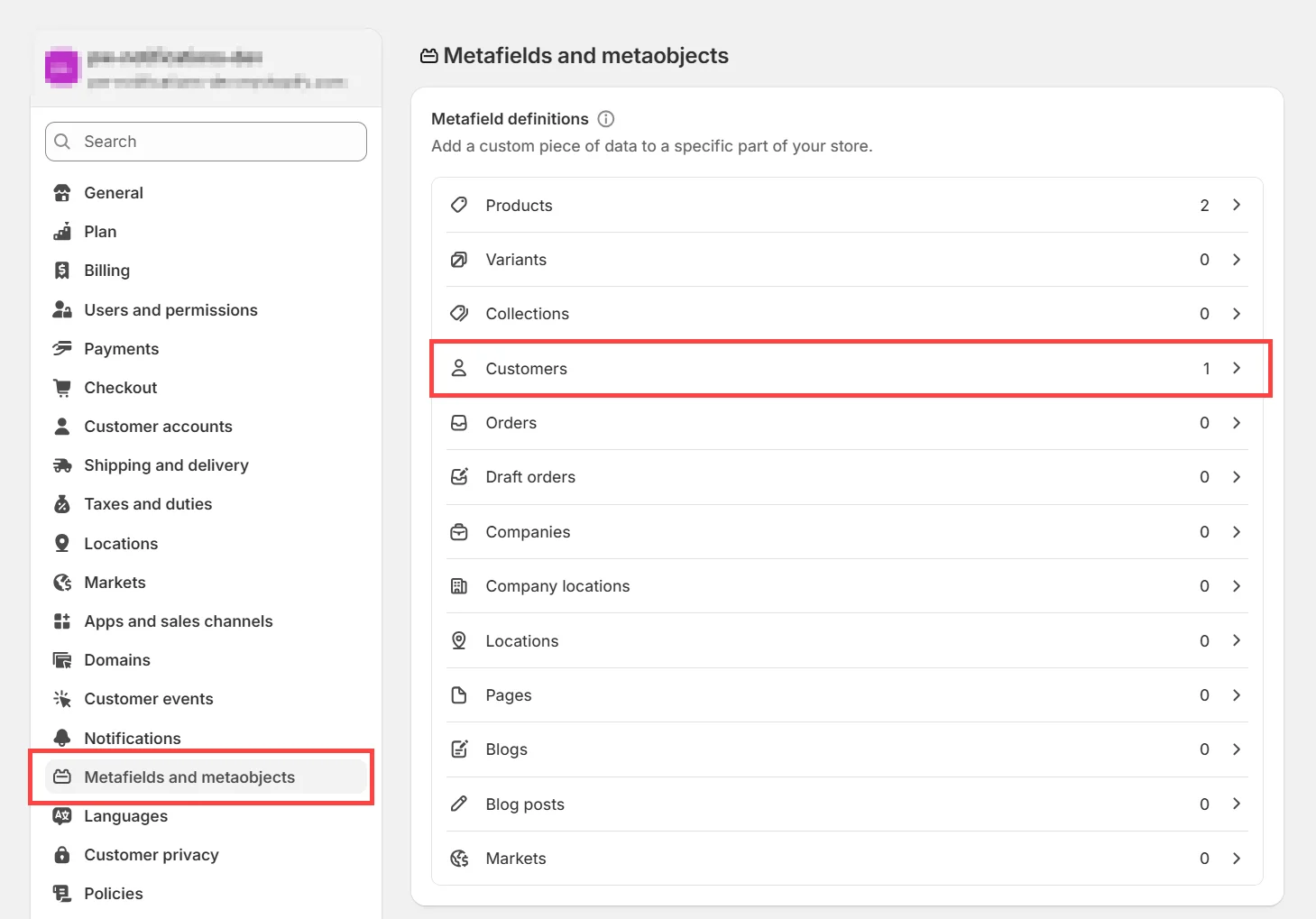
Anchor link toPara entregar notificações push móveis a usuários identificados, o Pushwoosh usa um User ID único por cliente. O Shopify armazena esse valor nos Metafields do Cliente do Shopify.
- Vá para Configurações → Metafields e metaobjetos → Clientes
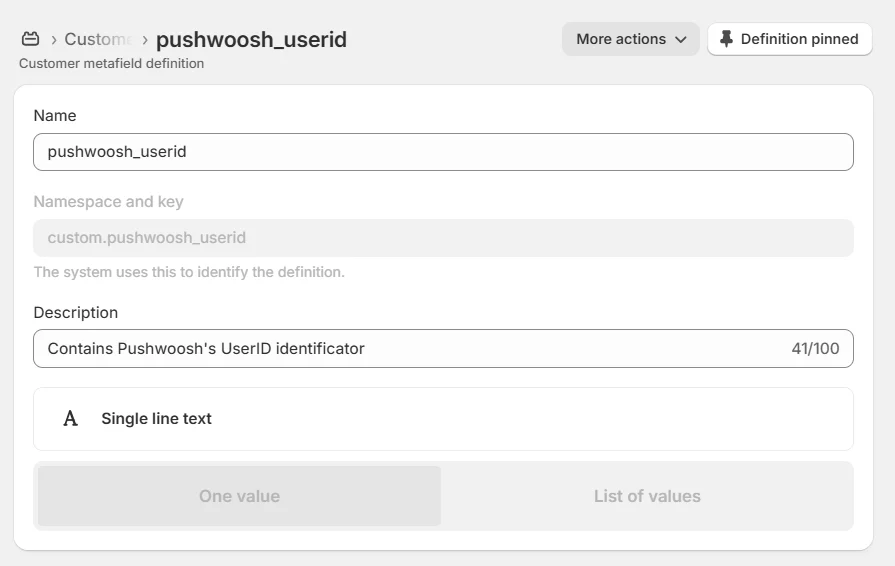
- Clique em Adicionar definição e use estes valores:
| Campo | Valor |
|---|---|
| Namespace e chave | custom.pushwoosh_userid |
| Namespace | custom |
| Tipo | Texto de linha única |
| Validação | Nenhuma |
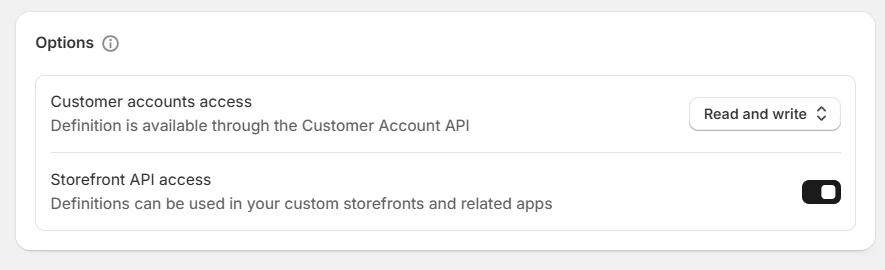
| Acesso à Conta do Cliente | Leitura e Escrita |
| Acesso à API da Vitrine | Habilitado |
Parte 3. Usando as extensões do Pushwoosh
Anchor link toO Pushwoosh inclui Extensões do Shopify para segmentação, automação (Flow) e notificações específicas para clientes.
Extensão 1. Enviar notificação por cliente
Anchor link toCaso de uso
Anchor link toEnvie manualmente mensagens personalizadas ou teste notificações para um usuário específico.
Passos
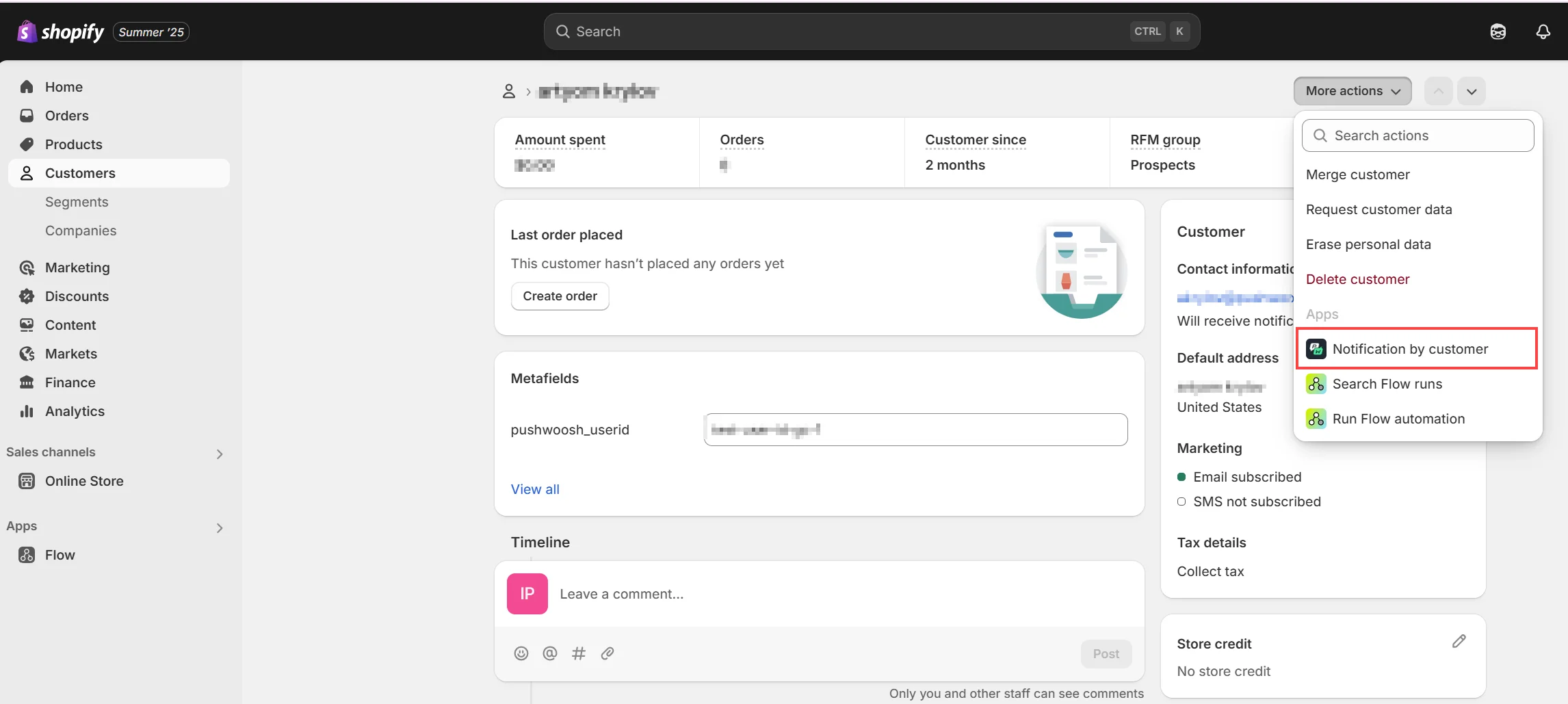
Anchor link to- Abra Clientes → Selecione um cliente
- Clique em Mais ações → Notificação por cliente
- Selecione a plataforma de mensagens (por exemplo, E-mail) e um preset de conteúdo.
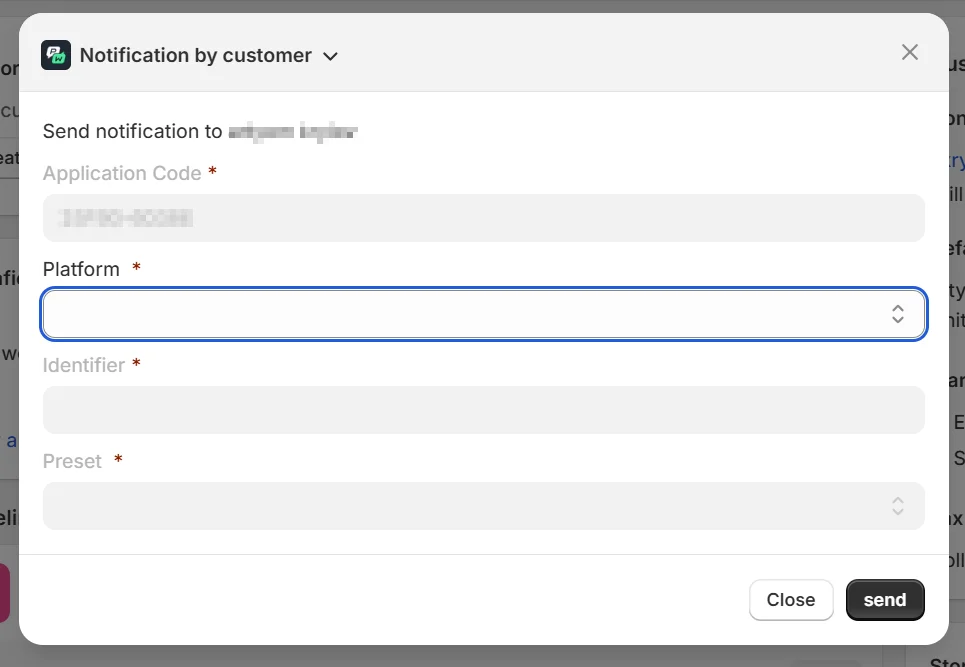
- Clique em Enviar
Extensão 2. Notificação por segmento
Anchor link toCaso de uso
Anchor link toSegmente grupos de clientes — carrinhos abandonados, compradores de primeira viagem, clientes de alto gasto.
Passos
Anchor link to-
Vá para Clientes → Segmentos
-
Escolha um segmento → Clique em Usar Segmento
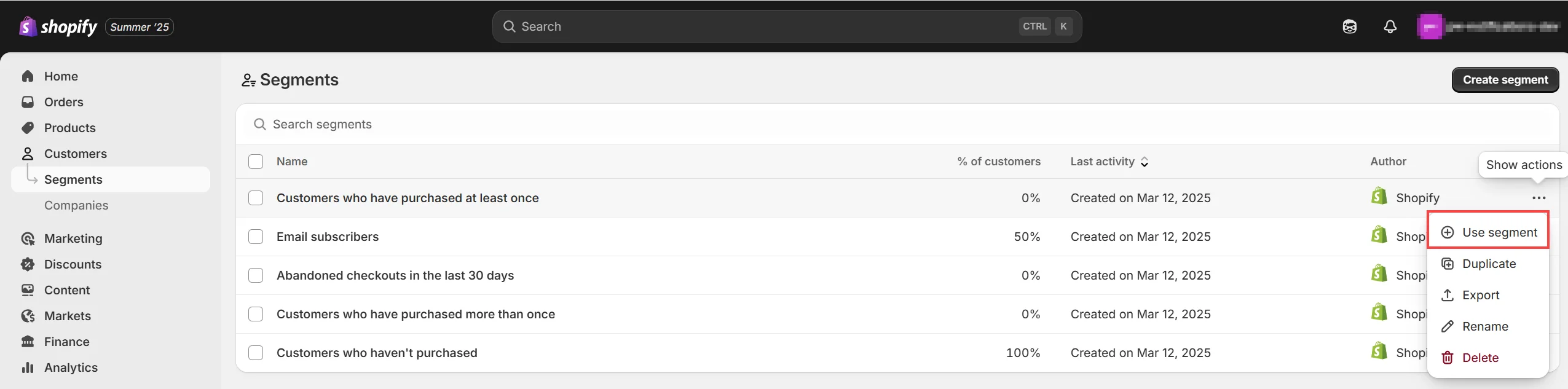
- Selecione Notificação por Segmento
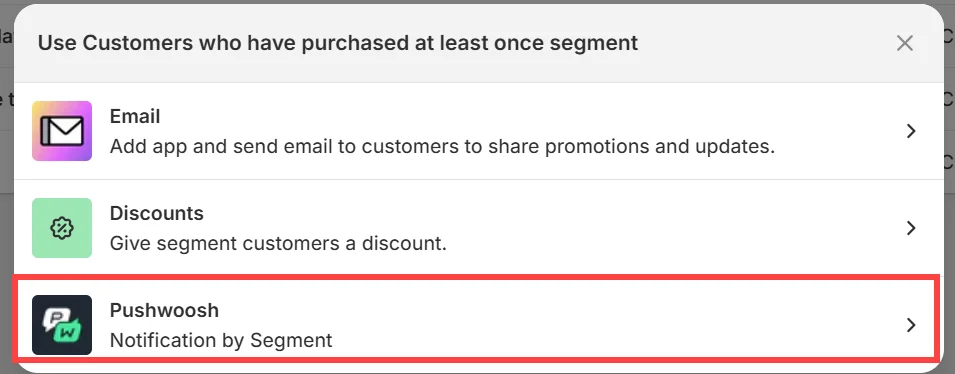
- Selecione o canal de comunicação desejado e o preset de mensagem. Clique em Enviar.
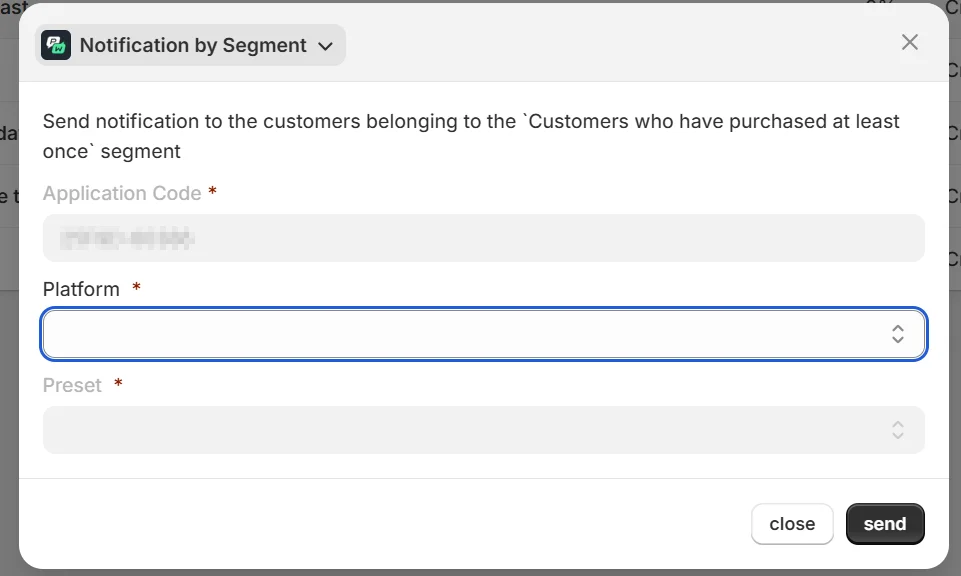
Extensão 3. Pushwoosh no Shopify Flow
Anchor link toCaso de uso
Anchor link toAutomatize mensagens em jornadas de clientes usando gatilhos como pedidos, tags ou comportamento.
Passos
Anchor link to- Crie um novo Flow no Shopify Flow
- Adicione uma ação → Escolha Notificações Pushwoosh
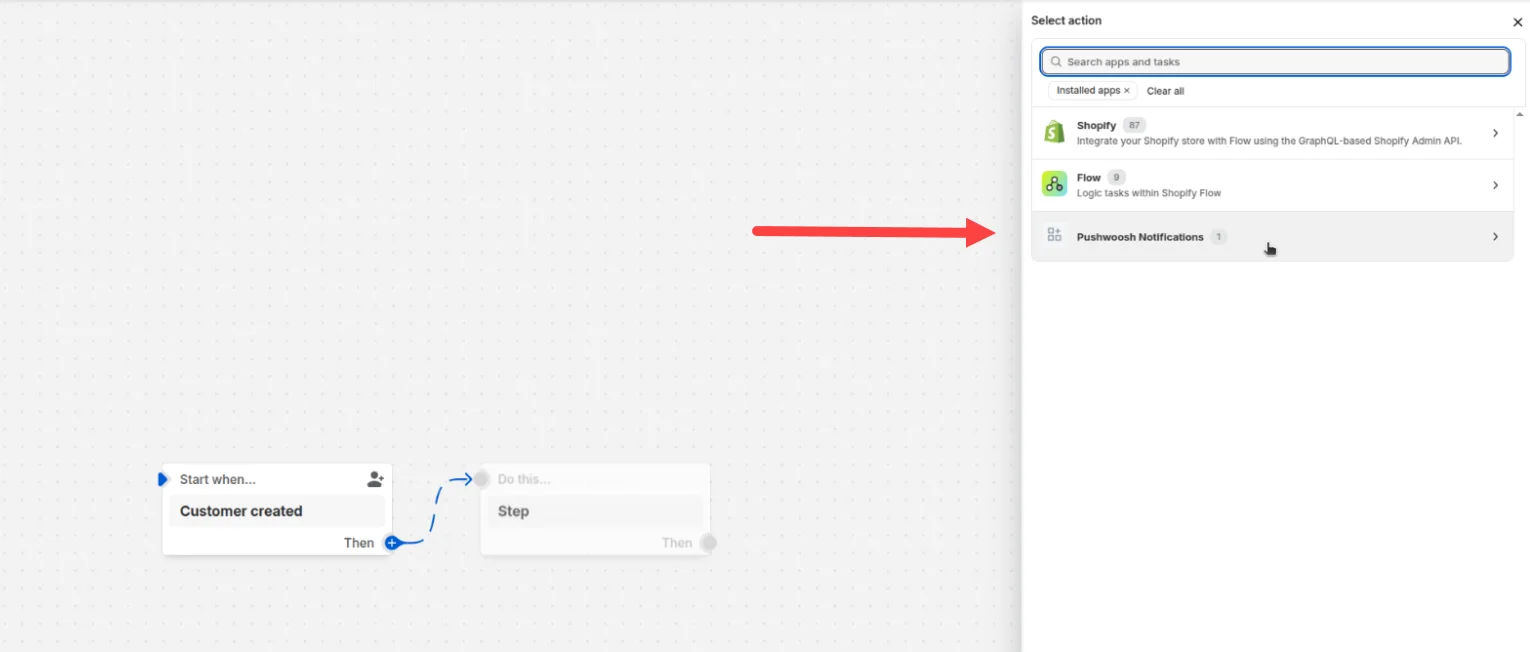
- Configure a mensagem e os campos dinâmicos
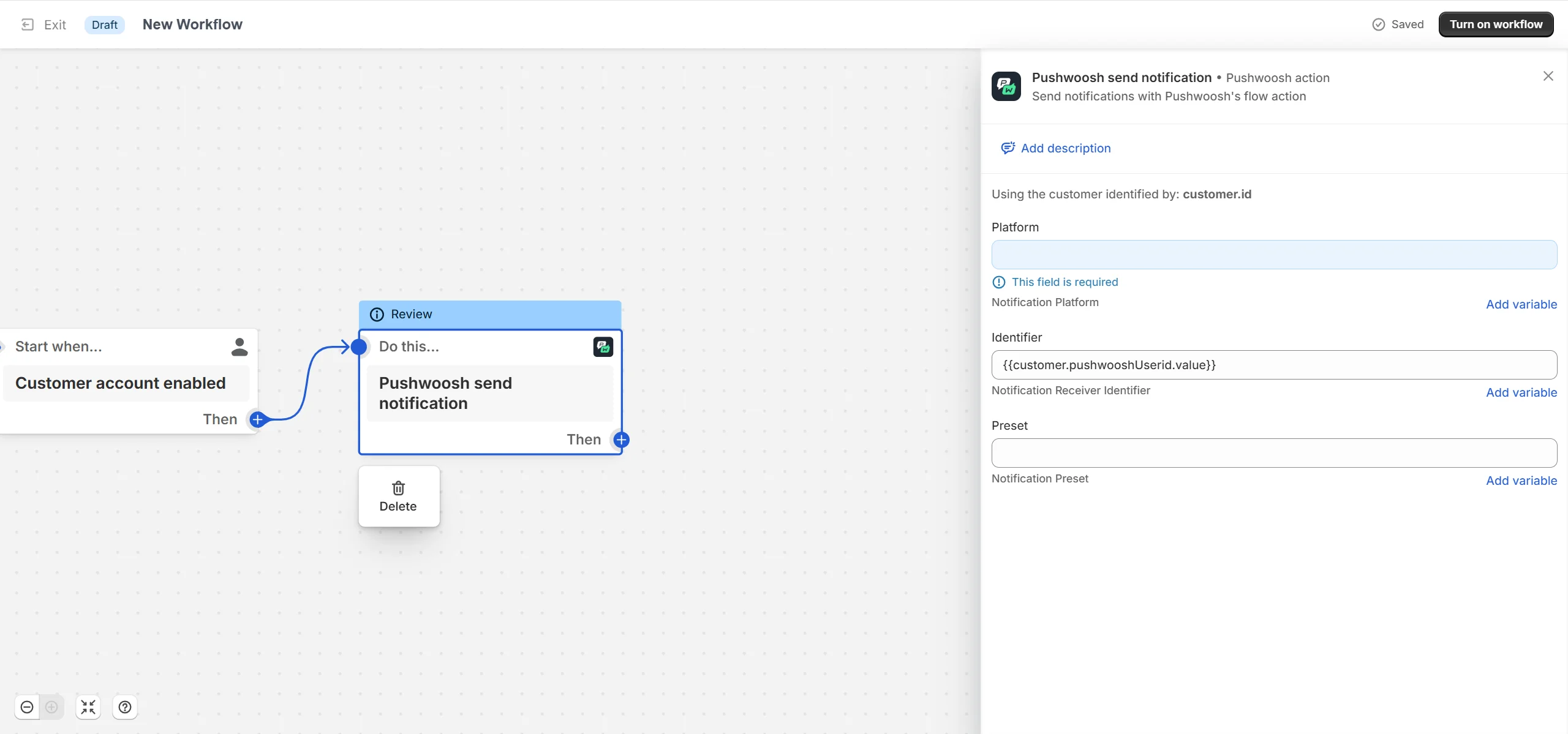
Por exemplo:
-
Envie uma mensagem após a realização de um pedido
-
Lembre o usuário quando o carrinho for abandonado
-
Envie um push de reativação após 30 dias de inatividade
Parte 4. Habilitar web push (opcional, mas recomendado)
Anchor link toPara suportar notificações web push baseadas no navegador em sua vitrine, faça o seguinte:
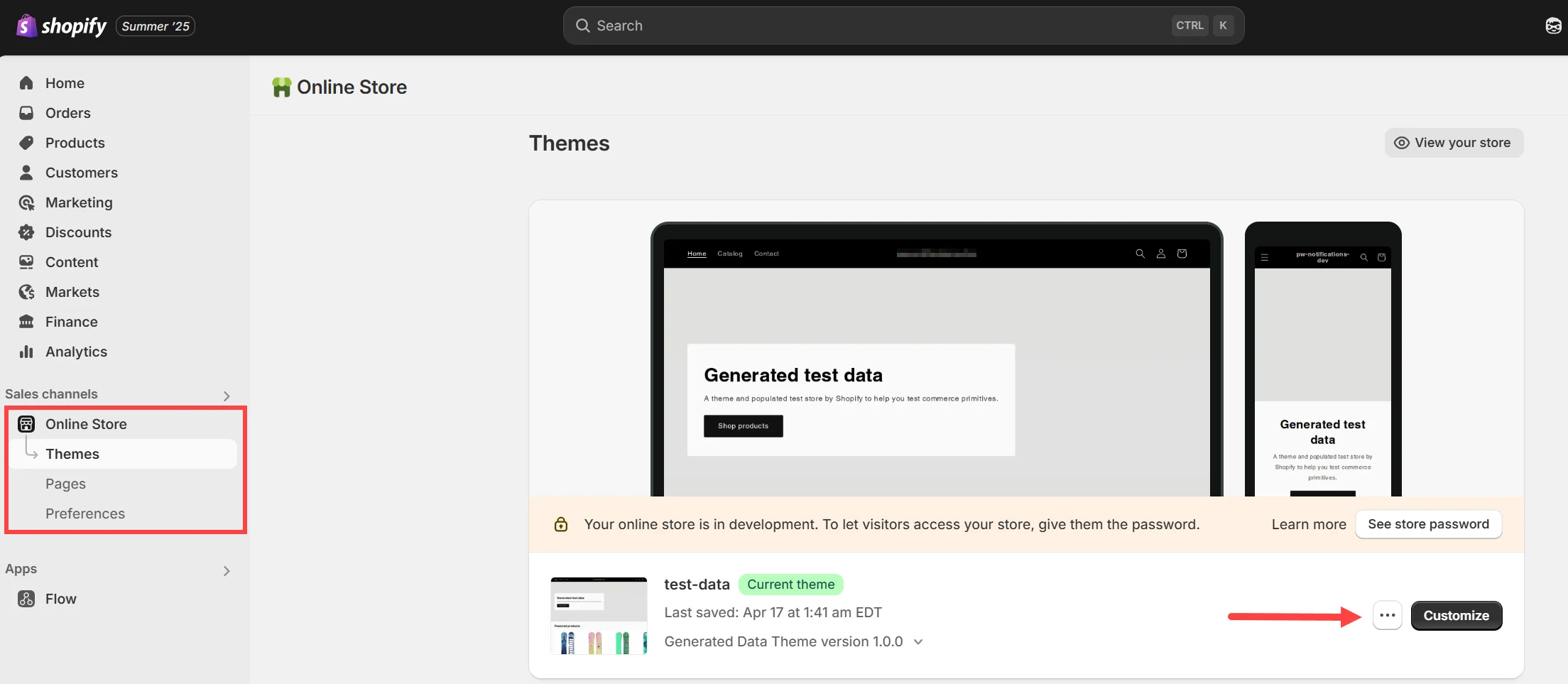
- Vá para Loja Online → Temas → Personalizar
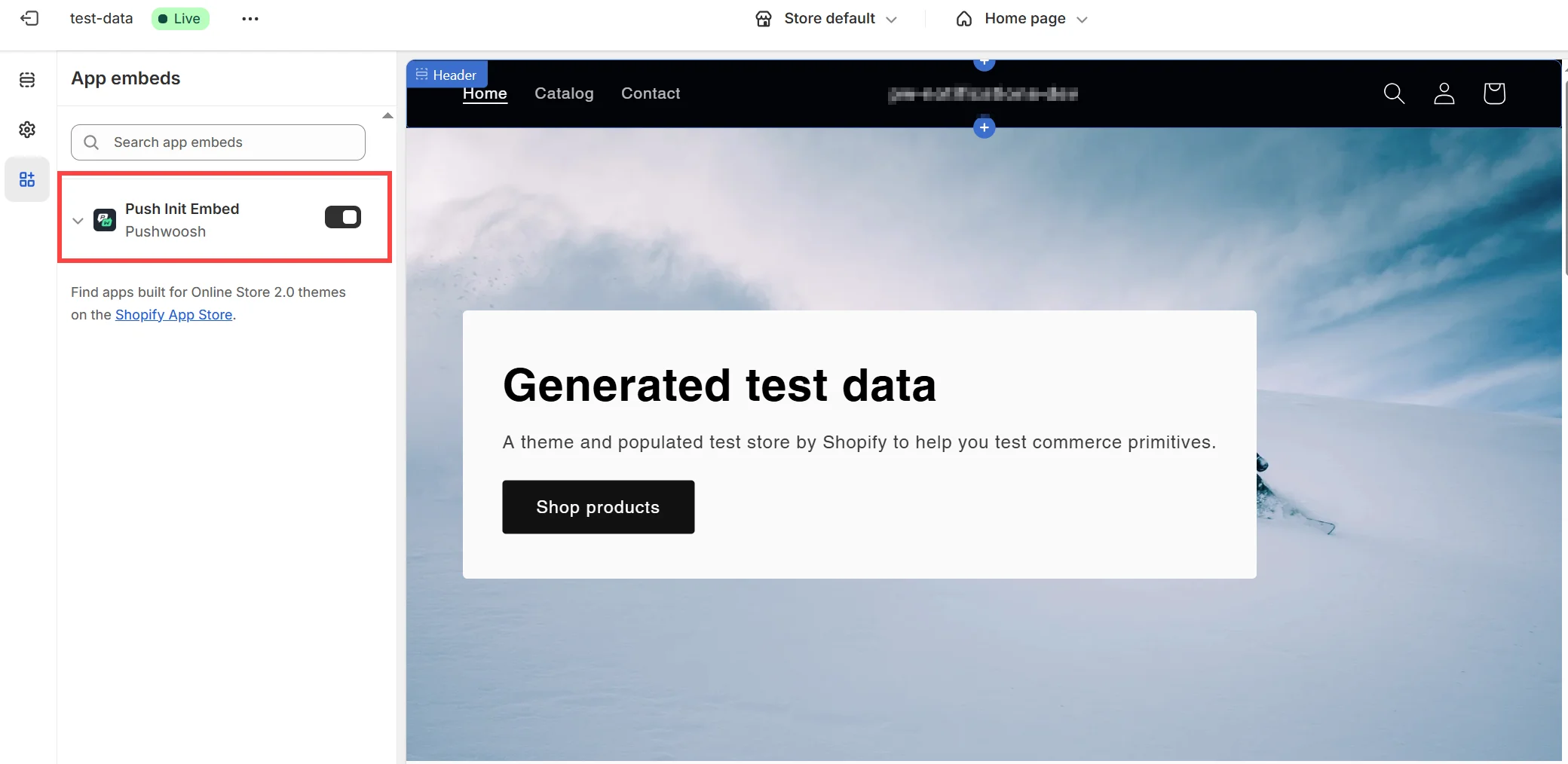
- Abra Incorporações de aplicativos no menu à esquerda
- Ative o Push Init Embed
Resumo dos casos de uso
Anchor link to| Cenário | Ferramenta usada |
|---|---|
| Acompanhamento personalizado | Notificação por Cliente |
| Lembrete de abandono de carrinho | Shopify Flow + ação Pushwoosh |
| Promoção baseada em segmento | Notificação por Segmento |
| Mensagem de boas-vindas após o cadastro | Flow + Rastreamento de Metafield |
| Opt-in de push | Incorporação de Tema + Ativação do Push Init |