Integração com mParticle
Visão geral da integração
Anchor link toO mParticle é uma plataforma para gerenciar dados de clientes coletados de aplicativos móveis, web e outras fontes.
Se você usa o mParticle para armazenar dados de clientes, pode configurar facilmente a integração com o Pushwoosh. Isso permitirá que você crie campanhas direcionadas, personalizadas e eficazes no Pushwoosh usando dados do mParticle.
Você pode enviar os seguintes dados do mParticle para o Pushwoosh:
- Atributos do usuário: nome, localização, dispositivo, preferências, comportamento, etc. Esses dados serão salvos no Pushwoosh como Tags e seus valores para cada usuário. O tipo de dado para cada Tag é identificado automaticamente.
- Eventos: cada Evento configurado no mParticle será transferido para o Pushwoosh e salvo como o Evento com o mesmo nome e tags, se houver. O Pushwoosh também obterá informações sobre quais Eventos cada usuário acionou.
- Segmentos: todos os Públicos (Audiences) do mParticle baseados em atributos de usuário e Eventos acionados podem ser transferidos para o Pushwoosh como Segmentos. Você pode usá-los para criar campanhas altamente direcionadas. Se um segmento de Público for atualizado no mParticle, esse segmento também será atualizado no Pushwoosh. A frequência de atualização dos segmentos do mParticle é configurada no lado do mParticle.
Os dados não são transferidos de volta do Pushwoosh para o mParticle, mas planejamos adicionar essa opção no futuro, então fique atento.
Configurando a integração
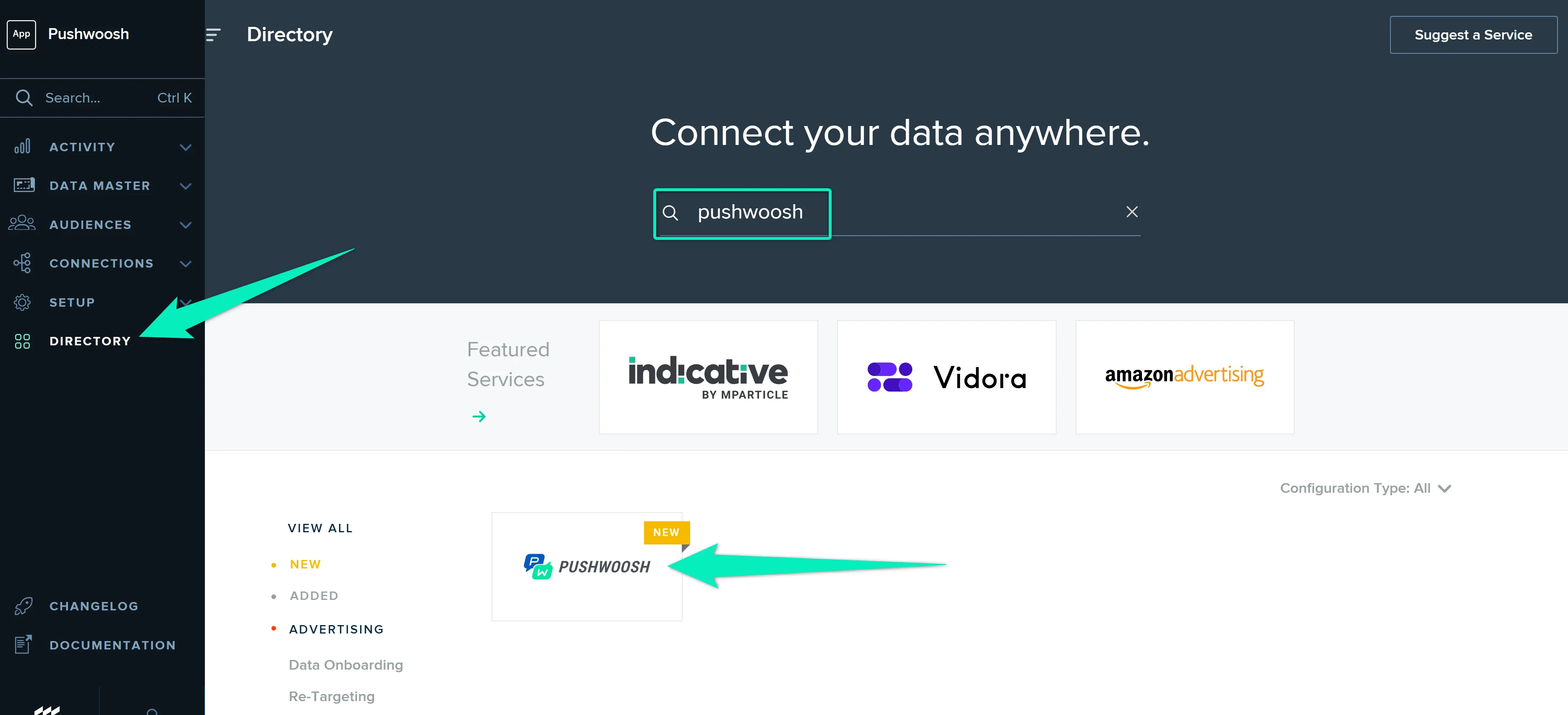
Anchor link to- Na interface do mParticle, vá para a seção Directory e encontre o Pushwoosh na lista. Passe o mouse sobre o ícone e clique em Setup.
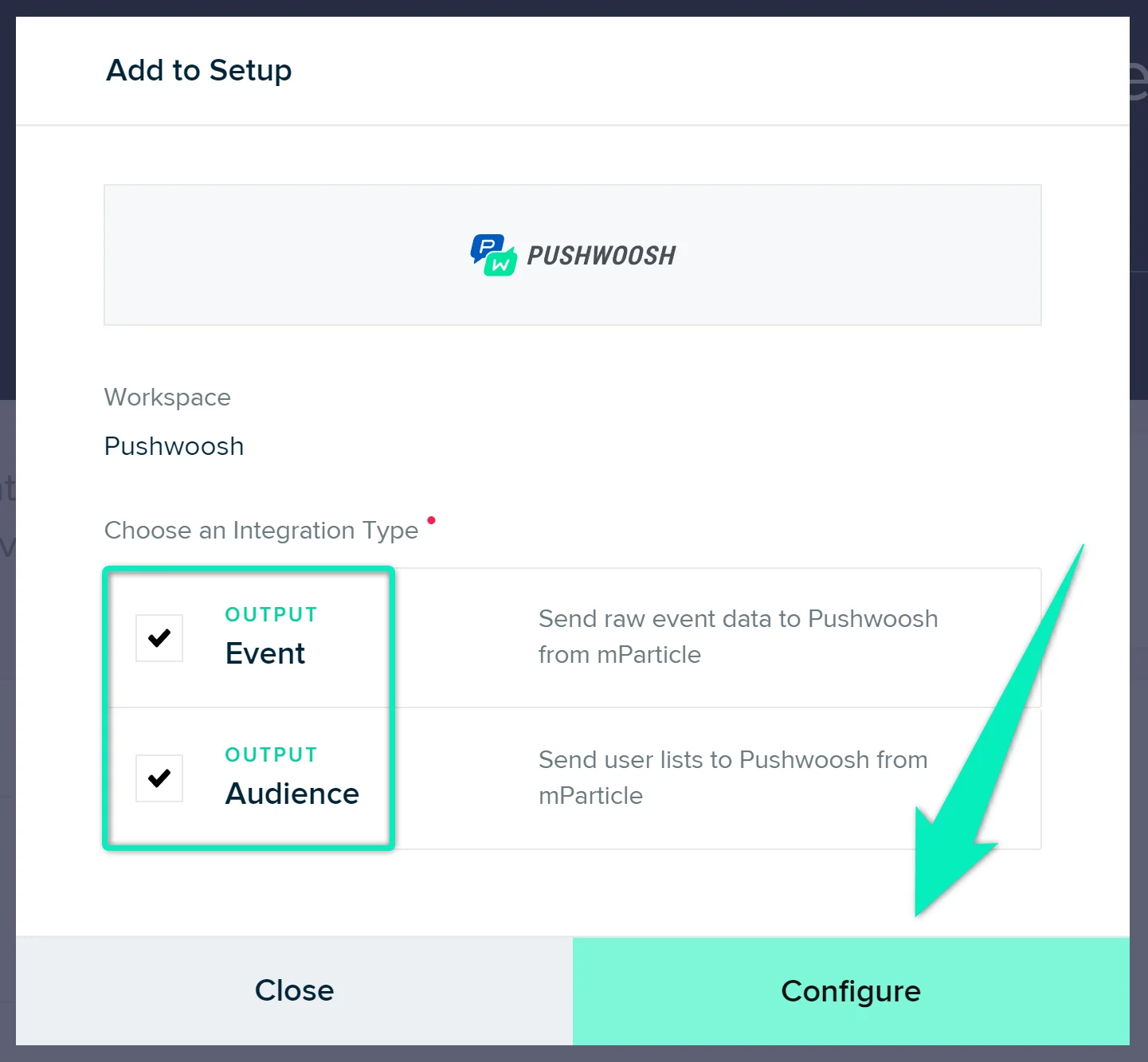
- Selecione as saídas Event e Audience e clique em Configure:
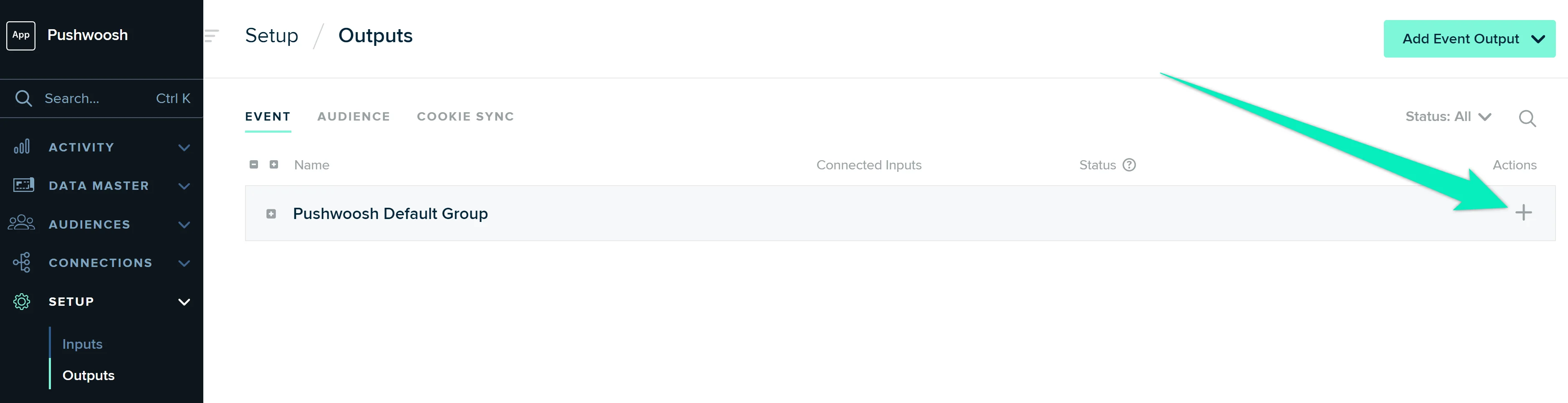
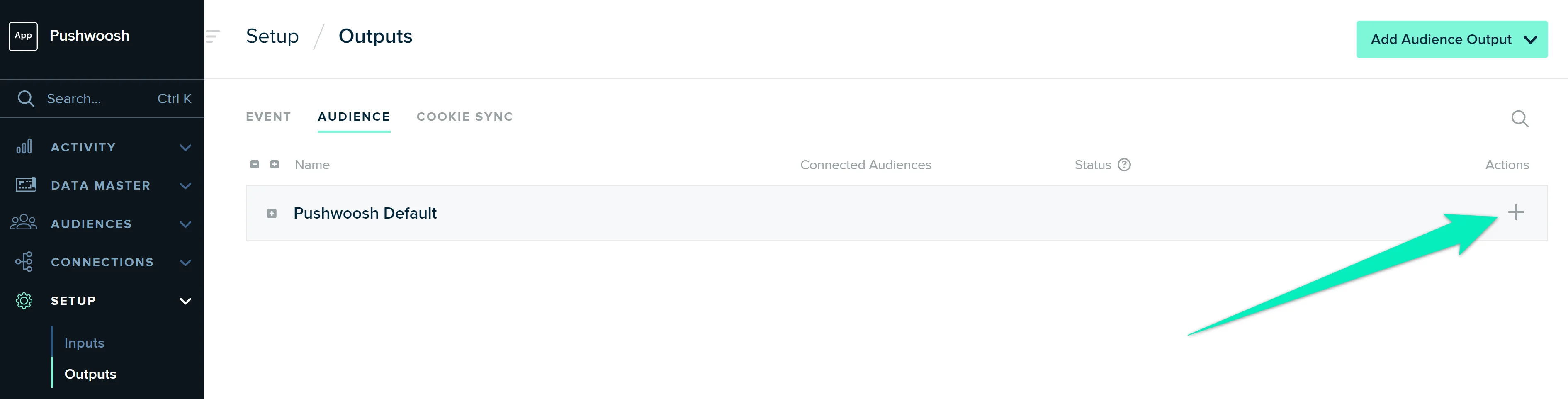
- Na página que se abre (Setup → Outputs), clique no ícone de mais na linha Pushwoosh Default Group:
Insira qualquer nome de configuração (por exemplo, Integração Pushwoosh), o código do aplicativo Pushwoosh e a chave de API. Clique em Save.
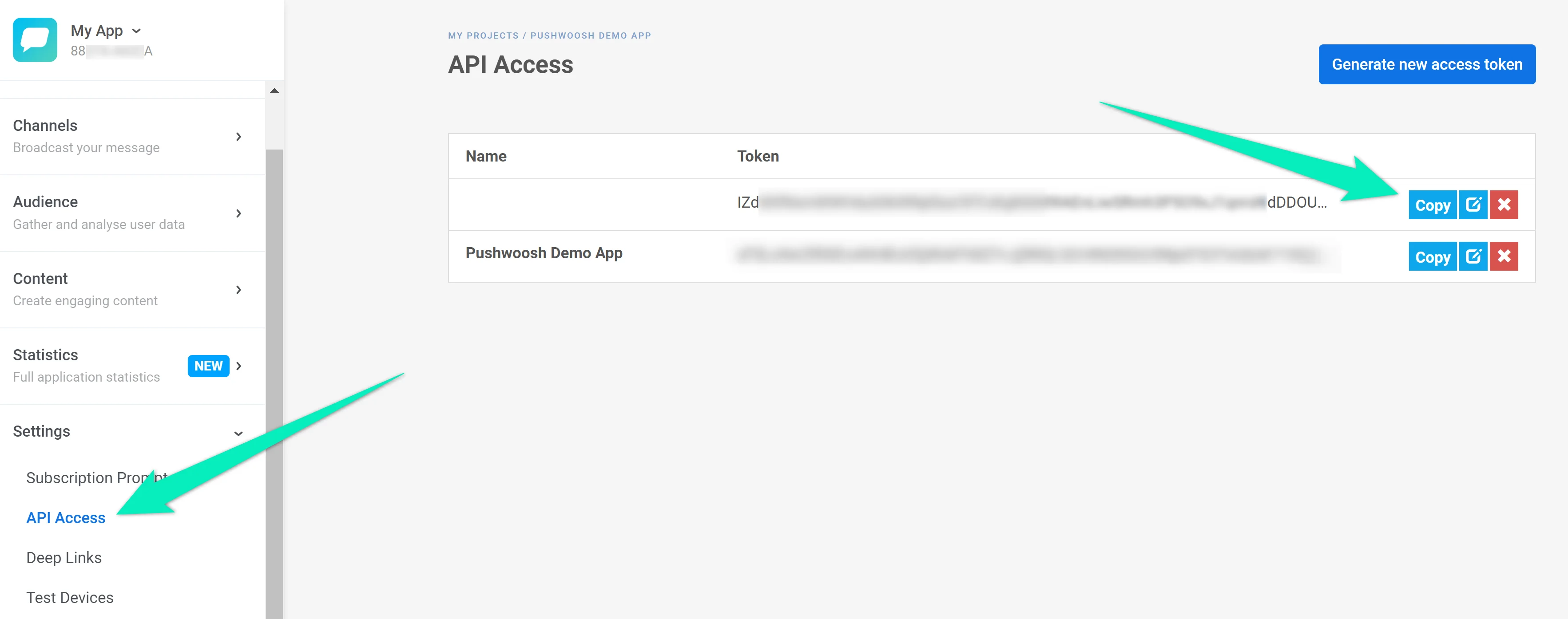
Onde posso encontrar o código do aplicativo e a chave de API?
Você pode encontrar o código do aplicativo no canto superior esquerdo da interface do Pushwoosh, logo abaixo do nome do projeto:

Para encontrar a chave de API, vá para Settings → API Access:
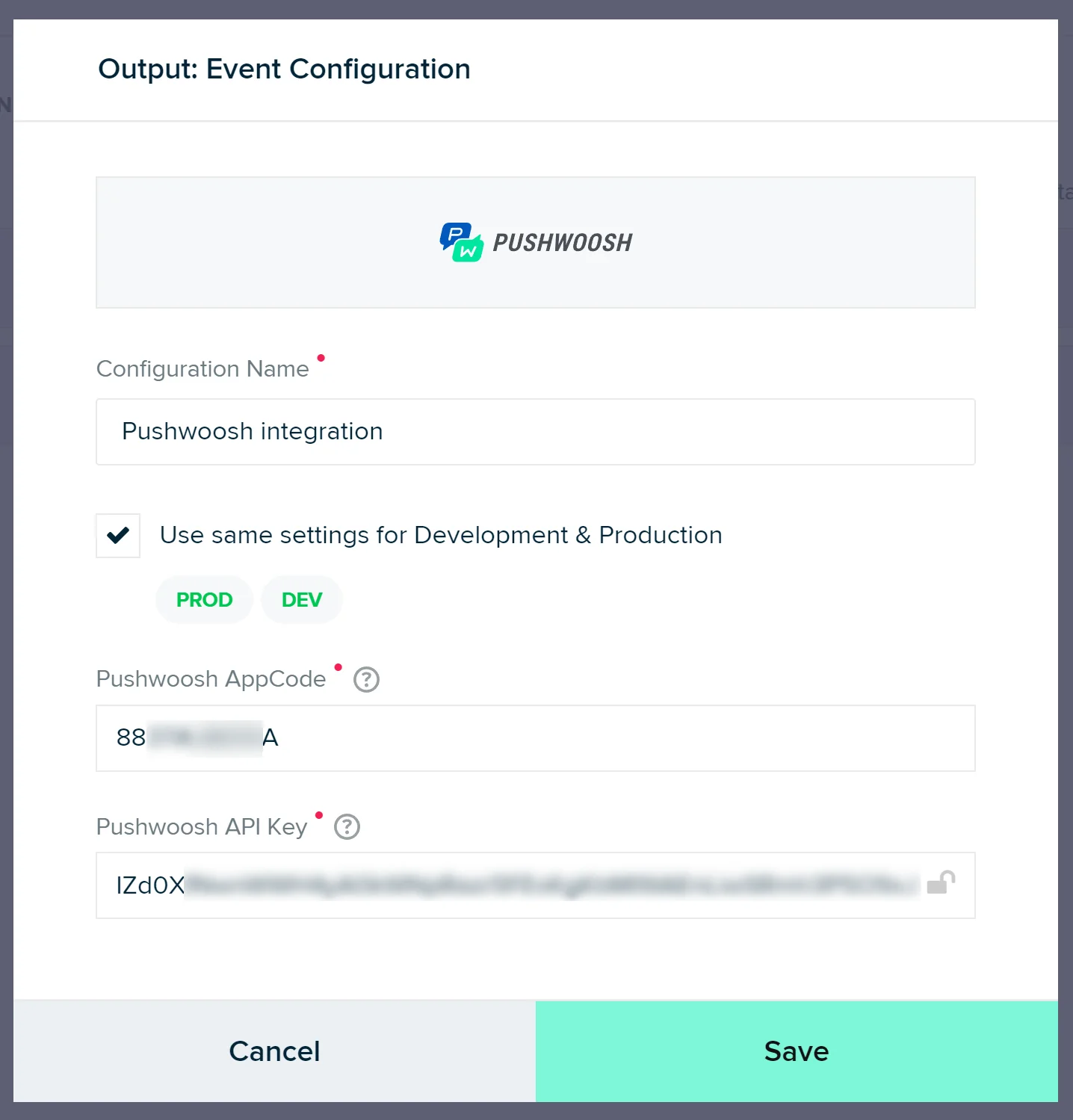
Agora mude para a aba Audience e repita esses passos para a linha Pushwoosh Default:
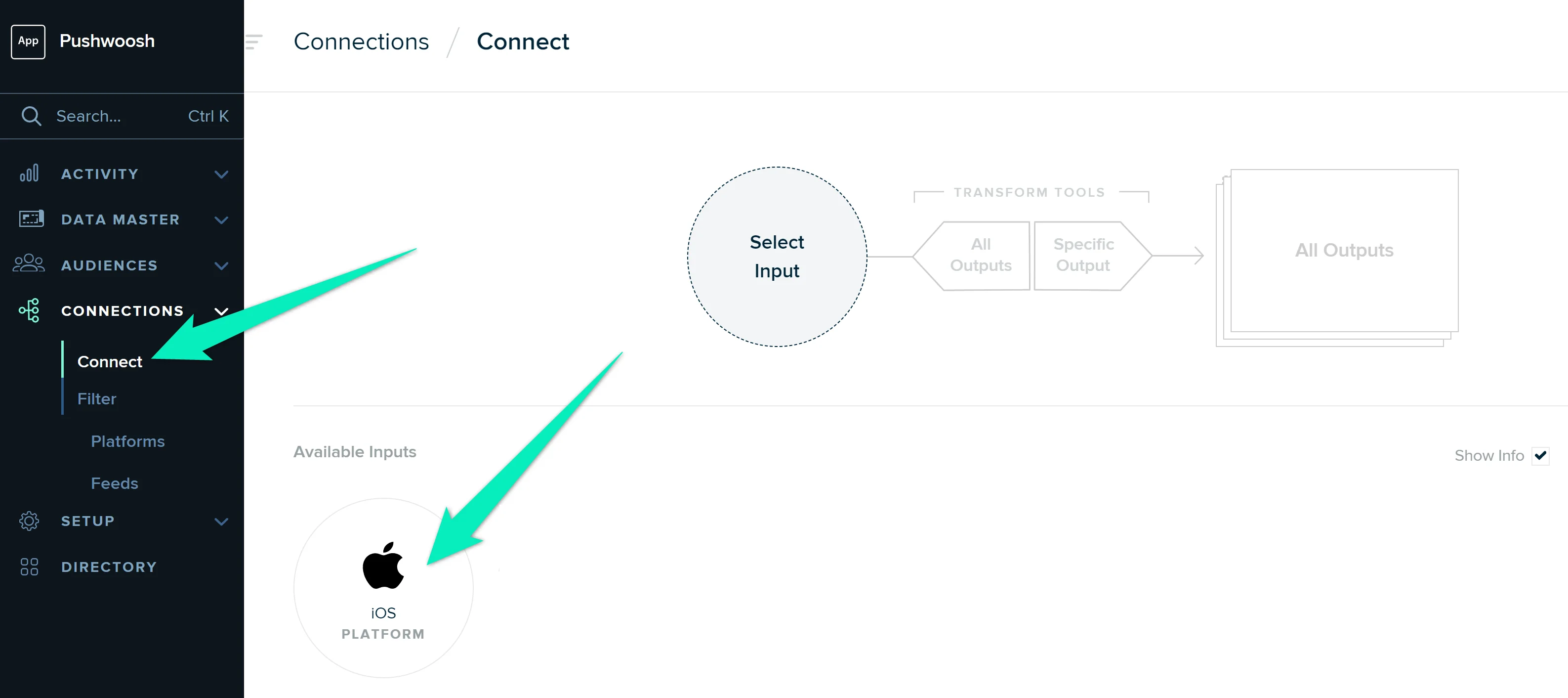
- Vá para Connections → Connect e clique na Entrada (Input) que você deseja integrar com o Pushwoosh.
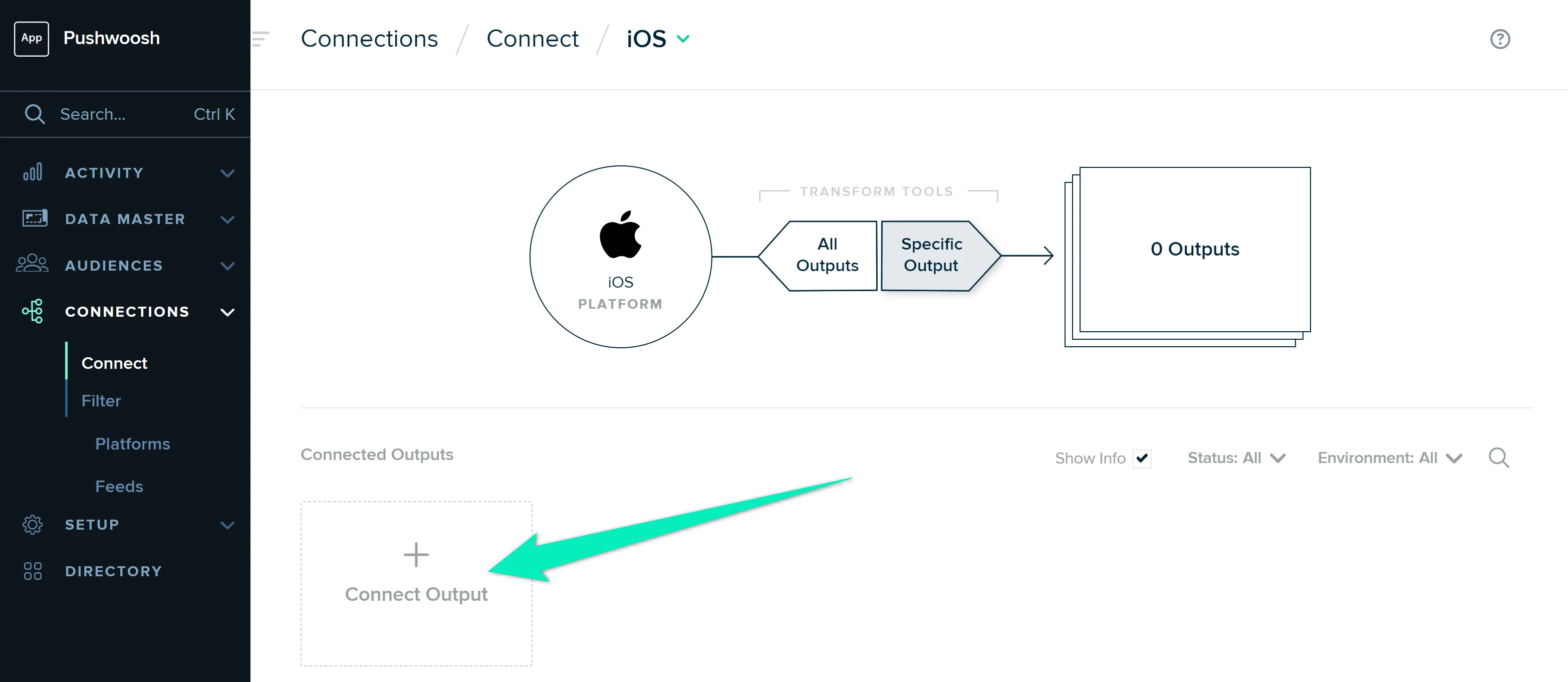
Clique em Connect Output, selecione Pushwoosh e ative a conexão.
Repita esses passos para cada Entrada (Input) que você deseja integrar com o Pushwoosh.
Se tudo estiver configurado corretamente, o Pushwoosh começará a receber dados do mParticle, e você poderá criar jornadas do cliente e enviar notificações push usando os dados do cliente do mParticle.