Integração com Mixpanel
O Mixpanel é uma ferramenta que ajuda você a entender como seus usuários interagem com seu aplicativo. Integrado com o Pushwoosh, ele permite a criação de segmentos de público sofisticados e o uso desses segmentos para comunicações excepcionalmente relevantes e perfeitamente direcionadas.
Para importar os segmentos que você cria no Mixpanel para o Pushwoosh, você precisa integrar as duas ferramentas em alguns passos:
- Integrar o SDK do Pushwoosh
- Configurar plataformas no Pushwoosh
- Configurar a integração no Mixpanel
1. Integrar o SDK do Pushwoosh
Anchor link toPrimeiro, integre o SDK do Pushwoosh em seu projeto móvel ou web:
- Configurando o SDK do Pushwoosh para iOS
- Integração do SDK do Pushwoosh para Android
- SDK de Web Push 3.0
2. Configurar plataformas no Pushwoosh
Anchor link toConfigure as plataformas para enviar mensagens via Pushwoosh seguindo as instruções dos guias:
3. Configurar o Pushwoosh para o Mixpanel
Anchor link toObtenha as credenciais do seu projeto Pushwoosh
Anchor link toPara configurar a integração, você precisará do código do aplicativo e do token de acesso da API do projeto Pushwoosh.
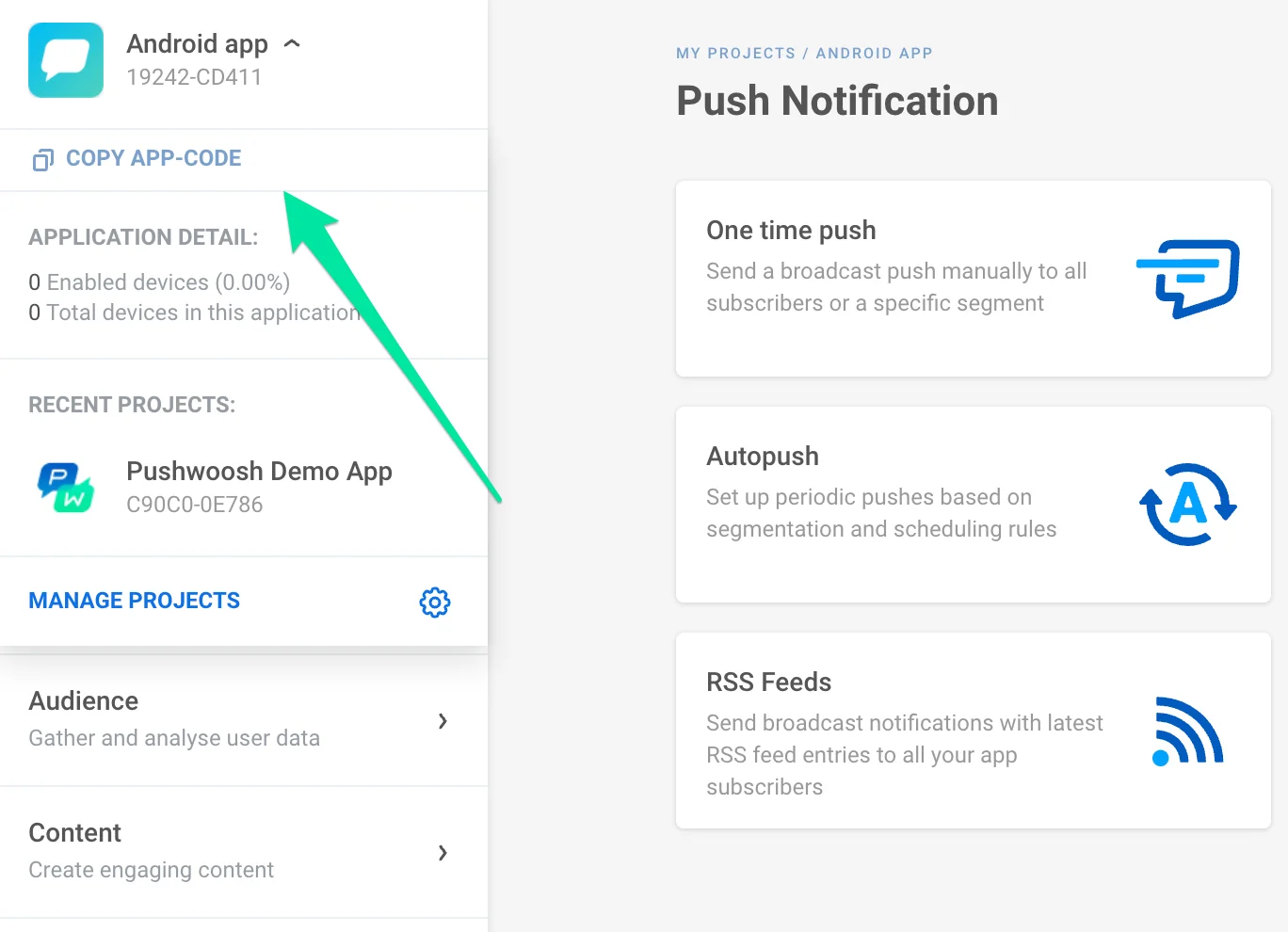
Código do aplicativo
Anchor link toVá para o projeto para o qual você vai importar segmentos, clique no nome dele no canto superior esquerdo e copie o código do aplicativo.
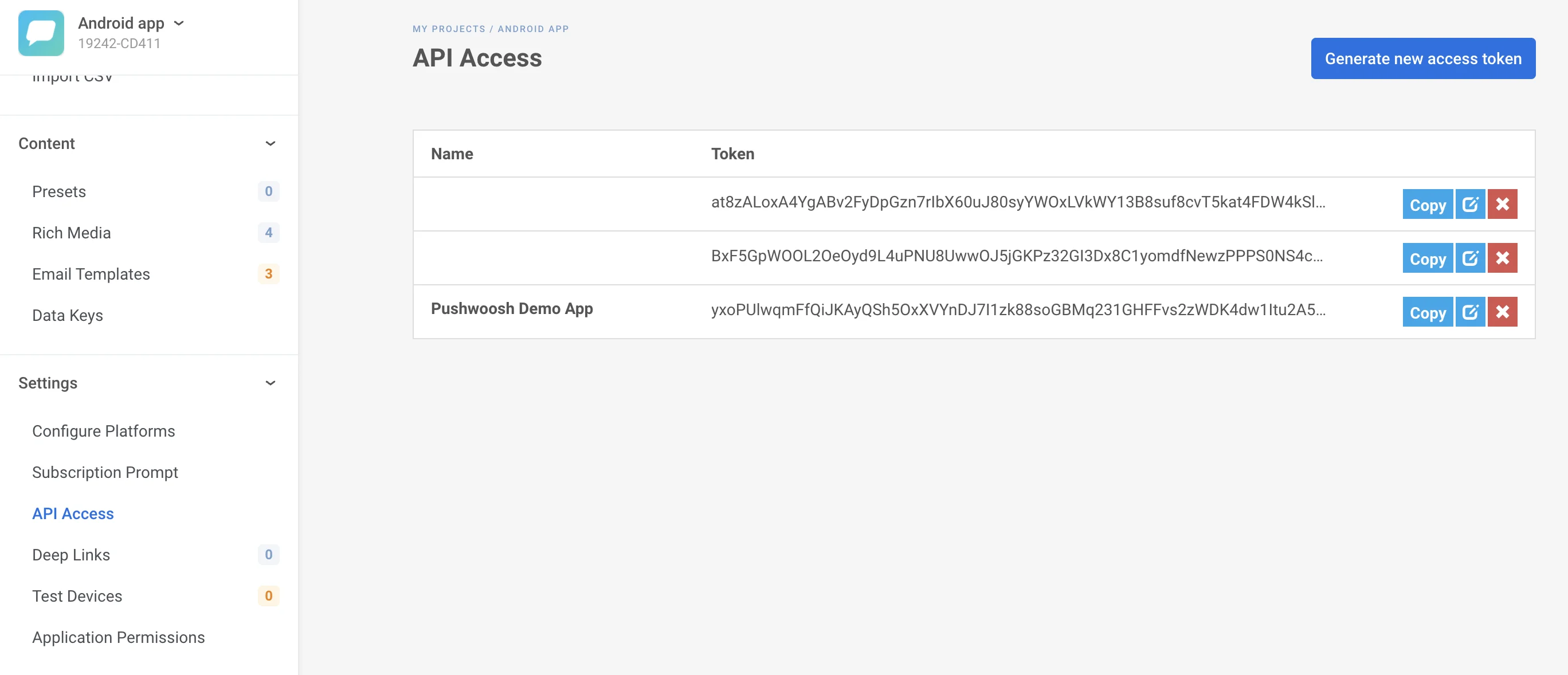
Token de autenticação
Anchor link toVá para Configurações -> Acesso à API e copie o token de autenticação da API aplicável ao projeto que você escolheu.
Configurar a integração do Pushwoosh no Mixpanel
Anchor link to- Faça login no Mixpanel.
- Vá para Gerenciamento de Dados -> Integrações -> Pushwoosh.
- Clique em Conectar.
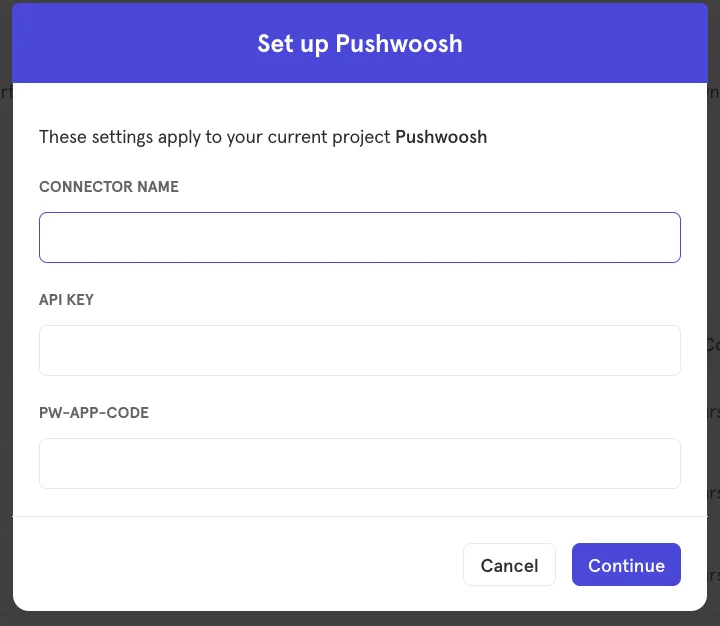
- Na janela que se abriu, defina o Nome do conector, depois cole o Token de Acesso da API e o Código do Aplicativo do Pushwoosh que você copiou na etapa anterior.
- Para corresponder o Usuário do Mixpanel com o Usuário do Pushwoosh, defina a propriedade de perfil de usuário $pushwoosh_user_id com os UserIDs ou HWIDs coletados do Pushwoosh. Por favor, consulte a documentação do Mixpanel para mais detalhes.
4. Teste sua integração
Anchor link toPara exportar coortes do Mixpanel para sua conta Pushwoosh:
- Abra suas coortes: Gerenciamento de Dados -> Coortes.
- Procure a coorte que você gostaria de exportar. Clique no botão ”…” ao lado da coorte que você gostaria de exportar. No menu de contexto que se abriu, selecione Exportar para -> Pushwoosh.
- Em seguida, especifique se a coorte deve ser enviada para o Pushwoosh uma única vez ou ser sincronizada dinamicamente em intervalos predefinidos, atualizando o segmento do Pushwoosh para o conjunto mais atual de usuários do Mixpanel.
- Depois que tudo estiver configurado, a coorte que você exportou aparecerá na seção Segmentos (Filtros) do seu Painel de Controle do Pushwoosh.