Integração com o Magento
Visão geral da integração
Anchor link toO Magento é uma plataforma de e-commerce líder que ajuda as empresas a gerenciar produtos, clientes e pedidos em grande escala. Ao integrar o Magento com a Pushwoosh, você pode sincronizar automaticamente clientes, pedidos e carrinhos abandonados para permitir mensagens em tempo real, segmentação direcionada e automação de marketing multicanal, ajudando você a engajar usuários e aumentar as conversões diretamente da atividade da sua loja.
Tipo de integração
Anchor link toDestino: Esta integração envia dados da sua loja Magento para a Pushwoosh.
Pré-requisitos
Anchor link toAntes de prosseguir, certifique-se do seguinte:
-
Acesso ao Painel de Administração do Magento
-
Uma conta Pushwoosh válida
-
Seu token de acesso à API e código do aplicativo da Pushwoosh
-
Composer instalado no seu servidor Magento
-
Requisitos de sistema atendidos:
- PHP 7.4 / 8.x
- Magento 2.3 / 2.4
- Elasticsearch 7
- RabbitMQ
Glossário
Anchor link toMapeamento de nomes de entidades, caso sejam diferentes:
| Magento | Pushwoosh |
|---|---|
| Cliente | Usuário |
Lista de entidades sincronizadas:
Anchor link to- Clientes
- Pedidos
- Carrinhos abandonados
Casos de uso
Anchor link to-
Envie notificações push com base em eventos de criação de pedidos e abandono de carrinho.
-
Segmente clientes com base em atributos (por exemplo, localização, aniversário) e envie campanhas direcionadas.
-
Envie notificações promocionais baseadas no navegador.
Configurar a integração
Anchor link toInstalação
Anchor link to- Execute o seguinte comando do Composer na raiz do seu projeto Magento:
composer require pushwoosh/magento2-integration- Assim que o pacote for instalado, execute a configuração do Magento para instalar o módulo:
bin/magento setup:upgradebin/magento setup:di:compilebin/magento cache:cleanConfiguração pós-instalação
Anchor link toApós concluir a instalação:
-
Faça login no painel de Administração do Magento.
-
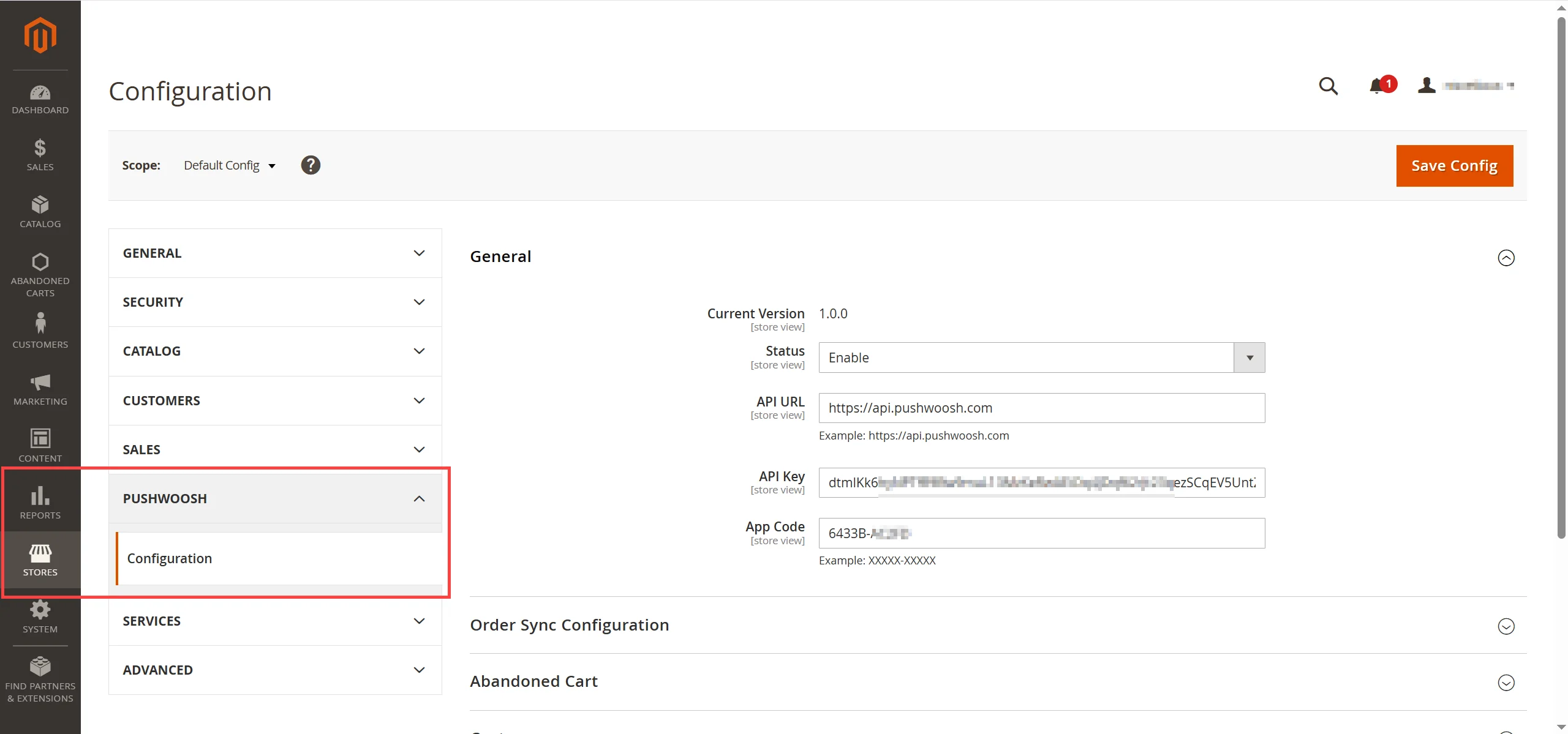
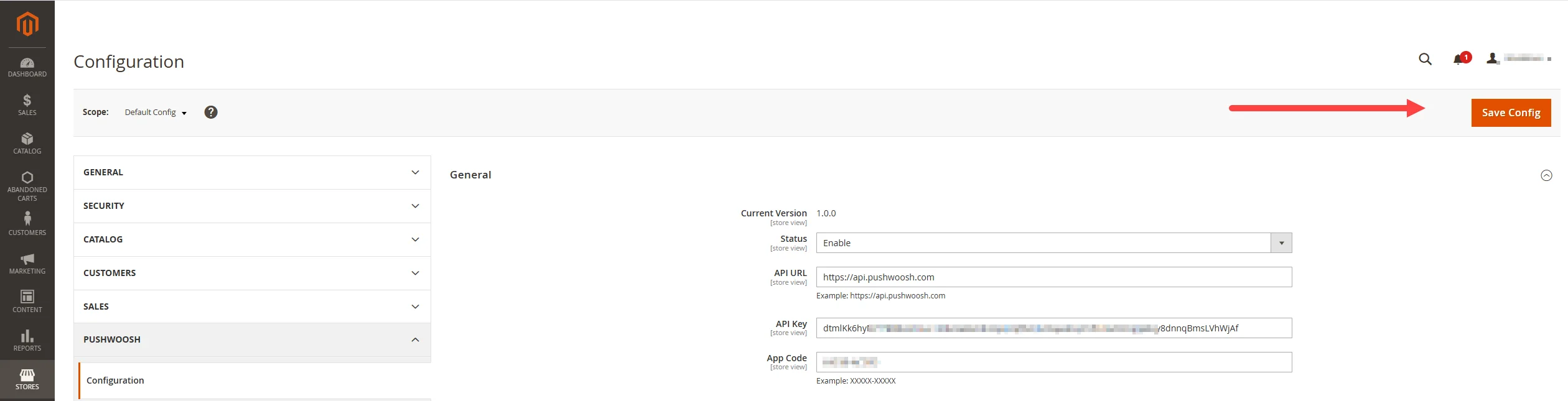
Navegue até Stores > Configuration > Pushwoosh > Configuration.
Configurações gerais
Anchor link toNa seção General, configure os seguintes campos:
- Status: Defina como
Enablepara ativar a integração. - API URL: Insira o endpoint da API da Pushwoosh:
https://api.pushwoosh.com/ - API Key: Cole sua chave de API da Pushwoosh necessária para autenticar as solicitações. Saiba mais sobre a chave de acesso à API da Pushwoosh
- App Code: Insira o código do aplicativo da Pushwoosh correspondente ao seu aplicativo móvel ou web.
Abaixo estão as opções de configuração disponíveis para sincronizar clientes, pedidos e carrinhos abandonados.
Configuração da sincronização de pedidos
Anchor link toDefina como os dados dos pedidos são sincronizados entre sua loja Magento e a Pushwoosh.
Preencha os seguintes campos:
| Order Sync Enable | Defina como Sim para ativar a sincronização automática de pedidos. Se ativado, o processo seguirá o agendamento cron definido. Defina como Não para desativar a sincronização automática. |
| Cron Settings | Disponível apenas se a Sincronização de Pedidos estiver ativada. Defina quando o trabalho cron deve ser executado usando os seguintes campos: Minute, Hour, Day, Month, Weekday. Cron é um agendador baseado em tempo usado para executar tarefas automaticamente em intervalos especificados. |
| Order Sync Numbers | Especifique quantos pedidos processar durante cada execução da sincronização. |
| Order Sync in Real Time | Defina como Sim para sincronizar os pedidos imediatamente após serem feitos. |
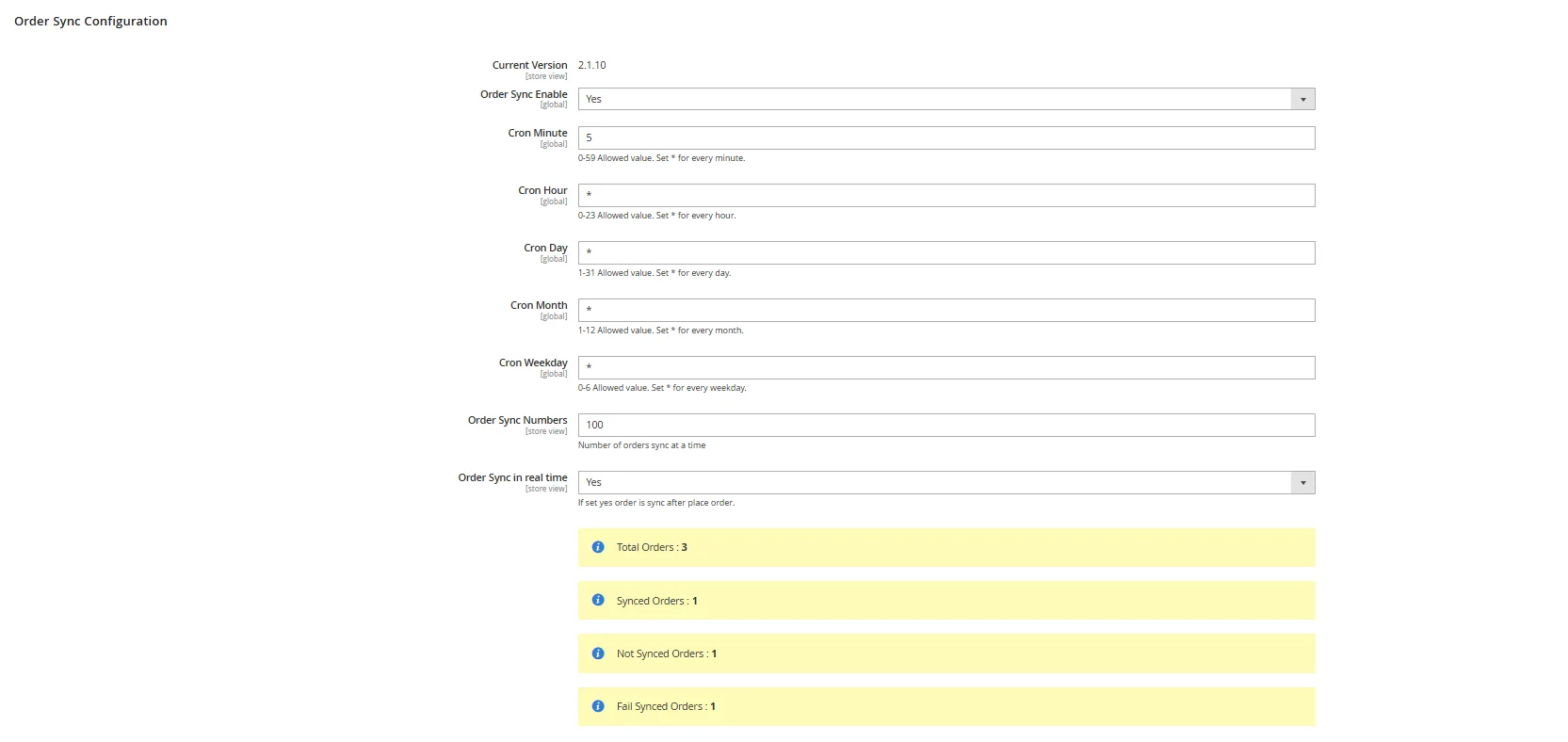
Aqui você também pode ver o status da sincronização de pedidos:
- Total Orders: Exibe o número total de pedidos avaliados para sincronização.
- Synced Orders: Número de pedidos sincronizados com sucesso com a Pushwoosh.
- Not Synced Orders: Pedidos que ainda não foram sincronizados.
- Fail Synced Orders: Pedidos para os quais as tentativas de sincronização falharam.
Configuração da sincronização de carrinhos abandonados
Anchor link toConfigure a sincronização de dados de carrinhos de compras abandonados entre sua loja Magento e a Pushwoosh.
Preencha os seguintes campos:
| Abandoned Cart Syncing | Defina como Sim para ativar a sincronização automática de dados de carrinhos abandonados. Se ativado, a sincronização é executada de acordo com o agendamento cron definido. |
| Cron Schedule Configuration | Defina quando a sincronização deve ser executada usando os seguintes campos: Minute, Hour, Day, Month, Weekday. Cron é um agendador de tarefas baseado em tempo que executa tarefas automaticamente em intervalos especificados. |
| Number of Abandoned Cart | Especifique quantos carrinhos abandonados serão processados durante cada execução da sincronização. |
| Minimum Inactivity Time | Defina o tempo mínimo de inatividade (em minutos) para que um carrinho seja considerado abandonado. Por exemplo, 60 significa que carrinhos inativos por pelo menos 60 minutos serão elegíveis para sincronização. |
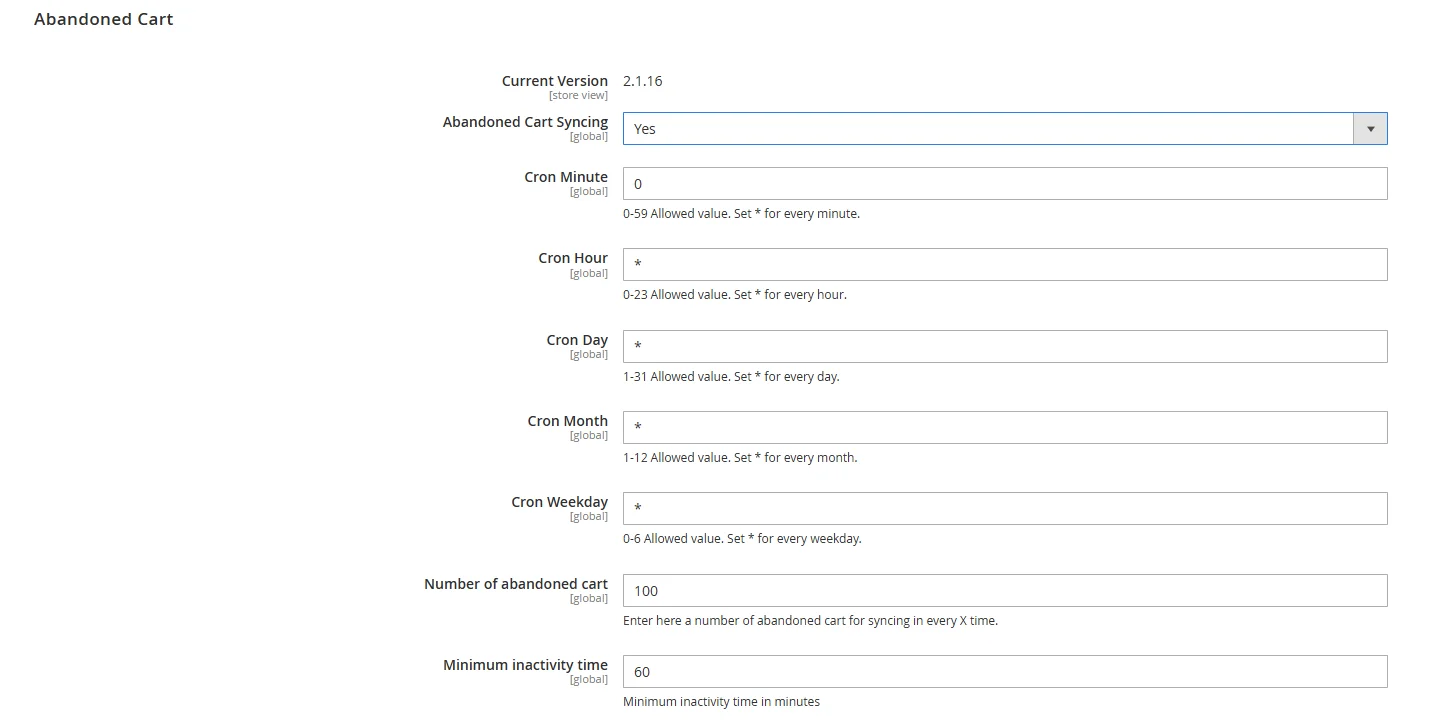
Aqui você também pode ver métricas em tempo real sobre a atividade de sincronização:
- Total Abandoned Carts: Número total de carrinhos identificados como abandonados.
- Synced Abandoned Carts: Número de carrinhos sincronizados com sucesso com a Pushwoosh.
- Not Synced Abandoned Carts: Número de carrinhos que ainda não foram sincronizados.
- Fail Synced Abandoned Carts: Número de carrinhos para os quais a sincronização falhou.
Configuração da sincronização de clientes
Anchor link toConfigure a sincronização de dados de clientes da sua loja Magento para a Pushwoosh para permitir a segmentação de público e mensagens personalizadas com base nos atributos do cliente.
Preencha os seguintes campos:
| Customer Syncing | Defina como Sim para ativar a sincronização de todos os registros de clientes existentes e novos. A sincronização seguirá o agendamento cron definido e usará os mapeamentos de atributos especificados. |
| Cron Schedule Configuration | Defina quando a sincronização deve ser executada usando os seguintes campos: Minute, Hour, Day, Month, Weekday. Cron é um agendador de tarefas baseado em tempo usado para executar tarefas automaticamente em intervalos especificados. |
| Mapping Customer Custom Fields | Mapeie os atributos de cliente do Magento para os campos personalizados da Pushwoosh para uma transferência de dados precisa. Exemplos: Date of Birth → Birthday, First Name → firstName |
| Number of Customers | Defina o número máximo de clientes a serem sincronizados por execução do cron. |
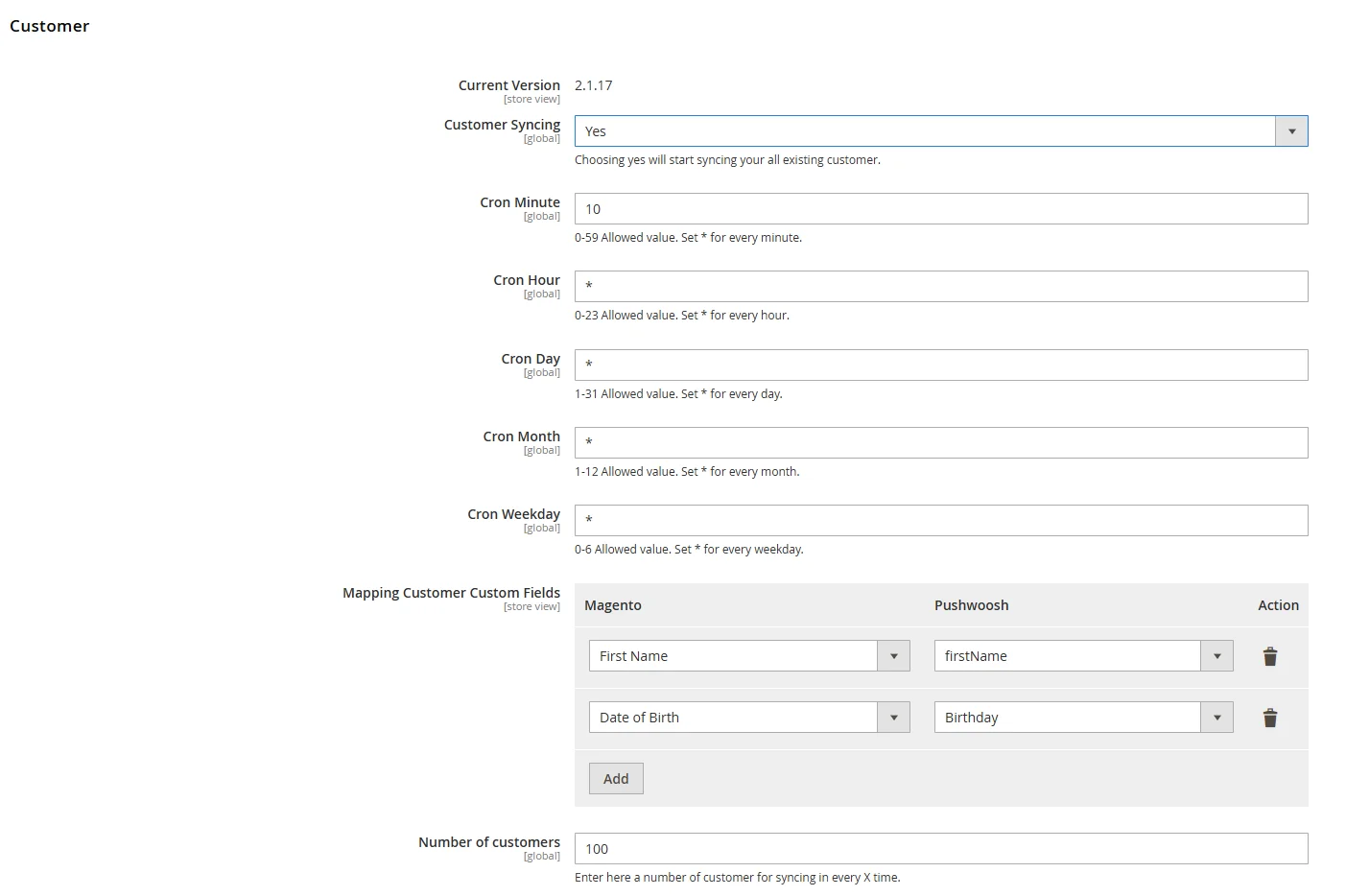
Aqui você também pode ver as estatísticas de sincronização:
- Total Customer: Número total de registros de clientes identificados para sincronização.
- Synced Customer: Número de clientes sincronizados com sucesso com a Pushwoosh.
- Not Synced Customer: Clientes pendentes de sincronização.
- Fail Synced Customer: Clientes que falharam na sincronização devido a erros.
Configuração de notificações web
Anchor link toDefina como Yes para ativar as notificações push da web para os visitantes da sua loja. Defina como No para desativar esta funcionalidade.
Quando ativado, sua loja Magento pode enviar mensagens em tempo real para os usuários através do navegador deles. As notificações podem ser usadas para ofertas promocionais, atualizações de status de pedidos, lembretes de carrinho abandonado e outras comunicações de marketing.

Salvar configuração
Anchor link toAssim que todos os campos necessários forem preenchidos, clique no botão Save Config localizado no canto superior direito. Limpe o cache do Magento se solicitado para aplicar as alterações.
Opções de sincronização manual
Anchor link toSincronizar clientes selecionados para a Pushwoosh
Anchor link toSe você preferir não sincronizar todos os clientes automaticamente, pode sincronizar manualmente clientes individuais ou selecionados.
- No Painel de Administração do Magento, navegue até Customers > All Customers.
- Localize e selecione o(s) cliente(s) que deseja sincronizar.
- No menu suspenso Actions acima da lista de clientes, escolha Sync to Pushwoosh.
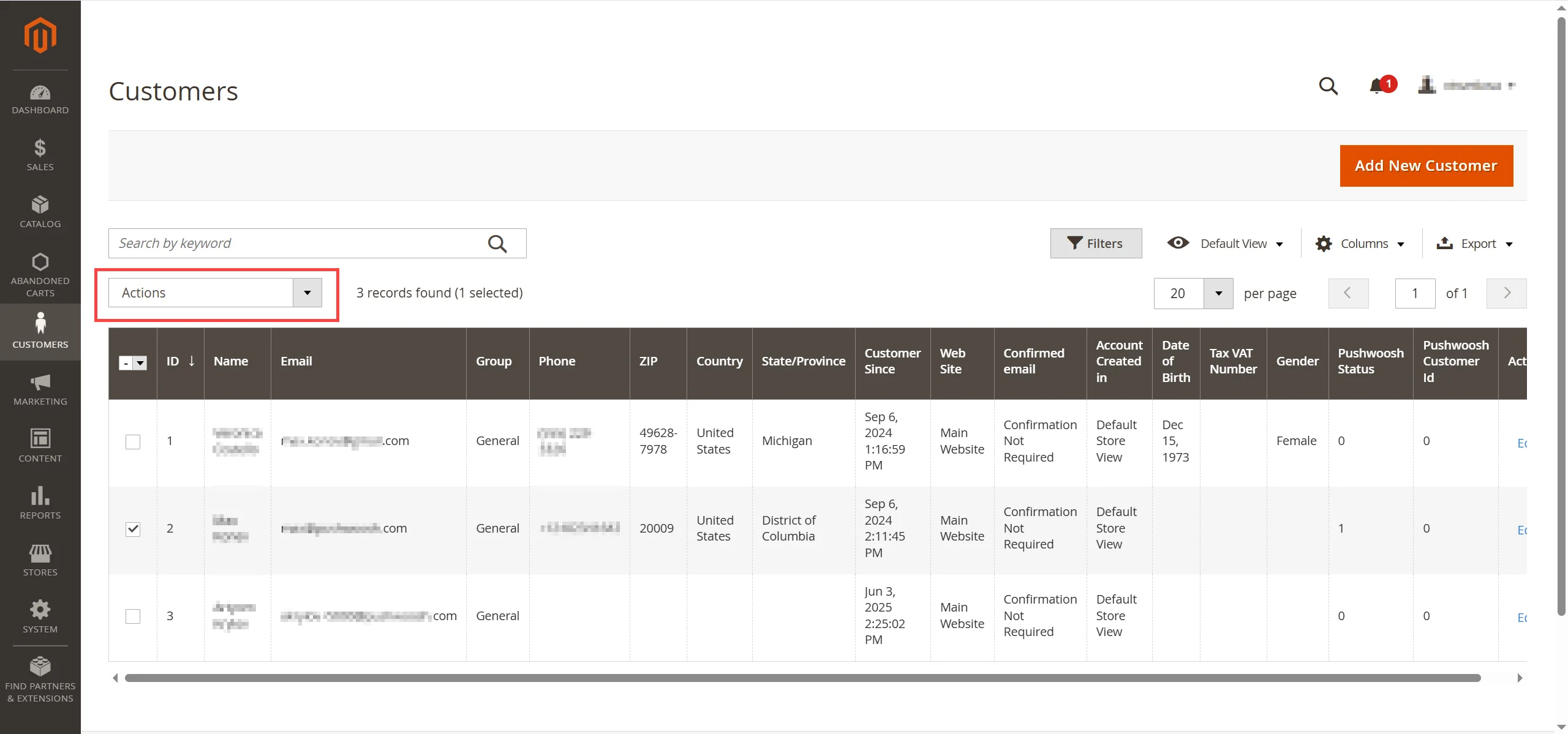
Após a conclusão da sincronização, os dados do cliente aparecerão na seção User Explorer da sua conta Pushwoosh, com todas as informações relevantes transferidas do Magento.
Sincronizar pedidos selecionados para a Pushwoosh
Anchor link toSe você preferir não sincronizar todos os pedidos automaticamente, pode sincronizar manualmente pedidos específicos. Para isso:
-
No Painel de Administração do Magento, navegue até Sales > Orders.
-
Selecione um ou mais pedidos da lista.
-
No menu suspenso Actions, escolha Sync to Pushwoosh.
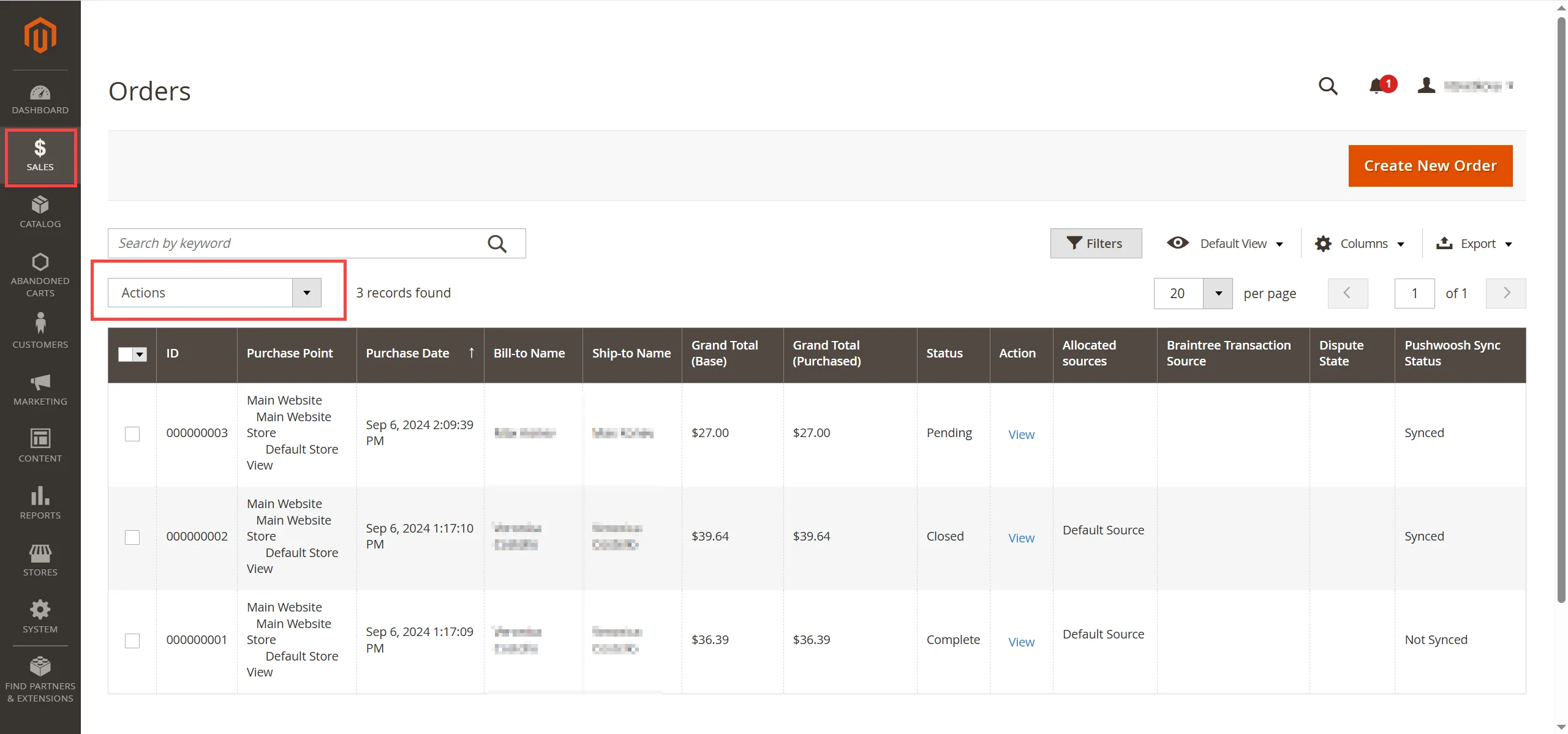
Após a sincronização, o pedido aparecerá na seção de Eventos do perfil do usuário no User Explorer da Pushwoosh como um evento PW_OrderCreated ou PW_OrderUpdated (se o status do pedido mudou), incluindo informações detalhadas do pedido.
Sincronizar carrinhos abandonados selecionados
Anchor link toPara sincronizar manualmente carrinhos abandonados selecionados:
- No Painel de Administração do Magento, vá para a seção Abandoned Carts.
- Selecione o carrinho que deseja sincronizar.
- No menu suspenso Actions, escolha Sync to Pushwoosh.
Nota: Certifique-se de ter configurado o período de inatividade necessário nas configurações de Sincronização de Carrinhos Abandonados para determinar quando um carrinho é considerado abandonado.
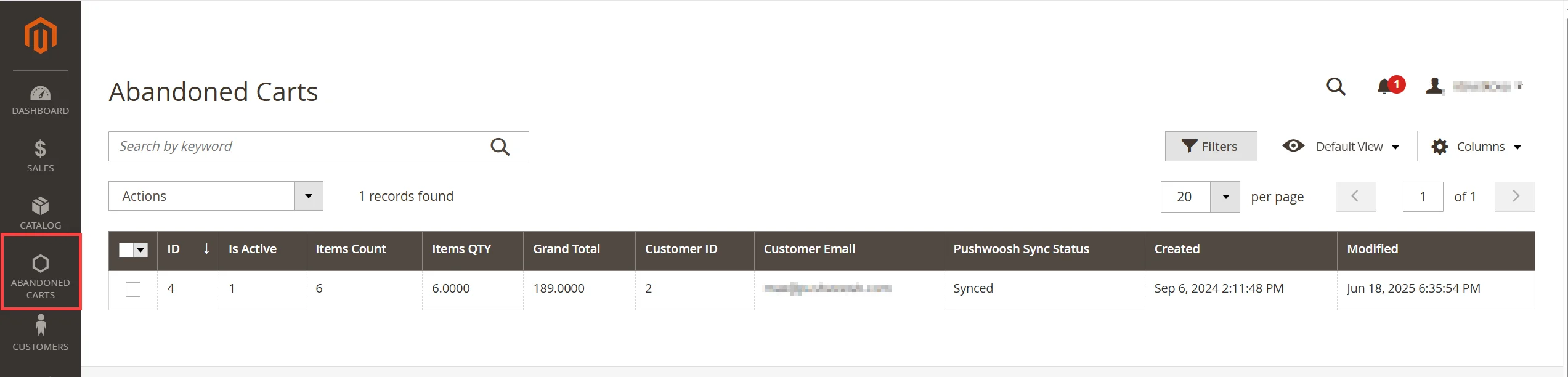
Após a sincronização, os dados do carrinho abandonado aparecerão na seção Events do perfil do usuário no User Explorer da Pushwoosh como um evento PW_AbandonedCart com informações detalhadas.
Além disso, duas tags serão definidas no perfil do usuário:
- Abandoned Cart Date →
PW_AbandonedCartDate - Abandoned Cart ID →
PW_AbandonedCartID
Essas tags podem ser usadas para enviar lembretes de carrinho abandonado usando conteúdo conectado em seus modelos de e-mail. Saiba mais
Verificar se a integração está funcionando
Anchor link toPara confirmar que a integração está funcionando corretamente:
- Crie um cliente de teste no Magento.
- Sincronize manualmente o cliente para a Pushwoosh.
- Abra o User Explorer no seu painel da Pushwoosh e encontre o cliente.
Se o cliente aparecer no User Explorer, isso indica que a sincronização foi bem-sucedida.