Integração com HubSpot
O HubSpot é uma plataforma de CRM líder usada para automação de marketing, vendas e atendimento ao cliente. Ao integrar o Pushwoosh com o HubSpot, você pode sincronizar dados de contatos entre ambos os sistemas, acionar notificações push com base em eventos do CRM e aprimorar o engajamento do cliente por meio de mensagens automatizadas e personalizadas.
Visão geral da integração
Anchor link toTipo de integração
Anchor link to- Fonte: O Pushwoosh escreve de volta eventos de usuário ou tags de segmentação no HubSpot.
- Destino: O HubSpot envia dados de contato ou de workflow para o Pushwoosh.
Pré-requisitos
Anchor link to-
Uma conta Pushwoosh com um Token de API válido.
-
Uma conta HubSpot com acesso de administrador para instalar integrações.
Escopo da integração
Anchor link toEsta integração é configurada por conta Pushwoosh. Uma vez instalada, ela se torna disponível em todos os projetos dentro da conta.
Glossário (mapeamento de nomes de entidades se forem diferentes)
Anchor link to| Pushwoosh | Equivalente no HubSpot |
|---|---|
| Evento | Gatilho |
Entidades sincronizadas
Anchor link to- Contatos: Os contatos do Pushwoosh e do HubSpot são sincronizados em ambas as direções.
- Eventos: As estatísticas de push do Pushwoosh são vinculadas aos registros de contato correspondentes do HubSpot.
Casos de uso
Anchor link to-
Enviar notificações push personalizadas durante os workflows do HubSpot.
-
Acionar mensagens push automatizadas com base no comportamento ou dados do contato usando workflows.
Configurar a integração
Anchor link toAdicionar a integração do Pushwoosh ao HubSpot
Anchor link toPara integrar o Pushwoosh à sua conta do HubSpot, siga estes passos:
- Faça login na sua conta do HubSpot.
- Abra a seguinte URL de instalação do Pushwoosh em uma nova aba ou janela do navegador.
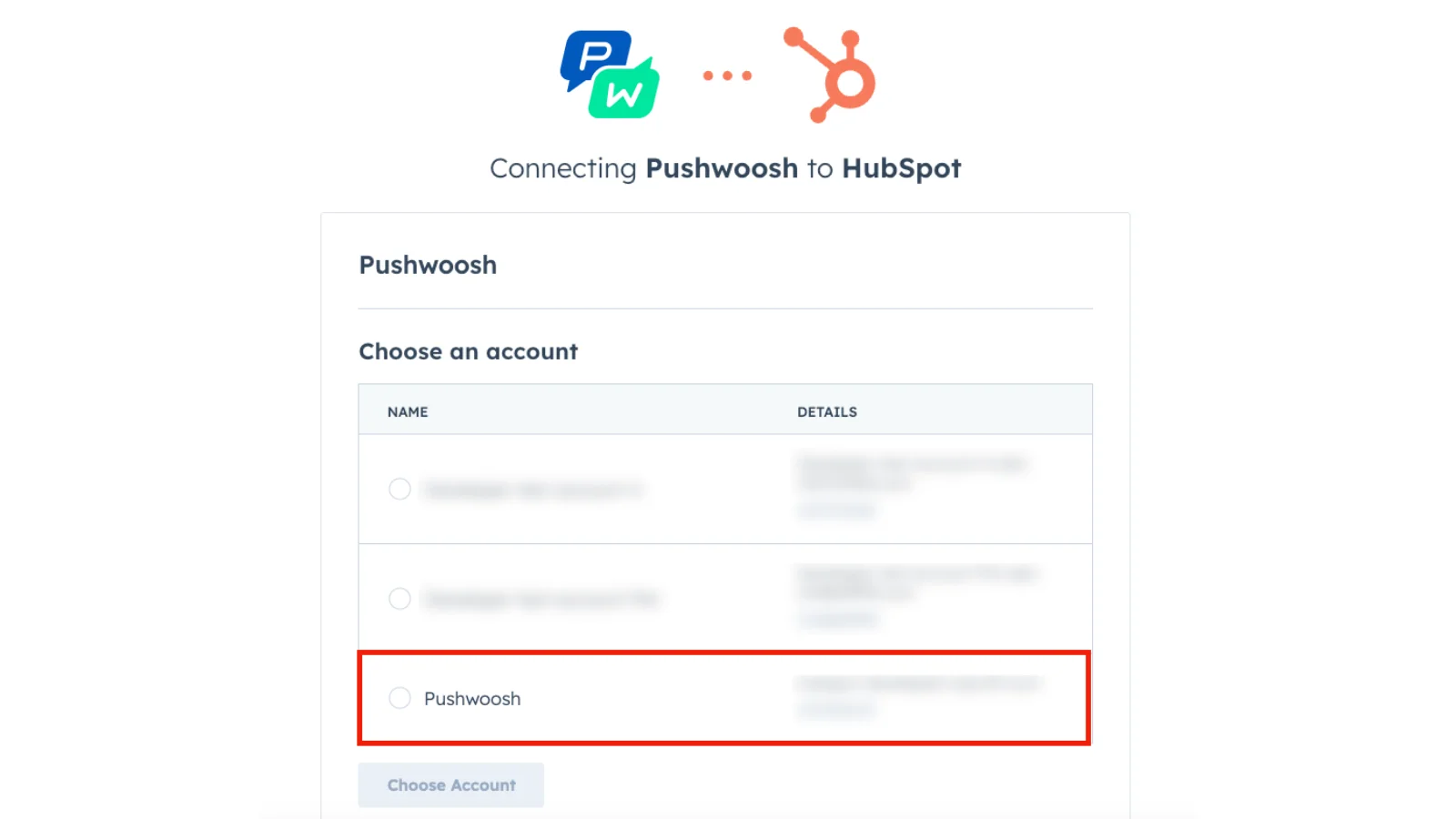
https://app-eu1.hubspot.com/oauth/authorize?client_id=4ebbb2ac-46a4-48a0-af4a-21588aba2e26&redirect_uri=https://integration-hubspot-app.svc-nue.pushwoosh.com/oauth-callback/v2&scope=crm.objects.contacts.write%20crm.objects.contacts.read- Na janela de instalação, selecione a conta do HubSpot que você deseja conectar.
- Clique em Escolher Conta para prosseguir.
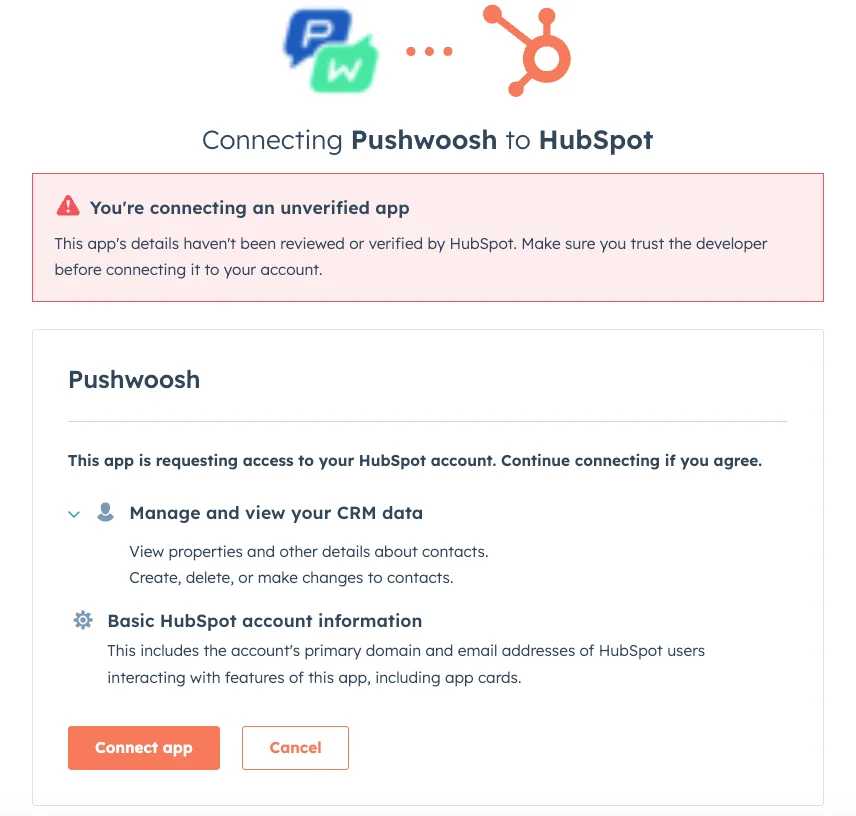
- Verifique o acesso necessário e pressione Conectar Aplicativo.
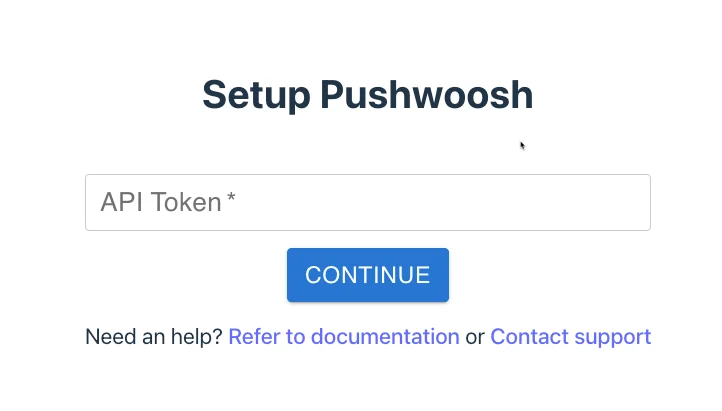
- No formulário que aparece, insira seu Token de API do Pushwoosh e clique em CONTINUAR.
- Se a instalação for bem-sucedida, você verá a página de confirmação.
A extensão do Pushwoosh agora está conectada à sua conta do HubSpot. Você pode fechar esta aba e começar a usar os recursos do Pushwoosh diretamente do HubSpot.
Configurar um cartão de CRM nos contatos do HubSpot
Anchor link toVocê pode exibir os dados do Pushwoosh diretamente na página de contato do HubSpot adicionando o cartão de CRM. Para fazer isso:
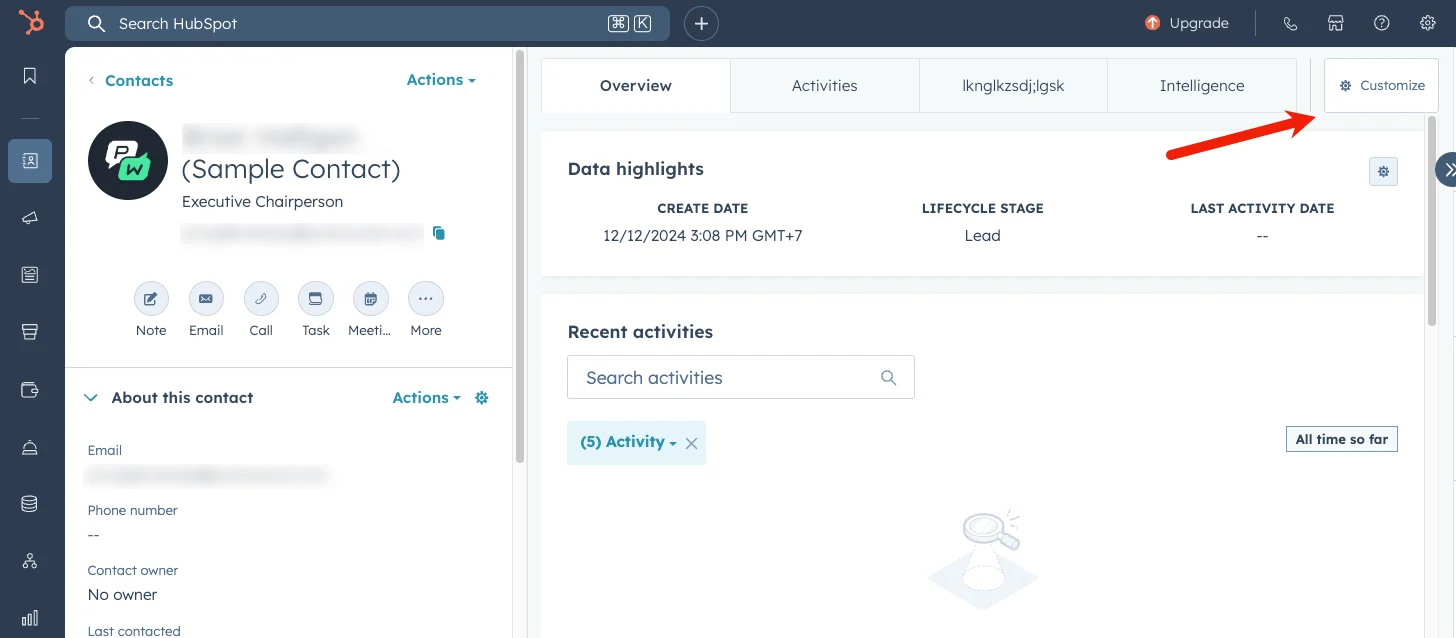
- Vá para Contatos. Abra qualquer contato da sua lista de contatos.
- Clique no botão Personalizar no canto superior direito da seção do meio.
- Na página que se abre, selecione a visualização onde você deseja adicionar a extensão do Pushwoosh e clique no nome dela. Por padrão, geralmente é a Visualização padrão.
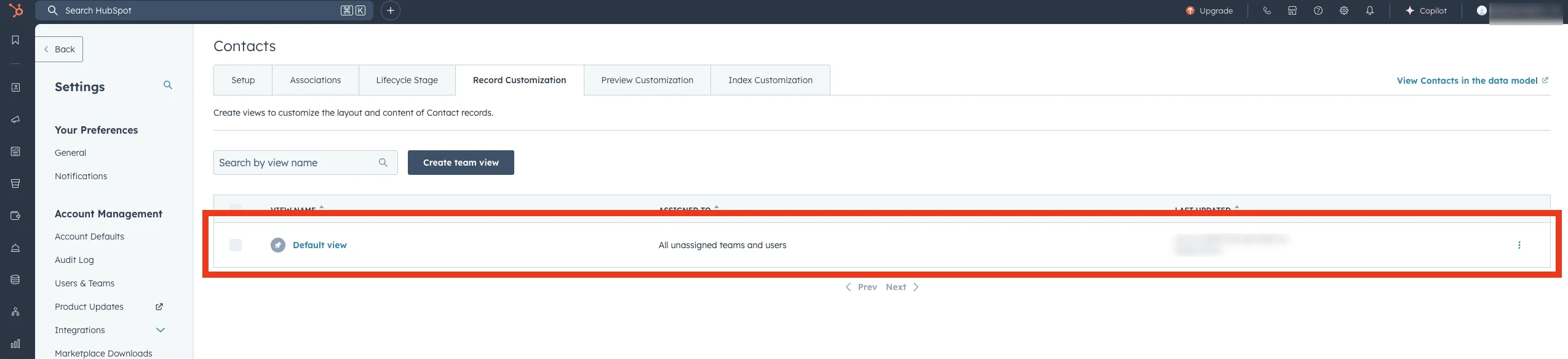
- No editor aberto, selecione a aba ou local desejado e escolha Adicionar novo cartão. No menu que aparece, vá para a página Biblioteca de cartões e digite Pushwoosh no campo Pesquisar cartões. Agora você pode adicionar a extensão do Pushwoosh à sua visualização.
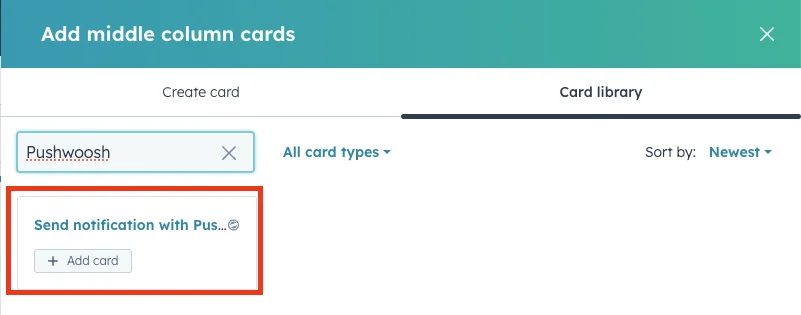
- Feche a Biblioteca de Cartões e clique em Salvar e sair para salvar suas alterações.
A extensão do Pushwoosh agora está disponível na sua visualização de contatos e pronta para uso.
Usar a extensão do Pushwoosh
Anchor link toA extensão do Pushwoosh permite que você envie notificações diretamente para qualquer contato, seja da página de contato do HubSpot ou como parte de um workflow do HubSpot.
Enviar uma notificação
Anchor link toPara enviar uma notificação usando a extensão do Pushwoosh, siga estes passos:
-
Selecione um aplicativo Pushwoosh. Se você tiver vários aplicativos Pushwoosh, escolha aquele do qual deseja enviar a notificação.
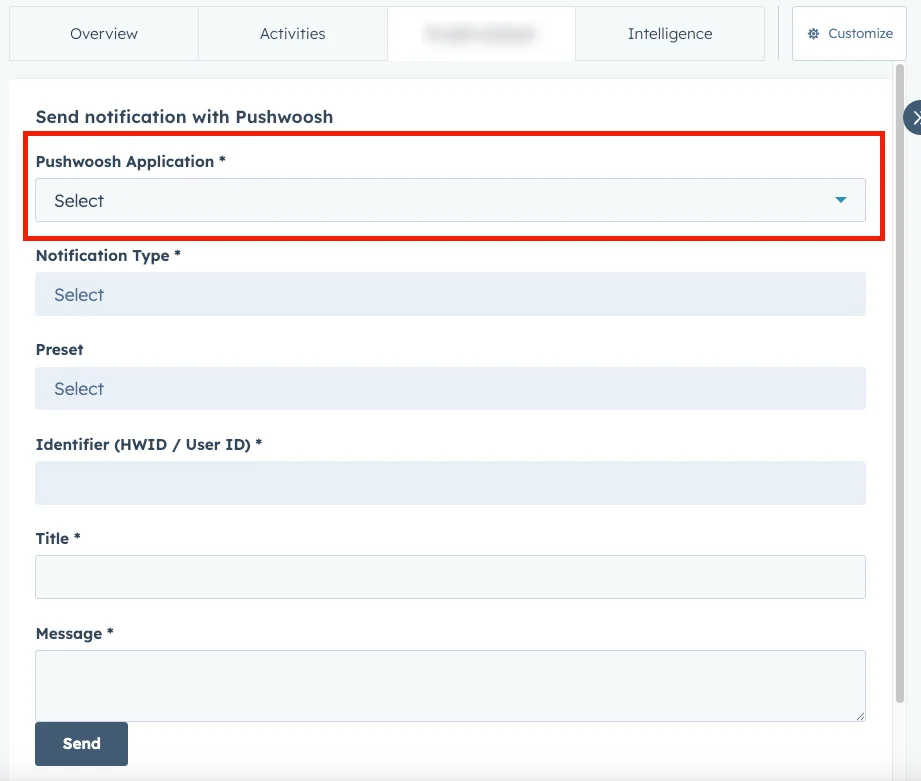
-
Selecione um tipo de notificação (plataforma) no menu suspenso, que lista todas as opções disponíveis para o aplicativo Pushwoosh selecionado.
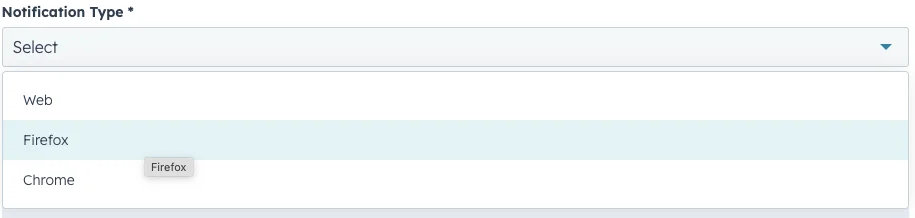
- Você pode selecionar uma predefinição de notificação ou inserir manualmente o Título e a Mensagem. As predefinições contêm conteúdo salvo com campos pré-preenchidos.
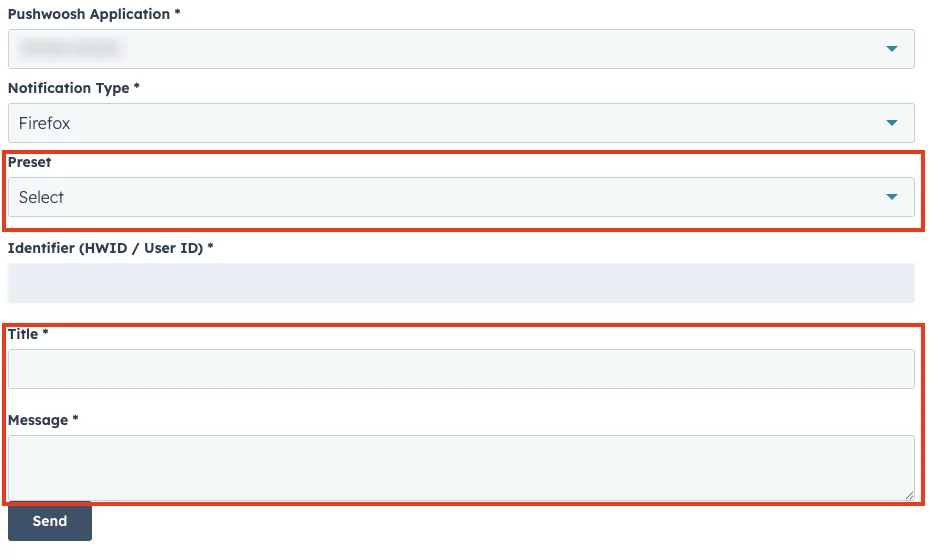
- Envie a notificação.
Enviar notificações nos workflows do HubSpot
Anchor link toO Pushwoosh permite que você envie notificações diretamente dos workflows do HubSpot.
Para adicionar uma notificação do Pushwoosh ao seu workflow:
- Abra seu workflow do HubSpot e adicione uma ação.
- No painel lateral Escolher uma ação, role até Aplicativos integrados.
- Expanda Pushwoosh e selecione Enviar Notificação com Pushwoosh.
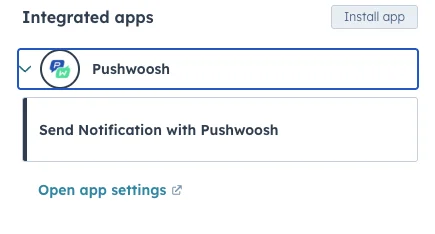
- Preencha os campos da mesma forma que na extensão do Pushwoosh e clique em Salvar.
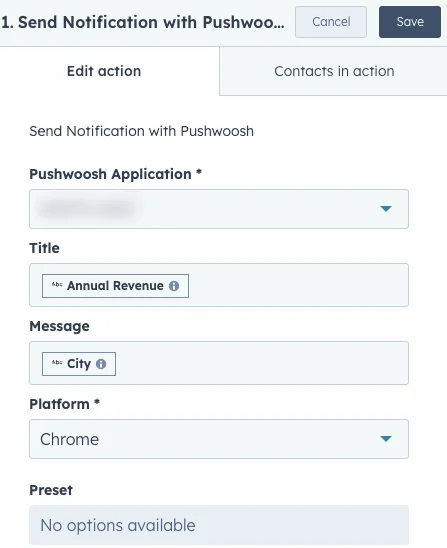
- Salve o workflow.
Adicionar gatilhos do Pushwoosh a um workflow do HubSpot
Anchor link toVocê também pode adicionar gatilhos do aplicativo Pushwoosh ao seu workflow do HubSpot. Para fazer isso:
- No editor de workflow, em Inscrição de gatilho, clique em Escolher condição para filtrar registros.
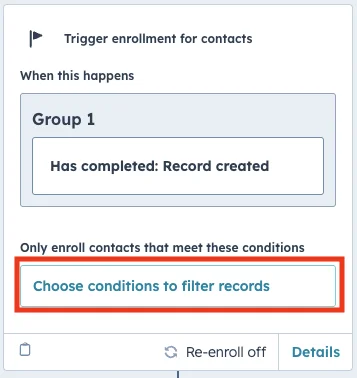
- No painel lateral que se abre, clique em Adicionar gatilho.
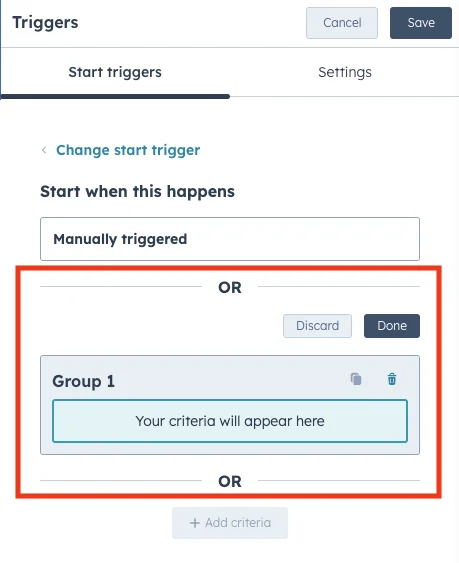
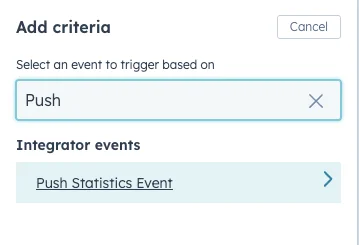
- Procure e selecione Evento de Estatísticas de Push em Gatilhos.
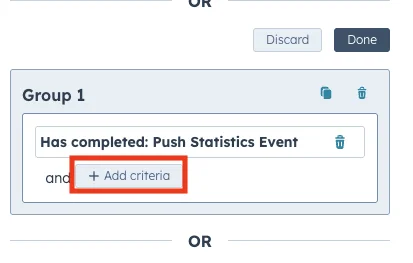
- Clique em Adicionar critérios para definir as condições do gatilho. Você pode selecionar e configurar qualquer uma das opções disponíveis na lista de critérios.
- Salve o workflow.