Integração com o Google Analytics
O recurso User ID do Google Analytics permite que você colete e aplique dados abrangentes do usuário, conectando várias fontes de dados aos mesmos usuários. Conecte o Pushwoosh com o Google Analytics e use os dados do GA para segmentação de público e direcionamento de suas campanhas de notificações push. Vamos ver como funciona.
Habilitar o User ID
Anchor link toPara habilitar o recurso User ID em sua conta do Google Analytics, siga o guia do Google: https://support.google.com/analytics/answer/3123666
Configurar o User ID em seu código de rastreamento
Anchor link toIntegrar o SDK Web do Pushwoosh
Anchor link toPara integrar o SDK do Pushwoosh em seu Google Tag Manager, siga o guia do SDK Web Push.
Criar tag de User ID no GTM
Anchor link toCrie uma Tag HTML Personalizada acionada no gatilho Todas as Páginas.
Use o código a seguir para configurar o User ID que corresponde aos dados do usuário entre o Pushwoosh e o Google Analytics.
No exemplo abaixo, usamos o Hardware ID (HWID) do Pushwoosh para configurar o User ID. Você pode usar um identificador diferente, mas esteja ciente para não colocar endereços de e-mail ou qualquer outra informação de identificação pessoal (PII) no User ID, pois isso não está em conformidade com a Política de Privacidade do Google Analytics.
<script>  var registrationStatus = localStorage.deviceRegistrationStatus;  var registrationId = localStorage.deviceRegistrationId;  var gaRegistered = registrationStatus === 'registered' ? registrationId : false;
  if (!gaRegistered) {    var Pushwoosh = Pushwoosh || [];    Pushwoosh.push(['onPermissionGranted', function(api) {      api.getParams()        .then(function(params) {          var hwid = params.hwid;          ga('set', 'userId', hwid);          ga('send', 'pageview');          localStorage.setItem('deviceRegistrationId', hwid);          api.registerUser(hwid);        })    }])};</script>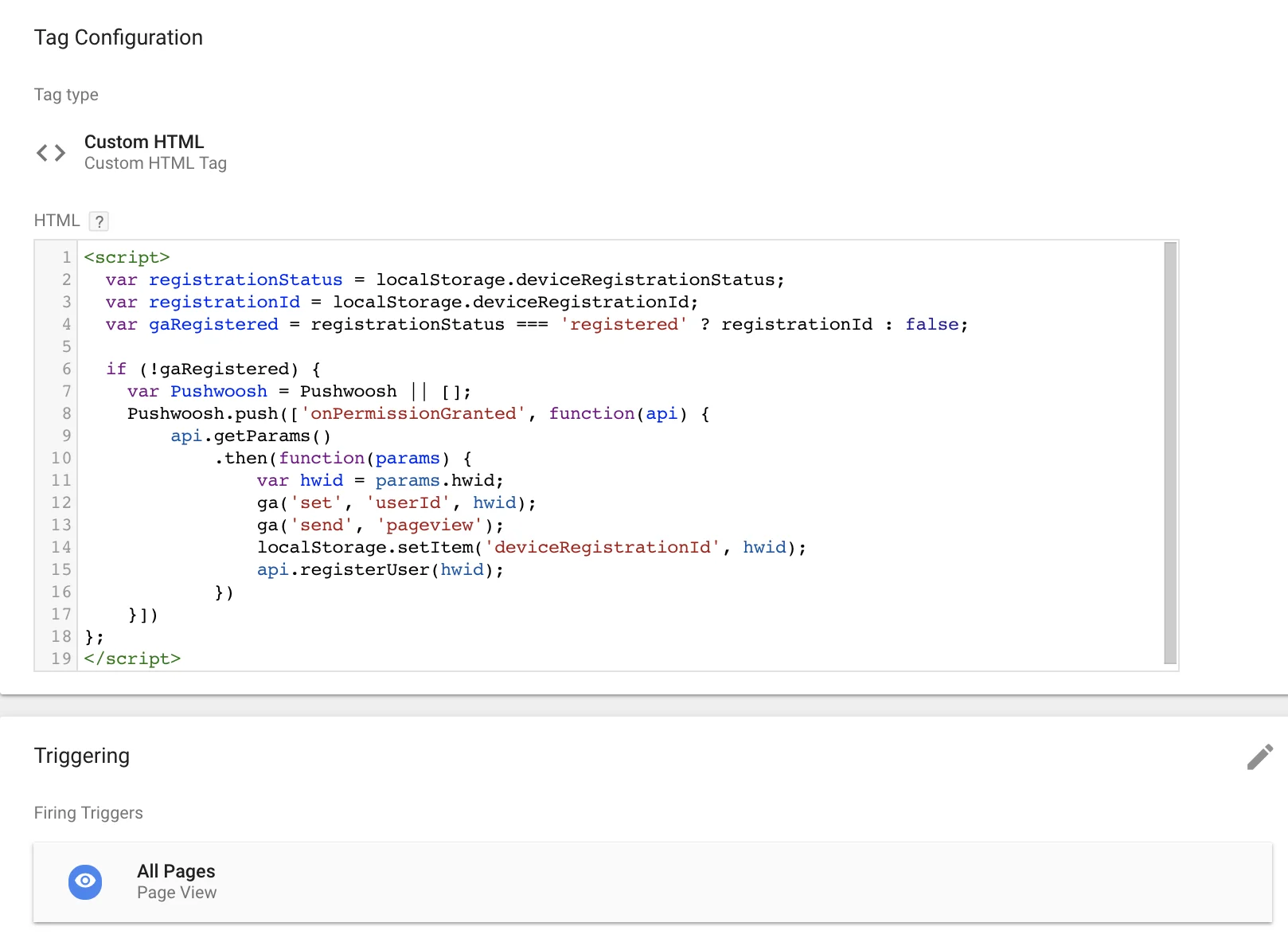
Adicionar User ID à tag de Visualização de Página
Anchor link toModifique sua tag de Visualização de Página para incluir o User ID se ele for conhecido para o usuário:
<script>  var hwid = localStorage.deviceRegistrationId;  var registrationStatus = localStorage.deviceRegistrationStatus;  var isNeedToTrackUser = hwid && registrationStatus === "registered";
  if (isNeedToTrackUser) {    ga('set', 'userId', hwid);  };  ga('send', 'pageview');</script>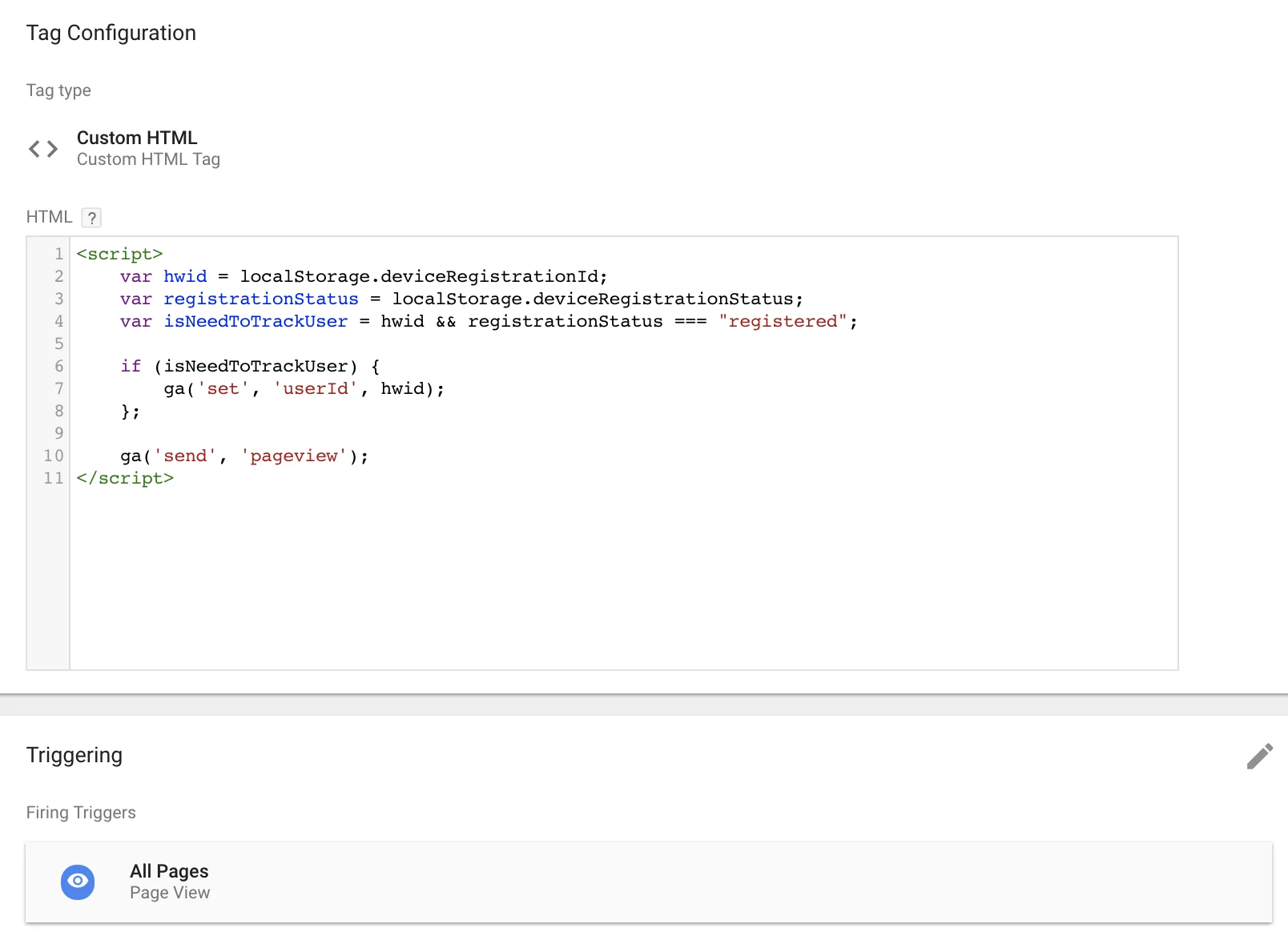
Testar com o relatório de cobertura de User ID
Anchor link toPara testar a integração, use o “relatório de cobertura de User ID”:
https://support.google.com/analytics/answer/3123670
User Explorer
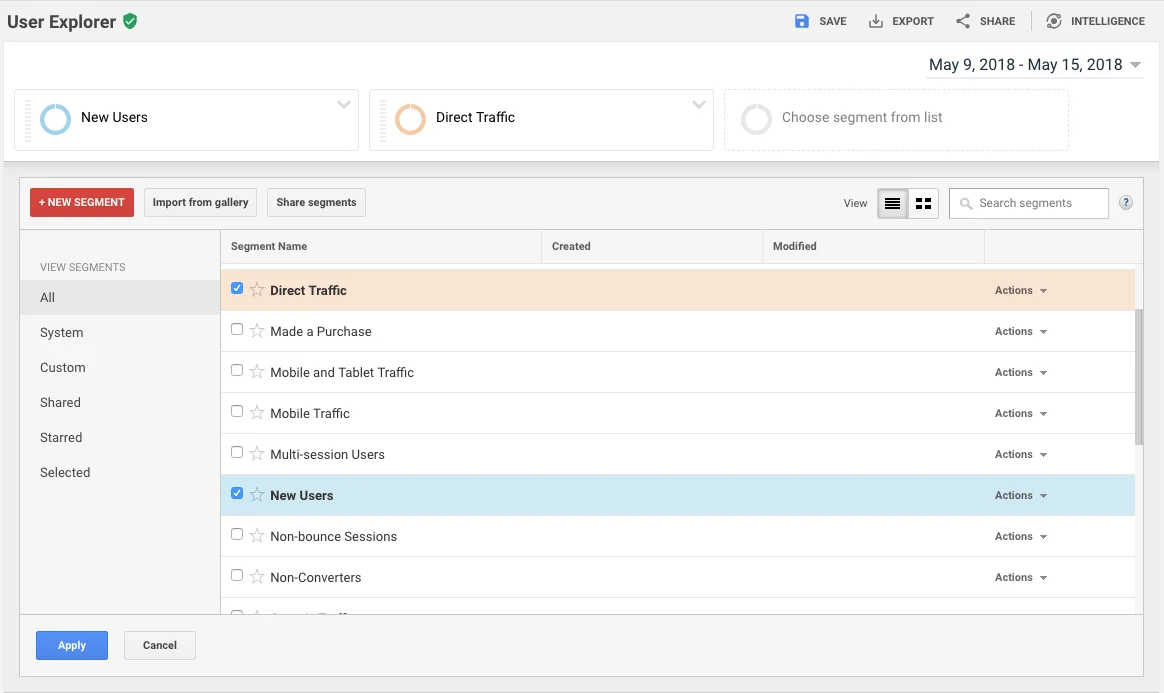
Anchor link toSelecione sua visualização de relatórios de User ID no Google Analytics. Adicione quaisquer segmentos lá para fatiar e analisar seu público.
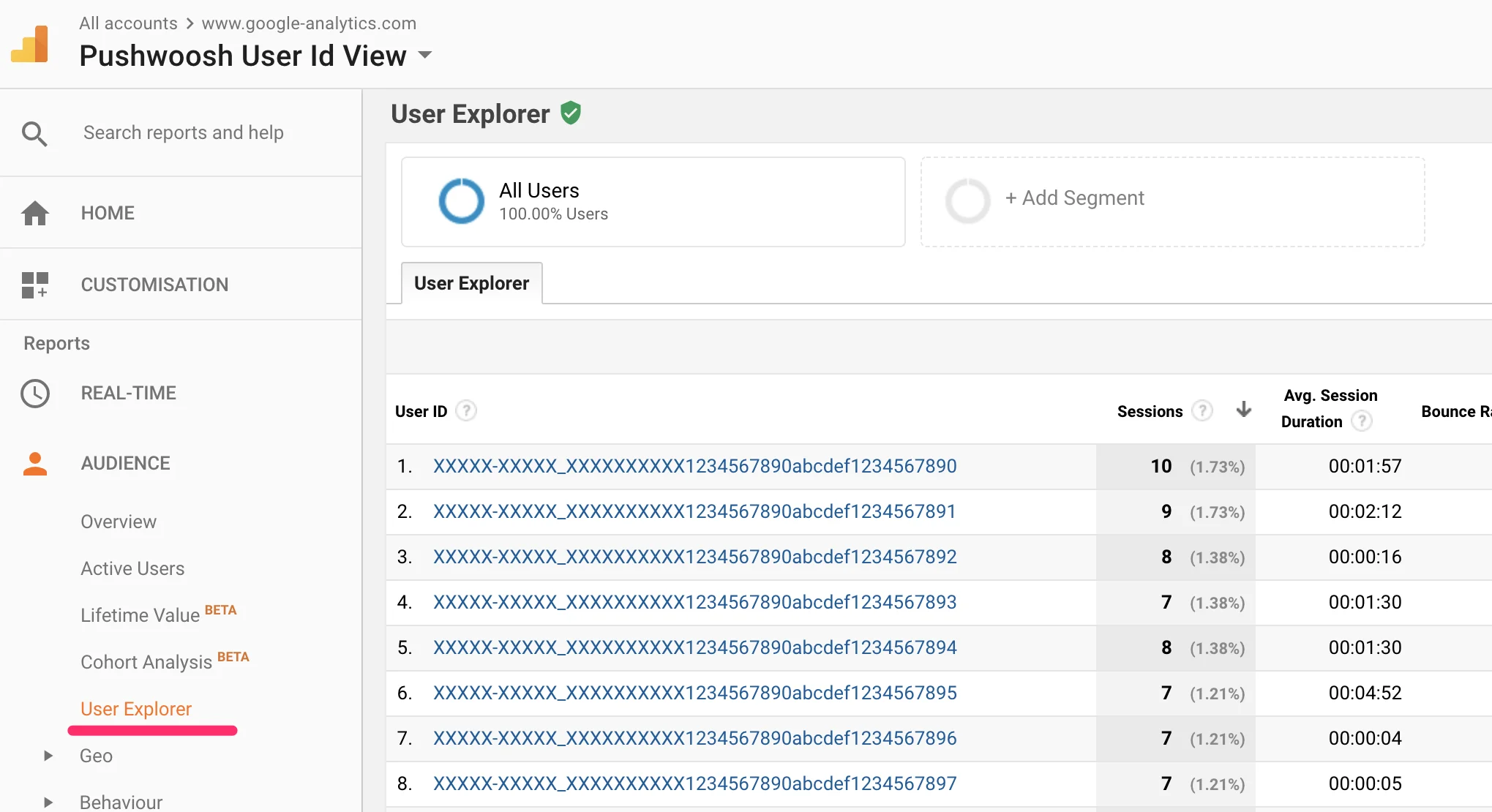
Você pode ver seus User IDs exibidos na coluna “User ID”. Use o botão Exportar e selecione a opção CSV para baixar a lista de User IDs.
Enviar notificações push para User IDs do GA
Anchor link toPara enviar um push para usuários do seu público do GA, use o Push Único e na etapa Público, escolha Importar segmento. Faça o upload do arquivo CSV que você exportou do Google Analytics e mapeie a coluna que contém os User IDs para o campo User ID. Saiba mais