Integração com a Amplitude
A Amplitude, uma plataforma robusta de análise de produtos, capacita as empresas a entender o comportamento do usuário em tempo real, rastrear interações no produto e obter insights valiosos sobre engajamento, retenção e receita do usuário.
A integração da Amplitude com o Pushwoosh permite que você personalize as campanhas do Pushwoosh com dados da Amplitude, acione campanhas automatizadas com base nas ações do usuário, analise o desempenho para melhoria contínua e, por fim, impulsione o engajamento aprimorado, reduza a rotatividade e aumente a receita.
Visão geral da integração
Anchor link toTipo de integração
Anchor link toDestino: Os dados são enviados da Amplitude para o Pushwoosh.
Pré-requisitos
Anchor link toPara configurar a integração de Streaming de Eventos e Sincronização de Coortes da Amplitude para o Pushwoosh, certifique-se de que os seguintes pré-requisitos sejam atendidos:
- Você precisa de uma conta ativa do Pushwoosh.
- Gere um Token de Acesso à API no Pushwoosh para enviar dados.
- Localize o Código do seu Aplicativo Pushwoosh antes de configurar a integração.
- Esta integração está disponível apenas para clientes da Amplitude com planos pagos.
- Você deve ter um plano pago do Pushwoosh para usar esta integração.
Glossário (mapeamento de nomes de entidades, se forem diferentes)
Anchor link toCohorts na Amplitude = Segments no Pushwoosh
Entidades sincronizadas
Anchor link to- Eventos
- Tags
- Segmentos
Como funciona a integração?
Anchor link toA Integração da Amplitude com o Pushwoosh funciona sincronizando dados entre as duas plataformas para aprimorar o engajamento e a segmentação do usuário. Aqui está um detalhamento de como funciona:
Transmissão de Dados
Anchor link to-
Eventos: A Amplitude envia dados de eventos para o Pushwoosh. Cada evento contém um ID de usuário (
external_id), um código de aplicativo (app_id), um carimbo de data/hora (created_at) e atributos adicionais (attributes). -
Tags: O Pushwoosh recebe tags que são associadas aos perfis dos usuários. Essas tags são enviadas com um ID de usuário (
external_id), um código de aplicativo (app_id) e propriedades de tag (properties). -
Segmentos: Os segmentos são importados de forma semelhante a como o Pushwoosh lida com importações de CSV. Os usuários são adicionados ou removidos dos segmentos por meio de solicitações.
Fluxo de Dados
Anchor link to-
Eventos e Tags: Os dados são enviados da Amplitude para o Pushwoosh com base nas interações ou atributos do usuário rastreados na Amplitude. Eventos e tags são criados ou atualizados no Pushwoosh de acordo com a configuração e os mapeamentos definidos na Amplitude.
-
Segmentos: Os segmentos são criados no Pushwoosh quando a Amplitude faz uma solicitação. O Pushwoosh gera um identificador único para cada segmento, que a Amplitude usa para manipular o segmento adicionando ou removendo usuários.
Solicitações
Anchor link toAs solicitações são enviadas para endpoints específicos no Pushwoosh para lidar com eventos, atributos de usuário e atualizações de segmento. Cada solicitação requer autenticação e tem cabeçalhos e formatos de payload específicos.
Casos de uso
Anchor link toRastreamento de eventos
Anchor link toRastreie ações e interações do usuário da Amplitude e envie esses eventos para o Pushwoosh para acionar notificações ou atualizações.
Marcação de usuário
Anchor link toAtribua tags aos usuários com base em seu comportamento ou atributos na Amplitude. Essas tags podem ser usadas no Pushwoosh para mensagens direcionadas ou segmentação.
Gerenciamento de segmentos
Anchor link toCrie e gerencie segmentos de usuários no Pushwoosh com base nos dados e segmentos configurados na Amplitude. Isso ajuda a direcionar grupos específicos de usuários com mensagens personalizadas.
Gerenciamento automatizado de usuários
Anchor link toAdicione ou remova usuários de segmentos automaticamente com base em suas ações ou atributos na Amplitude, garantindo uma segmentação atualizada no Pushwoosh.
Configurando a integração
Anchor link toSincronização de coortes
Anchor link toConfiguração do Pushwoosh
Anchor link to-
No Pushwoosh, navegue para Configurações > Integrações.
-
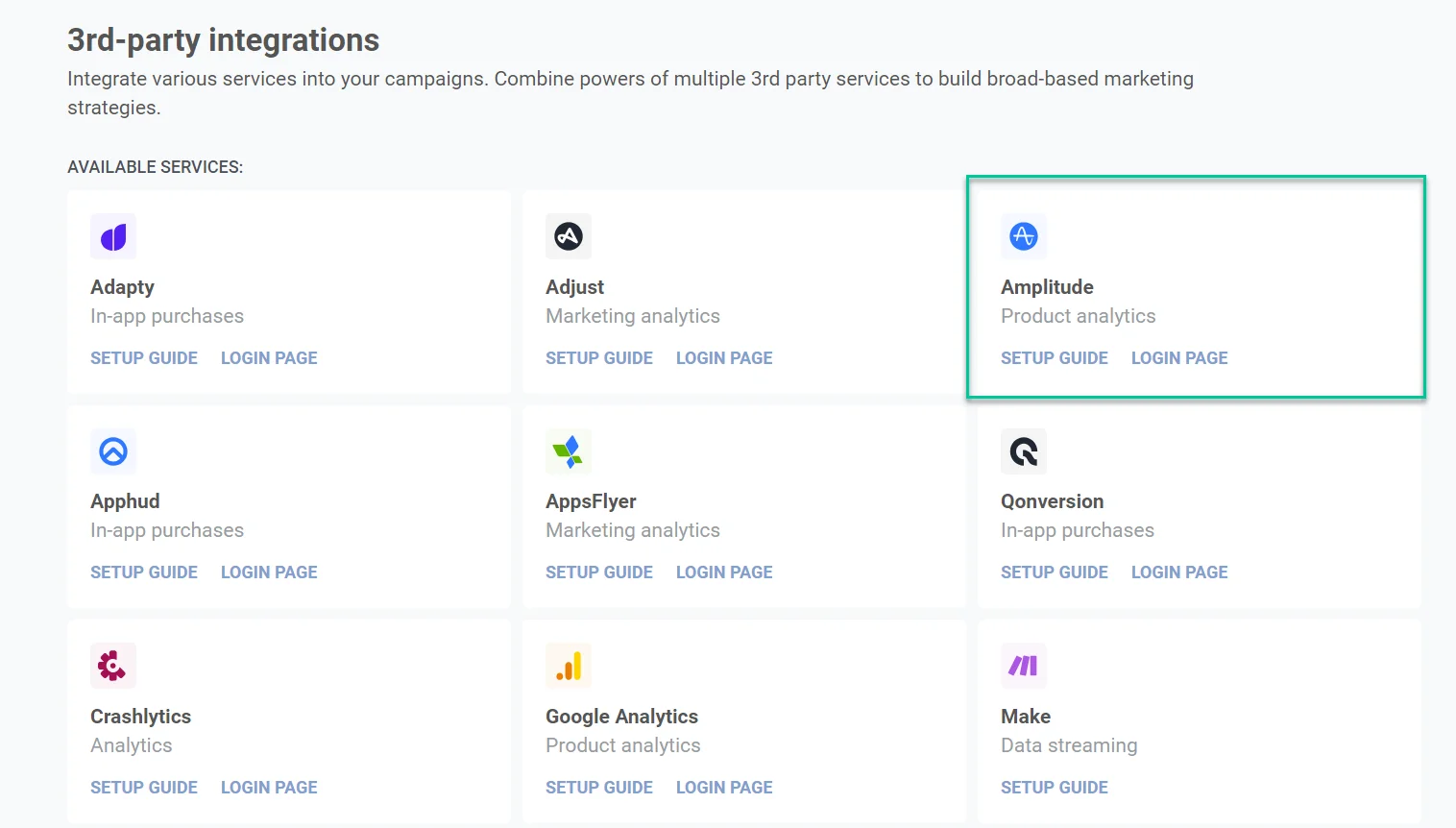
Clique em Adicionar Integração, em seguida, encontre e adicione Amplitude.
-
Copie a Chave de API e o Código do Aplicativo do Pushwoosh para a sua área de transferência.
Configuração da Amplitude
Anchor link toPara configurar a Amplitude para integração, siga estes passos:
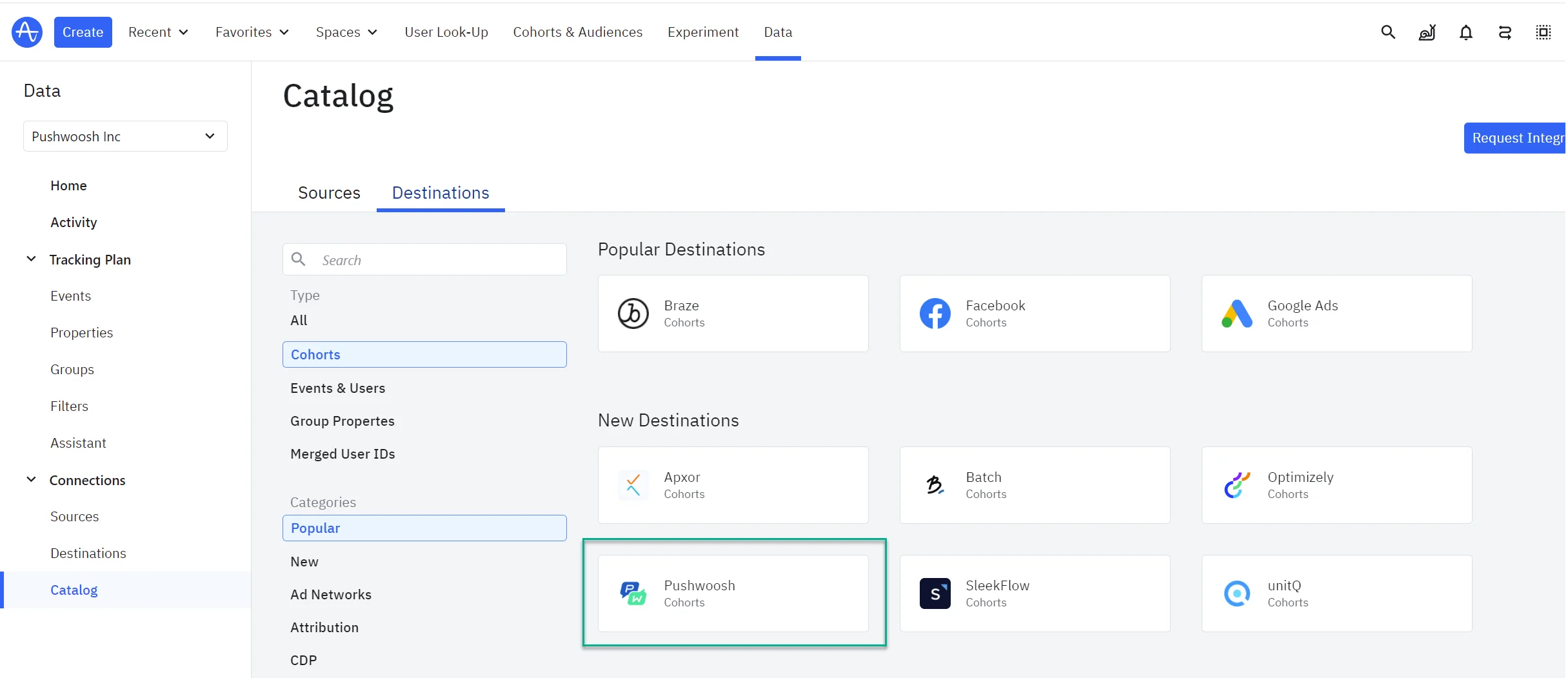
- Em seus Dados da Amplitude, vá para o Catálogo e selecione Destinos.
- Na seção Coorte, localize e clique em Pushwoosh.
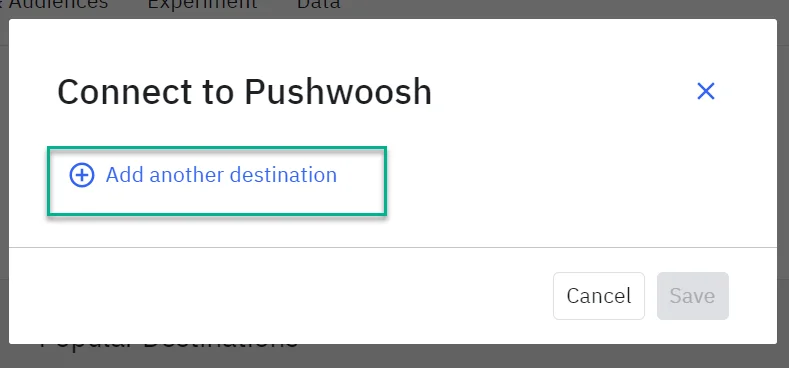
- Clique em Adicionar outro destino.
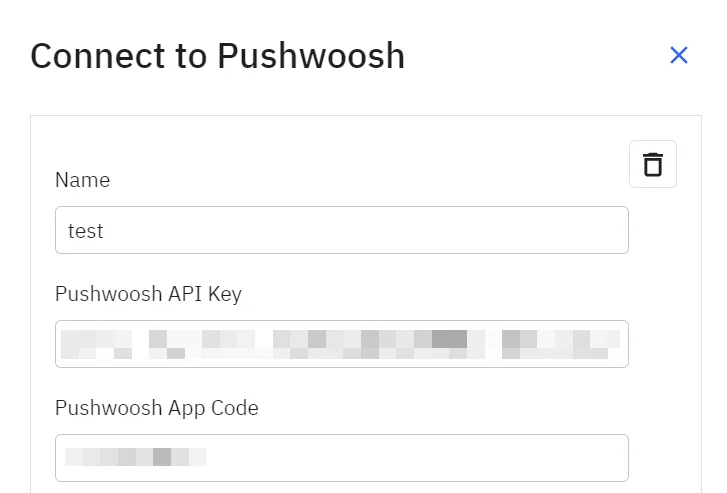
- Forneça um nome e cole a chave de API que você copiou do Pushwoosh.
- Mapeie o campo de ID de Usuário da Amplitude para o campo de ID de Usuário do Pushwoosh.
- Salve suas configurações quando terminar.
Enviando uma coorte
Anchor link toPara sincronizar sua primeira coorte, complete os seguintes passos:
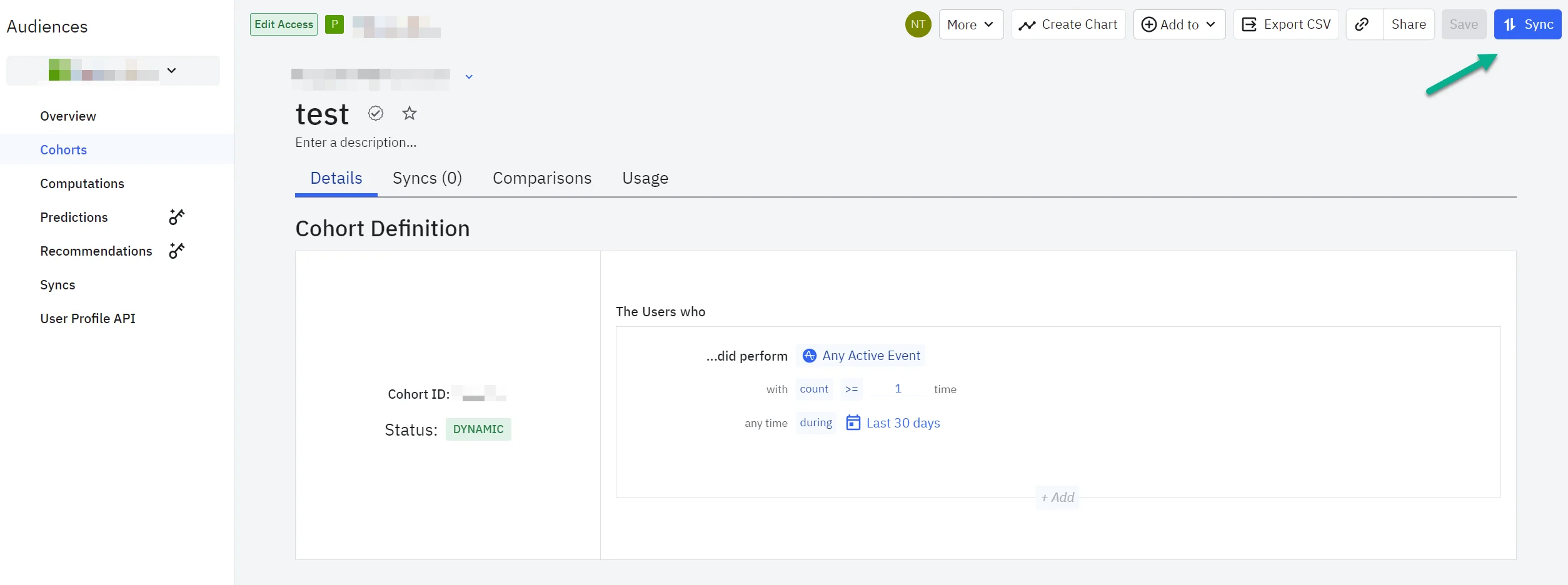
- Na Amplitude, abra a coorte que deseja sincronizar e clique em Sincronizar.
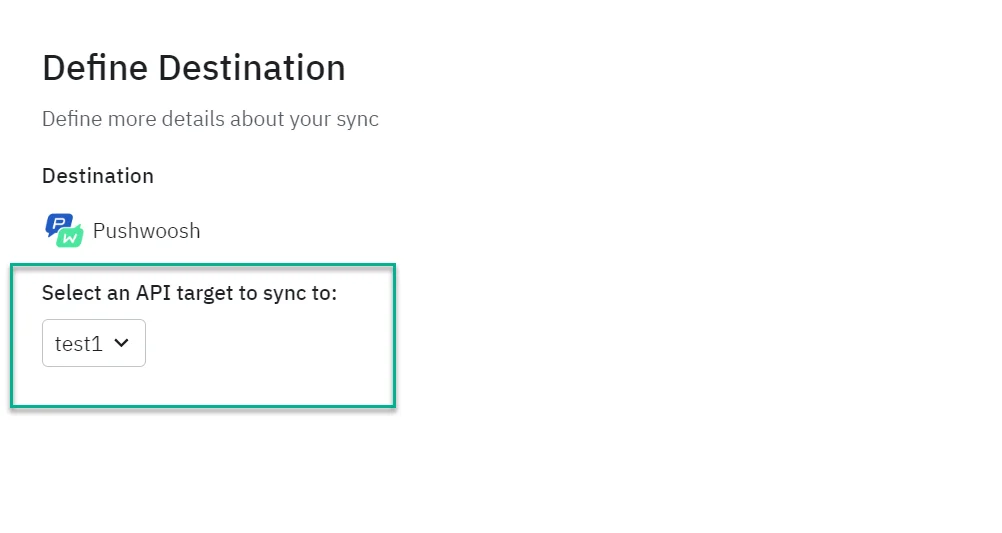
- Escolha Pushwoosh e selecione a conta com a qual deseja sincronizar. Em seguida, clique em Próximo.
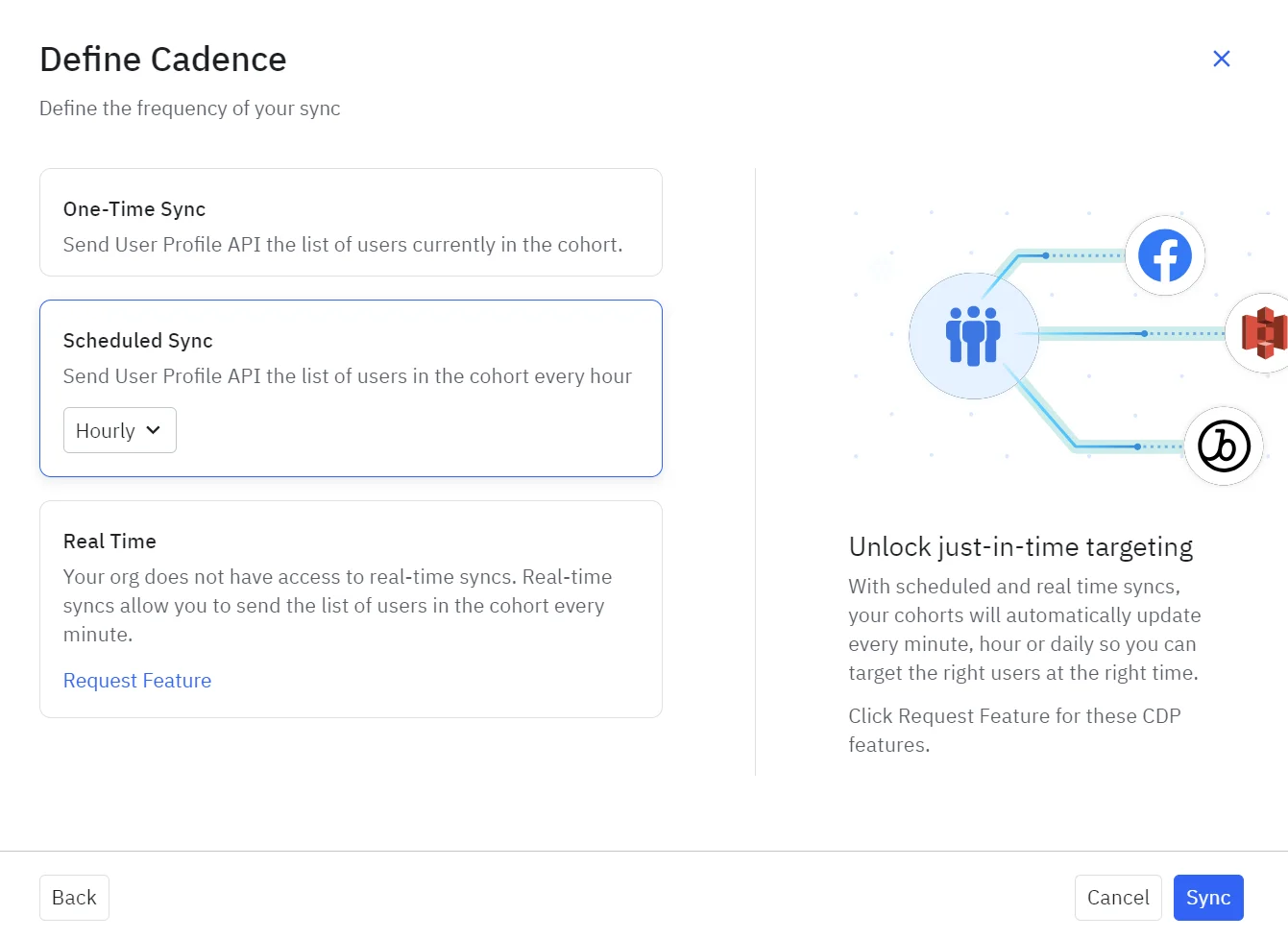
- Decida a cadência de sincronização e salve suas configurações.
Streaming de eventos
Anchor link toConfiguração do Pushwoosh
Anchor link to-
Obtenha sua Chave de API do Pushwoosh
-
Localize o Código do Aplicativo em sua conta do Pushwoosh.
Configuração da Amplitude
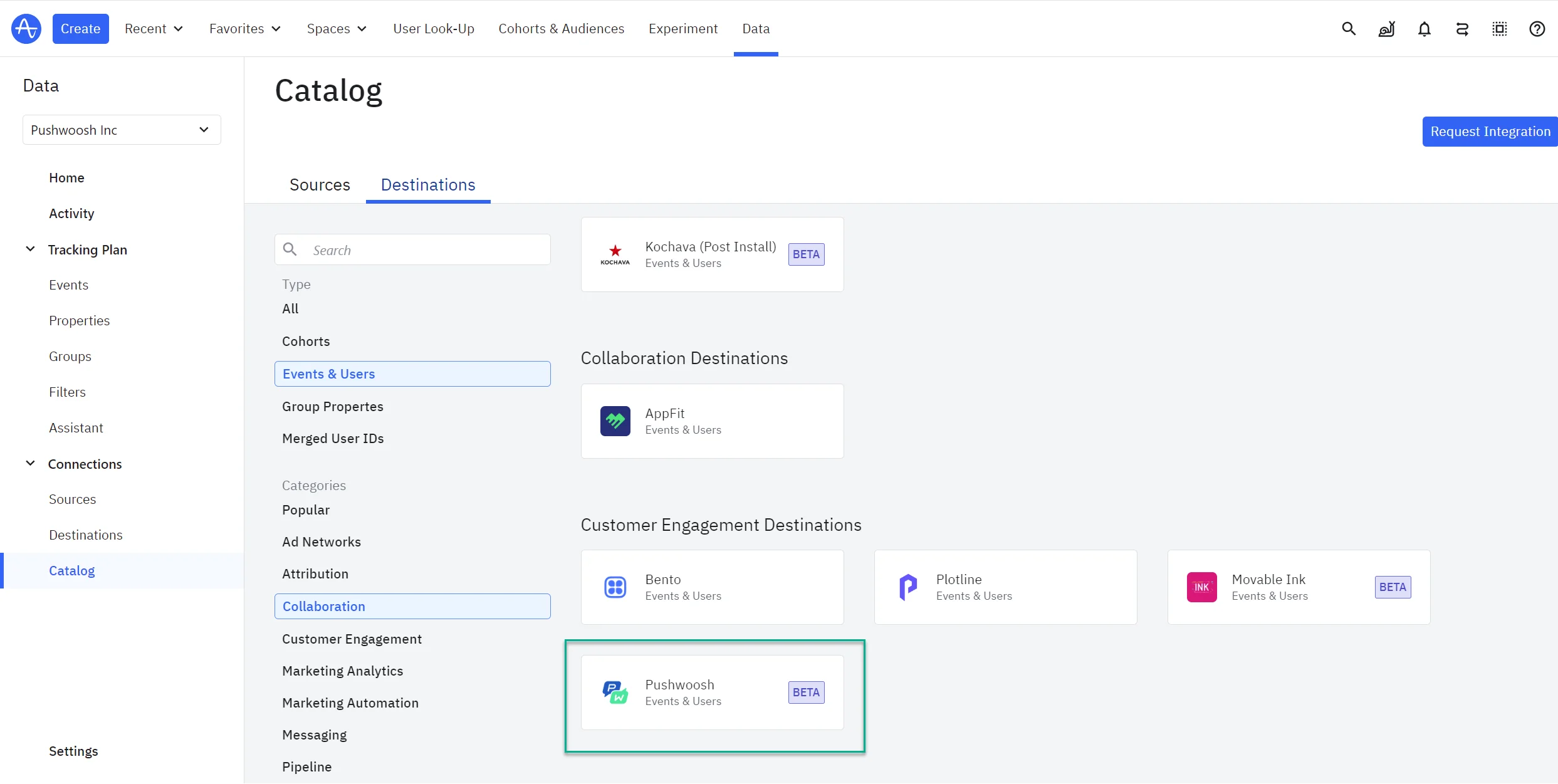
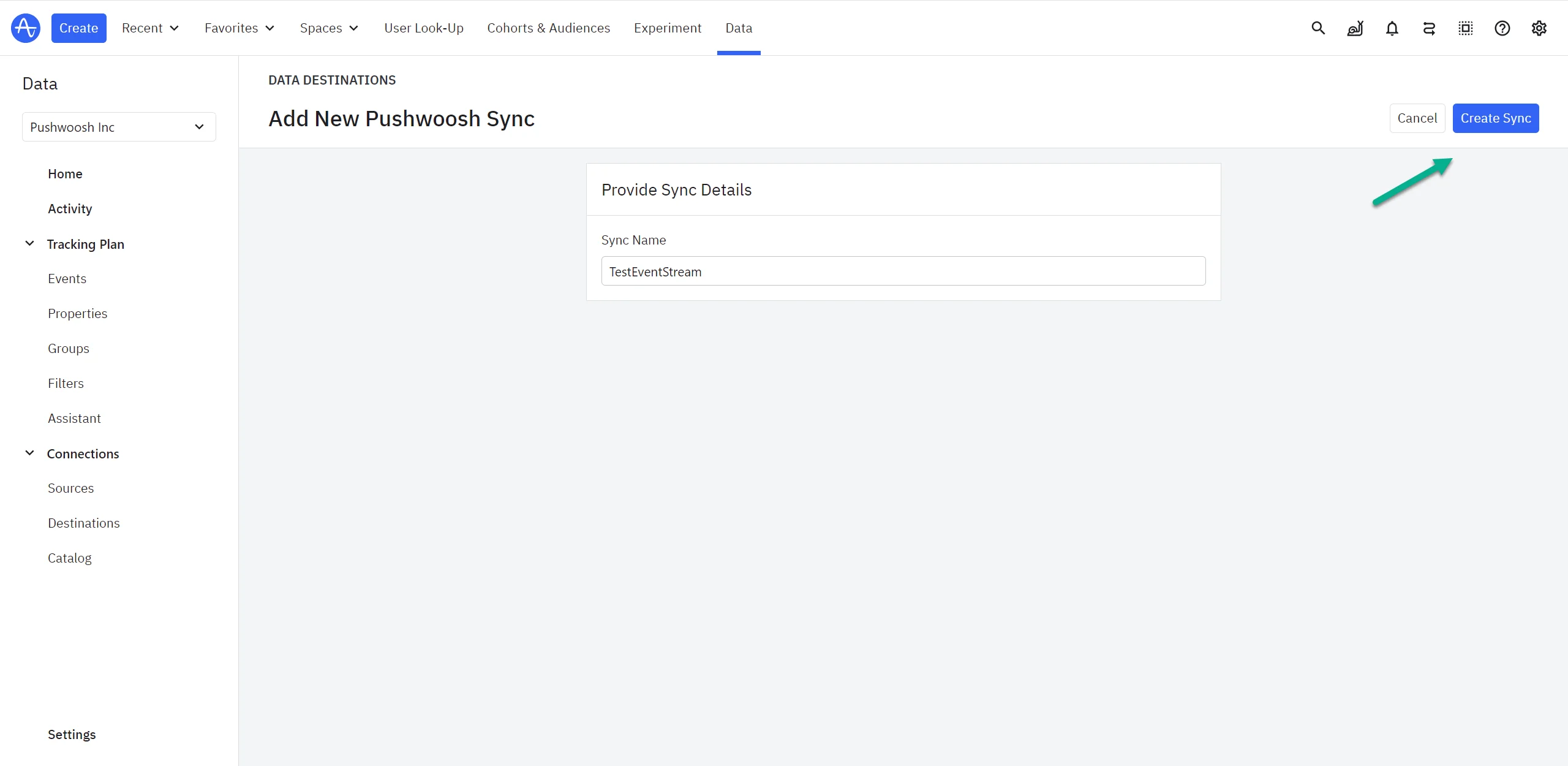
Anchor link to- Na Amplitude, vá para Destinos de Dados e encontre Pushwoosh - Fluxo de Eventos.
- Insira um nome de sincronização e clique em Criar Sincronização.
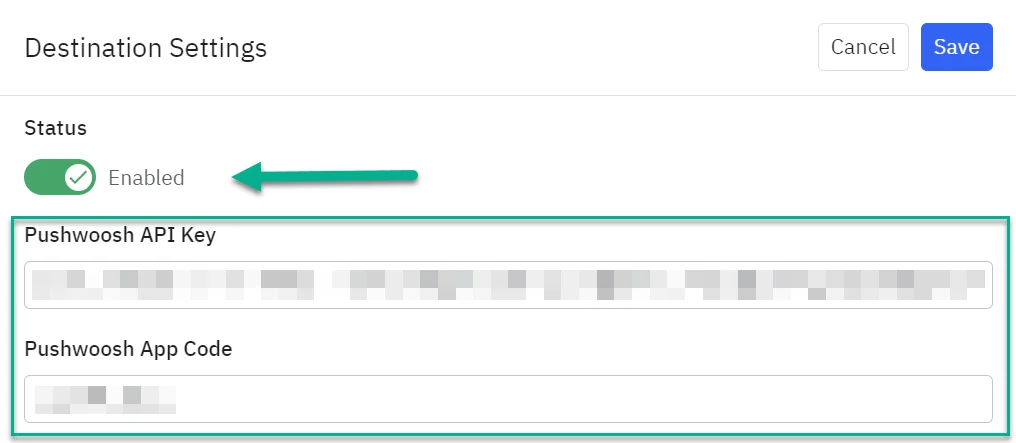
- Altere o Status de Desativado para Ativado e cole seu Token de Acesso à API do Pushwoosh e o Código do Aplicativo.
- No menu suspenso à esquerda, selecione a propriedade de usuário da Amplitude que corresponde ao seu UserID do Pushwoosh.
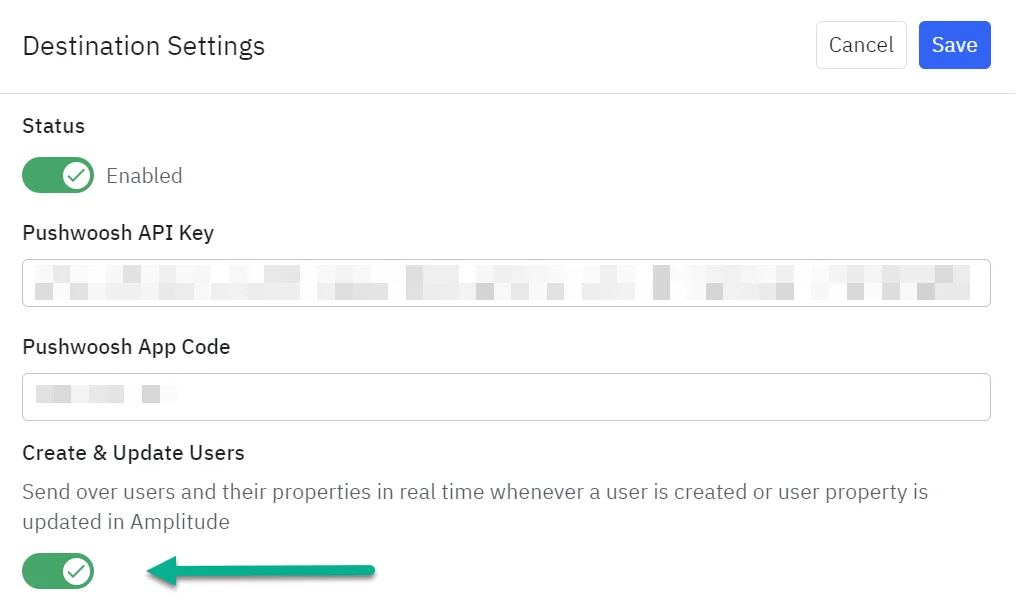
- (Opcional) Habilite a opção Criar e Atualizar usuários se desejar enviar usuários e suas propriedades em tempo real sempre que a Amplitude criar ou atualizar uma propriedade de usuário.
- Habilite Enviar Eventos (“Eventos são enviados para o Pushwoosh”) se desejar transmitir eventos para o Pushwoosh. Isso encaminhará automaticamente os eventos para o Pushwoosh à medida que são ingeridos na Amplitude. Os eventos não são enviados em um cronograma ou sob demanda usando esta integração.
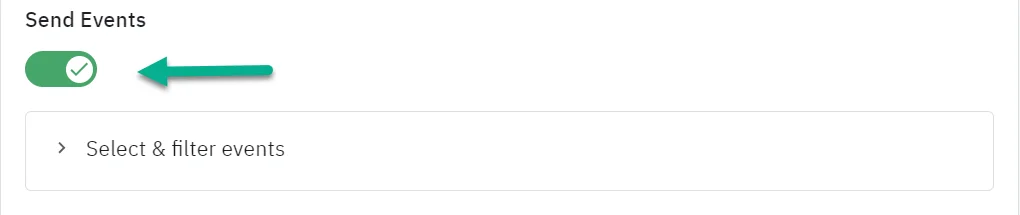
- Em seguida, escolha quais eventos você deseja enviar na seção Selecionar e Filtrar Eventos. Selecione apenas os eventos que você precisa no Pushwoosh; eventos transformados não são suportados.
- Quando terminar, habilite o destino e clique em Salvar.
Como saber se a integração está funcionando?
Anchor link toPara verificar se a integração da Amplitude e do Pushwoosh está funcionando corretamente, você pode usar os seguintes métodos:
Monitorar o painel do Pushwoosh
Anchor link to- Eventos e Tags: Verifique o painel do Pushwoosh para ver se os eventos e tags enviados da Amplitude aparecem como esperado. Procure por atividades recentes ou atualizações relacionadas aos seus eventos e tags.
- Segmentos: Verifique se os segmentos estão sendo criados, atualizados ou modificados com base nos dados da Amplitude. Certifique-se de que as contagens de usuários e as associações de segmentos reflitam as alterações esperadas.
Verificar respostas da API
Anchor link to- Respostas bem-sucedidas: Certifique-se de receber respostas
200 OKdos endpoints da API do Pushwoosh. Embora nem sempre haja um corpo de resposta, o status200 OKindica que a solicitação foi recebida com sucesso. - Respostas de erro: Revise quaisquer respostas de erro ou códigos de status diferentes de
200 OKpara obter pistas se algo não estiver funcionando. Erros comuns podem incluir400 Bad Request,401 Unauthorizedou500 Internal Server Error.
Registrar solicitações e respostas
Anchor link to- Logs de solicitação: Mantenha logs das solicitações de saída da Amplitude e das respostas de entrada do Pushwoosh. Verifique esses logs para garantir que as solicitações estejam formatadas corretamente e que as respostas sejam as esperadas.
- Registro de erros: Implemente o registro de erros para capturar quaisquer problemas durante a transferência de dados ou processos de integração.
Testar com dados de amostra
Anchor link to- Enviar Eventos/Tags de teste: Crie e envie eventos e tags de teste da Amplitude para o Pushwoosh. Verifique se essas entradas de teste aparecem corretamente no Pushwoosh e acionam os comportamentos esperados.
- Simular ações do usuário: Realize ações na Amplitude que devem acionar eventos ou atualizações específicas no Pushwoosh. Verifique se essas ações resultam nas alterações esperadas no Pushwoosh.
Usar ferramentas de monitoramento
Anchor link to- Monitoramento de integração: Utilize ferramentas ou serviços de monitoramento que possam rastrear a saúde e o desempenho da integração. Essas ferramentas podem alertá-lo sobre problemas ou falhas em tempo real.
- Análise e relatórios: Use os recursos de análise em ambas as plataformas, Amplitude e Pushwoosh, para revisar o fluxo de dados e o desempenho da integração.
Revisar a documentação da integração
Anchor link to- Revisão da configuração: Verifique novamente a configuração da integração tanto na Amplitude quanto no Pushwoosh para garantir que todas as configurações e mapeamentos estejam aplicados corretamente.
- Atualizações da documentação: Mantenha-se atualizado com quaisquer alterações ou atualizações na documentação da integração que possam afetar a funcionalidade.
Contatar o suporte
Anchor link toSe encontrar problemas ou inconsistências persistentes, entre em contato com as equipes de suporte da Amplitude ou do Pushwoosh para obter assistência. Forneça a eles detalhes da configuração da integração e quaisquer logs de erro para uma resolução mais rápida.
Solução de problemas
Anchor link toProblemas de integração
Anchor link to-
Evento não aparece no Pushwoosh: Certifique-se de que o evento esteja mapeado corretamente e verifique se o código do aplicativo Pushwoosh e o token da API estão configurados adequadamente.
-
Tags não sincronizam: Confirme se as tags estão formatadas corretamente e se todos os detalhes de autenticação necessários estão incluídos na solicitação.
Problemas de segmento
Anchor link to-
Segmento não criado: Verifique se a solicitação para criar o segmento está formatada corretamente e se o token da API do Pushwoosh é válido.
-
Usuários não adicionados/removidos: Verifique se os IDs dos usuários estão especificados corretamente e se o ID do segmento é válido. Certifique-se de que o payload da solicitação esteja formatado adequadamente.
Problemas de resposta
Anchor link to- Sem corpo de resposta: Se você receber uma resposta
200 OKmas nenhum corpo de resposta, verifique se a solicitação foi formatada corretamente e se os dados foram enviados corretamente.
O que devo fazer se receber um erro 400 Bad Request?
Anchor link toRevise o payload da solicitação em busca de erros de formatação ou campos ausentes. Certifique-se de que todos os campos obrigatórios estão incluídos e formatados corretamente.
Como posso verificar se a integração está funcionando?
Anchor link toVerifique o painel do Pushwoosh para eventos, tags e atualizações de segmento recebidos. Você também pode monitorar logs ou respostas de endpoints da API para transferências de dados bem-sucedidas.
Posso personalizar os eventos ou tags enviados para o Pushwoosh?
Anchor link toSim, você pode personalizar eventos e tags na configuração da Amplitude. Certifique-se de que os dados sigam o formato esperado pelo Pushwoosh.
Com que frequência os dados são sincronizados entre a Amplitude e o Pushwoosh?
Anchor link toOs dados são sincronizados em tempo real ou quase em tempo real com base nas solicitações feitas pela Amplitude. Certifique-se de que sua configuração suporte a frequência de atualização desejada.
Onde posso encontrar mais informações ou suporte para esta integração?
Anchor link toConsulte a documentação oficial da Amplitude e do Pushwoosh. Para obter mais assistência, entre em contato com as respectivas equipes de suporte.