Como configurar um fluxo de sunset de e-mail
E-mails de sunset ajudam a validar se usuários inativos ou com baixo engajamento ainda desejam receber suas comunicações. Esse processo ajuda a melhorar a higiene da lista e a proteger sua reputação de remetente.
Siga os passos abaixo para automatizar um fluxo de sunset de e-mail usando o Customer Journey:
Crie uma nova jornada
Anchor link to-
Vá para Campanhas → Customer Journey Builder e clique em Criar Campanha → E-mail.
-
Selecione Construir uma Jornada do Zero para começar a configurar sua jornada.
Configure o elemento de Entrada Baseada em Público
Anchor link toUse uma Entrada Baseada em Público para segmentar os usuários que você deseja reconfirmar.
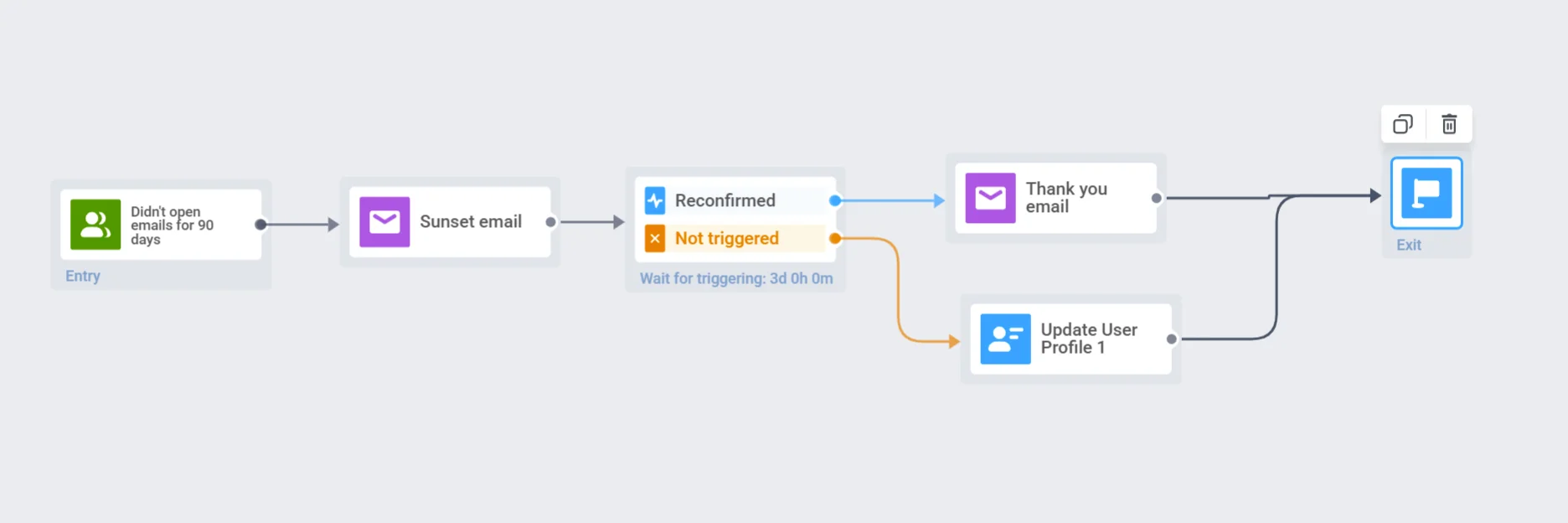
Por exemplo, você pode segmentar usuários que não abriram nenhum e-mail nos últimos 90 dias. Para fazer isso, no elemento de Entrada Baseada em Público, selecione um segmento existente ou clique em Criar Segmento.
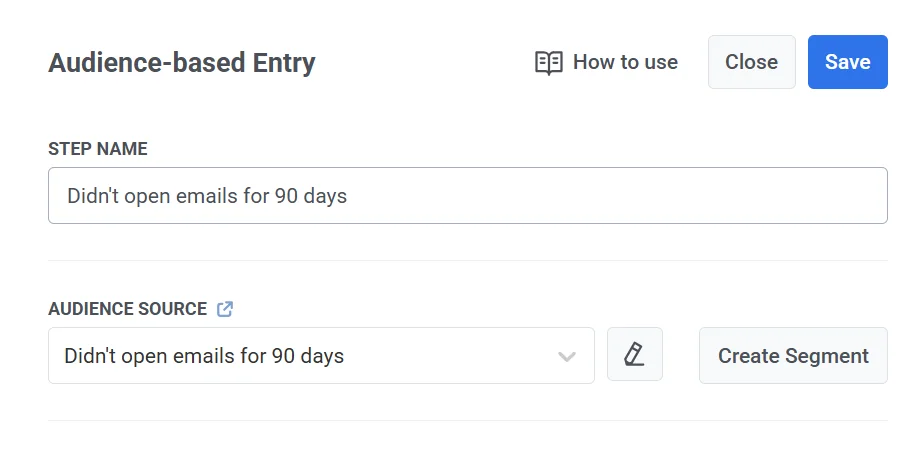
Se você estiver criando um novo segmento, no editor de Segmentos, nomeie o segmento (por exemplo, “Não abriu por 90 dias”) e configure-o com os seguintes critérios:
- Evento: PW_EmailOpen
- Condição: nunca
- Período de tempo: durante os últimos 90 dias
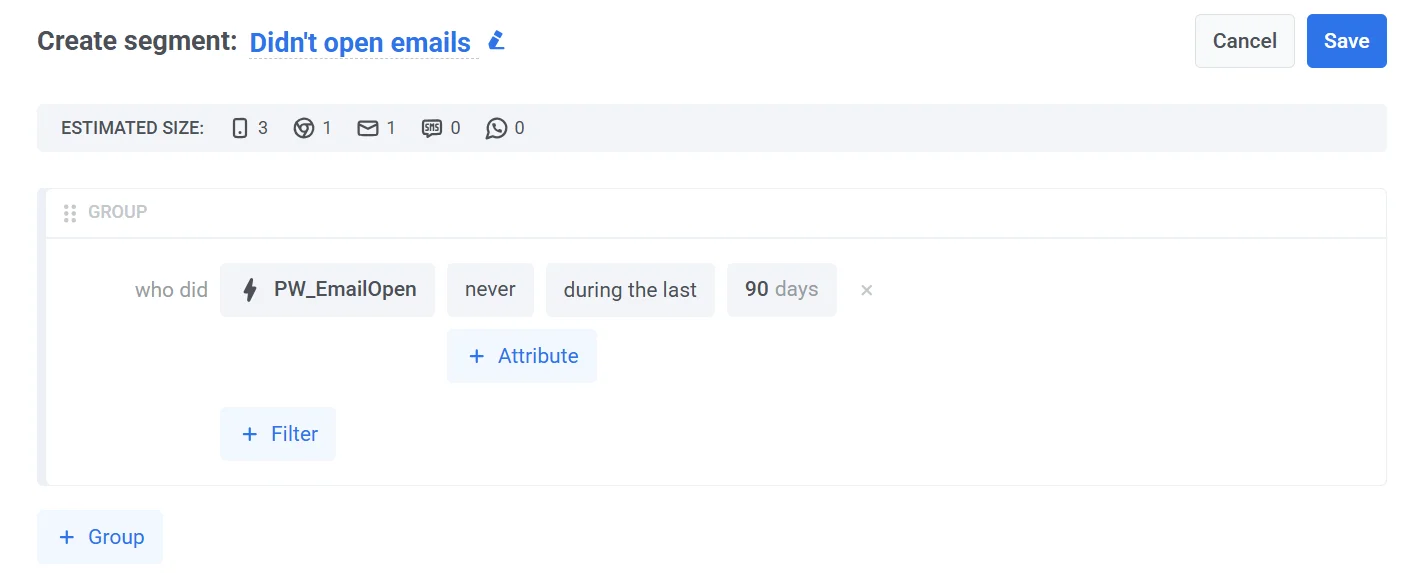
Essa configuração filtra usuários que não abriram nenhum e-mail nos últimos 90 dias, permitindo que você segmente destinatários desengajados para reconfirmação.
Clique em Salvar para criar e usar o segmento.
Adicione o elemento de E-mail
Anchor link toArraste um elemento de E-mail para a tela e selecione uma predefinição de e-mail de sunset ou crie uma nova. Sua mensagem deve perguntar claramente aos usuários se eles ainda desejam receber e-mails seus.
Certifique-se de que o e-mail contenha um link de confirmação que acione o evento padrão PW_EmailLinkClicked quando clicado. Este link é essencial para rastrear a interação do usuário e fazer com que os usuários avancem no fluxo de reconfirmação.
Adicione um elemento Aguardar por Gatilho
Anchor link to-
Após o elemento de E-mail, arraste um elemento Aguardar por Gatilho para a tela para monitorar se o usuário clica no link de confirmação.
-
Defina o período de espera, por exemplo, 3 dias, para especificar por quanto tempo o sistema deve aguardar por uma resposta.
-
Em seguida, configure um ramo de gatilho para detectar usuários que interagem com o link de confirmação:
-
Defina o Nome do Ramo para algo como Reconfirmado.
-
Em Evento, escolha PW_EmailLinkClicked.
Este evento é acionado quando um usuário clica no link de confirmação no e-mail.
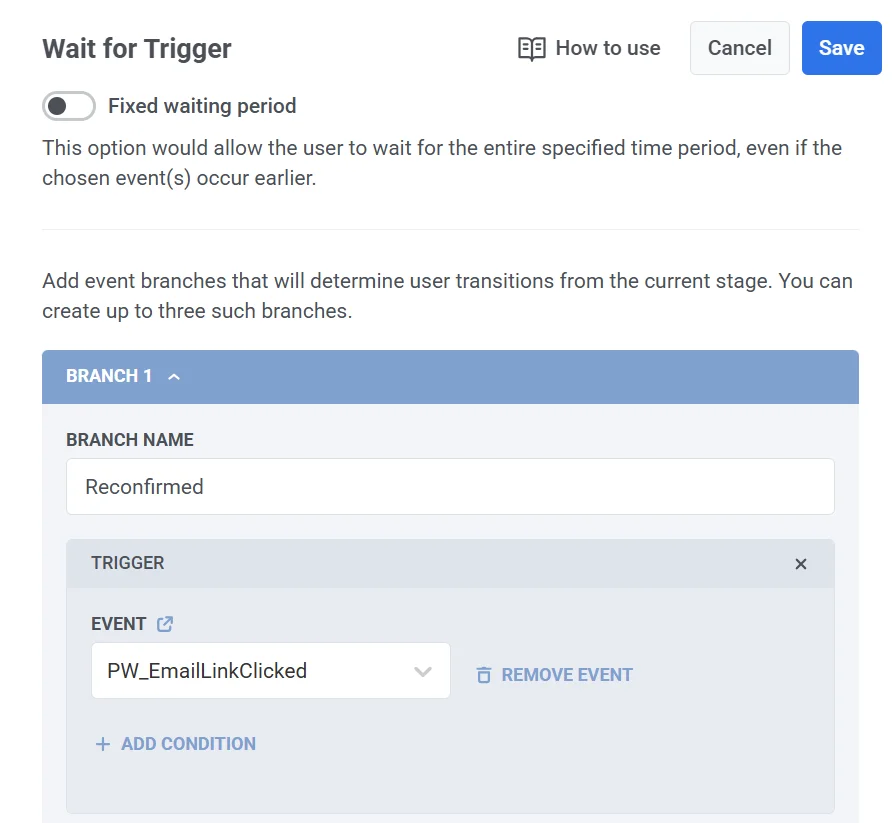
Um ramo Não Acionado é criado automaticamente. Quaisquer usuários que não clicarem no link dentro do período de espera especificado seguirão este caminho.
- Clique em Salvar para aplicar as alterações e continuar construindo a Jornada.
Atualize o perfil do usuário com base na resposta
Anchor link toCaminho Acionado
Depois que o usuário clicar no link de confirmação, você pode opcionalmente enviar um e-mail de agradecimento ou continuar com a comunicação regular como parte de sua estratégia de engajamento. Em seguida, conecte este caminho a um elemento de Saída para completar a jornada para usuários confirmados.
Caminho Não Acionado
Para usuários que não clicarem no link de confirmação dentro do período de espera especificado:
-
Adicione um elemento Atualizar Perfil do Usuário ao ramo “Não Acionado”.
-
Defina a tag Unsubscribed Emails = true para excluir esses usuários da sua lista de e-mails.
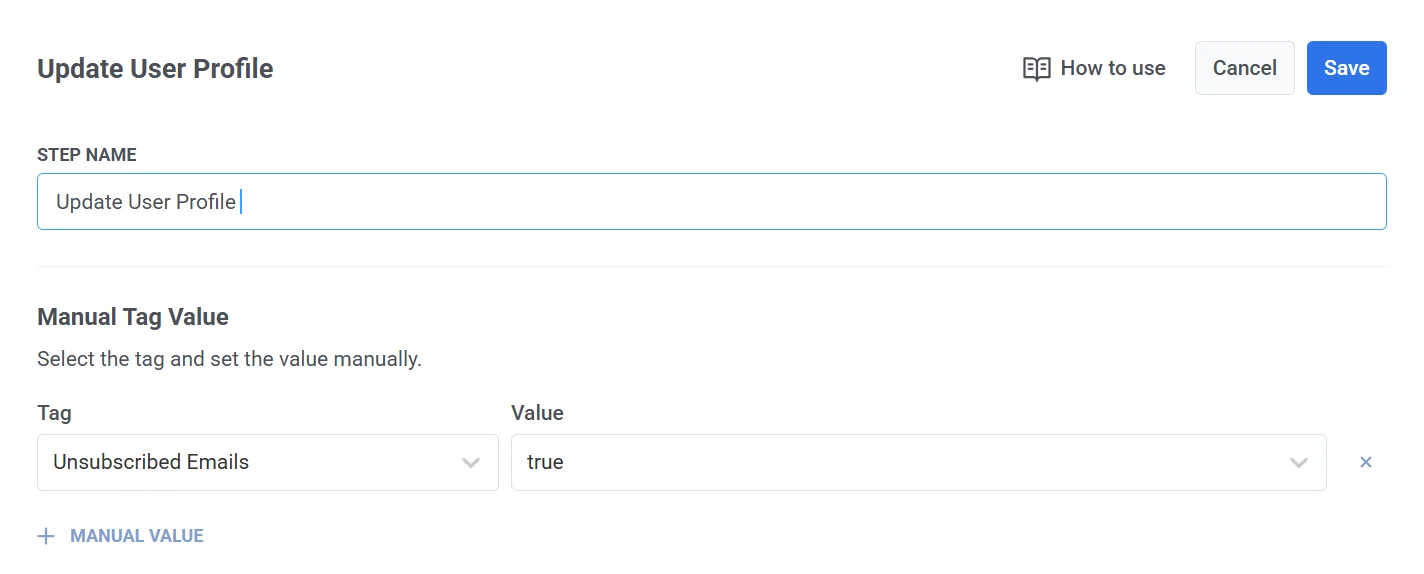
- Conecte este caminho a um elemento de Saída também.
Ative a Jornada
Anchor link toClique em Lançar campanha para iniciar a jornada de reconfirmação.