Como criar campanhas de aniversário
O Pushwoosh permite que você crie segmentos com base no aniversário de uma tag de data específica. Isso permite que você segmente usuários cujas datas importantes, como aniversários ou primeira instalação, ocorrem no mesmo dia a cada ano. Com este recurso, você pode executar campanhas automatizadas e personalizadas para celebrar esses aniversários, como enviar felicitações de aniversário ou ofertas exclusivas para clientes fiéis.
Crie um segmento de aniversário
Anchor link toPara isso, faça o seguinte:
- Navegue até a seção Segmentos e clique em Criar Segmento → Construir Segmento
- Selecione a tag relevante para o seu aniversário (por exemplo, Primeira Instalação ou o aniversário do usuário). Primeira Instalação é uma tag padrão. Se você precisar de uma tag personalizada como “aniversário”, crie uma antes de criar o segmento. Saiba mais
- Escolha a condição Aniversário e especifique a condição de data:
-
Hoje: Usuários cuja data de aniversário corresponde à data de hoje.
-
É em N dias: Usuários cujo aniversário é em N dias.
-
Passaram-se N dias: Usuários cujo aniversário foi há N dias.
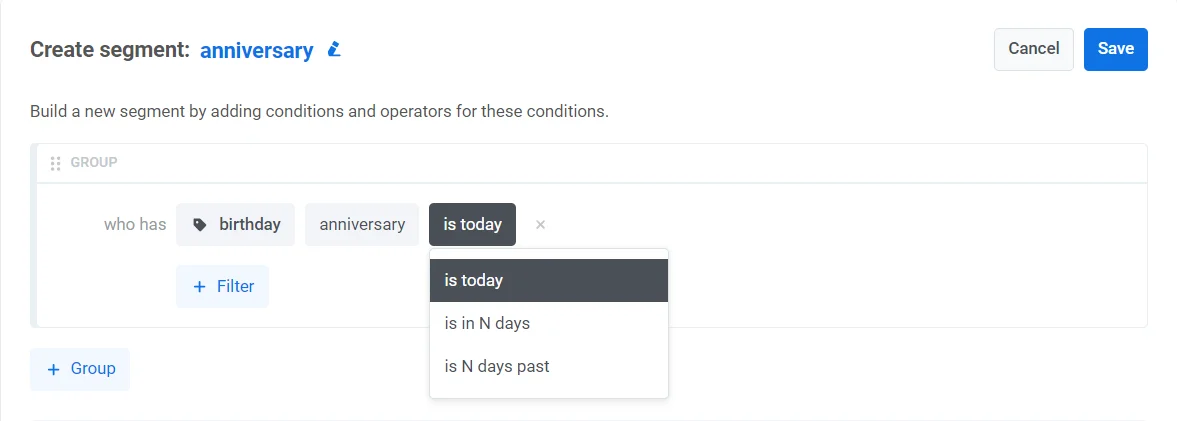
Configurar um segmento para incluir usuários um certo número de dias antes ou depois da data de aniversário permite engajamentos pré ou pós-aniversário.
- Refine ainda mais seu segmento adicionando mais filtros.
Configure uma campanha diária com o segmento
Anchor link toDepois de criar um segmento, configure uma jornada do cliente recorrente com base nesse segmento:
- Navegue até o Construtor de Jornada do Cliente em sua conta Pushwoosh e clique em Criar campanha.
- Arraste o elemento de Entrada Baseada em Público para a tela da Jornada e selecione o segmento que você criou anteriormente.
- No elemento de Entrada Baseada em Público, defina Agendamento de entrada → Entrada recorrente → Periodicamente (por exemplo, todos os dias). Saiba mais
Cenário de exemplo: Promoção pré-aniversário
Anchor link toImagine que você queira enviar aos usuários uma notificação push com um código promocional de aniversário três dias antes do aniversário deles.
Veja como configurar:
- Crie uma Tag de Aniversário com uma tag de data na seção Tags do seu Painel de Controle. Isso armazenará os aniversários dos usuários.
- Em seguida, navegue até a seção Segmentos e clique em Criar Segmento.
- Clique no ícone de Tag e selecione a tag de Aniversário que você criou.
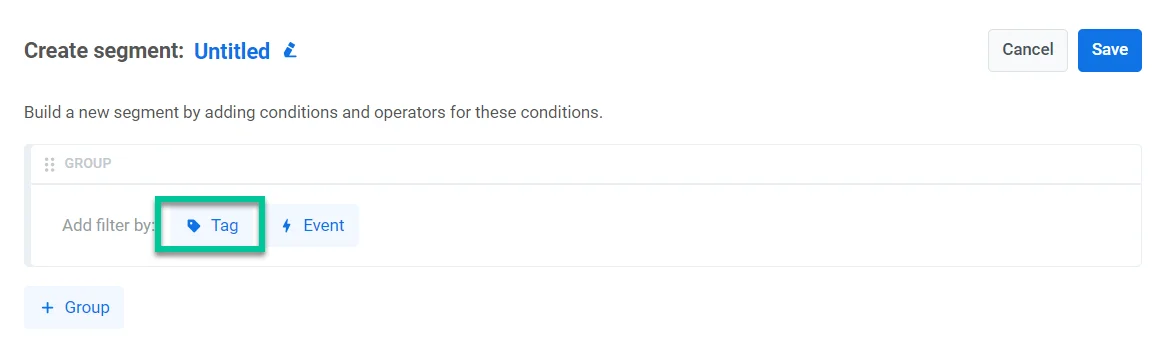
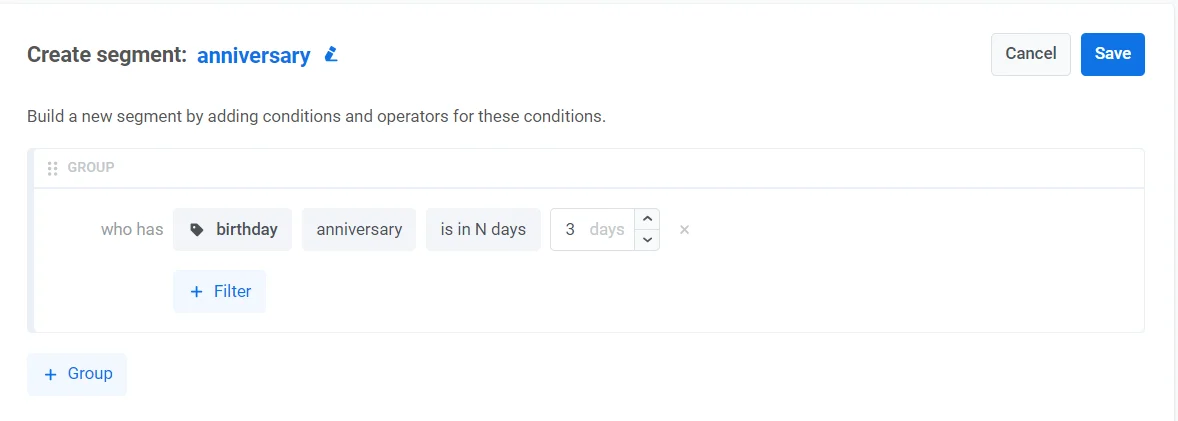
- Em seguida, selecione a condição aniversário e defina a condição de data como É em N dias - 3 dias para segmentar usuários cujo aniversário é em três dias.
- No Construtor de Jornada do Cliente, arraste o elemento de Entrada Baseada em Público para a tela e escolha o segmento que você criou.
- Defina Agendamento de entrada → Entrada recorrente → Periodicamente e configure a jornada para ser executada todos os dias (por exemplo, às 11:00 no fuso horário do assinante).
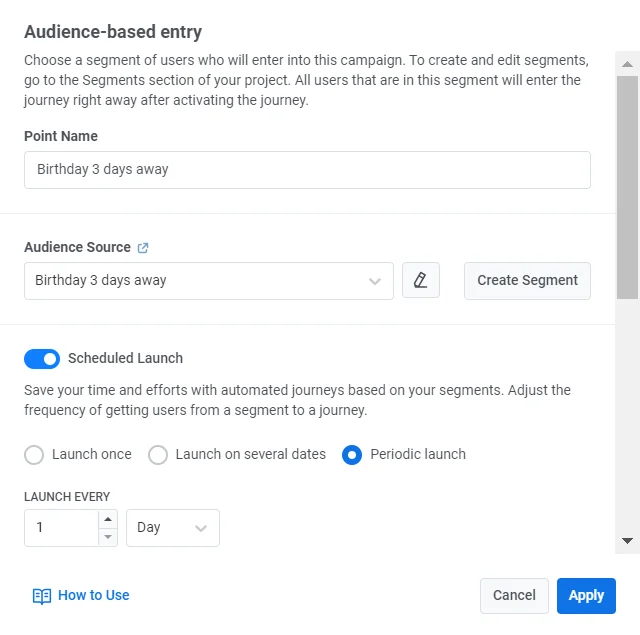
- Adicione um elemento de Push à tela e crie uma mensagem personalizada com um código promocional pré-aniversário, como: “Algo especial está chegando… Comemore conosco mais cedo e use o código NIVER2024 para descontos exclusivos!”
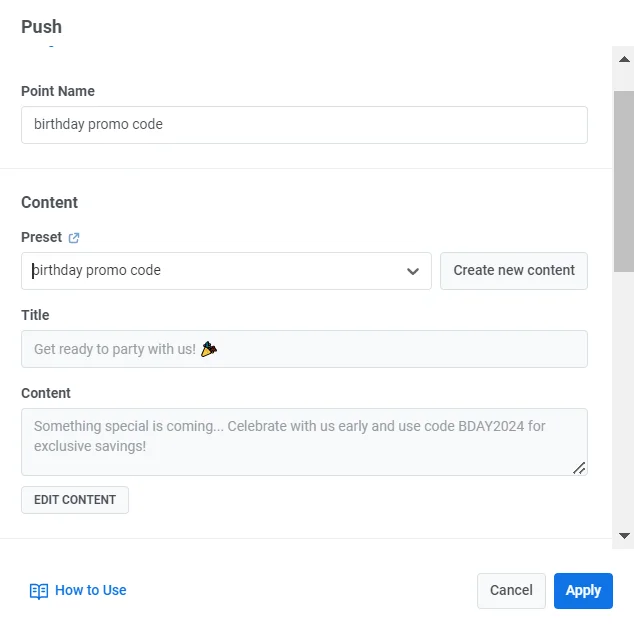
- Clique em Lançar campanha para ativar a jornada.