Como criar uma campanha de e-mail com dupla confirmação (double opt-in)
Para manter a alta qualidade da sua audiência de e-mail e cumprir com os padrões legais e de entregabilidade, não adicione usuários à sua lista de e-mails logo após eles inserirem o e-mail, como durante o registro ou através de um formulário. Em vez disso, use um processo de dupla confirmação (double opt-in) para confirmar a inscrição deles.
O que é dupla confirmação (double opt-in)?
Anchor link toDupla confirmação (double opt-in) é um método de inscrição em duas etapas onde os usuários devem confirmar sua intenção de receber e-mails. Após enviarem o endereço de e-mail, eles recebem um e-mail de confirmação com um link de verificação. Somente após clicarem neste link, eles são adicionados à sua lista de e-mails. Este passo extra verifica o consentimento e ajuda a garantir que sua lista seja composta por destinatários genuinamente interessados.
Usar a dupla confirmação é importante porque:
- Confirma a intenção do usuário, garantindo que você envie e-mails apenas para aqueles que querem recebê-los
- Melhora a entregabilidade ao aumentar o engajamento e reduzir as taxas de rejeição (bounce rates)
- Minimiza as reclamações de spam e protege a reputação do seu remetente
- Ajuda a cumprir as obrigações legais e de conformidade em relação ao consentimento do usuário
Enviar um e-mail de dupla confirmação usando a Customer Journey
Anchor link toPara automatizar o processo de dupla confirmação após um usuário se registrar usando a Customer Journey, siga estes passos:
Crie uma campanha de e-mail acionada (triggered)
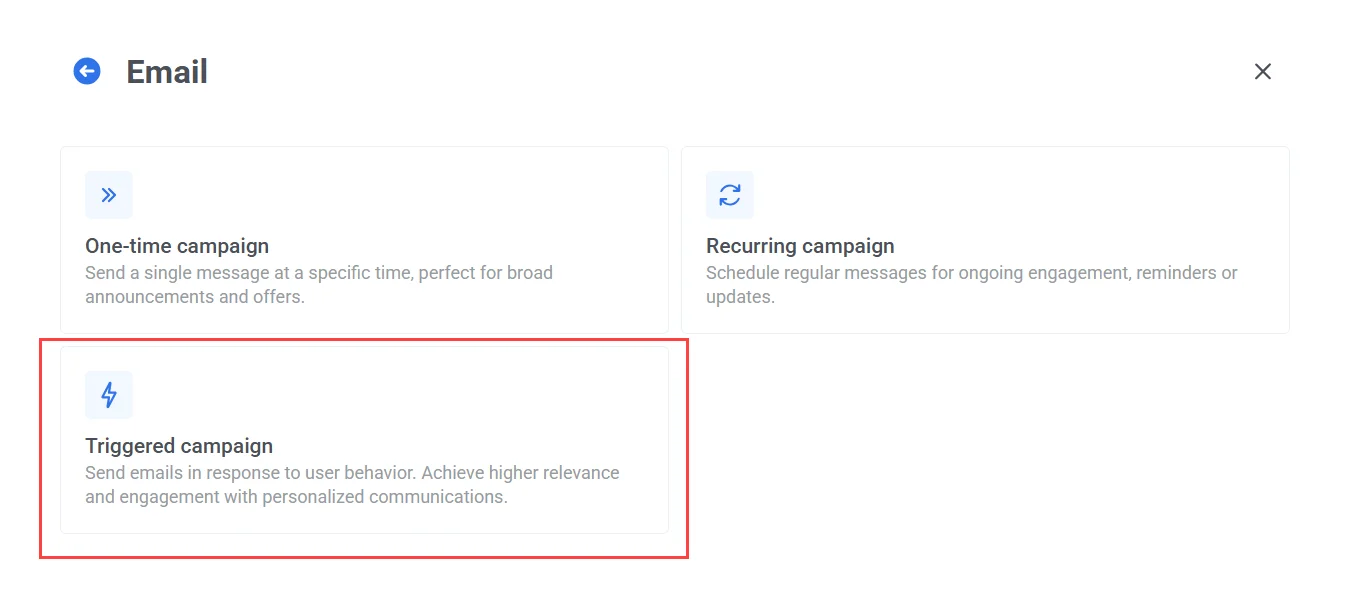
Anchor link toVá para Customer Journey Builder → Create campaign → Email e selecione Triggered Campaign.
Configure o elemento de Entrada (Entry)
Anchor link toNo elemento de entrada baseada em gatilho (Trigger-based entry element), selecione o evento padrão PW_DeviceRegistered em Event. Este evento é acionado sempre que um novo dispositivo (incluindo endereços de e-mail) é registrado no seu projeto Pushwoosh.
Abaixo do evento, defina uma condição para garantir que a Jornada comece apenas para registros de e-mail:
-
Campo: PW_platform_id
-
Operador: é
-
Valor: Email
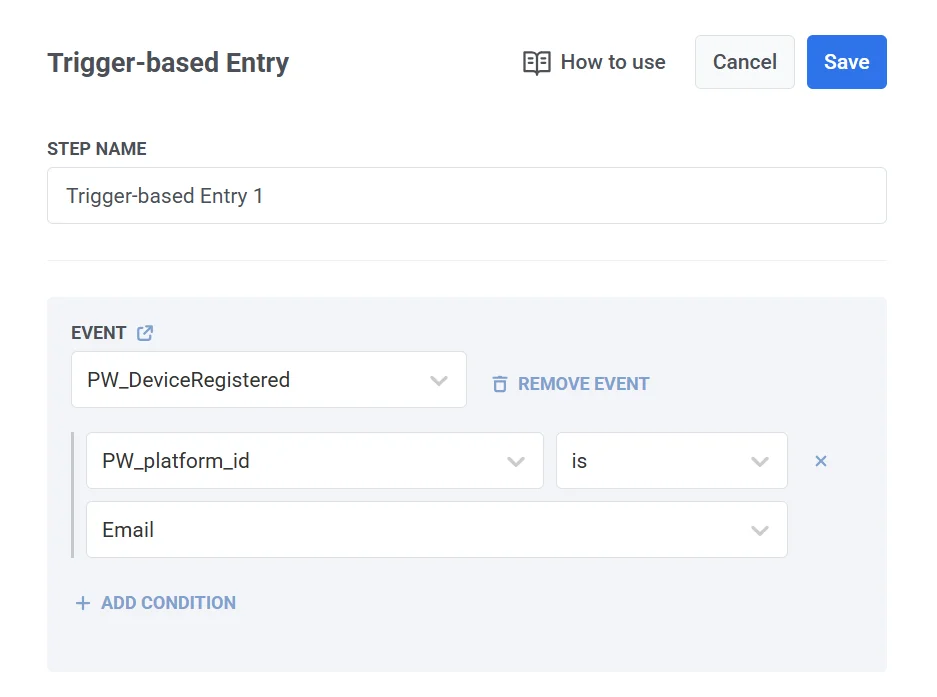
Esta condição filtra o gatilho para que apenas dispositivos registrados via e-mail iniciem a Jornada.
Clique em Save para aplicar suas alterações.
Adicione e configure o conteúdo do e-mail de confirmação
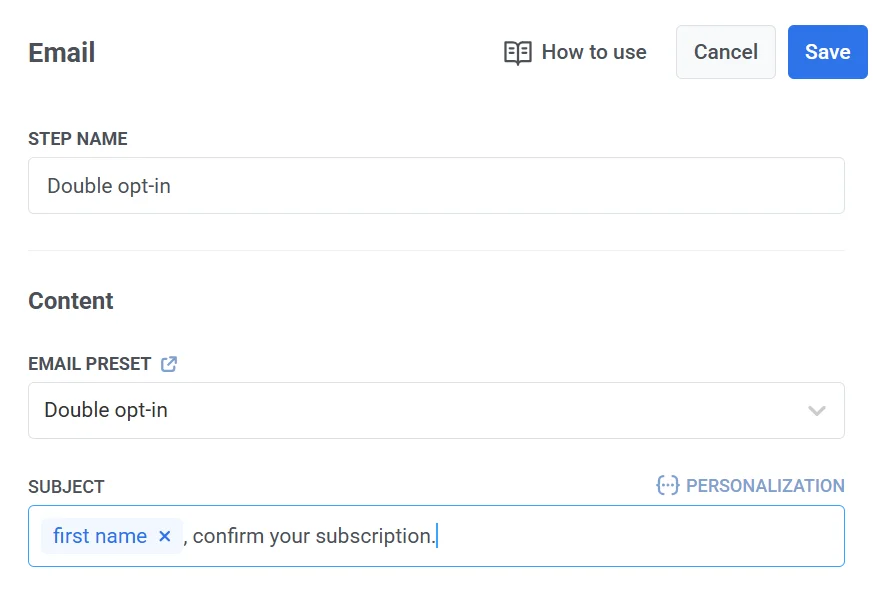
Anchor link toArraste um elemento de E-mail (Email element) para a tela (canvas) e configure-o.
Na seção de Conteúdo, selecione um preset (predefinição) projetado para dupla confirmação. O preset deve incluir um link de confirmação e uma mensagem pedindo aos usuários para verificarem sua inscrição.
Depois de definir a linha de assunto, adicionar o conteúdo e terminar de configurar o elemento de e-mail, clique em Save.
Monitore a confirmação do usuário
Anchor link toAdicione um elemento Aguardar Gatilho (Wait for Trigger element) para monitorar se o usuário clica no link de confirmação. Configure o elemento:
- Primeiro, defina a duração da espera (por exemplo, 4 dias).
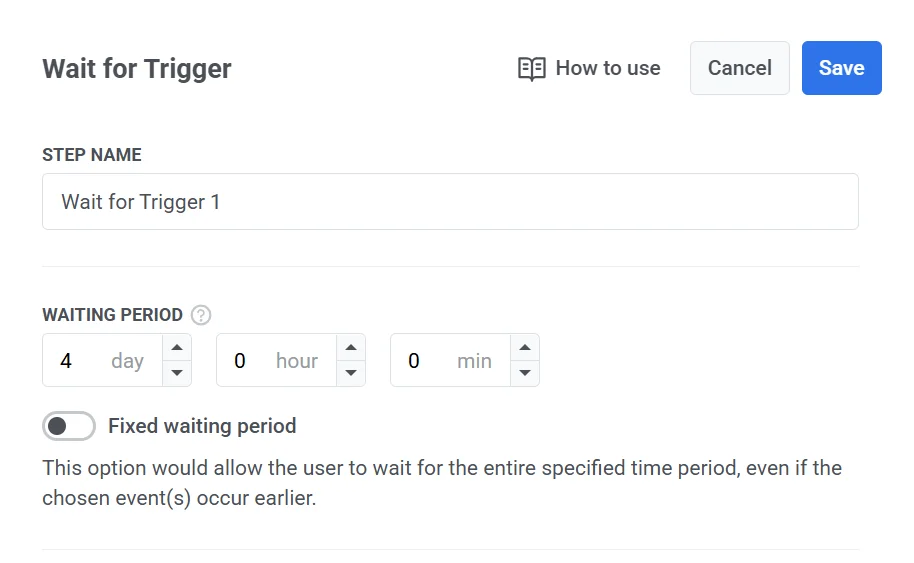
- Em seguida, crie uma ramificação (branch) para os usuários que confirmaram a inscrição. Nomeie a ramificação, por exemplo, Confirmado e selecione o evento padrão PW_EmailLinkClicked. Este evento rastreará se o usuário clica no link de confirmação no e-mail.
Uma ramificação de fallback (Não Acionado) é criada automaticamente para os usuários que não confirmam.
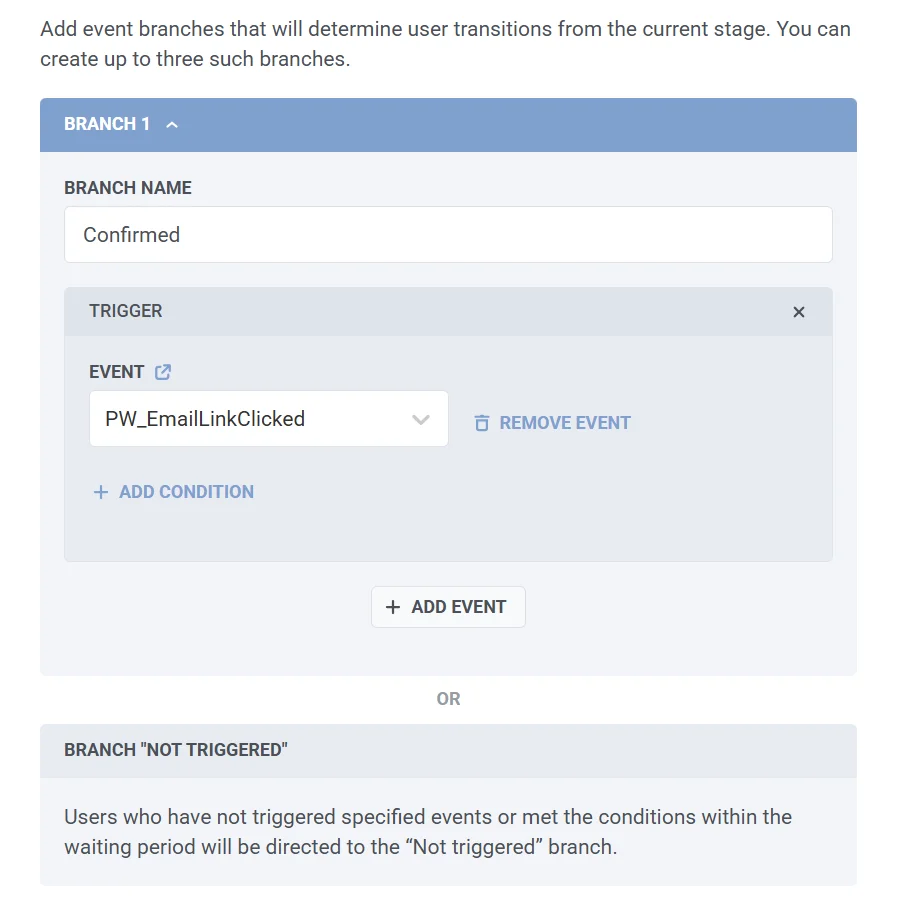
- Clique em Save para aplicar a configuração e continuar construindo sua jornada.
Após enviar o e-mail de confirmação, a Jornada aguarda até 4 dias para o usuário confirmar.
Marque os usuários que não confirmaram como não inscritos
Anchor link toSe um usuário não clicar no link de confirmação em seu e-mail de dupla confirmação, você pode marcá-lo como não inscrito para evitar o envio de futuros e-mails.
Para isso:
-
Adicione o elemento Atualizar Perfil do Usuário (Update User Profile) à sua Jornada.
-
Conecte-o à ramificação Não Acionado (Not Triggered) do elemento Aguardar Gatilho (Wait for Trigger).
-
Na seção Valor Manual da Tag, escolha a tag
Unsubscribed Emailse defina o valor comotrue.
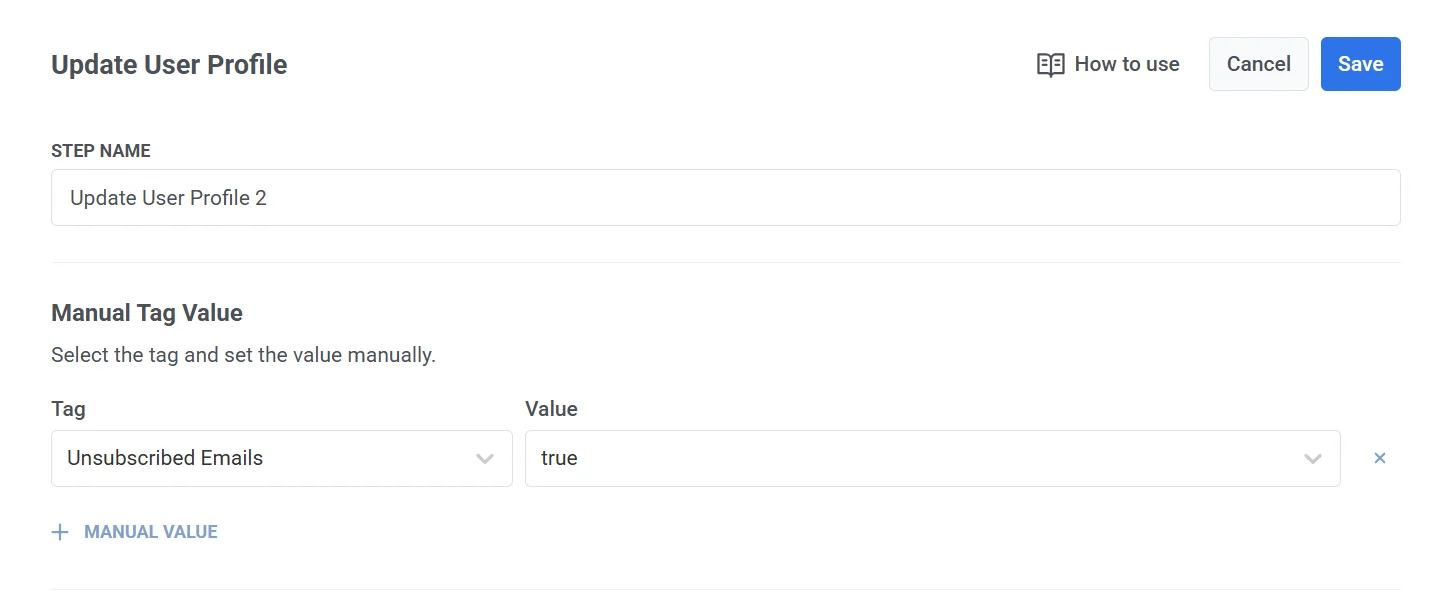
Dessa forma, apenas os usuários que confirmarem seu e-mail permanecerão inscritos e continuarão recebendo seus e-mails.
Finalize a Jornada
Anchor link to-
Conecte a ramificação Confirmado ao elemento de Saída (Exit).
-
Conecte a ramificação Não Acionado ao elemento de Saída (Exit).
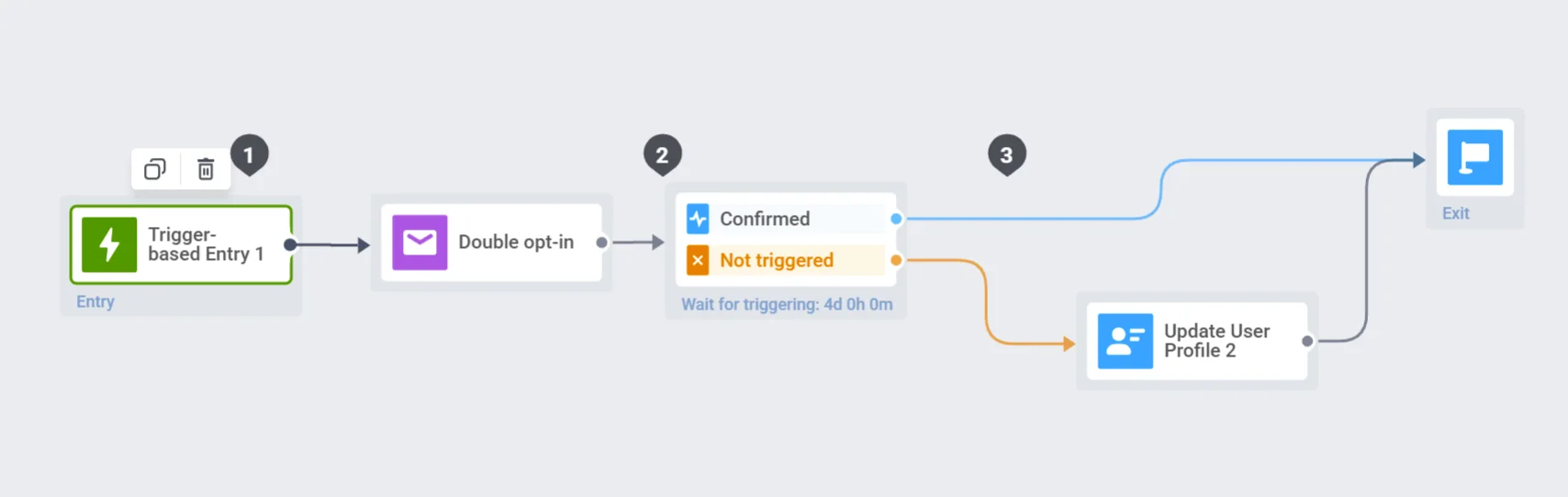
Ative a Jornada
Anchor link toClique em Launch campaign para iniciar a jornada.