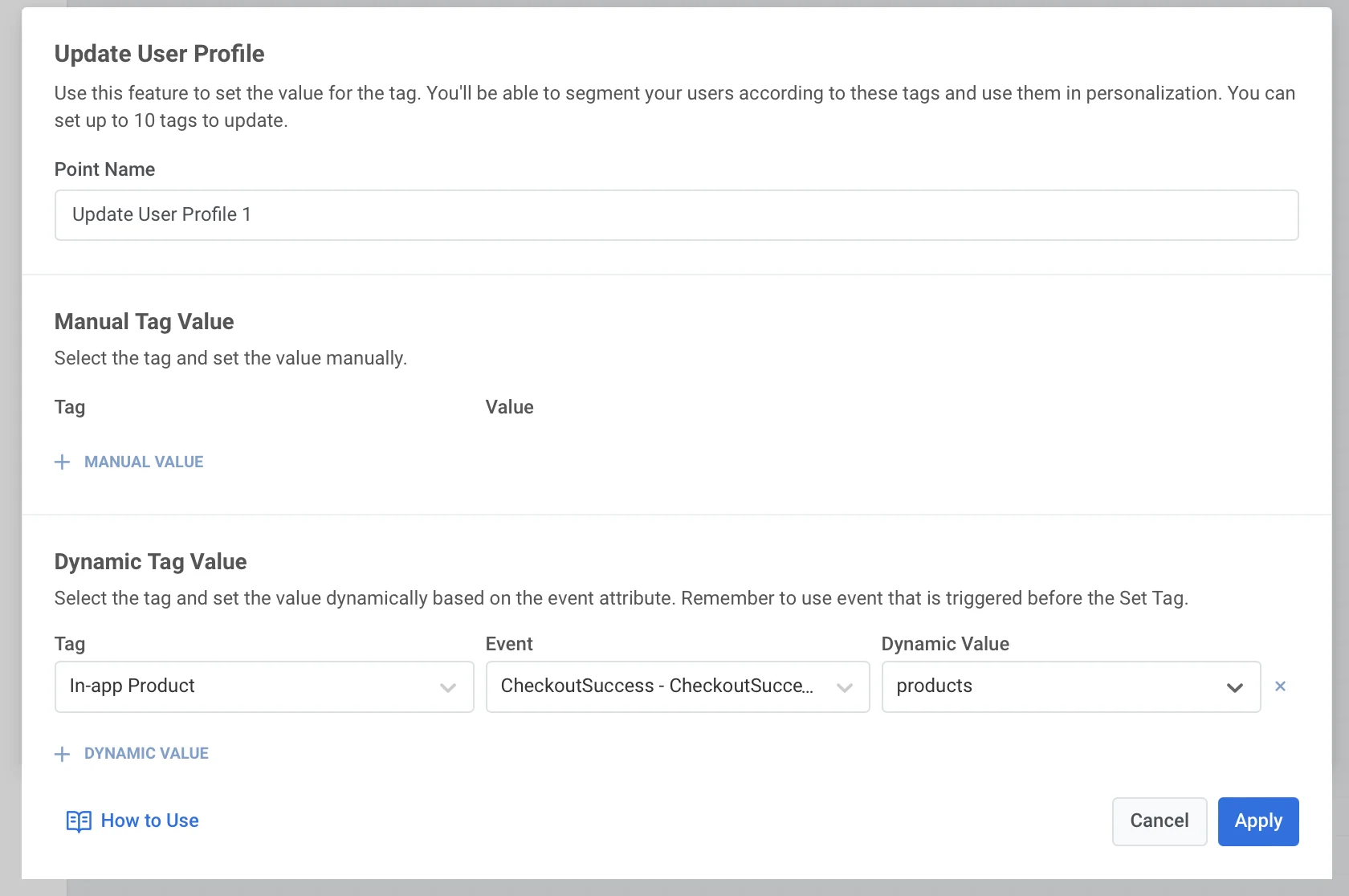
Atualizar perfil do usuário
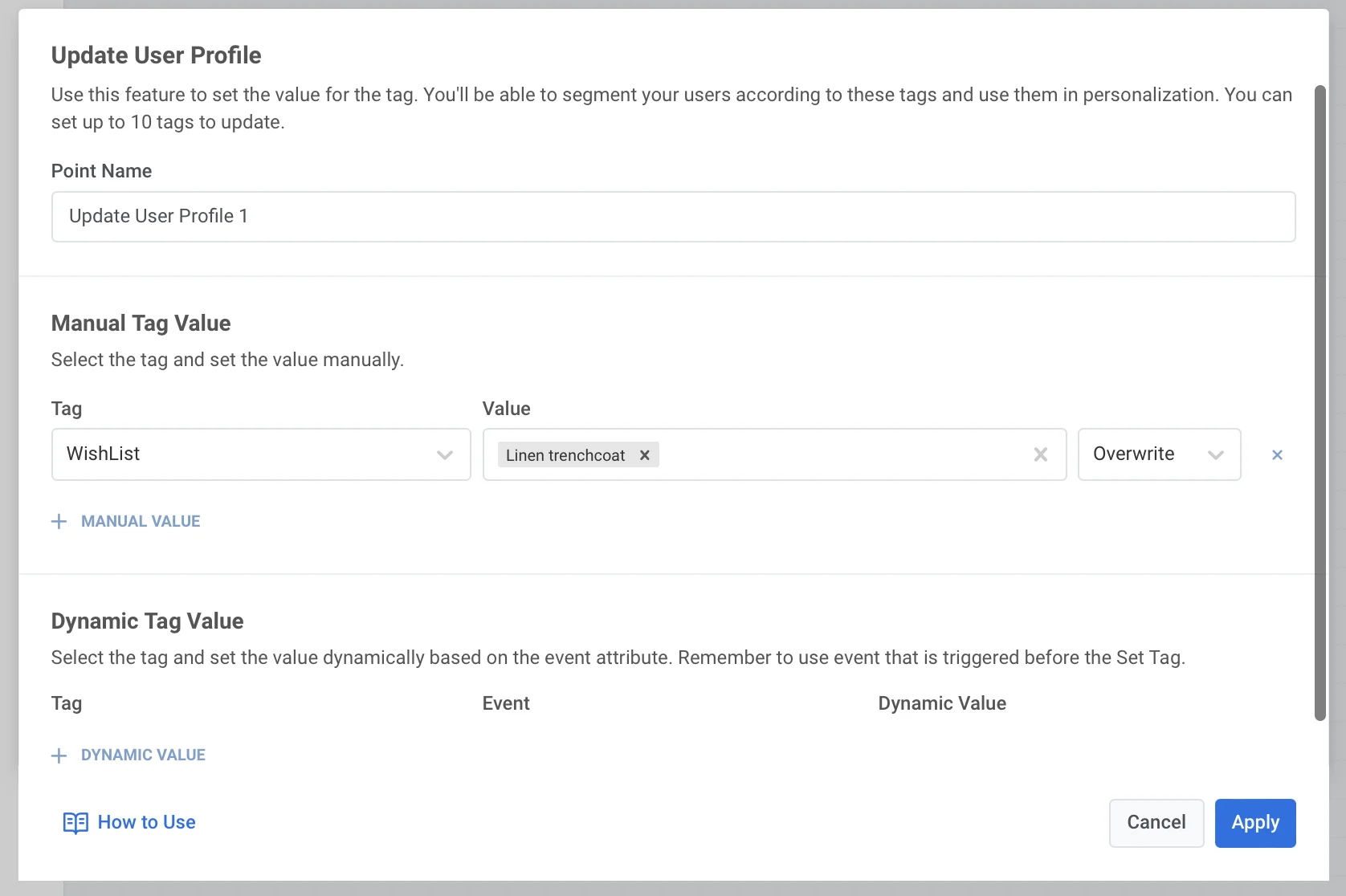
Atualização manual
Anchor link toPara atribuir valores de Tag aos usuários dentro da jornada manualmente:
- Adicione o elemento Update User Profile (Atualizar Perfil do Usuário) onde desejar na tela.
- Pressione + Manual value (+ Valor manual) e selecione uma Tag na lista suspensa que contém todas as Tags criadas em sua conta Pushwoosh.
- Especifique os valores para a Tag selecionada, dependendo do seu tipo.
Você pode configurar até 10 Tags de uma vez.
Para Tags específicas do usuário, os valores são atribuídos a todos os dispositivos dos usuários com o mesmo ID de usuário. Para Tags que não são específicas do usuário, os valores são atribuídos a um dispositivo específico com o qual um usuário está percorrendo a jornada.
Quanto aos casos de uso, existem muitos. Por exemplo, marcar usuários que alcançam uma etapa específica da jornada é útil ao construir comunicações futuras.
Valor de Tag Dinâmico
Anchor link toA Atualização Dinâmica do Perfil do Usuário significa que os valores da Tag são obtidos automaticamente dos atributos dos Eventos que os usuários acionam antes de chegar ao elemento de jornada Update User Profile. Ao definir os valores da Tag de acordo com os eventos que os usuários acionam ou seus atributos, você pode se comunicar com esses usuários de forma mais pessoal e enviar-lhes ofertas personalizadas.
Para definir valores de Tag dinâmicos, faça o seguinte:
- Coloque o elemento Update User Profile em qualquer lugar na tela, desde que pelo menos um elemento baseado em gatilho (Trigger-based Entry ou Wait for Trigger) preceda o elemento Update User Profile.
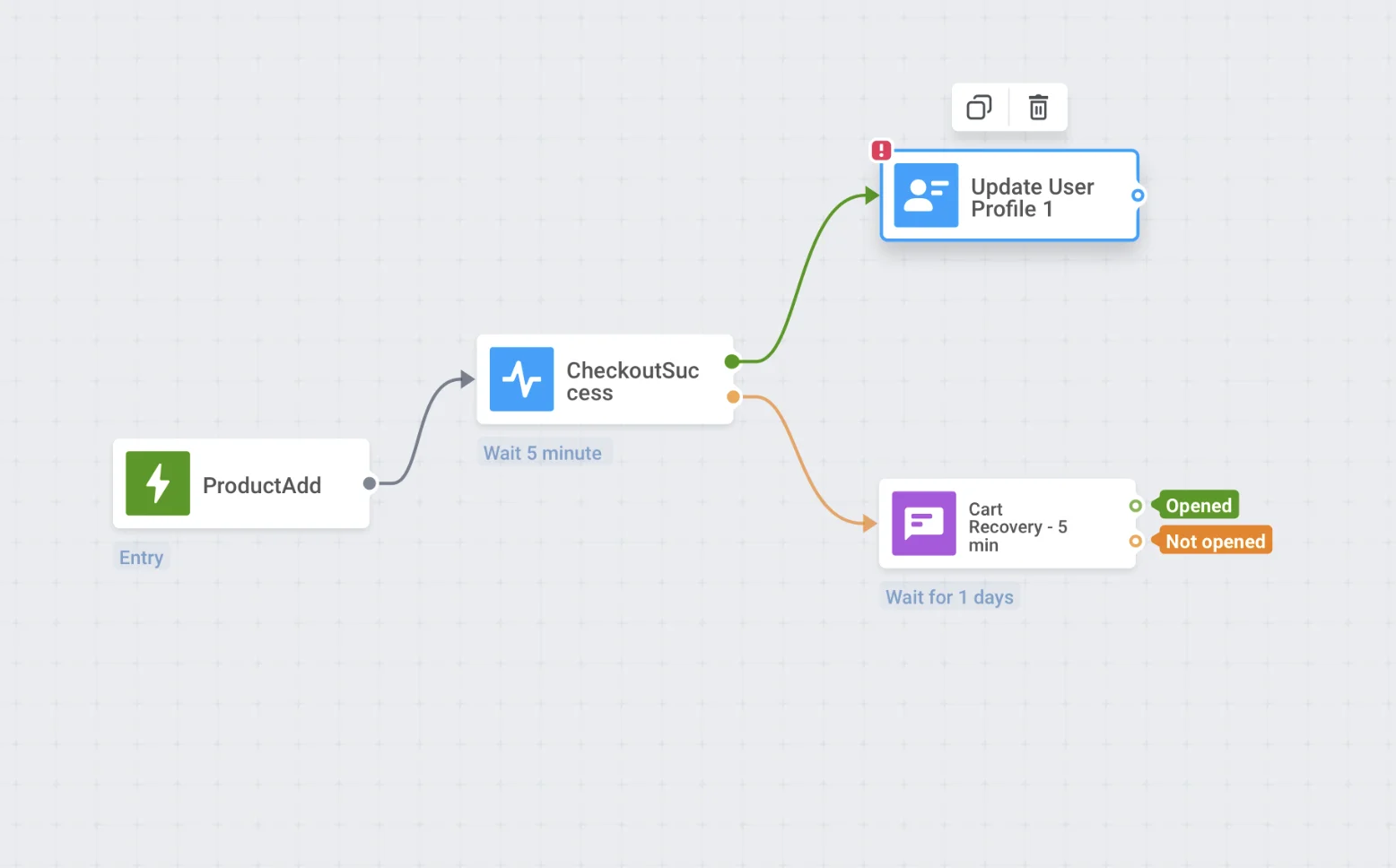
-
Clique duas vezes no elemento e pressione +Dynamic Value (+Valor Dinâmico) na seção Dynamic Tag Value.
-
Selecione a Tag a ser definida.
- Escolha um Evento na lista suspensa e a Tag, cujo valor será definido dinamicamente dependendo dos atributos do Evento que o usuário aciona.