Webhook
Webhooks permitem que você envie dados da jornada para serviços externos, como análises, sistemas de CRM e ferramentas de marketing. Você pode:
- Notificar sistemas externos quando um cliente realiza uma ação na jornada
- Enviar dados do cliente para ferramentas de análise
- Acionar e-mails, SMS ou WhatsApp de terceiros em eventos específicos da jornada
Como configurar o elemento Webhook
Anchor link toAdicionar o elemento Webhook
Anchor link toArraste e solte o elemento Webhook para a tela. Posicione o Webhook onde desejar, levando em consideração quais informações da jornada você enviará para um serviço de terceiros.
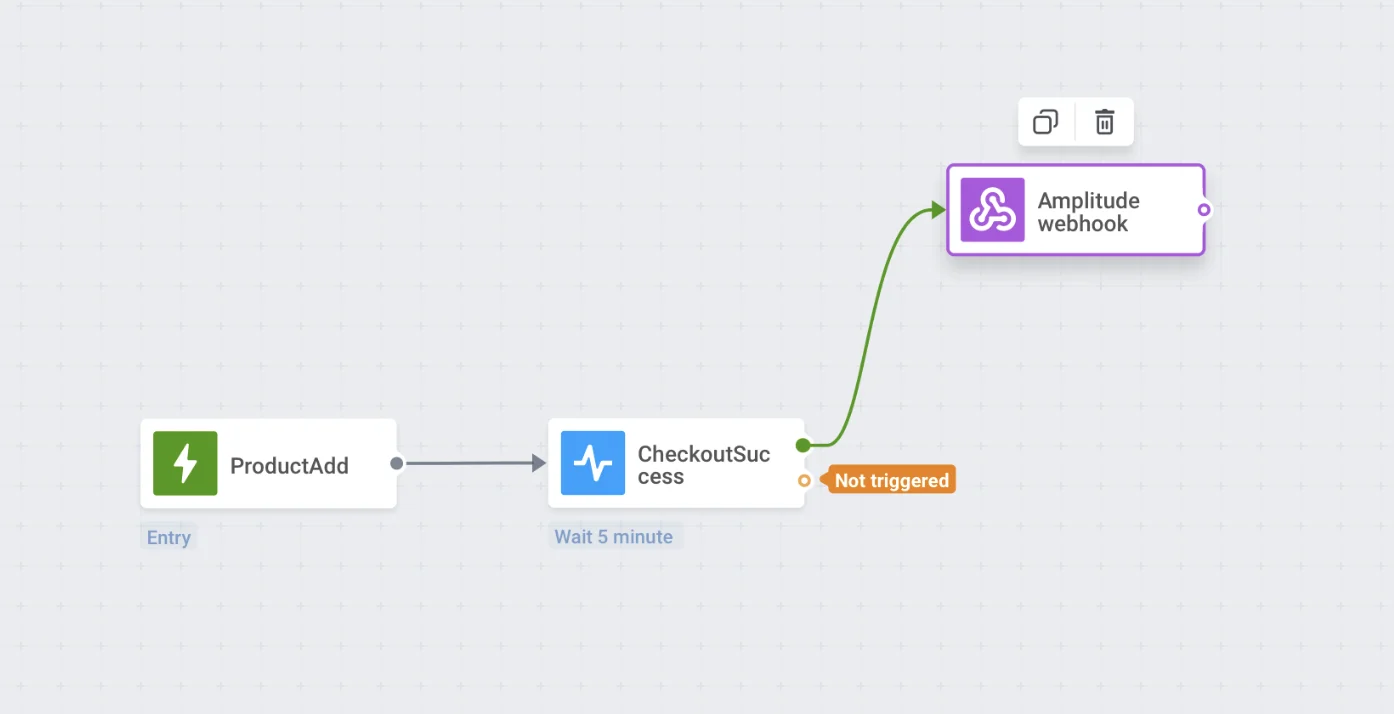
Nomeie a etapa do Webhook e especifique a URL e o tipo da solicitação
Anchor link toNo campo NOME DA ETAPA, insira um nome para o webhook. Pode ser útil nomear os webhooks de acordo com os serviços para os quais eles enviam dados ou o caso de uso.
Em seguida, no campo URL, especifique a URL da solicitação para a qual os dados devem ser enviados. Ao lado do campo URL, selecione o tipo de solicitação no menu suspenso TIPO DE SOLICITAÇÃO: GET ou POST.
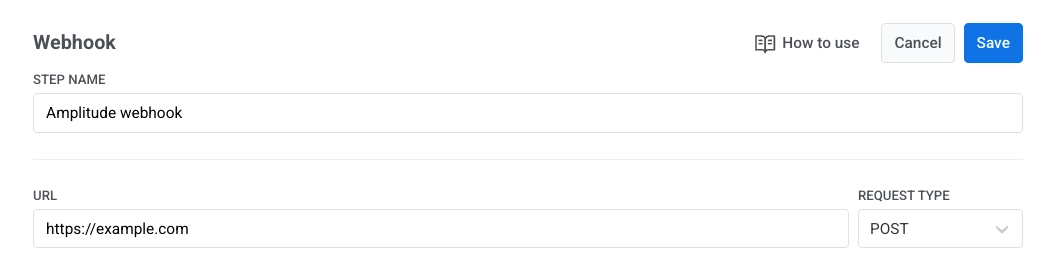
Configurar cabeçalhos
Anchor link toNa seção CABEÇALHOS, defina o tipo de conteúdo.
Por padrão, o tipo de conteúdo é application/json. Se o serviço para o qual você está enviando o webhook exigir outro tipo de conteúdo, insira o apropriado no valor do cabeçalho Content-Type.
Exemplos de tipos de conteúdo são:
x-www-form-urlencodedtext/plaintext/xml
Adicione cabeçalhos adicionais, se necessário, clicando em + ADICIONAR CABEÇALHO. Você pode remover qualquer cabeçalho clicando no ícone ‘x’ ao lado dele.
Por exemplo, algumas APIs podem exigir autenticação Básica HTTP. Para autenticar tais solicitações, faça o seguinte:
- Abra um editor de texto simples e digite seu nome de usuário e senha sem espaços, separados por dois pontos. Por exemplo:
meuusuario:minhasenha - Codifique esta string em Base64.
- Copie a string Base64 resultante (por exemplo,
bXl1c2VyOm15cGFzcw==). - Nas configurações do webhook, adicione um cabeçalho de Autorização com o valor:
Basic <SUA STRING BASE64>. Certifique-se de que há um espaço após a palavra “Basic”.
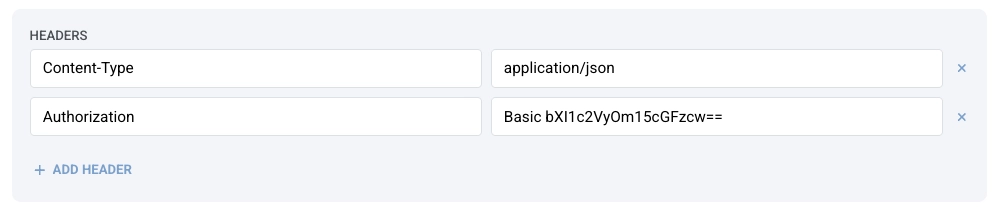
Adicionar o corpo da solicitação JSON
Anchor link toNa seção DADOS, insira o corpo da sua solicitação JSON. Certifique-se de que o corpo da solicitação esteja no formato JSON correto.
Exemplo:
{ "hwid": "{{device:hwid}}"}Usar dados dinâmicos e macros
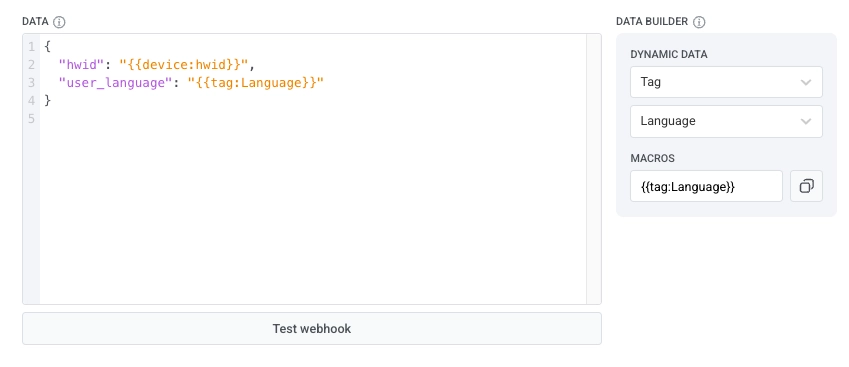
Anchor link toO painel CONSTRUTOR DE DADOS permite que você insira informações dinâmicas (como dados de usuário, dispositivo, tag ou evento) diretamente no corpo da sua solicitação JSON. Com os Dados Dinâmicos, você pode incluir valores específicos para o usuário individual que está progredindo na jornada.
Para isso:
- Selecione uma categoria. Você pode extrair dados de três categorias:
-
Dispositivo: Use dados do Dispositivo quando precisar de informações técnicas vinculadas ao dispositivo do usuário.
-
Tag: Use dados de Tag quando quiser enviar informações armazenadas no perfil do usuário.
-
Evento: Use dados de Evento quando o webhook deve enviar valores do evento que acionou a jornada.
- Selecione um parâmetro (por exemplo, HWID, categoria favorita, etc.).
- A Pushwoosh gera uma macro que se parece com isto:
{{tag:Language}}- Copie a macro e cole-a no corpo do seu JSON na seção DADOS.
Quando o webhook é executado em uma jornada ativa, a Pushwoosh substitui automaticamente a macro pelo valor real para aquele usuário.
Testar o Webhook
Anchor link toClique em Testar webhook para verificar se a configuração do seu webhook está correta e se a solicitação é enviada com sucesso.
Salvar sua configuração
Anchor link toClique em Aplicar para salvar a configuração do seu webhook.