Kakao
O elemento Kakao na Customer Journey do Pushwoosh permite que você envie mensagens Kakao para os usuários usando modelos Kakao pré-aprovados.
Adicionar o elemento Kakao a uma jornada
Anchor link toPara enviar uma mensagem Kakao, arraste o elemento Kakao para a tela da jornada e conecte-o à etapa desejada em seu fluxo.
Depois de adicionado, clique no elemento para abrir seu painel de configuração.
Selecionar o conteúdo da mensagem
Anchor link toNo menu suspenso Conteúdo, selecione um dos seus modelos Kakao.
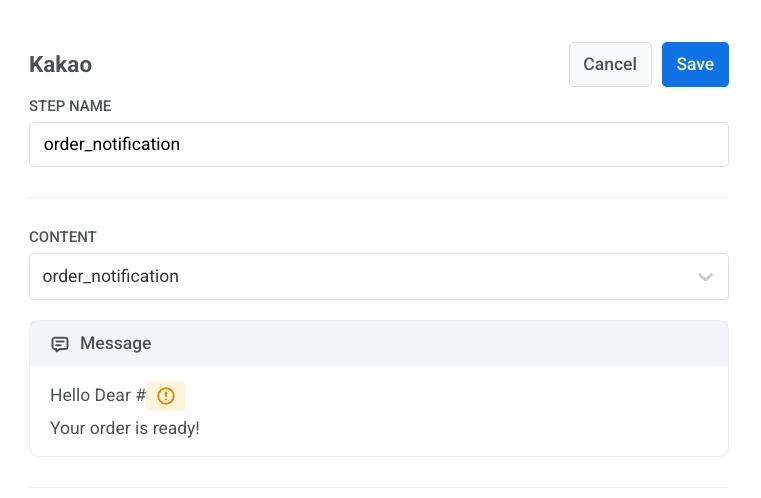
Após selecionar um modelo, o Pushwoosh exibe uma prévia do texto da mensagem.
Personalizar a mensagem com variáveis
Anchor link toSe o seu modelo incluir placeholders, você deve mapeá-los antes de enviar.
Clique dentro da mensagem onde a variável deve aparecer e insira uma variável usando o seletor de variáveis. Para cada variável, você pode escolher:
-
Tipo de variável:
- Propriedade do usuário: dados do perfil do usuário (por exemplo,
firstName) - Propriedade do evento: dados do evento que acionou a jornada
- Propriedade do usuário: dados do perfil do usuário (por exemplo,
-
Caixa do texto (opcional), como CapitalizeFirst
-
Texto de fallback (opcional), que é exibido se o valor estiver ausente
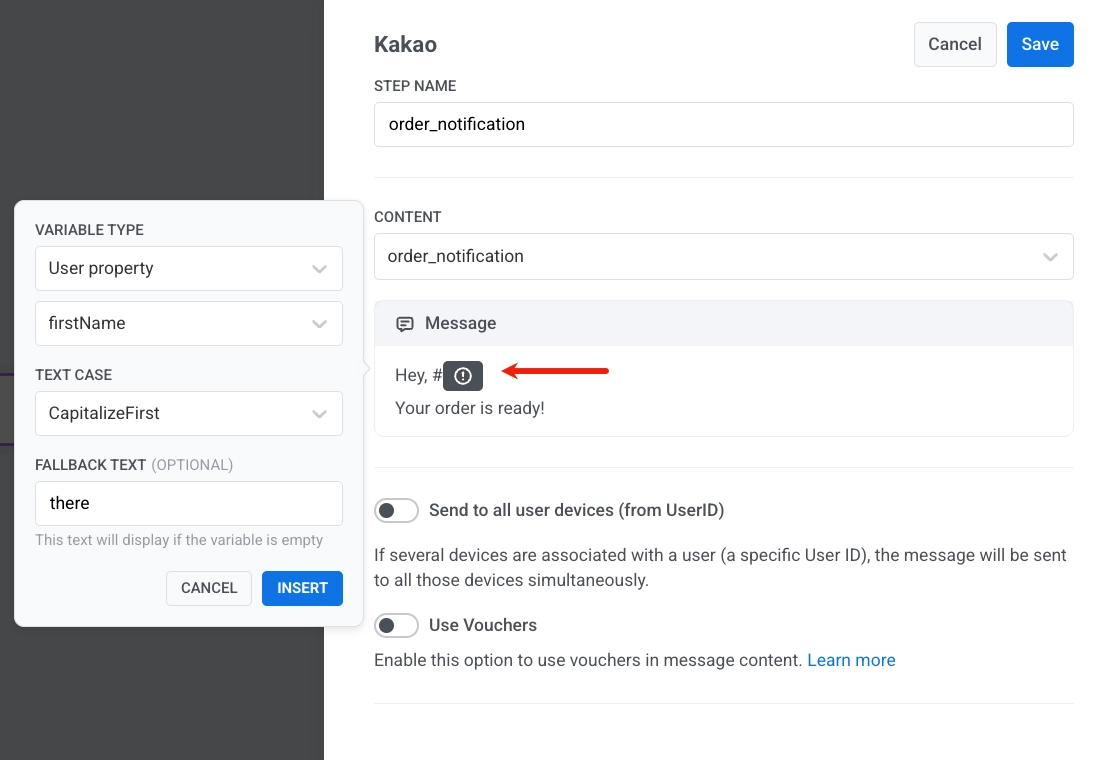
Exemplo de mensagem:
Hey, #{firstName}!Your order is ready.Se firstName estiver vazio, o texto de fallback (por exemplo, there) será usado em seu lugar.
Enviar para todos os dispositivos do usuário
Anchor link toAtive Enviar para todos os dispositivos do usuário (a partir do UserID) se desejar que a mensagem seja entregue a todos os dispositivos associados ao mesmo ID de usuário.
Quando desativado, a mensagem é enviada apenas para o dispositivo que acionou a jornada.
Saiba mais sobre IDs de Usuário
Usar cupons
Anchor link toVocê pode personalizar as mensagens Kakao incluindo um código de cupom exclusivo de um pool predefinido. Isso é ideal para entregar promoções, descontos ou incentivos de fidelidade por meio de comunicação individual.
Adicione um placeholder de cupom no formato Kakao para que o código seja renderizado no texto, por exemplo, #{voucher}.
Em seguida, configure de onde o cupom vem e como ele é atribuído:
- Alterne Cupons para LIGADO na etapa da mensagem Kakao.
- Em Pool de Cupons, selecione o pool que contém seus códigos de cupom. Certifique-se de que o pool seja criado com antecedência.
- (Opcional) Use Atribuir Tag para aplicar uma tag aos usuários que recebem um cupom. Isso ajuda na segmentação e nos relatórios.
Após configurar o elemento Kakao, clique em Salvar para aplicar as configurações.