In-app
Para exibir uma mensagem in-app em uma jornada, adicione o elemento In-App ao lado da etapa que deve acioná-la. Em seguida, escolha uma página de Rich Media para exibir.
Quando a mensagem é exibida
Anchor link to- Se o aplicativo estiver aberto quando o elemento In-App for acionado, a mensagem será exibida imediatamente.
- Se o aplicativo estiver fechado, a mensagem será exibida na próxima vez que o usuário abrir o aplicativo.
Clique no elemento In-App para abrir suas configurações. Configure o seguinte:
Selecione o modelo e defina a expiração
Anchor link toEm Fonte de Mídia, selecione um modelo de Rich Media (os mais recentes primeiro) e clique em Aplicar. Defina a Expiração do in-app (número de dias em que a mensagem estará disponível).
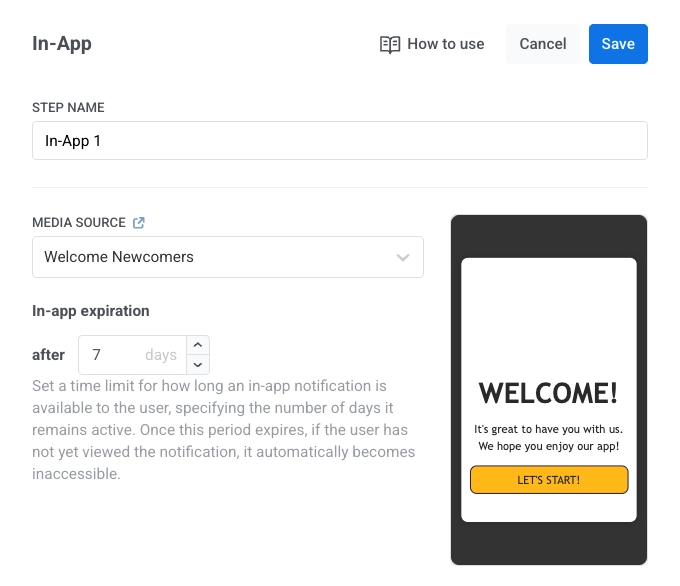
Defina o tipo de mensagem
Anchor link toEscolha Mensagem de marketing ou Mensagem transacional:
- Mensagem de marketing: Respeita as preferências de assinatura, opt-outs e o limite de frequência. Não é enviada para usuários do grupo de controle global.
- Mensagem transacional: Enviada a todos os usuários, independentemente do status da assinatura. Entregue aos usuários do grupo de controle.
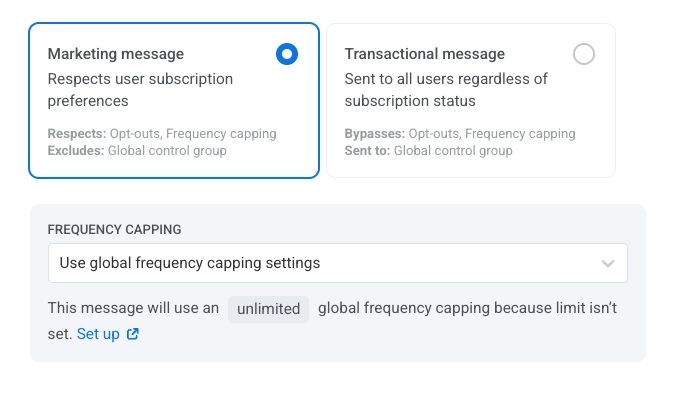
Saiba mais sobre a diferença entre mensagens de marketing e transacionais.
Defina o limite de frequência
Anchor link toUse o Limite de frequência para limitar a frequência com que os usuários recebem mensagens in-app, evitando o excesso de mensagens e reduzindo o churn. Nas configurações do elemento In-App, escolha uma das seguintes opções:
-
Usar configurações globais de limite de frequência
Aplique os limites de todo o projeto configurados em suas configurações globais de limite de frequência.
Por exemplo, se o limite global for definido como 3 mensagens em 9 dias, as mensagens adicionais que excederem esse limite serão ignoradas.
-
Ignorar o limite de frequência global
O usuário receberá esta mensagem mesmo que tenha excedido os limites de mensagens do canal. Use esta opção com cautela para evitar o excesso de mensagens.
-
Usar limite de frequência personalizado
Defina um limite de mensagem personalizado para esta mensagem. Se o usuário exceder esse limite personalizado, a mensagem será ignorada e o usuário prosseguirá para a próxima etapa.