Predefinições do LINE
Você pode criar e visualizar o conteúdo das mensagens do LINE diretamente no Painel de Controle da Pushwoosh.
Para criar uma predefinição do LINE, navegue até Conteúdo > Predefinições do LINE e clique em Criar nova predefinição.
Definir idiomas
Anchor link toVocê pode criar mensagens do LINE localizadas em vários idiomas para garantir que os usuários recebam o conteúdo em seu idioma de preferência.
Comece criando sua mensagem padrão, que será enviada a todos os usuários, a menos que uma versão em um idioma mais específico esteja disponível. Em seguida, você pode adicionar outros idiomas para fornecer conteúdo localizado com base nas configurações de idioma dos usuários.
Para oferecer suporte a vários idiomas em uma predefinição do LINE:
-
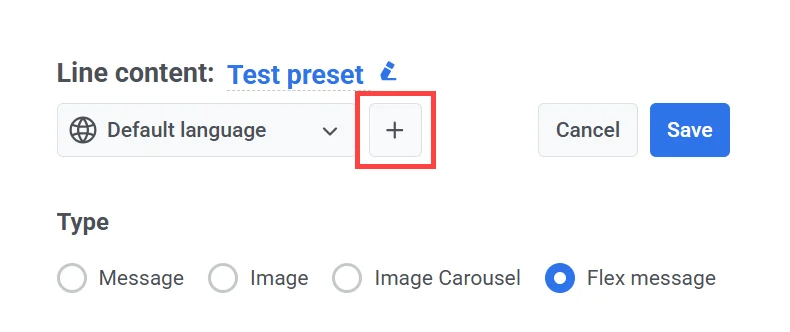
No editor de mensagens, clique no ícone de mais (+) ao lado do menu suspenso Idioma padrão.
-
Na lista que aparece, selecione os idiomas adicionais que você deseja incluir.
-
Insira o conteúdo localizado para cada idioma selecionado. Use as setas para a esquerda e para a direita ao lado do menu suspenso de idiomas para alternar entre os idiomas e preencher os campos de conteúdo correspondentes.
Selecione o tipo de mensagem
Anchor link toNo editor, em Tipo, selecione o formato da mensagem que você deseja enviar:
- Mensagem: Uma mensagem simples baseada em texto.
- Imagem: Uma mensagem que inclui uma única imagem.
- Carrossel de imagens: Um conjunto rolável de várias imagens.
- Mensagem Flex: Uma mensagem de formato rico totalmente personalizável, definida usando o esquema JSON de Mensagem Flex do LINE.
Você pode visualizar como sua mensagem aparecerá em dispositivos iOS e Android no painel à direita.
Criar uma predefinição de mensagem de texto
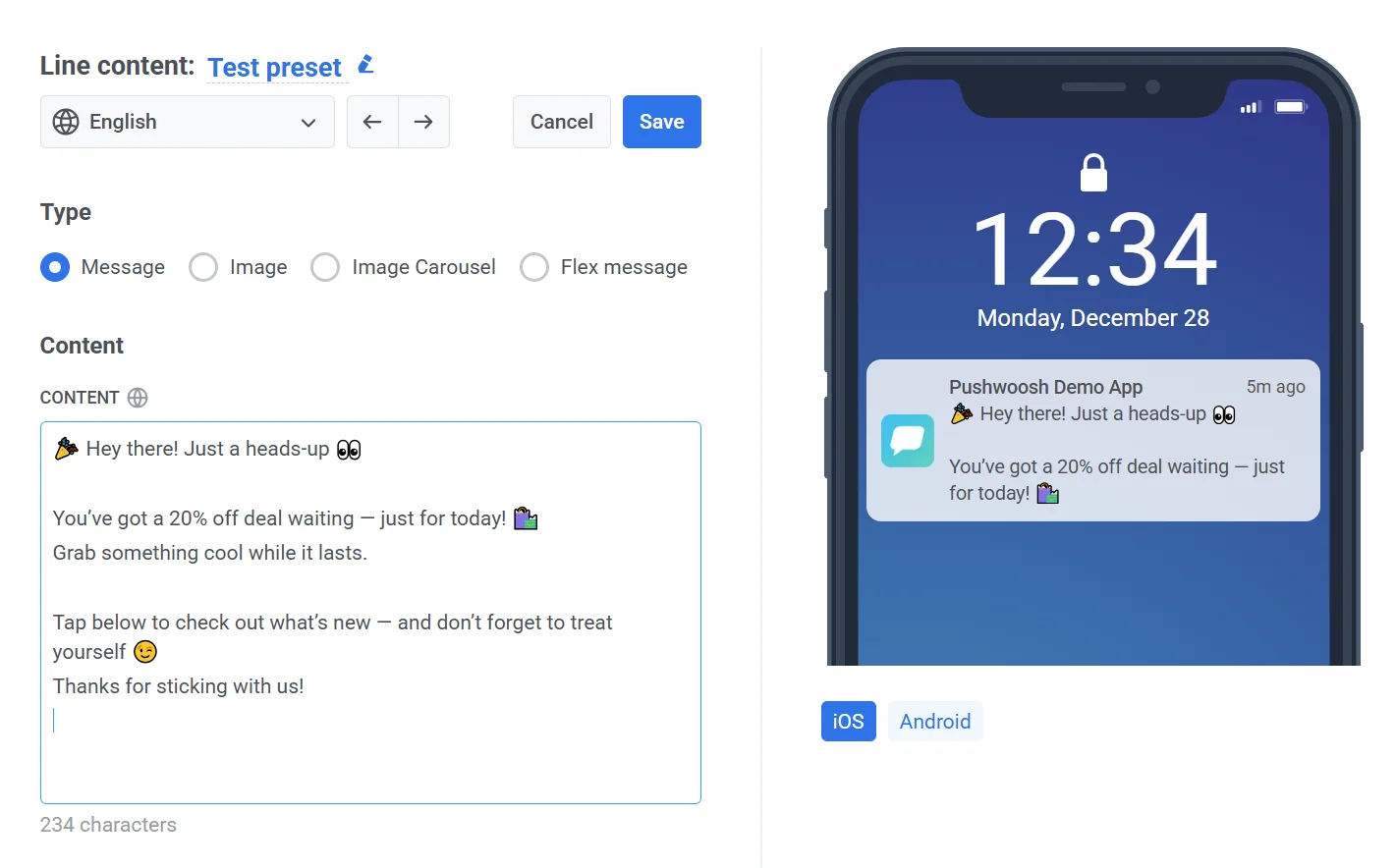
Anchor link to- Selecione Mensagem como o tipo de mensagem.
- Insira o texto da sua mensagem no campo Conteúdo.
Saiba mais sobre as mensagens de texto do LINE
Criar uma predefinição de mensagem de imagem
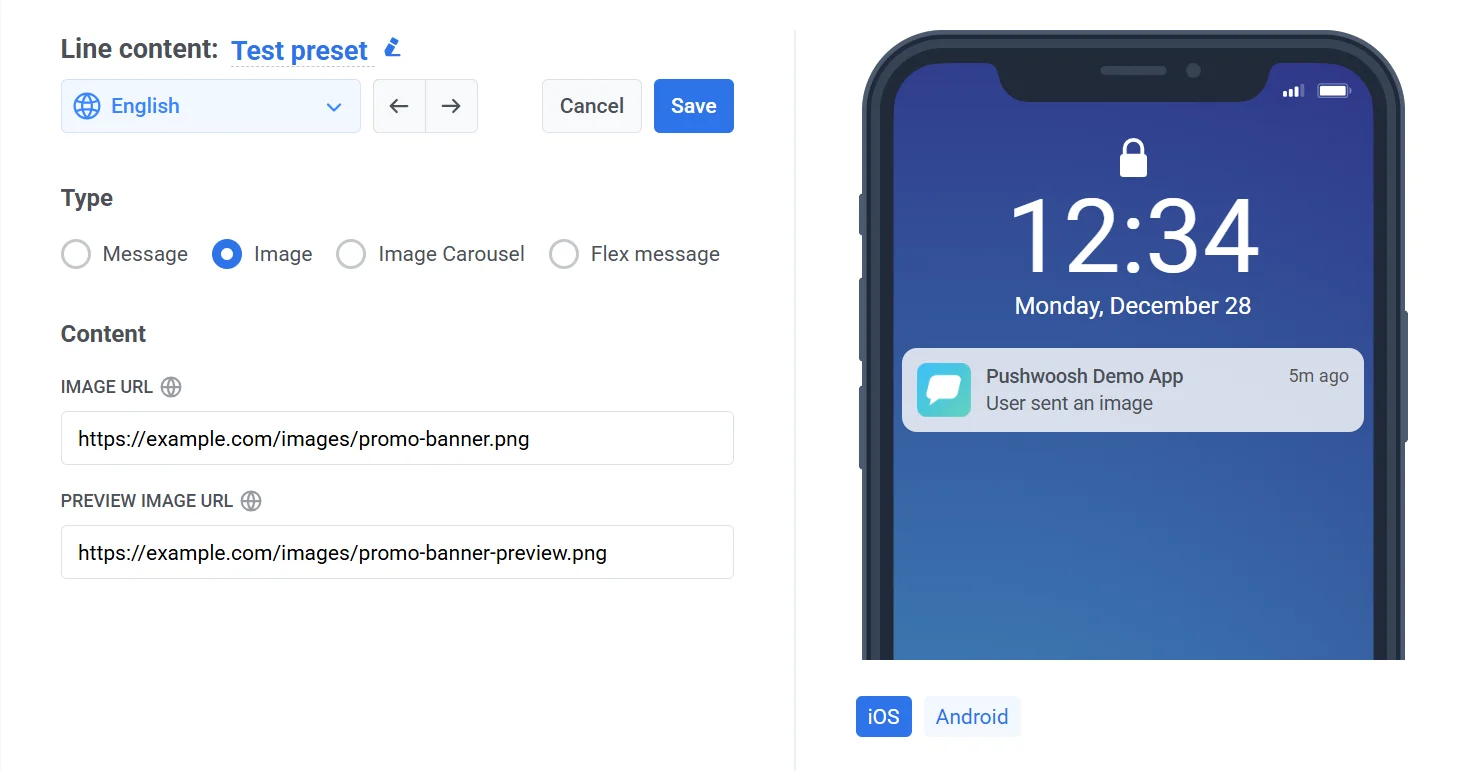
Anchor link toAs mensagens de imagem permitem que você envie uma única imagem para os usuários. Para fazer isso, você precisa fornecer dois links: um para a imagem em tamanho real e outro para uma versão de visualização menor. A imagem de visualização é o que os usuários veem no chat antes de abrir a imagem completa, por isso deve ser menor e carregar mais rápido.
Para criar uma mensagem de imagem:
- Selecione Imagem em Tipo.
- Na seção Conteúdo, forneça o seguinte:
- URL da imagem: A imagem em tamanho real que será exibida na mensagem.
- URL da imagem de visualização: Uma versão menor da imagem, mostrada na bolha de chat antes que a imagem se expanda.
Requisitos da imagem
Anchor link to| Requisito | URL da imagem | URL da imagem de visualização |
|---|---|---|
| Protocolo | HTTPS | HTTPS |
| Comprimento máximo | 2000 caracteres | 2000 caracteres |
| Formatos suportados | JPEG, PNG | JPEG, PNG |
| Tamanho máximo do arquivo | 10 MB | 1 MB |
Importante: Ambas as URLs precisam ser acessíveis publicamente para que o LINE possa carregar e mostrar as imagens corretamente.
Saiba mais sobre as mensagens de imagem do LINE
Criar uma predefinição de mensagem de carrossel de imagens
Anchor link toO tipo de mensagem Carrossel de Imagens permite que você envie várias imagens em um formato horizontal e rolável. Cada imagem atua como um painel interativo e pode acionar uma ação (por exemplo, abrir uma URL) quando tocada.
Para criar o conteúdo da mensagem de carrossel de imagens:
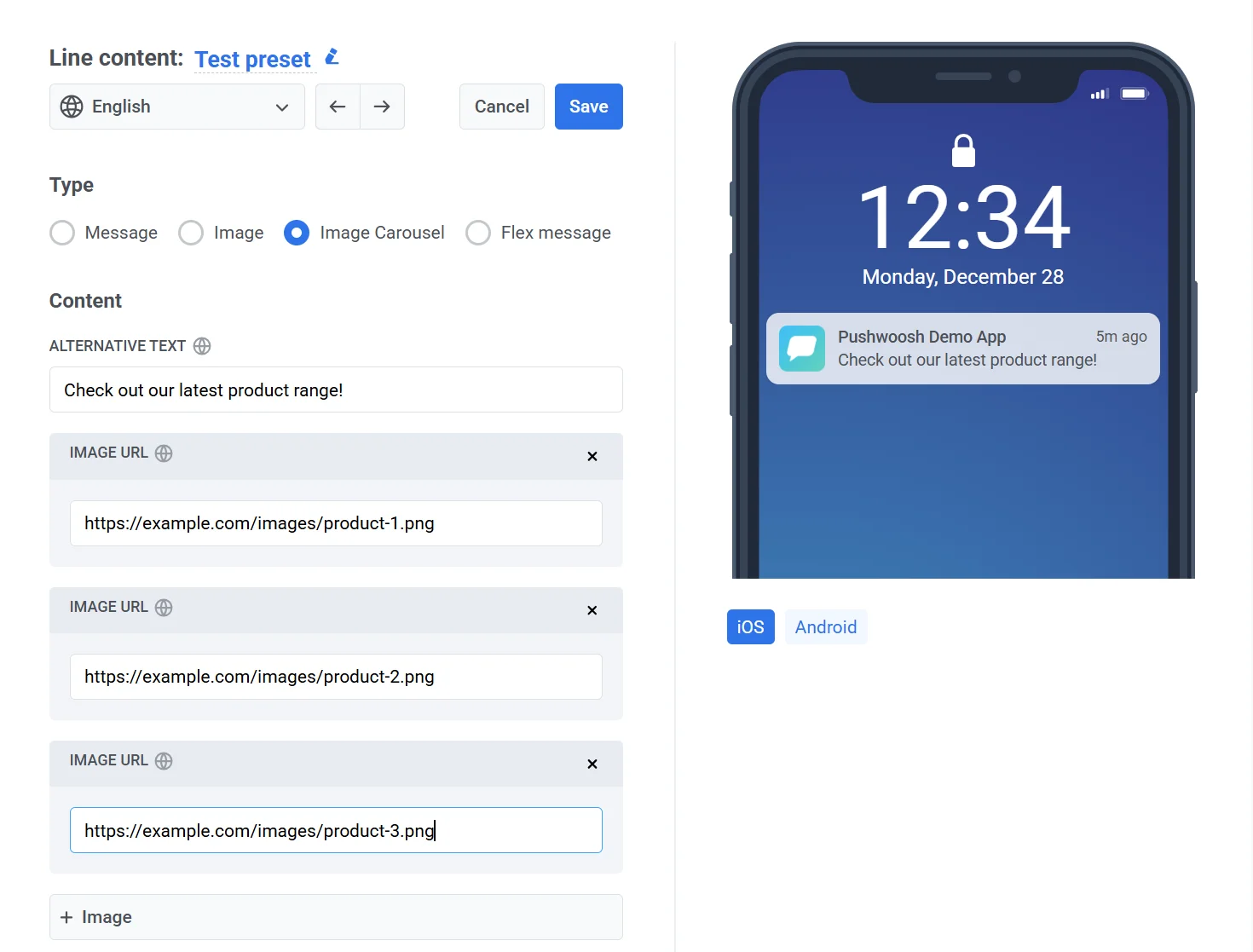
- Selecione Carrossel de Imagens.
- Na seção Conteúdo, defina o seguinte:
- Texto alternativo. Insira uma mensagem de fallback exibida em clientes que não suportam mensagens ricas (por exemplo, “Veja nossos produtos mais recentes.”).
- URL da imagem. Adicione uma ou mais URLs de imagem. Cada imagem aparecerá como um painel separado no carrossel.
- Para adicionar mais imagens, clique no botão + Imagem. Nota: Você pode adicionar no mínimo 1 e no máximo 10 imagens.
Requisitos da imagem
Anchor link toCada imagem deve atender aos seguintes critérios:
| Protocolo | Apenas HTTPS |
| Comprimento máximo da URL | 2000 caracteres |
| Formato | JPEG ou PNG |
| Tamanho máximo do arquivo | 10 MB por imagem |
Importante: Certifique-se de que todas as imagens sejam acessíveis publicamente para que o LINE possa recuperá-las e exibi-las corretamente.
Para mais informações sobre formatação e ações suportadas, consulte a documentação do Carrossel de Imagens do LINE.
Criar uma predefinição de mensagem Flex
Anchor link toAs mensagens Flex oferecem uma maneira altamente personalizável de projetar layouts de mensagens no LINE usando JSON. Elas são ideais para entregar conteúdo estruturado, como detalhes de produtos, promoções ou menus interativos.
Para criar uma mensagem Flex:
- Em Tipo, selecione Mensagem Flex.
- Na seção Conteúdo, preencha os seguintes campos:
-
Texto alternativo: Insira um texto de fallback para exibir em dispositivos que não suportam mensagens Flex. Este texto deve descrever brevemente o conteúdo da mensagem.
-
Conteúdo (JSON): Forneça um payload JSON de Mensagem Flex válido que defina a estrutura e a aparência da mensagem.
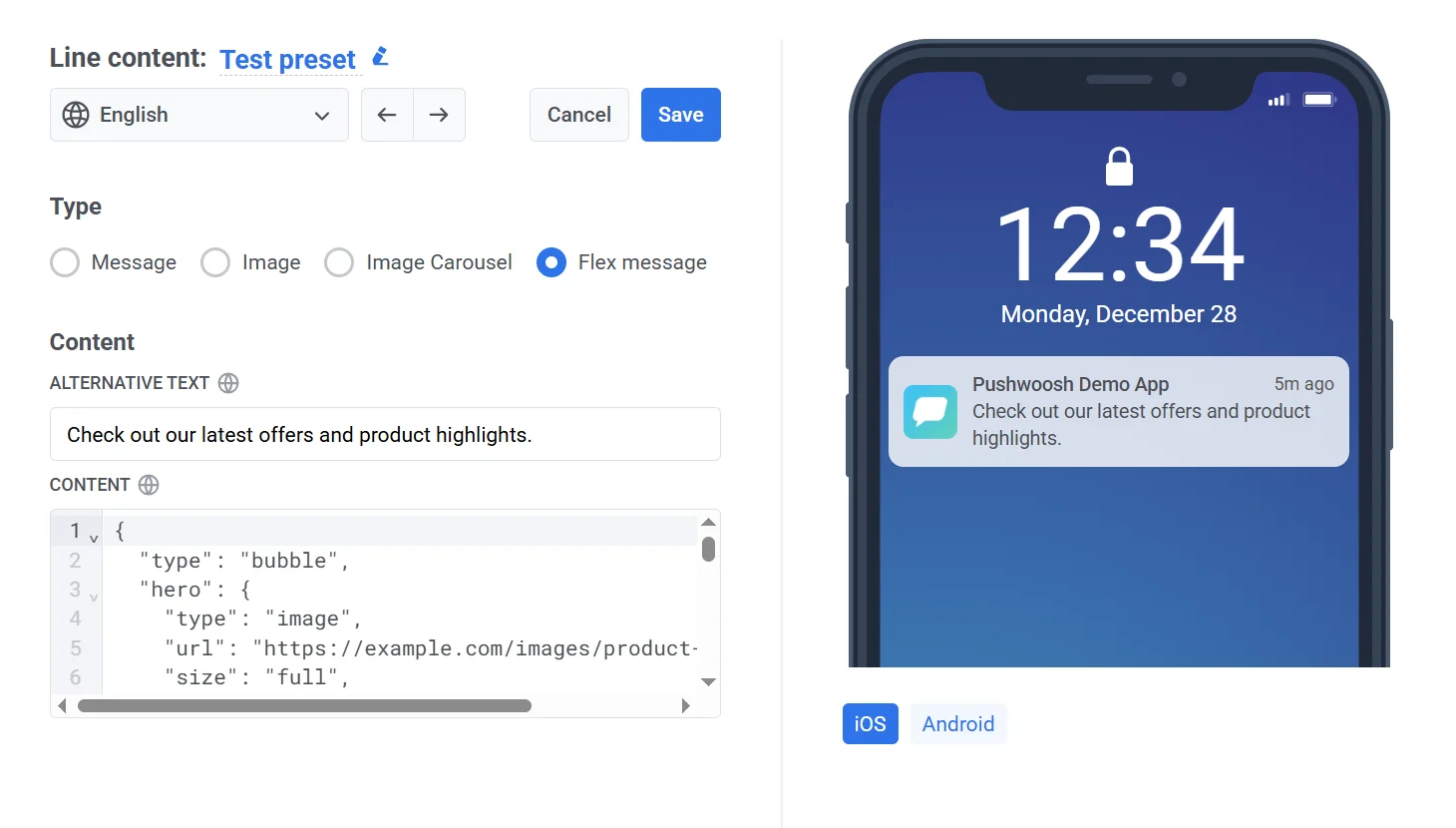
Para informações detalhadas sobre as propriedades e opções de layout suportadas, consulte a Referência de Mensagens Flex do LINE.
Visualizar e salvar a mensagem
Anchor link toQuando estiver satisfeito com o conteúdo e o formato:
- Clique em Salvar para aplicar suas alterações.
- Clique em Cancelar para descartar suas edições.