Templates do Kakao
Os templates do Kakao permitem que você crie e gerencie templates de mensagens reutilizáveis do KakaoTalk diretamente no Painel de Controle da Pushwoosh. Você pode personalizar mensagens com variáveis, escolher entre vários tipos de templates e enviar templates para aprovação.
Uma vez criados e aprovados, você pode usar esses templates em campanhas para alcançar os usuários via KakaoTalk.
Tipos de templates disponíveis
Anchor link to| Básico (BA) | Template somente de texto com seção de destaque opcional. Ideal para notificações simples e mensagens diretas. Saiba mais |
| Informações Adicionais (EX) | Template com mensagem principal e seção de informações adicionais para dados estruturados (como horário de agendamento, local ou detalhes do pedido). Ideal para notificações de entrega, confirmações de pedido e mensagens que exigem contexto extra. Saiba mais |
| Adição de Canal (AD) | Template com exatamente um botão Adicionar Canal que redireciona os usuários para o seu Canal do KakaoTalk. Ideal para aumentar a audiência do seu Canal Kakao e permitir comunicações futuras. Saiba mais |
| Combinado (MI) | Template com botão Adicionar Canal mais até 4 botões de ação adicionais (até 5 no total). Ideal para mensagens interativas e relacionadas a serviços que exigem que os usuários respondam, confirmem, reagendem ou acessem o suporte. Saiba mais |
Status de aprovação
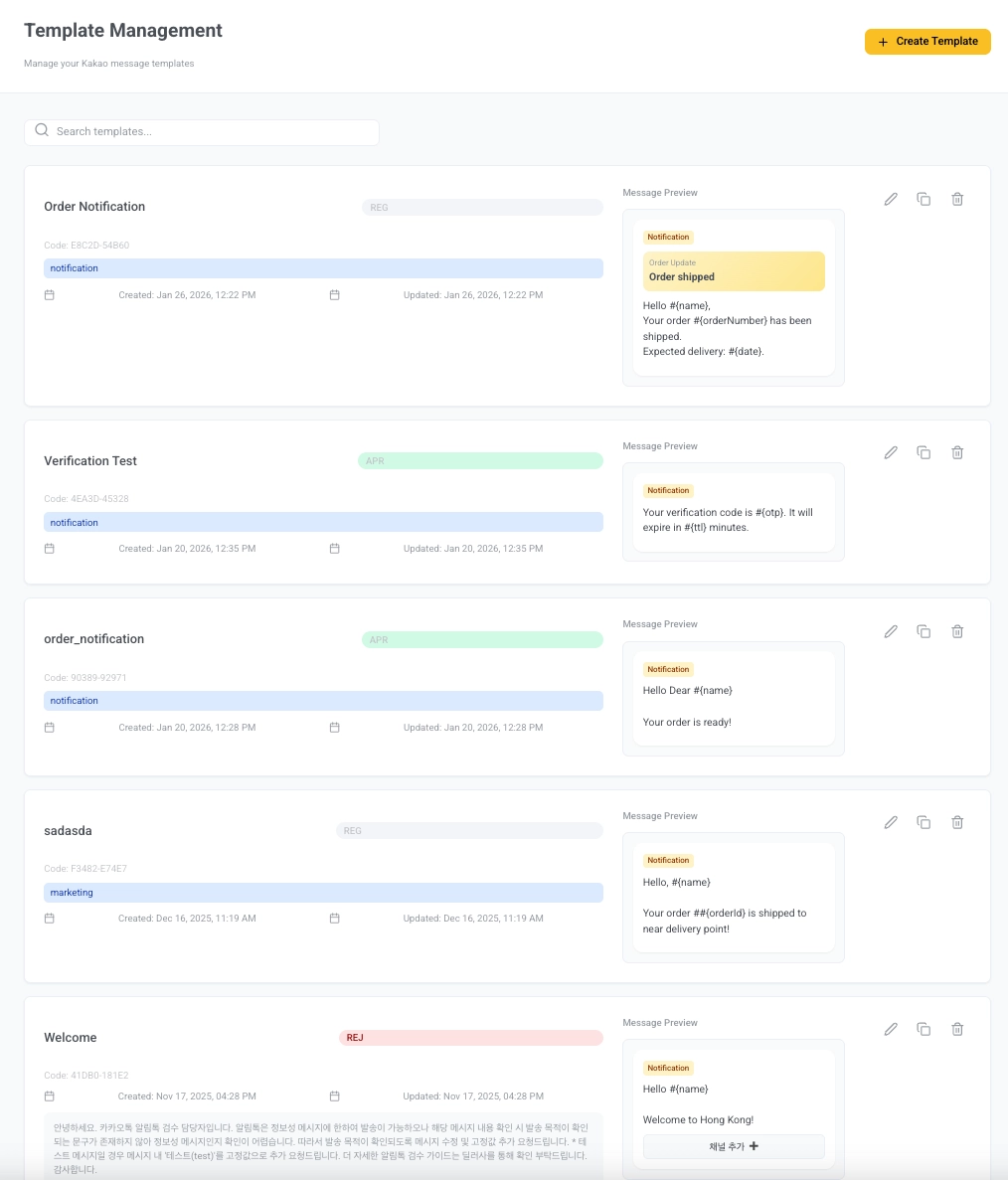
Anchor link toDepois de enviar um template do KakaoTalk, ele passa por uma revisão antes de poder ser usado em campanhas. Você pode ver o status de cada template na lista de Gerenciamento de Templates:
| REG (Registrado) | O template está salvo no sistema, mas ainda não foi enviado para revisão. Você pode continuar editando e enviá-lo quando estiver pronto. |
| REQ (Solicitado) | O template foi enviado para revisão e está sendo revisado pelo Kakao. |
| APR (Aprovado) | O template está aprovado e pode ser usado em campanhas e envios únicos. |
| REJ (Rejeitado) | O template foi recusado. Revise as notas de rejeição, atualize o conteúdo para atender às diretrizes e reenvie. |
Criando templates
Anchor link toTemplate Básico (BA)
Anchor link to-
Vá para Conteúdo > Kakao e clique em Criar Template.
-
No menu suspenso Tipo de Template, escolha Básico (BA) – Somente texto com destaque opcional.
-
Preencha os detalhes do template:
- Nome do Template: Insira um nome para identificar este template internamente (por exemplo, Notificação de Pedido).
- Categorias: Insira uma ou mais categorias para este template (por exemplo,
notificação). Separe várias categorias com vírgulas.
-
No campo Conteúdo da Mensagem, insira o corpo da sua mensagem. Você pode usar até 1.000 caracteres.
Você pode personalizá-lo com variáveis. Para isso, insira variáveis clicando em + Adicionar Variável e selecionando na lista disponível, ou digite-as diretamente no formato
#{variable}.Exemplo:
Olá #{name},Seu pedido #{orderNumber} foi enviado.Entrega prevista: #{date}.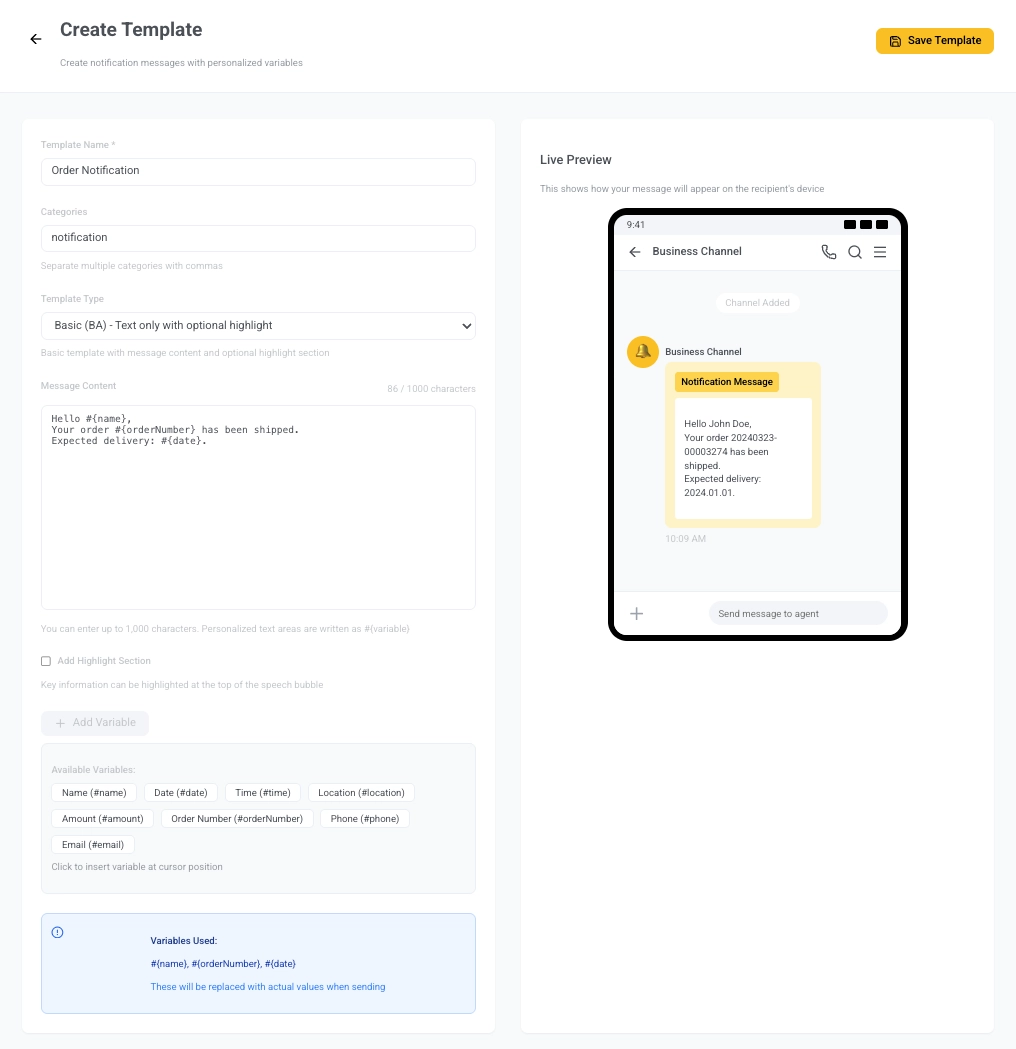
-
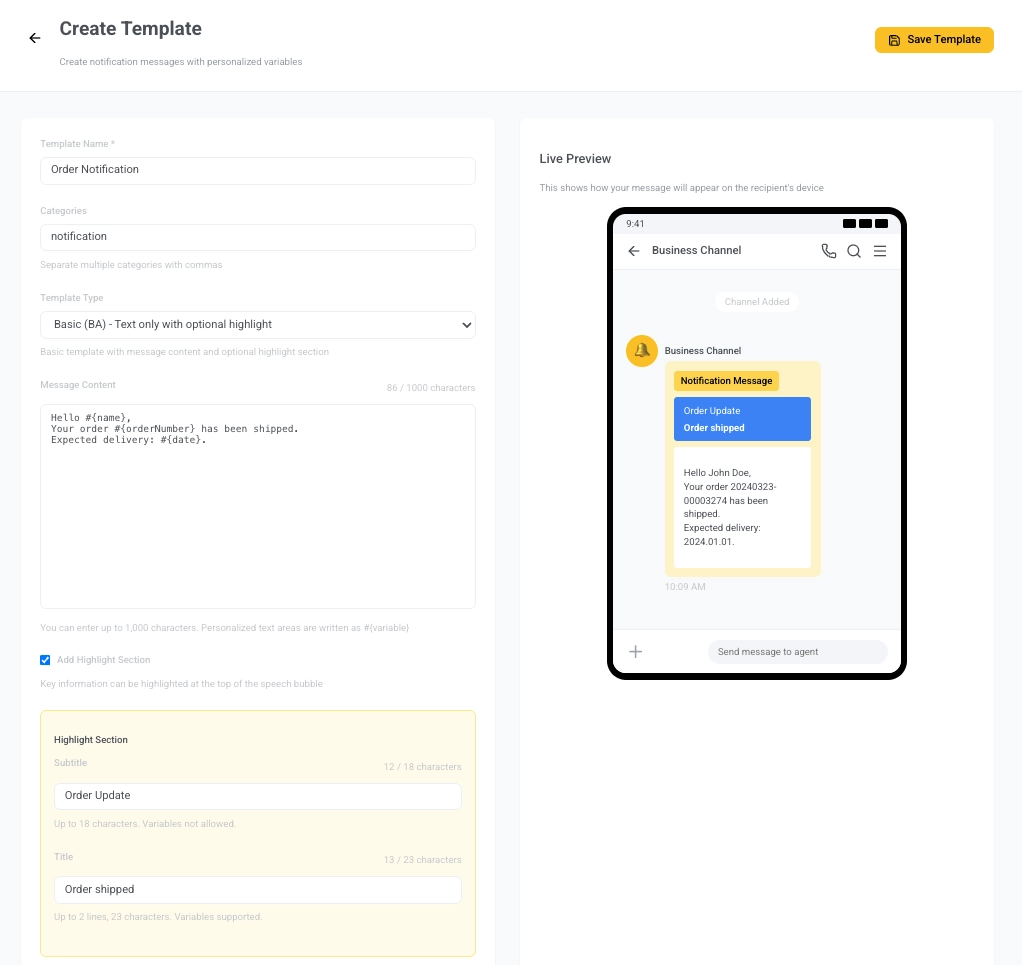
(Opcional) Adicione uma seção de destaque para enfatizar informações importantes no topo do balão da mensagem:
- Subtítulo: Até 18 caracteres. Variáveis não são permitidas.
- Título: Até 23 caracteres (2 linhas). Variáveis são permitidas e devem ser da lista disponível.
-
Verifique o painel de Visualização ao Vivo à direita para ver como sua mensagem aparecerá para os destinatários.
-
Clique em Salvar Template no canto superior direito. O template será salvo com o status REG (Registrado).
-
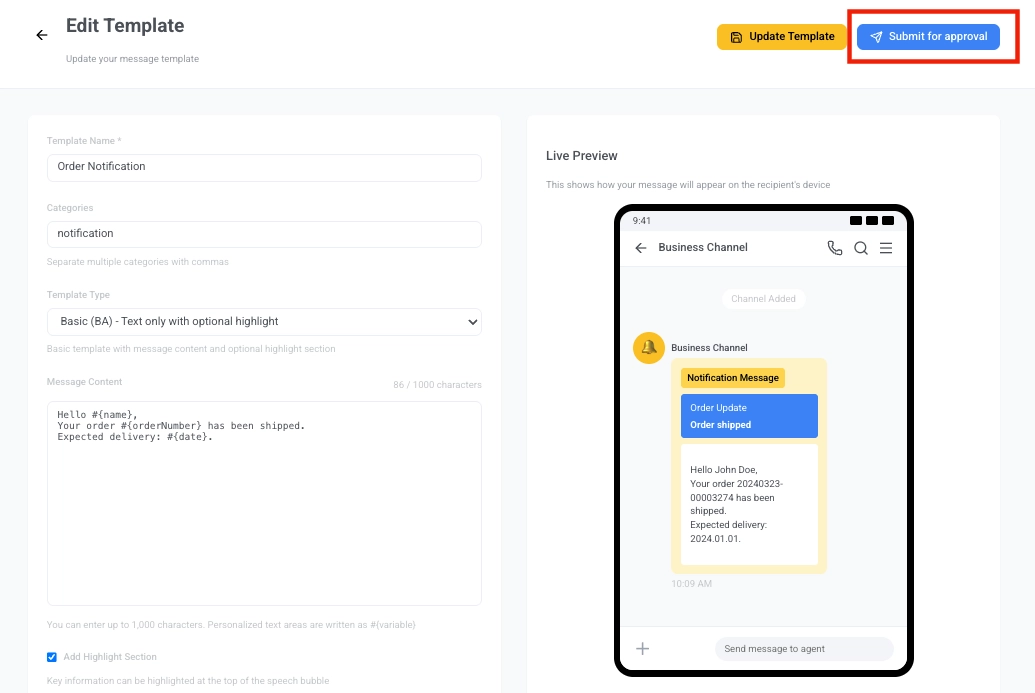
Quando estiver pronto, volte para a lista de Gerenciamento de Templates (Conteúdo > Kakao).
Selecione o template recém-criado para abrir a visualização de Editar Template. Clique no botão azul Enviar para aprovação.
Template de informações adicionais (EX)
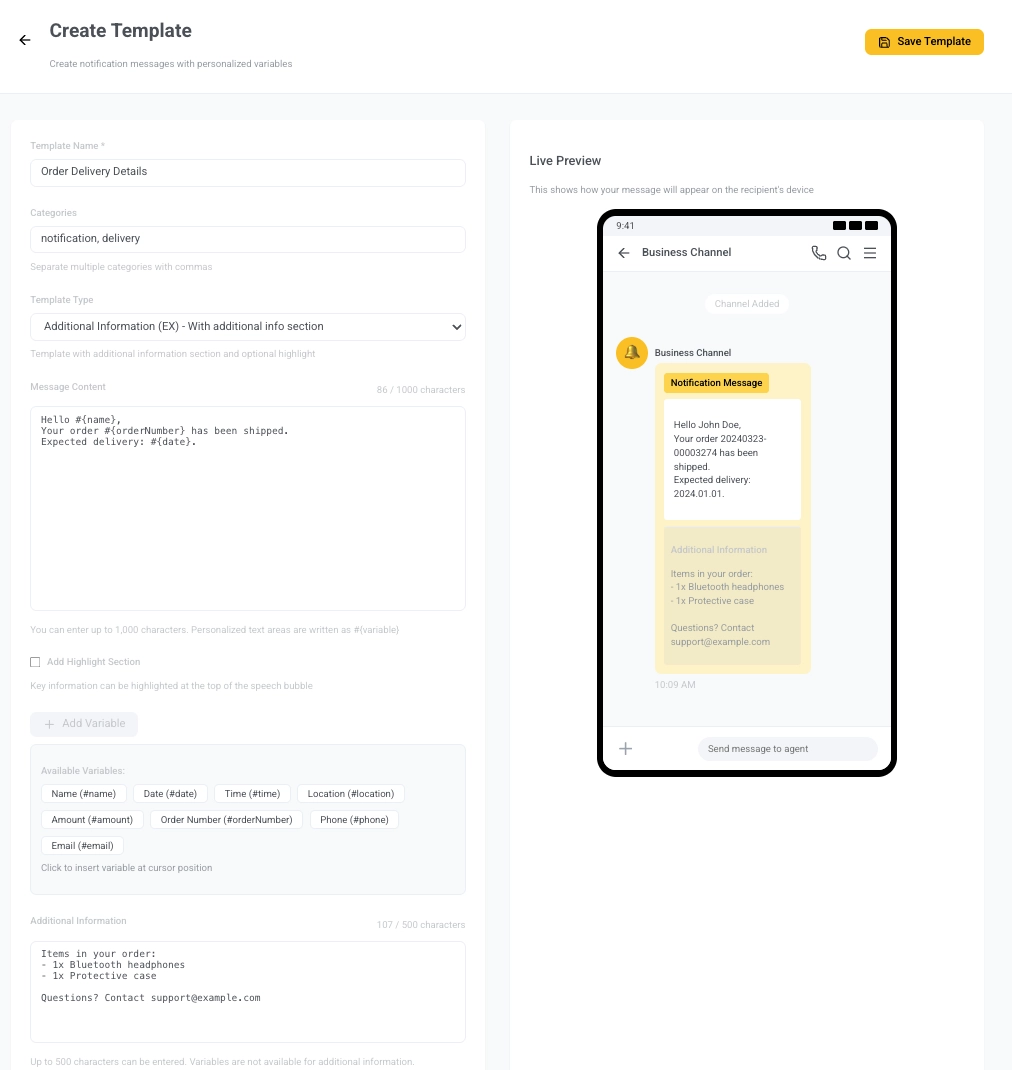
Anchor link toO template de Informações Adicionais (EX) inclui uma mensagem principal estruturada e uma seção opcional de informações adicionais. É ideal para compartilhar detalhes como status de entrega, informações do pedido ou instruções abaixo da mensagem principal. Você pode adicionar até 5 botões (botões de Adicionar Canal não são permitidos).
Siga os passos 1 a 5 do template Básico (BA) para configurar o nome do template, categorias, mensagem principal, variáveis e seção de destaque. Em seguida, continue com os passos abaixo:
-
Adicione detalhes de suporte abaixo da mensagem principal. Variáveis não são permitidas aqui. Máximo de 500 caracteres.
Exemplo:
Itens no seu pedido:- 1x fones de ouvido Bluetooth- 1x capa protetoraDúvidas? Contate support@example.com -
Adicione até 5 botões de ação. Clique em Adicionar Botão e forneça:
- Título: o texto do botão
- Ação/URL: para onde o botão leva (por exemplo, página de rastreamento de pedido)
-
Use o painel de Visualização ao Vivo para ver como sua mensagem aparecerá.
-
Quando terminar, clique em Salvar Template. O template é salvo com o status REG (Registrado) e ainda não foi enviado.
-
Vá para a página de Gerenciamento de Templates e clique em Enviar para aprovação quando estiver pronto.
Template de adição de canal (AD)
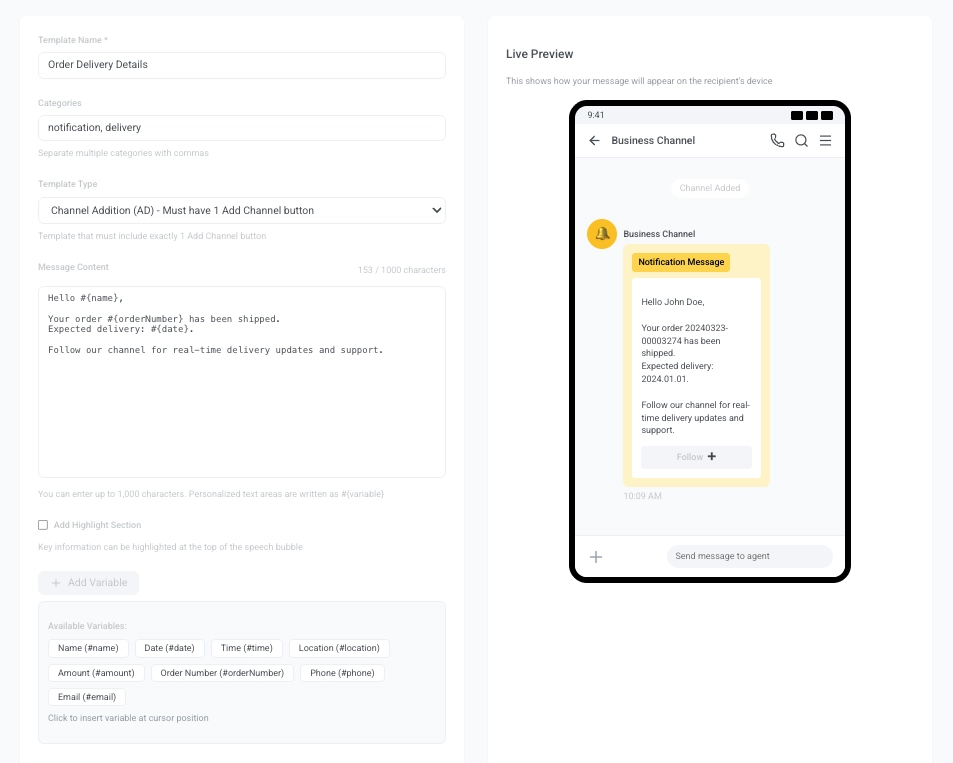
Anchor link toO template de Adição de Canal (AD) é usado quando seu objetivo é incentivar os usuários a seguir seu canal do KakaoTalk. Este tipo de template exige a inclusão de exatamente um botão Adicionar Canal. Este tipo de template é ideal para fluxos de integração ou solicitações de opt-in, onde a inscrição no canal é o principal CTA.
Siga os passos 1 a 5 do template Básico (BA) para configurar o tipo de template, nome, categorias, mensagem principal, variáveis e seção de destaque. Em seguida, continue com os passos abaixo:
-
Clique em Adicionar Botão na seção Botões e insira um Nome do Botão (até 14 caracteres). Exemplo:
SeguirO Tipo de Link é definido como
AC – Adicionar Canalpor padrão.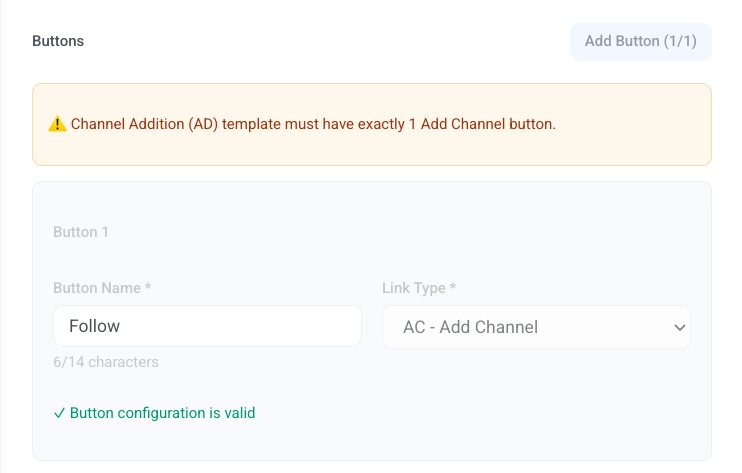
-
Use a Visualização ao Vivo à direita para verificar como a mensagem aparecerá.
-
Clique em Salvar Template para salvá-lo com o status REG (Registrado). Quando estiver pronto, vá para a página de Gerenciamento de Templates e clique em Enviar para aprovação.
Template combinado (MI)
Anchor link toO template Combinado (MI) permite incluir primeiro um botão Adicionar Canal, seguido por até 4 botões de ação adicionais. Este tipo é útil quando você quer que os usuários sigam seu canal do KakaoTalk e oferecer links extras para ações relacionadas (como rastreamento, páginas de ajuda, pesquisas, etc.).
Siga os passos 1 a 5 do template Básico (BA) para configurar o tipo de template, nome, categorias, mensagem principal, variáveis e seção de destaque. Em seguida, continue com os passos abaixo:
-
(Opcional) Adicione detalhes de suporte abaixo da mensagem principal. Variáveis não são permitidas aqui. Máximo de 500 caracteres.
Exemplo:
Itens no seu pedido:- 1x fones de ouvido Bluetooth- 1x capa protetoraDúvidas? Contate support@example.com -
Clique em Adicionar Botão e defina o Nome do Botão (máx. 14 caracteres), por exemplo,
SeguirouInscrever-se. -
Adicione até mais quatro botões após o botão Adicionar Canal.
Cada botão adicional deve incluir:
- Nome do Botão: por exemplo,
Rastrear Pedido,Ajuda,Comprar Agora. - Tipo de Link: escolha entre
WL – Link da Web,AL – Link de App/WebouAC – Adicionar Canal. - URL Móvel: obrigatório.
- URL para PC: opcional.
Exemplo:
Campo Valor Nome do Botão Rastrear PedidoTipo de Link WL – Link da WebURL Móvel https://example.com/track/#{orderNumber}URL para PC https://example.com/track/#{orderNumber}(opcional)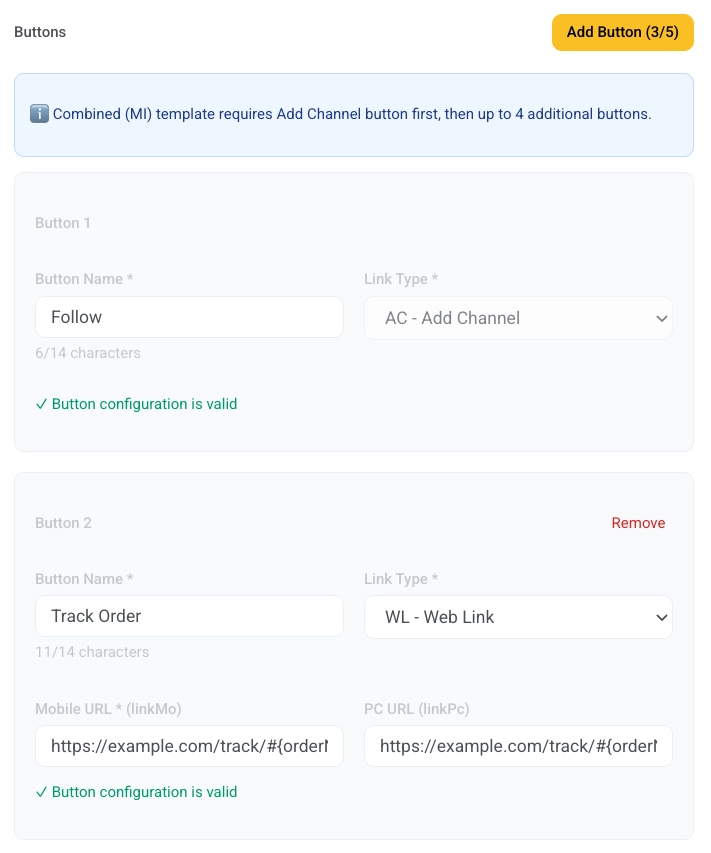
- Nome do Botão: por exemplo,
-
Use o painel de Visualização ao Vivo para ver como sua mensagem aparecerá.
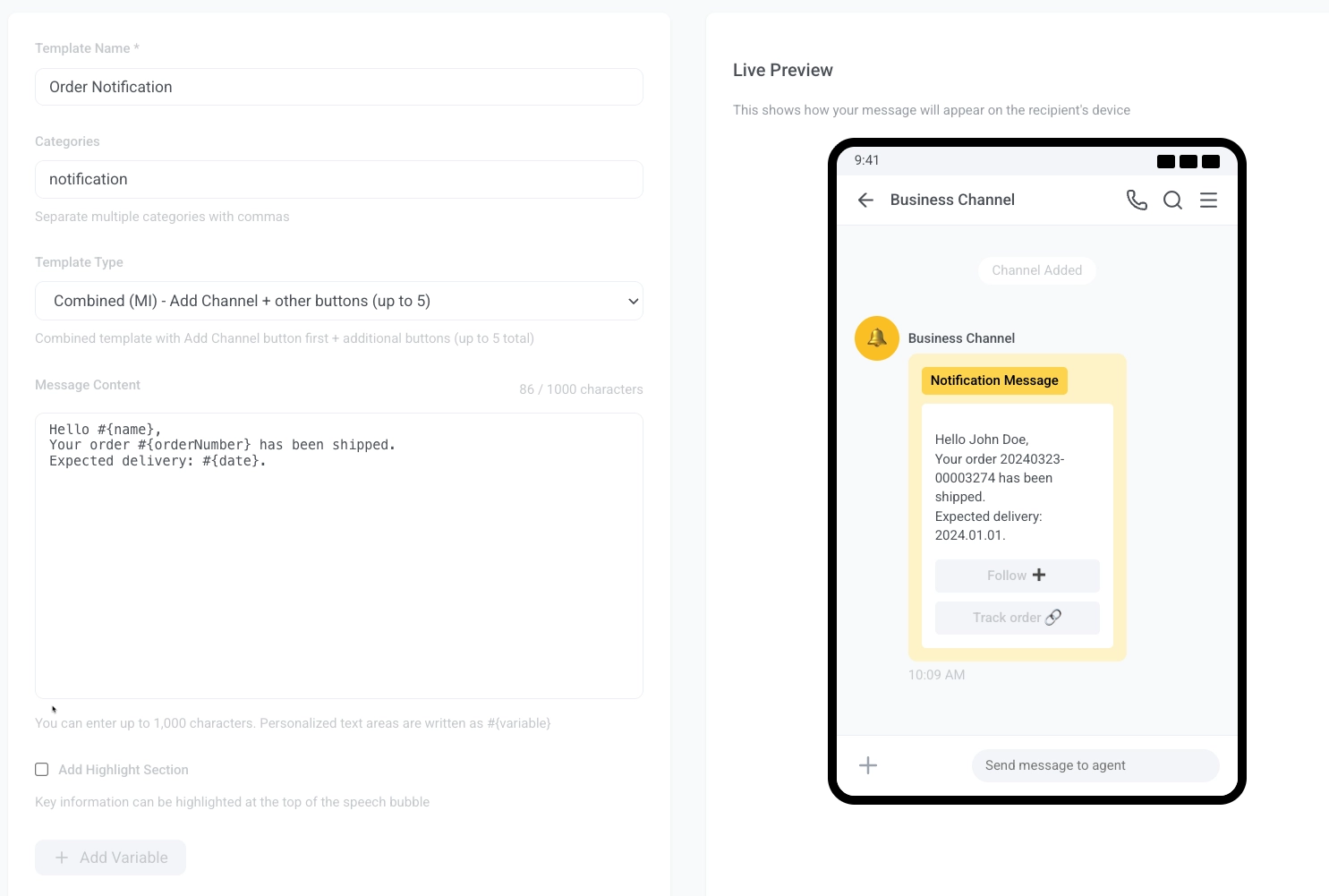
-
Clique em Salvar Template. O template é salvo com o status REG (Registrado) e ainda não foi enviado.
-
Vá para a página de Gerenciamento de Templates e clique em Enviar para aprovação quando estiver pronto.