Configurar a central de preferências de assinatura de e-mail
Visão geral da central de preferências de assinatura de e-mail
Anchor link toA central de preferências de assinatura de e-mail permite que os assinantes escolham quais tipos de e-mails desejam receber, como newsletters, promoções ou atualizações de produtos.
Em vez de cancelar a inscrição de todos os e-mails, os usuários podem optar por não receber categorias específicas e continuar inscritos no que mais lhes interessa. Isso melhora a experiência geral do usuário, reduz os cancelamentos de inscrição completos e ajuda você a manter um público mais saudável e engajado.
Por que você deve configurá-la
Anchor link toConfigurar uma central de preferências de assinatura melhora tanto a experiência do usuário quanto a conformidade legal.
Melhore a experiência do usuário
Anchor link toPermitir que os usuários escolham quais tipos de e-mails desejam receber, como newsletters, promoções ou atualizações de produtos, ajuda a reduzir os cancelamentos de inscrição completos e mantém seu público mais engajado.
Garanta a conformidade com as regulamentações de e-mail
Anchor link toVárias leis exigem que os usuários possam gerenciar facilmente suas preferências de comunicação:
-
GDPR (UE): Exige opções claras para optar por receber ou não tipos específicos de comunicação.
-
CAN-SPAM (EUA): Exige que todo e-mail comercial inclua um link de cancelamento de inscrição visível.
Se você não fornecer essas opções:
-
Você pode enfrentar penalidades legais por não conformidade
-
Sua conta de provedor de serviços de e-mail (ESP) pode ser sinalizada ou suspensa
Como as categorias de e-mail e a entrega de mensagens funcionam
Anchor link toComo os cancelamentos de inscrição (opt-outs) são armazenados
Anchor link toO Pushwoosh rastreia as preferências de e-mail usando uma única tag de lista por assinante: Unsubscribed Email Categories. Essa tag armazena os nomes das categorias das quais o assinante optou por não receber e-mails.
Lógica de entrega:
- Se o nome de uma categoria não estiver na lista, o assinante recebe e-mails para essa categoria.
- Se o nome de uma categoria estiver na lista, o assinante não recebe e-mails para essa categoria.
- Novos assinantes começam com uma lista vazia, então eles recebem todas as categorias por padrão até que optem por não recebê-las.
Como as categorias se aplicam às campanhas
Anchor link toUma vez que a central de preferências esteja configurada, toda campanha de marketing que você enviar (via Journey ou Mensagem Única) solicitará que você atribua uma categoria antes do envio. Saiba mais
Isso garante que os e-mails sejam entregues apenas aos assinantes que não optaram por não receber esse tipo de conteúdo.
Lidando com mensagens transacionais
Anchor link toMensagens transacionais são um tipo de mensagem separado, projetado para comunicação crítica e não promocional. Diferente dos e-mails de marketing, as mensagens transacionais ignoram todas as restrições de entrega para garantir que cheguem ao usuário.
Ao criar uma campanha de e-mail no Pushwoosh, você deve escolher entre dois tipos de mensagem: marketing e transacional. Saiba mais sobre tipos de mensagem e regras de entrega.
Configurar a central de preferências de assinatura
Anchor link toPara habilitar a filtragem baseada em categorias e permitir que os usuários gerenciem suas preferências, siga estes passos para configurar a central de preferências em seu projeto:
- Vá para Configurações > Configurar plataformas. Localize Configuração do canal de e-mail, clique em Editar e, em seguida, encontre Central de preferências de assinatura.
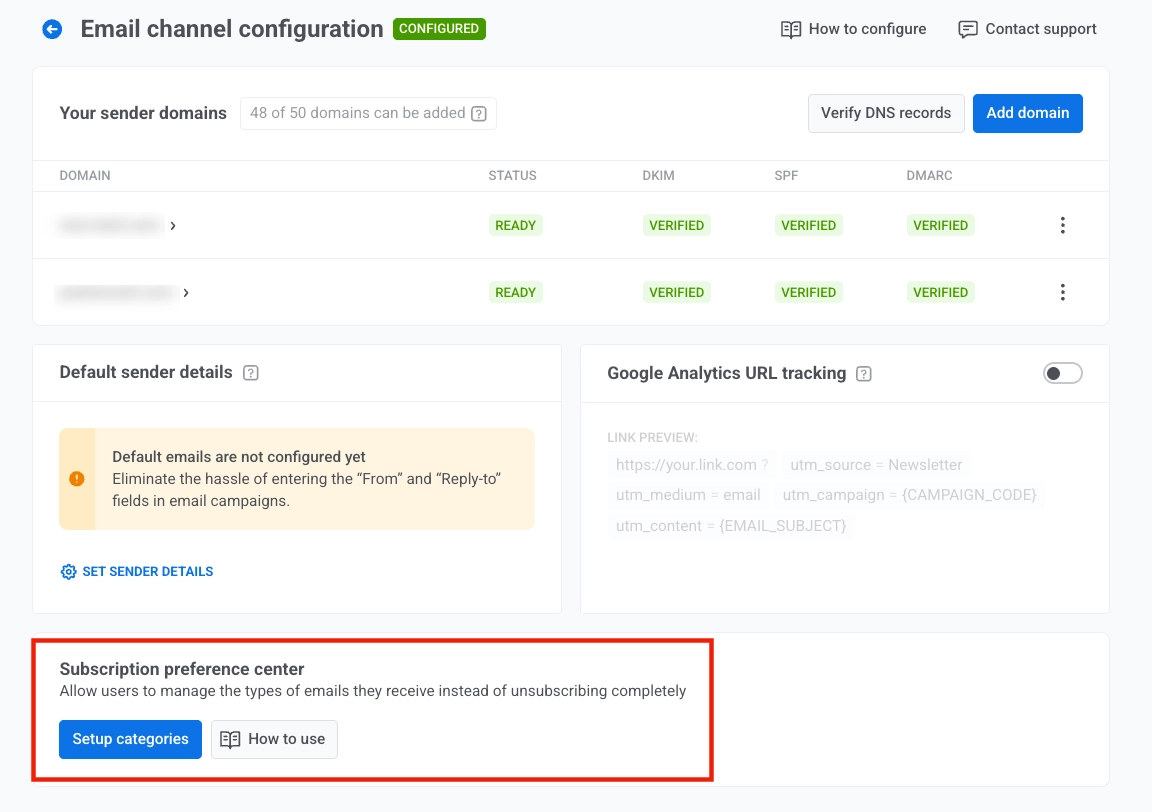
- Clique em Configurar categorias na Central de preferências de assinatura para definir quais categorias de e-mail os usuários podem assinar (por exemplo, Promocional, Newsletter, Atualizações de Produto, Eventos).
- No modal, insira nomes de categoria claros e fáceis de usar e clique em Aplicar para salvar.
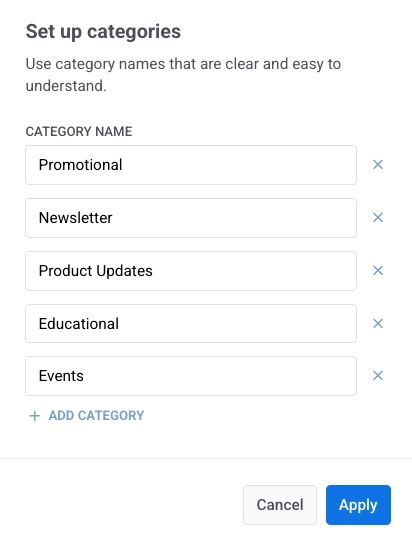
Uma vez salvas, os usuários verão essas categorias quando abrirem a central de preferências.
Gerenciar categorias
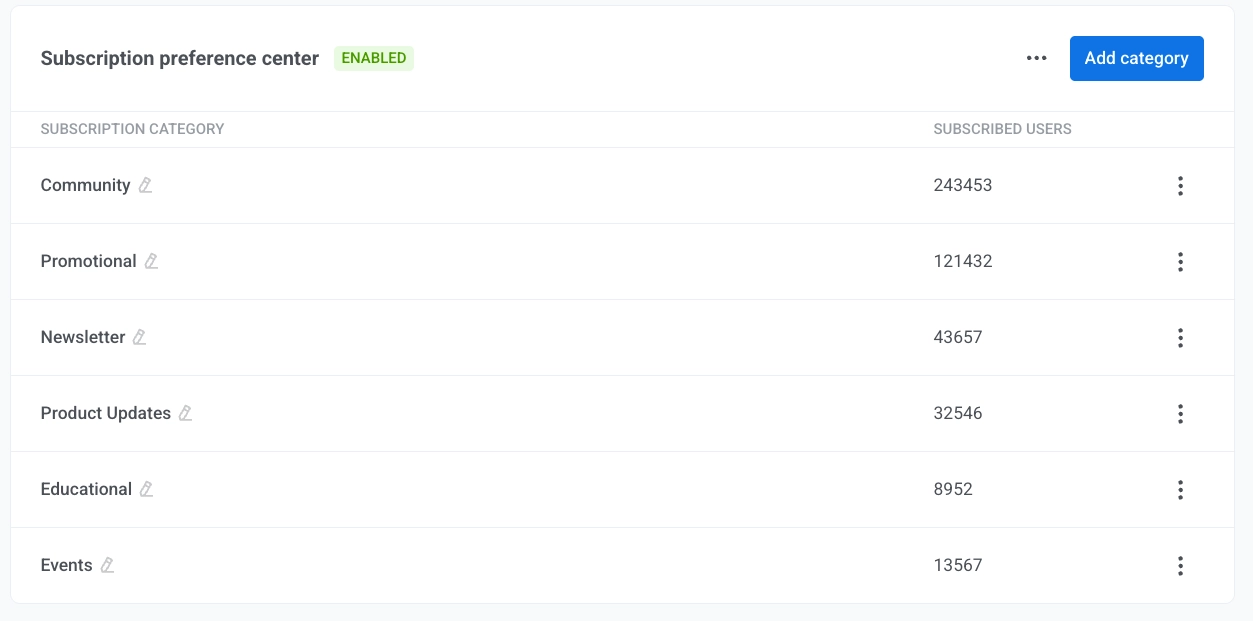
Anchor link toUma vez que a central de preferências esteja ativada, suas configurações aparecerão diretamente abaixo da seção de configuração de e-mail. Aqui, você pode visualizar e gerenciar suas categorias de assinatura, ver quantos usuários estão inscritos em cada uma e adicionar ou editar categorias conforme necessário.
Adicionar uma categoria
Anchor link toPara adicionar uma categoria à sua Central de preferências de assinatura:
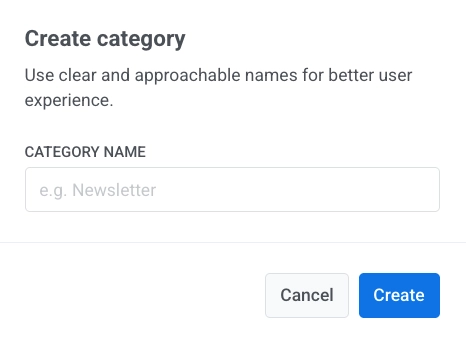
- Clique em Adicionar categoria.
- Insira um nome de categoria claro e único e clique em Aplicar.
Renomear uma categoria
Anchor link toPara renomear uma categoria, clique no ícone de lápis ao lado do seu nome.
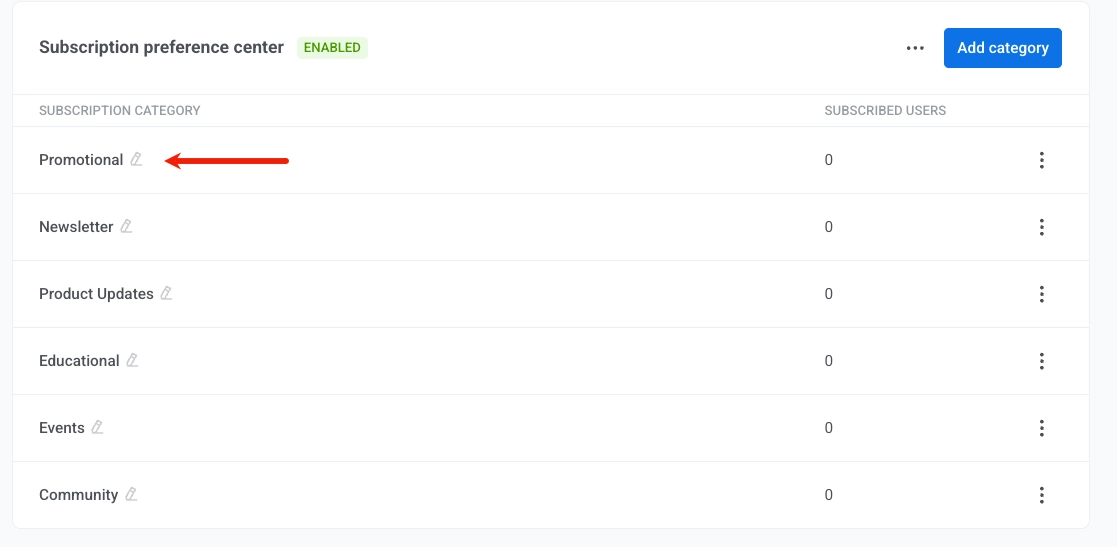
Uma vez que a categoria é renomeada, os valores em Unsubscribed Email Categories são atualizados automaticamente para corresponder ao novo nome da categoria para todos os assinantes.
Excluir uma categoria
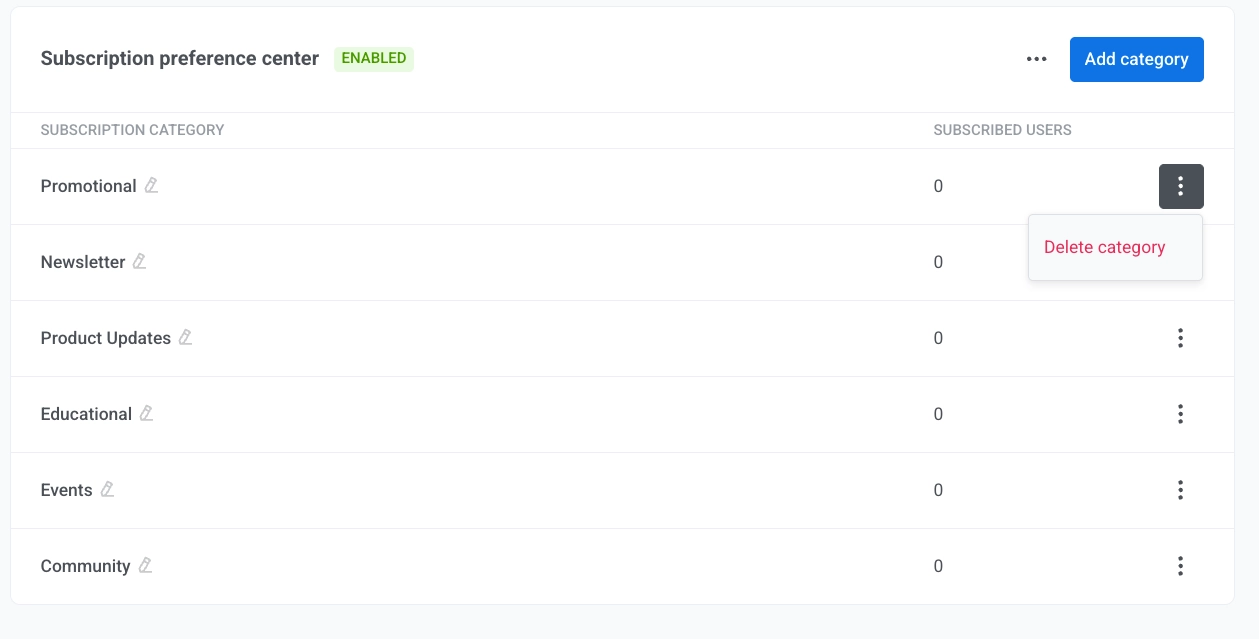
Anchor link toPara excluir uma categoria, abra o menu de três pontos ao lado dela e selecione Excluir categoria.
Desativar a central de preferências
Anchor link toPara desativar a central de preferências:
-
Clique no menu de três pontos no canto superior direito da seção Central de preferências de assinatura.
-
Selecione Desativar central de preferências.
-
No diálogo de confirmação, clique em Desativar.
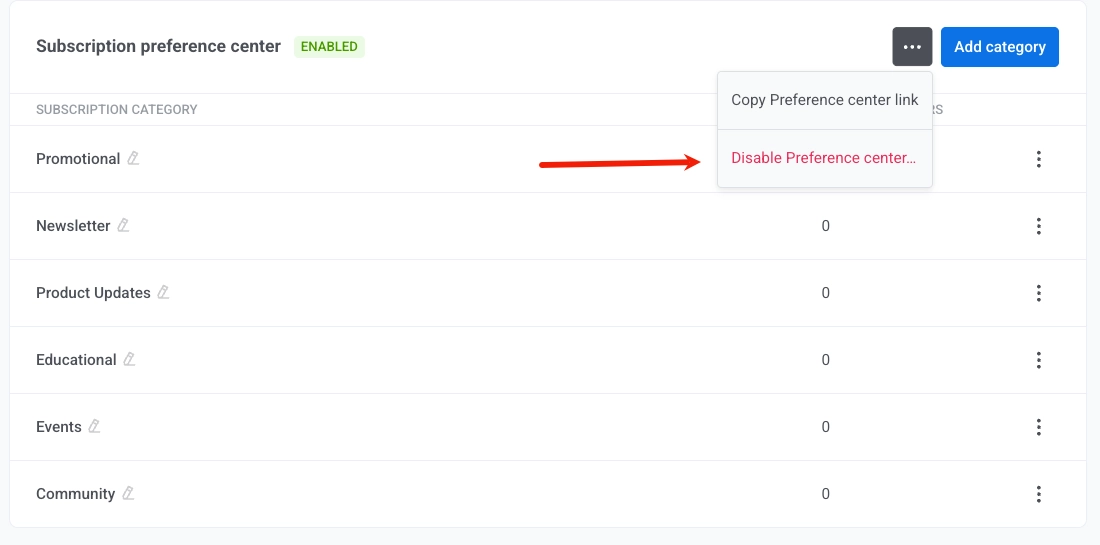
No mesmo menu de três pontos, selecione Copiar link da central de preferências para copiar a URL.
Como permitir que os usuários cancelem a inscrição de uma categoria ou gerenciem as preferências
Anchor link toComportamento padrão: Cancelar a inscrição de uma categoria
Anchor link toPor padrão, quando um usuário clica no Link de cancelamento de inscrição que você incluiu em um e-mail, ele cancela a inscrição apenas da categoria atribuída a esse e-mail específico (por exemplo, Newsletter). Uma tela de confirmação aparece, informando que ele não receberá mais e-mails daquela categoria.
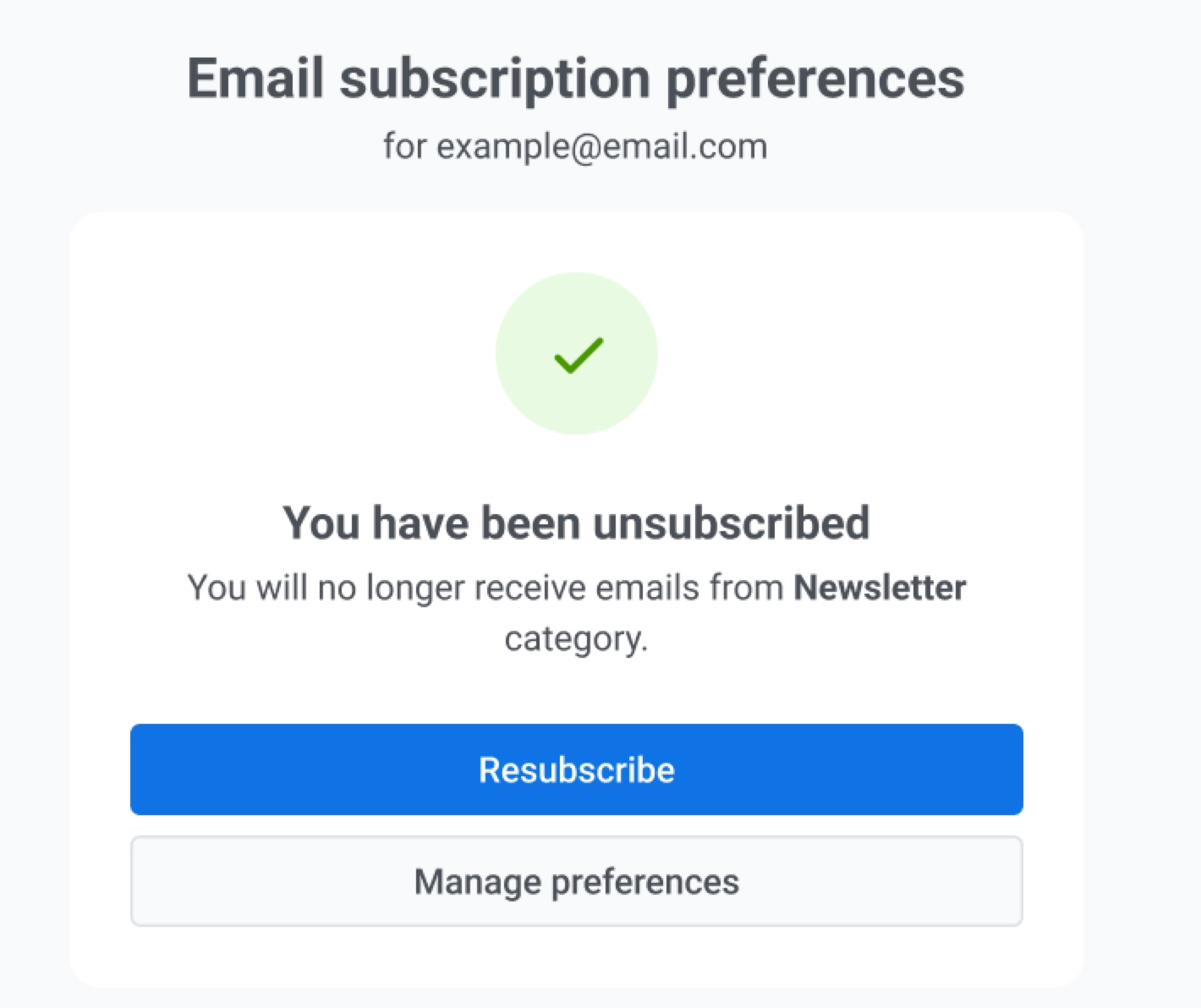
Aqui, os usuários também podem clicar em:
-
Reinscrever para optar por voltar a receber e-mails daquela categoria.
-
Gerenciar preferências para ajustar todas as suas preferências de e-mail.
Este é o comportamento padrão de cancelamento de inscrição e funciona automaticamente. Nenhuma configuração adicional é necessária ao adicionar um link de cancelamento de inscrição aos seus e-mails.
Configuração opcional: Central de preferências completa
Anchor link toVocê pode inserir um link para a Central de preferências em seus e-mails (por exemplo, no rodapé ou em um botão de chamada para ação) para que os usuários possam gerenciar suas preferências de comunicação. Para fazer isso:
-
No editor de e-mail arrastar e soltar, selecione Link para gerenciar preferências no menu suspenso Tipo de ação. Saiba mais
-
No editor de código HTML, use a variável
%%PW_EMAIL_PREFERENCE_CENTER_LINK%%. Saiba mais
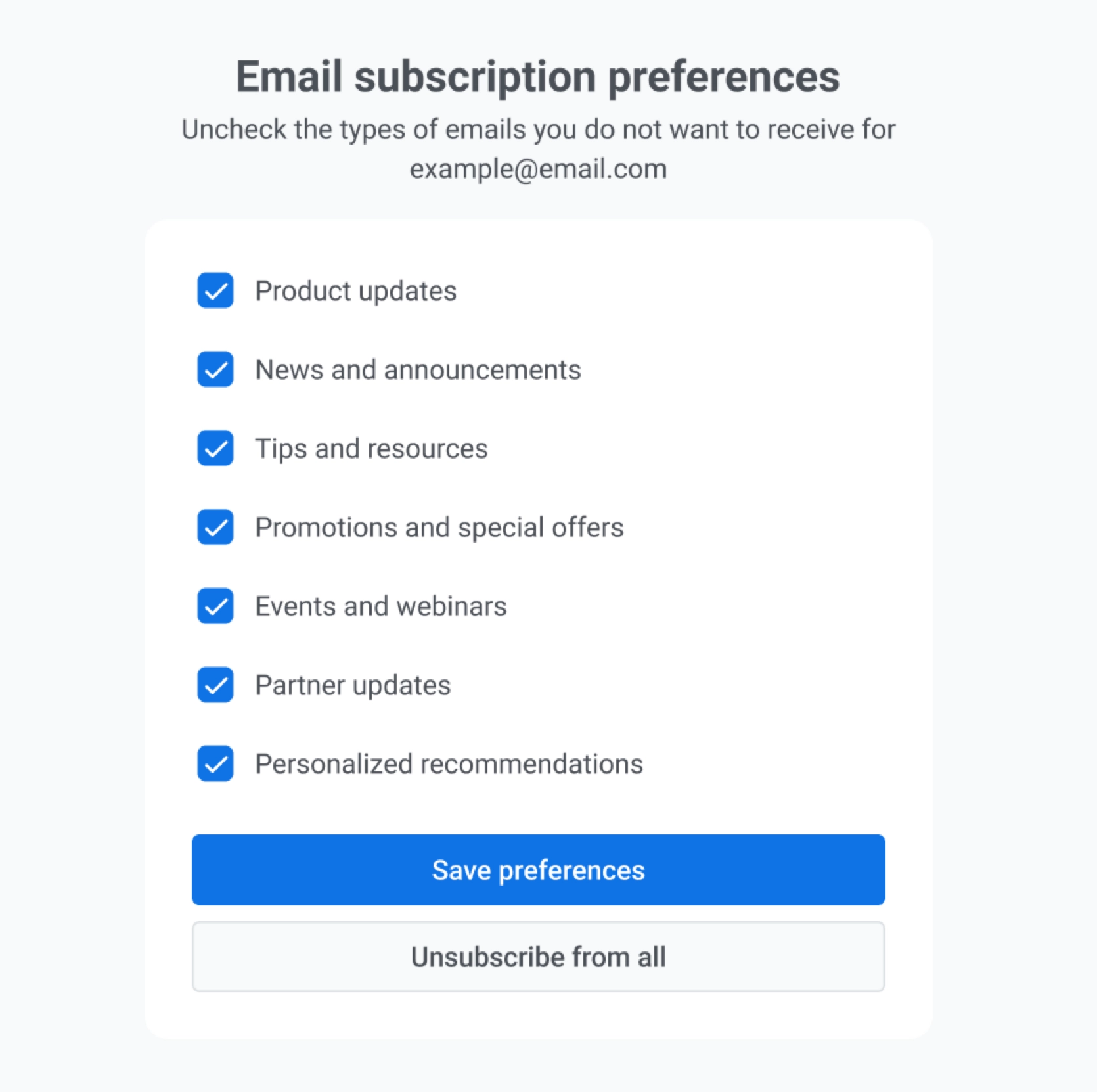
Quando os usuários clicam no link da Central de preferências, eles verão uma página mostrando todas as categorias de e-mail disponíveis. Aqui eles podem:
-
Selecionar quais tipos de e-mails desejam receber.
-
Cancelar a inscrição de várias categorias de uma vez.
-
Clicar em Cancelar inscrição de todos para optar por não receber todos os e-mails de marketing de uma vez.
Perguntas frequentes
Anchor link toO que acontece se eu renomear uma categoria?
Anchor link toQuando você renomeia uma categoria, os valores em Unsubscribed Email Categories são atualizados automaticamente para corresponder ao novo nome da categoria para todos os assinantes.
O que acontece com as campanhas existentes quando eu configuro a central de preferências de assinatura?
Anchor link toAs categorias de e-mail se aplicam apenas a novas campanhas e modelos criados após a ativação do recurso. Campanhas criadas antes da configuração de categorias serão enviadas sem levar em conta as preferências do usuário e ignorarão os cancelamentos de inscrição (como as mensagens transacionais).
Os usuários ainda receberão e-mails transacionais se cancelarem a inscrição de todas as categorias?
Anchor link toSim. As mensagens transacionais ignoram as preferências do usuário, as configurações de cancelamento de inscrição e o limite de frequência para garantir que comunicações críticas, como redefinições de senha ou confirmações de pedido, sejam sempre entregues.
O que acontece com as campanhas se eu excluir uma categoria usada nelas?
Anchor link toQuaisquer campanhas ou jornadas ativas que usem a categoria excluída serão pausadas automaticamente. Você receberá uma notificação na Central de Notificações informando sobre o problema. Para retomar o envio, você deve atribuir uma nova categoria às campanhas ou jornadas afetadas.
Posso criar nomes de categoria personalizados?
Anchor link toSim. Você pode criar até 20 categorias únicas por projeto. Use nomes claros e fáceis de usar que correspondam ao tipo de conteúdo que os usuários esperam receber (por exemplo, Newsletters, Atualizações de Produto).
Preciso fazer algo para habilitar os links de cancelamento de inscrição?
Anchor link toAdicione um link de cancelamento de inscrição ao conteúdo do seu e-mail para que os destinatários possam optar por não recebê-lo. O comportamento padrão é descrito em Comportamento padrão: Cancelar a inscrição de uma categoria. Opcionalmente, adicione um link para a Central de preferências para que os usuários possam gerenciar todas as categorias em um só lugar.