Calcular o tamanho do segmento
Como calcular o tamanho do segmento
Anchor link toAo planejar sua próxima campanha direcionada, você pode querer uma estimativa de quantos dispositivos receberão seu push ou verão seu in-app. O Pushwoosh facilita o cálculo do tamanho do segmento e a visualização do número estimado de assinantes em diferentes canais de comunicação.
Depois de criar um segmento, seu tamanho é calculado automaticamente, quando possível, a partir das condições que você definiu.
Quando você altera as condições, o tamanho é recalculado para os novos critérios.
Assim que o tamanho do segmento é calculado, a visualização do segmento mostra um cartão de resumo Incluídos no segmento: dispositivos que correspondem às condições.
O cartão exibe:
- Calculado: A data do último cálculo, com um ícone de atualização para executar Atualizar tamanho do segmento novamente.
- Usuários únicos: Número total de usuários distintos no segmento.
- Dispositivos: Contagens por canal (mobile, web, e-mail, SMS, WhatsApp, Line).
Abaixo do cartão, você vê as condições que definem o segmento.
Use Atualizar tamanho do segmento no cabeçalho ou o ícone de atualização ao lado da data calculada para recalcular.
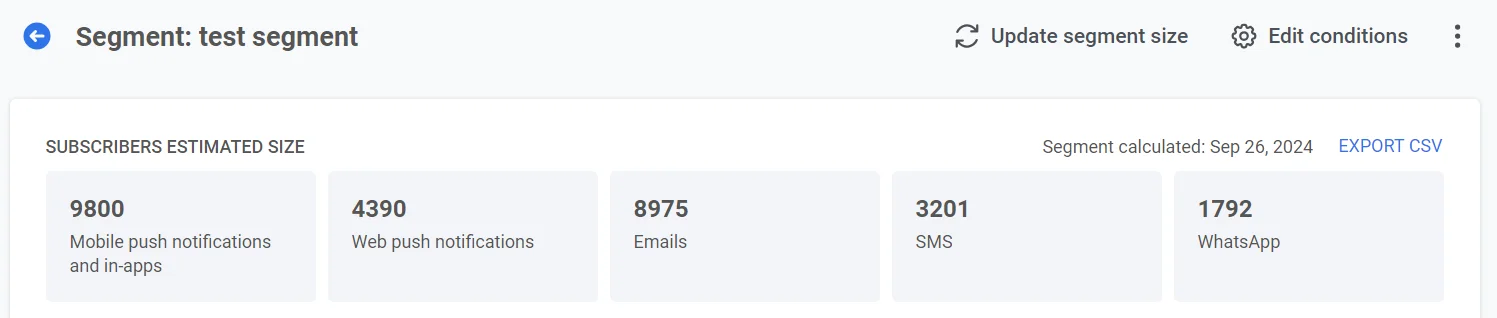
Você pode visualizar o tamanho do segmento na lista de Segmentos, incluindo o número de assinantes para cada plataforma. Se o tamanho ainda não foi calculado, a lista mostra “Segmento não calculado” e a data da última modificação.
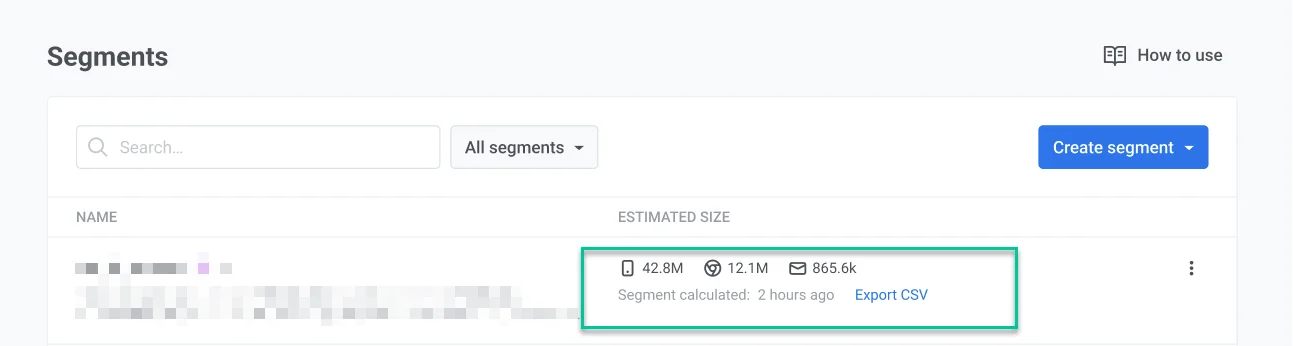
Para atualizar o tamanho do segmento a partir da lista de Segmentos, clique nos três pontos ao lado do nome do segmento e selecione Atualizar Tamanho do Segmento ou Atualizar e Exportar para CSV.
Exportar para CSV
Anchor link toExporte esses dados para um arquivo CSV para análise posterior. Na página de detalhes do segmento, use Gerar CSV para exportação no menu de três pontos. Saiba mais
O arquivo CSV contém informações sobre cada usuário e valores de Tag. Você pode usar arquivos CSV para enviar pushes e e-mails direcionados. Você também pode analisar segmentos de público para melhorar suas campanhas.