메시지 예약 방법
Pushwoosh를 사용하면 푸시 알림, 이메일, 인앱 메시지, WhatsApp, SMS 등 여러 채널에서 메시지를 간단하게 예약할 수 있습니다.
일회성 메시지를 보내거나, 특정 날짜에 메시지를 예약하거나, 반복 캠페인을 설정하는 경우 등 Customer Journey Builder는 캠페인 타이밍을 효과적으로 관리할 수 있는 유연한 옵션을 제공합니다. 푸시 알림의 경우 일회성 푸시 메시지 양식을 사용할 수도 있습니다. 일회성 이메일의 경우 일회성 이메일 양식을 사용할 수 있습니다.
이 가이드에서는 지원되는 모든 메시징 채널에 적용되는 Customer Journey Builder를 통한 메시지 예약에 대한 단계별 지침을 제공합니다.
커뮤니케이션 흐름을 시작하는 메시지 예약 방법
Anchor link to예약은 Audience-based entry 요소의 Entry schedule을 통해 구성됩니다:
- One-time entry: 사용자가 Journey에 한 번만 진입합니다. Immediately(Journey가 활성화되는 즉시) 또는 Schedule for a specific day(날짜 및 시간)를 선택합니다.
- Recurring entry: 사용자가 반복적으로 진입합니다. On specific dates(선택한 여러 날짜) 또는 Periodically(예: 1일마다, 1주마다)를 선택합니다.
Entry schedule 구성
Anchor link to- Audience-based entry 요소를 추가하고 Journey에 진입할 사용자를 정의합니다. Audience source를 선택하여 메시지를 받을 사람을 결정하거나 세그먼트를 생성합니다. Audience가 설정되면 메시지 예약을 진행할 수 있습니다.
- Audience-based entry 요소에서 Entry schedule을 설정하고 One-time entry 또는 Recurring entry를 선택한 다음, 메시지를 보내야 하는 시점과 일치하는 옵션을 선택합니다.
- 아래 섹션에 설명된 대로 시간과 시간대를 설정합니다. 자세한 내용은 Audience-based entry를 참조하세요.
특정 날짜 및 시간에 메시지 예약하기
Anchor link to특정 날짜와 시간에 메시지를 보내려면:
- Entry schedule을 One-time entry로 설정한 다음 Schedule for a specific day를 선택합니다. 날짜와 시간을 설정합니다.
- 시간대를 선택합니다:
- Subscriber’s device timezone (기본값): 각 구독자의 기기 시간대를 사용합니다. 시간대가 없는 경우 대체 시간대가 사용됩니다. 이를 변경하려면 Change fallback을 클릭합니다.
- Specific timezone: 드롭다운에서 시간대를 선택하여 고정된 진입 시간을 설정합니다.
예약이 설정되면 Apply를 클릭하여 확인합니다.

여러 특정 날짜에 메시지 예약하기
Anchor link to여러 특정 날짜에 메시지를 보내려면:
- Entry schedule을 Recurring entry로 설정한 다음 On specific dates를 선택합니다.
- 캘린더에서 날짜를 선택합니다. + Add Date를 클릭하여 날짜를 더 추가합니다.
- 특정 날짜 및 시간에 메시지 예약하기와 동일한 방법(Subscriber’s device timezone 또는 Specific timezone)으로 시간과 시간대를 설정합니다.

예약이 설정되면 Apply를 클릭하여 확인합니다.
정기적으로 반복되는 메시지 설정하기
Anchor link to정기적인 간격(예: 매일, 매주)으로 메시지를 보내려면:
- Entry schedule을 Recurring entry로 설정한 다음 Periodically를 선택합니다.
- ENTRY EVERY에서 간격(예: 1일마다, 1주마다)을 설정하고 요일(간격에 따라 주 또는 월)을 선택합니다.
- 특정 날짜 및 시간에 메시지 예약하기와 동일한 방법으로 시간과 시간대를 설정합니다.

예약이 설정되면 Apply를 클릭하여 확인합니다.
예약 옵션을 설정한 후, 메시지 요소를 추가하고 나머지 Journey를 구성합니다. 모든 구성을 검토한 후 Launch campaign을 클릭합니다.
커뮤니케이션 흐름을 계속하는 메시지 예약 방법
Anchor link to예약된 메시지가 진행 중인 Journey의 일부인 경우, Time Delay 요소를 삽입하여 흐름 내에서 메시지가 전송되는 시점을 제어할 수 있습니다. 이를 위해 다음을 수행합니다:
- 이전 커뮤니케이션 요소와 예약하려는 메시지 사이에 Time Delay 요소를 삽입합니다:
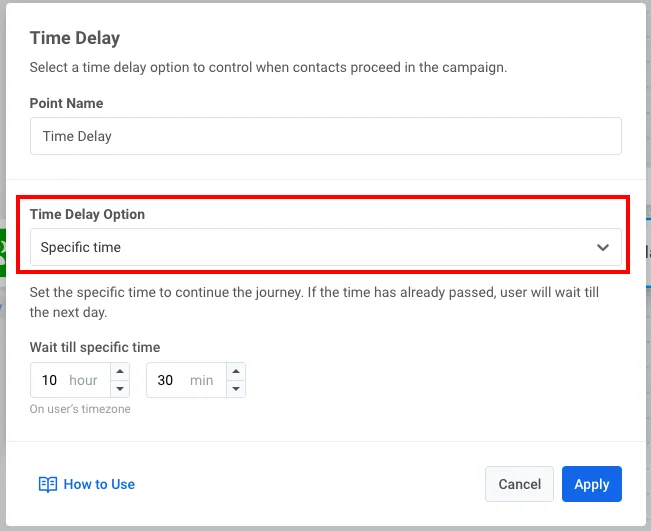
- Time Delay 요소를 더블 클릭합니다. Time Delay Option 필드에서 Specific time을 선택합니다:
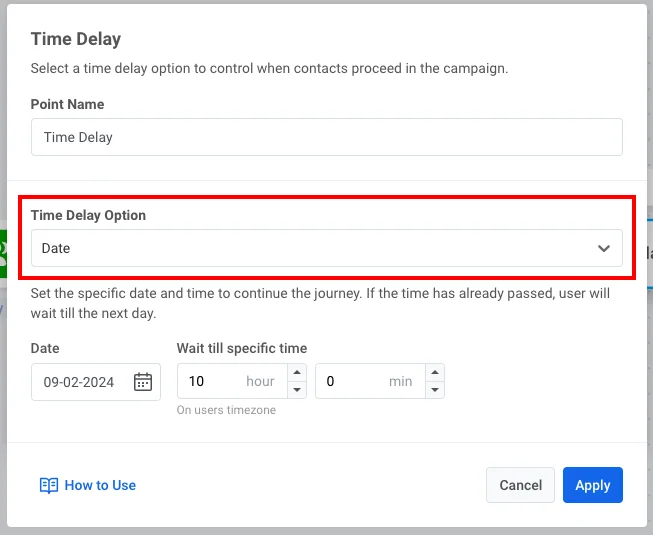
또는 Date를 선택합니다:
예시 시나리오: 피트니스 앱을 위한 반복 푸시 알림 설정하기
Anchor link to피트니스 앱을 운영하고 있으며, 사용자들의 참여를 유도하기 위해 동기 부여 푸시 알림을 보내고 싶다고 가정해 봅시다. 매주 월요일 오전 9시에 동일한 알림을 보내 사용자들이 운동 진행 상황을 기록하도록 상기시키기로 결정했습니다.
-
기본 푸시 흐름 생성. Audience-based entry를 Journey 캔버스에 추가하고 Audience source를 선택합니다.
-
반복 진입 설정. Audience-based entry 요소에서 Entry schedule을 Recurring entry로 설정한 다음 Periodically를 선택합니다. ENTRY EVERY에서 every 1 week을 설정하고 Monday를 선택합니다.
-
시간 및 시간대 설정. 시간을 오전 9:00으로 설정하고 Subscriber’s device timezone을 선택하여 각 사용자의 현지 시간에 따라 알림이 전송되도록 합니다.
-
Journey 검토 및 최종 확정. 나머지 Journey를 구성하고 푸시 알림 콘텐츠를 생성합니다.
마지막으로, Journey에 Exit 요소를 추가합니다. Journey를 시작하기 전에 전체 설정을 검토하여 모든 것이 올바르게 구성되었는지 확인합니다.
이제 반복 알림은 매주 월요일 오전 9시에 각 사용자의 현지 시간으로 운동 기록을 상기시켜 줄 준비가 되었습니다.