일회성 이메일 보내기
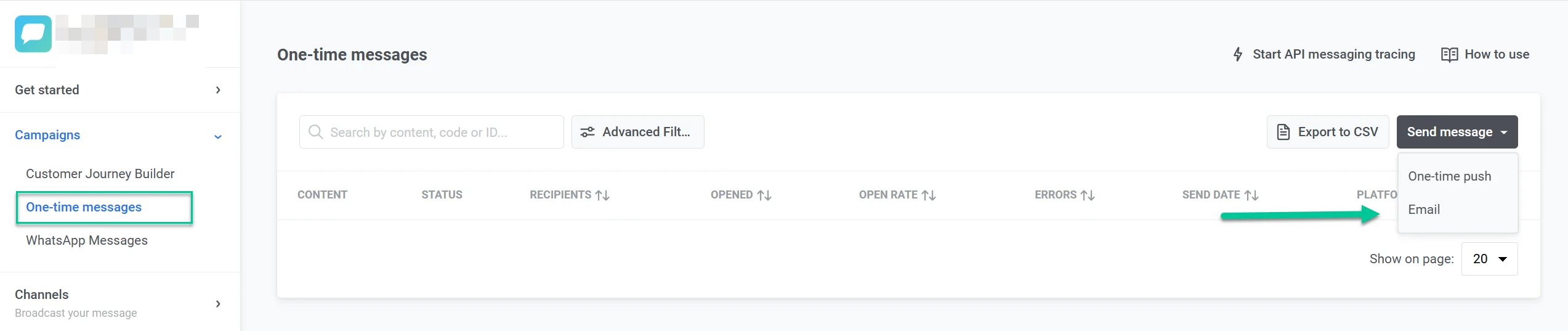
Pushwoosh에서 일회성 이메일을 보내려면 캠페인(Campaigns) 섹션으로 이동하여 **일회성 메시징(One-time messaging)**을 선택하고 메시지 보내기(Send message) > **이메일(Email)**을 클릭합니다.
이메일 콘텐츠 선택 또는 생성
Anchor link to콘텐츠(Content) 단계에서 이메일 콘텐츠를 선택하거나 생성합니다. 여러 언어로 콘텐츠를 처음부터 만들거나 HTML 코드를 사용하여 만들 수 있습니다.
- 기존 콘텐츠를 찾으려면 검색하려면 입력하세요…(Type to search…) 필드를 사용하거나 드롭다운을 열어 원하는 이메일 콘텐츠를 선택합니다.
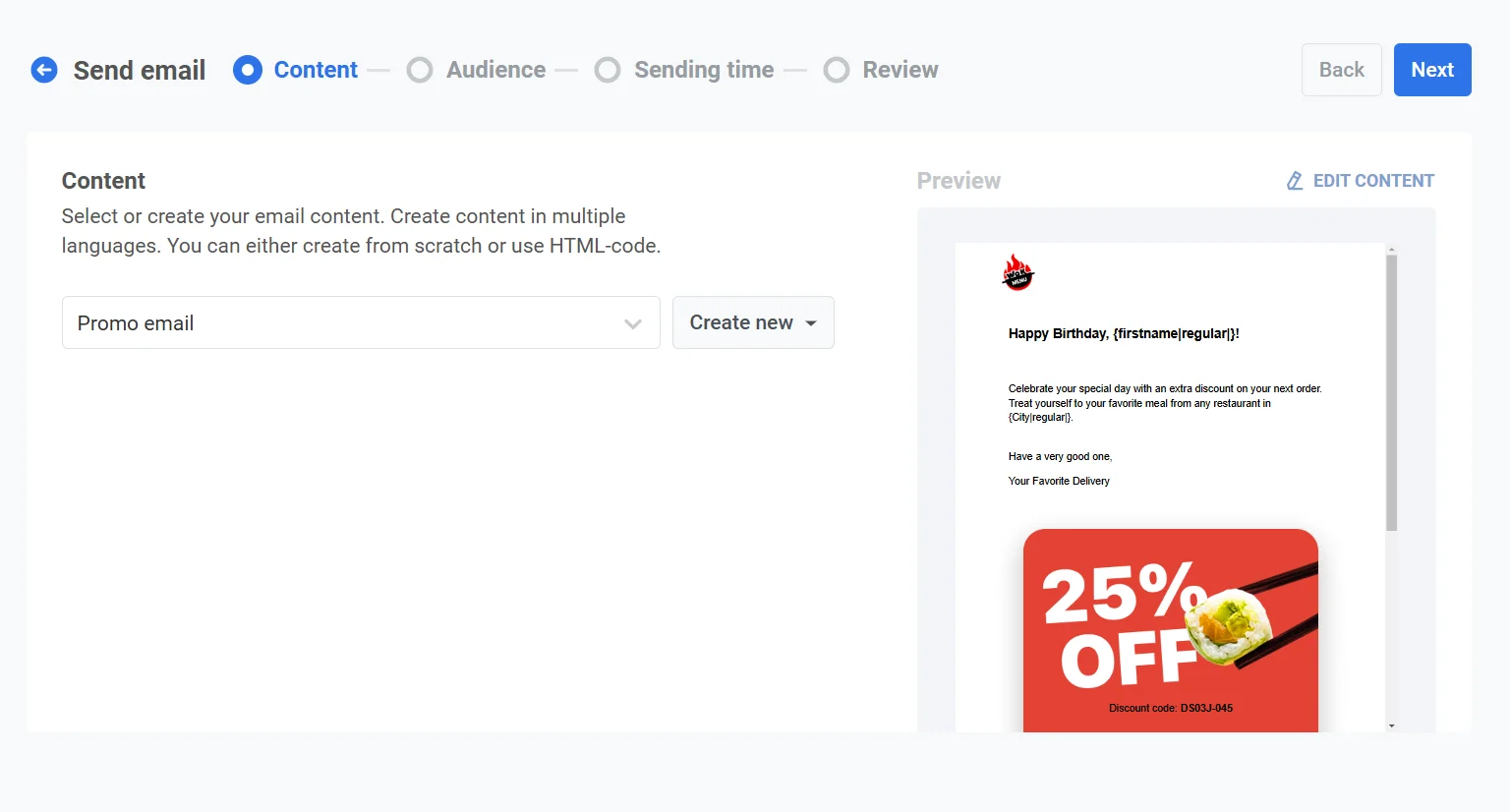
- 새 콘텐츠를 만들려면 **새로 만들기(Create new)**를 클릭하고 드래그 앤 드롭 편집기 또는 HTML 코드 편집기를 선택합니다. 이메일 콘텐츠 생성에 대해 자세히 알아보기
메시지 유형 선택
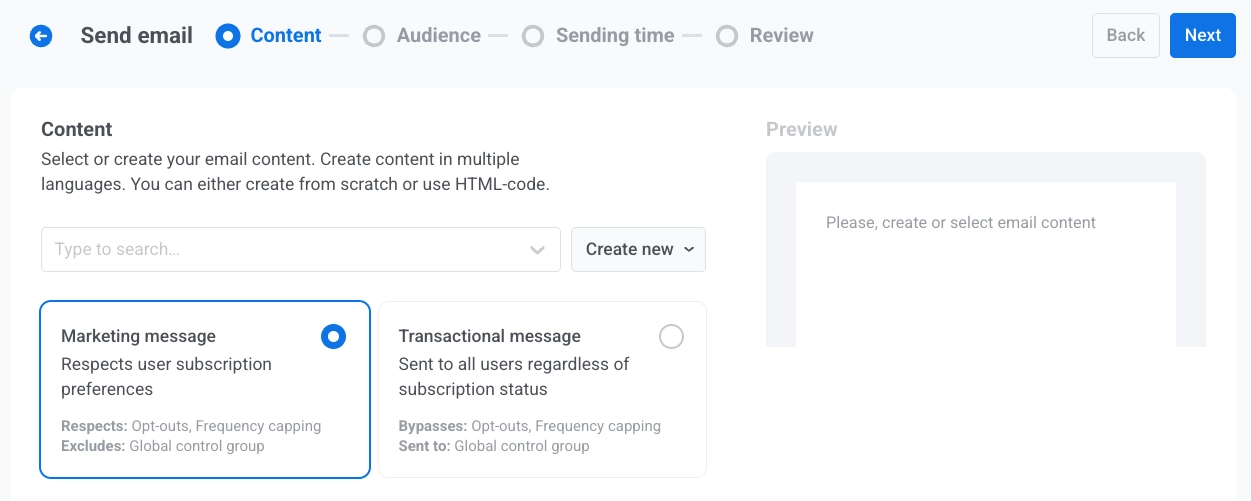
Anchor link to이 이메일이 구독 및 전송 규칙에 따라 어떻게 처리될지 선택합니다:
- 마케팅 메시지: 사용자 구독 환경설정, 수신 거부 및 프리퀀시 캐핑을 존중합니다. 전역 제어 그룹 사용자에게는 전송되지 않습니다.
- 거래 메시지: 구독 상태와 관계없이 모든 사용자에게 전송됩니다. 수신 거부 및 프리퀀시 캐핑을 우회합니다. 제어 그룹 사용자에게 전달됩니다.
구독 카테고리 선택
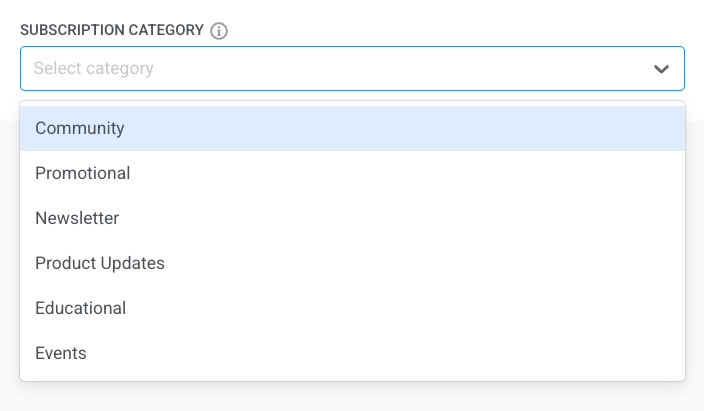
Anchor link to구독자의 선호도에 맞게 메시지를 조정하려면 드롭다운에서 **구독 카테고리(Subscription category)**를 선택합니다. 카테고리는 구독 환경설정 센터에서 정의됩니다.
이메일 캠페인 대상 선택
Anchor link to대상(Audience) 단계에서 이메일을 받을 사람을 정의합니다. Pushwoosh는 캠페인 목표에 맞는 여러 타겟팅 옵션을 제공합니다:
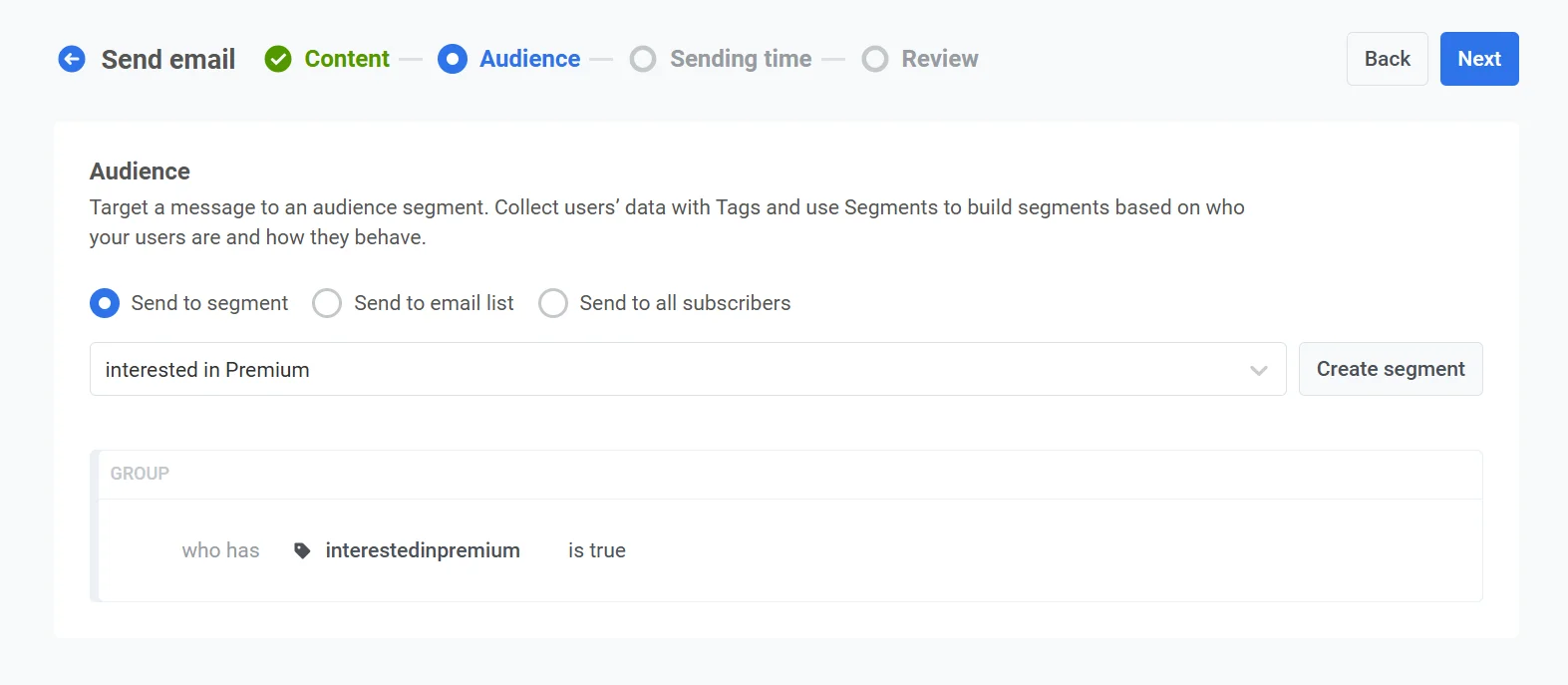
세그먼트로 보내기
Anchor link to이 옵션을 선택하여 미리 정의된 대상 세그먼트를 타겟팅합니다. 이를 통해 사용자의 행동, 행위 또는 속성을 기반으로 특정 그룹에 집중할 수 있습니다. 두 가지 옵션이 있습니다:
- 미리 만들어진 옵션의 드롭다운 목록에서 세그먼트를 선택합니다.
-
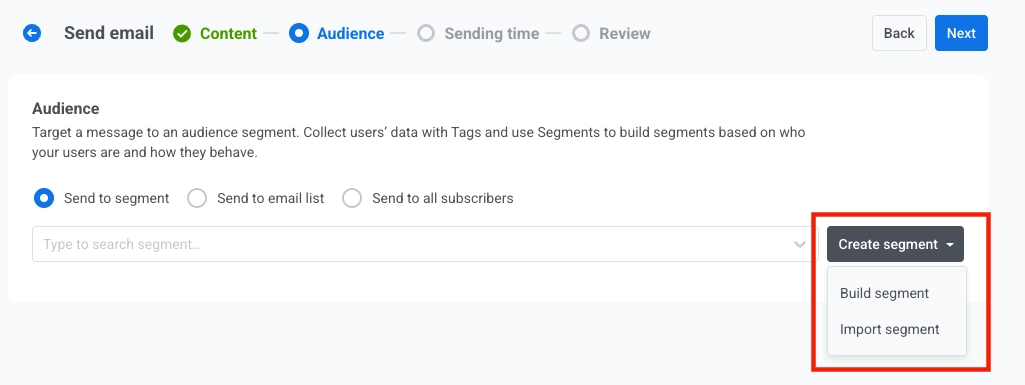
새 세그먼트를 만들려면 **세그먼트 생성(Create segment)**을 클릭합니다. 그런 다음 드롭다운 메뉴에서 다음 작업 중 하나를 선택합니다:
주소 목록으로 보내기
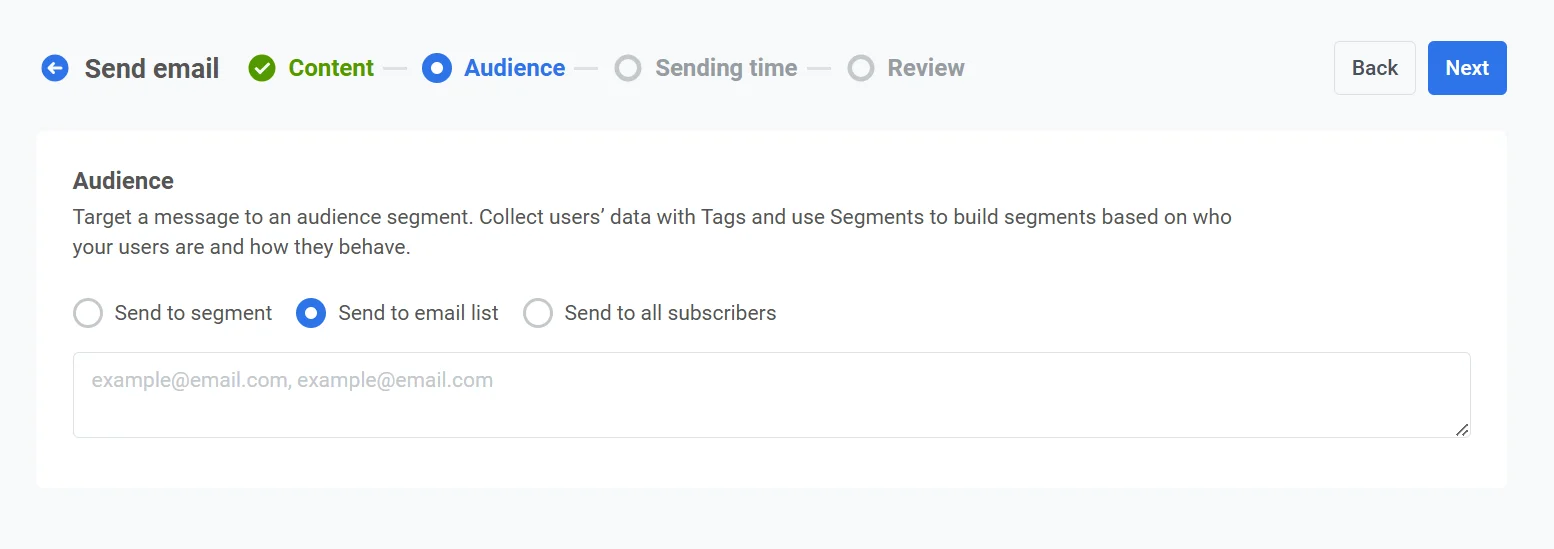
Anchor link to이 옵션을 사용하여 특정 이메일 주소 목록으로 이메일을 보냅니다. 이메일 주소를 쉼표로 구분된 목록으로 입력합니다. 미리 정의된 세그먼트에 맞지 않는 일회성 또는 특별 커뮤니케이션에 이상적입니다.
모든 사용자에게 보내기
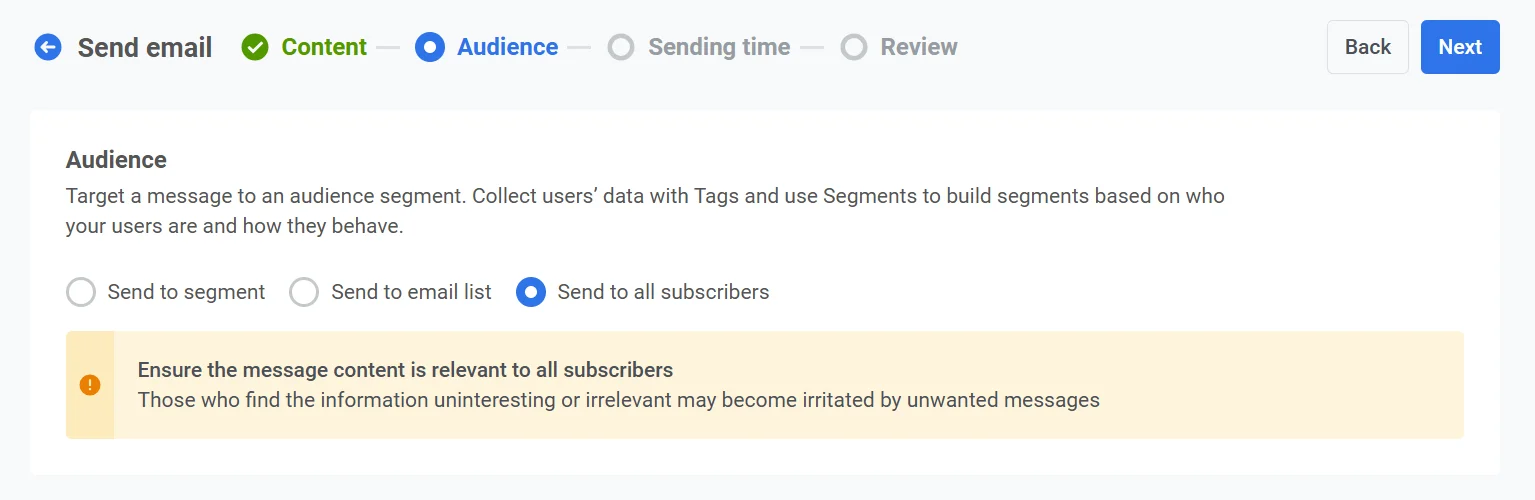
Anchor link to이 옵션을 선택하여 세그먼트나 행동에 관계없이 전체 구독자 기반을 타겟팅합니다.
대상을 설정한 후 **다음(Next)**을 클릭하여 이메일 캠페인의 일정 단계로 진행합니다.
이메일 예약
Anchor link to그런 다음 이메일을 보낼 시기를 선택합니다. 몇 가지 옵션이 있습니다:
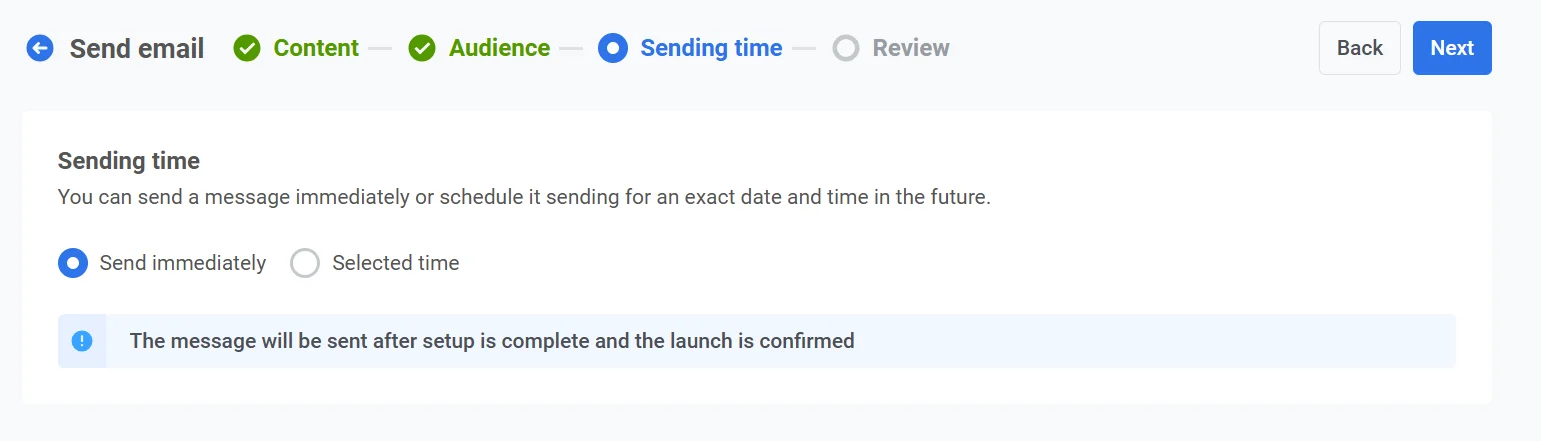
- 즉시 보내기
- 특정 날짜와 시간으로 예약하기
즉시 보내기
Anchor link to캠페인 설정이 완료되는 즉시 이메일을 보내려면 이 옵션을 선택합니다. 긴급하거나 시간에 민감한 메시지에 이상적입니다.
선택한 시간
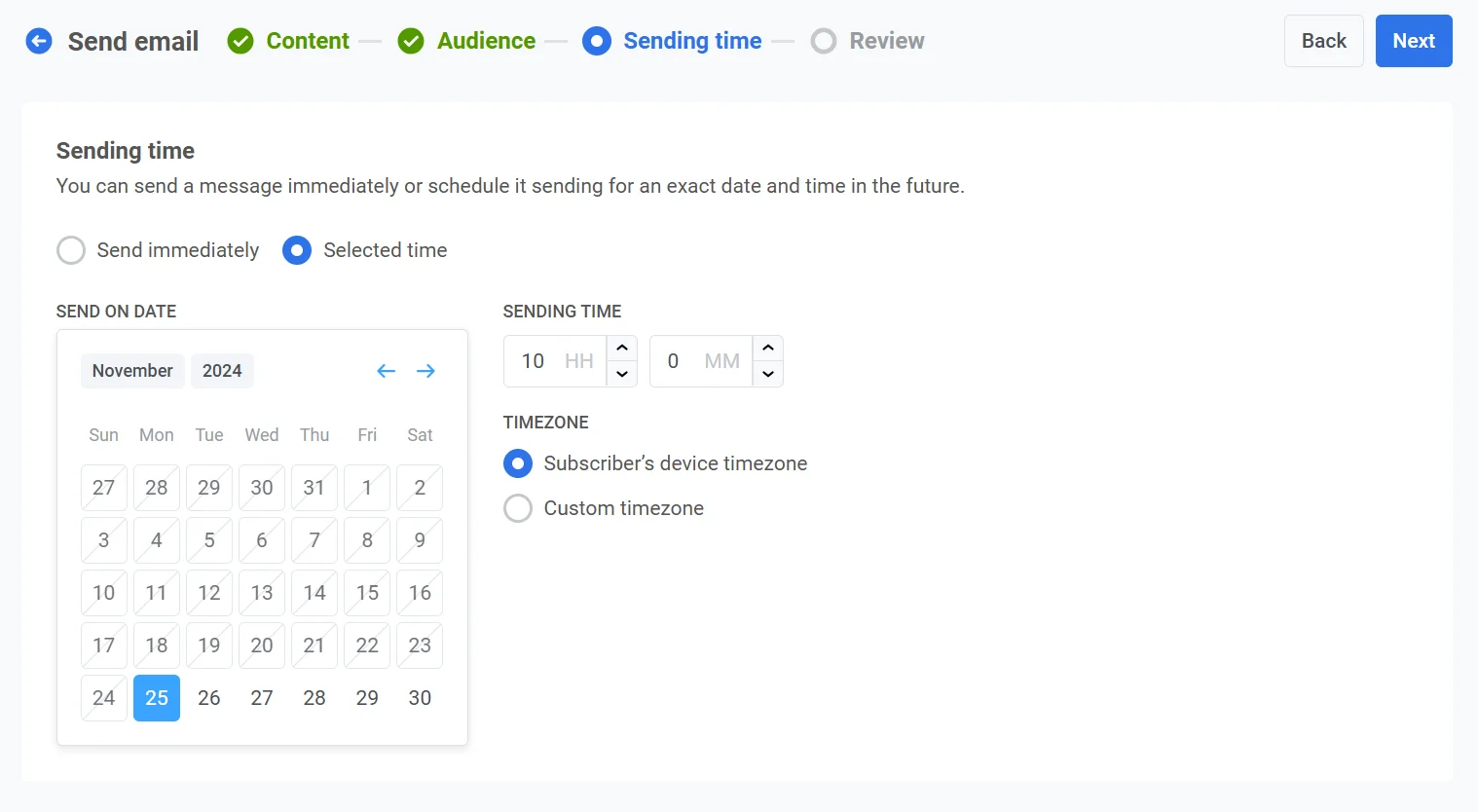
Anchor link to이 옵션을 선택하여 특정 날짜와 시간에 이메일을 예약합니다.
날짜 및 시간 설정
Anchor link to캘린더를 사용하여 이메일을 보낼 정확한 날짜를 선택합니다. 그런 다음 시간과 분을 지정합니다(24시간 형식 사용).
시간대 선택
Anchor link to- 구독자의 기기 시간대. 이메일은 각 수신자의 현지 시간대를 기준으로 전송되어 해당 지역의 지정된 시간에 배달됩니다.
- 사용자 지정 시간대. 모든 수신자에게 동일한 시간에 이메일을 보내도록 특정 시간대를 설정합니다. 특정 지역의 사용자를 타겟팅할 때 유용합니다.
메시지 전송 설정 구성
Anchor link to프리퀀시 캐핑 설정
Anchor link to프리퀀시 캐핑을 사용하여 사용자가 이메일 메시지를 받는 빈도를 제한하여 과도한 메시징을 방지하고 이탈을 줄입니다. 다음 옵션 중 하나를 선택하세요:
- 전역 프리퀀시 캐핑 설정 사용
전역 프리퀀시 캐핑 설정에서 구성된 프로젝트 전체 한도를 적용합니다.
예를 들어, 전역 한도가 9일 동안 3개의 메시지로 설정된 경우 이 한도를 초과하는 추가 메시지는 건너뜁니다.

- 전역 프리퀀시 캐핑 무시
사용자가 채널의 메시지 한도를 초과했더라도 이 메시지를 받게 됩니다. 과도한 메시징을 피하기 위해 이 옵션은 신중하게 사용하세요.

- 사용자 지정 프리퀀시 캐핑 사용
이 메시지에 대한 사용자 지정 메시지 한도를 설정합니다. 사용자가 이 사용자 지정 한도를 초과하면 메시지는 건너뛰고 사용자는 다음 단계로 진행합니다.

전송률 제한 설정
Anchor link to전송률(Send rate) 설정은 메시지가 대상에게 얼마나 빨리 전달되는지를 제어합니다. 전송률을 조정하면 전송 속도를 관리하고 백엔드 과부하를 방지하며 전반적인 전달성을 향상시키는 데 도움이 됩니다.
다음 옵션 중 하나를 선택하세요:
- 전역 전송률 설정 사용 프로젝트의 메시지 전송 설정에서 구성된 전송률 제한을 적용합니다. 제한이 설정되지 않은 경우 모든 메시지는 즉시 전송됩니다. 전송 속도가 프로젝트의 기본 규칙을 따르도록 하려면 이 옵션을 사용하세요. 전역 전송률 제한에 대해 자세히 알아보기

- 전송률 없이 메시지 보내기 전역 전송률 제한을 무시하고 가능한 한 빨리 메시지를 보냅니다. 백엔드 과부하 또는 전송 급증을 피하기 위해 신중하게 사용하세요.

- 사용자 지정 전송률 사용 이 메시지에 대해서만 전역 전송률을 재정의합니다. 분당 전송되는 메시지 수를 지정하여 전송 속도를 완전히 제어할 수 있습니다. 메시지는 메시지 요소에서 정의한 사용자 지정 속도로 전송됩니다.

원하는 옵션을 구성한 후 **다음(Next)**을 클릭하여 확인 단계로 진행합니다.
콘텐츠 검토 및 편집
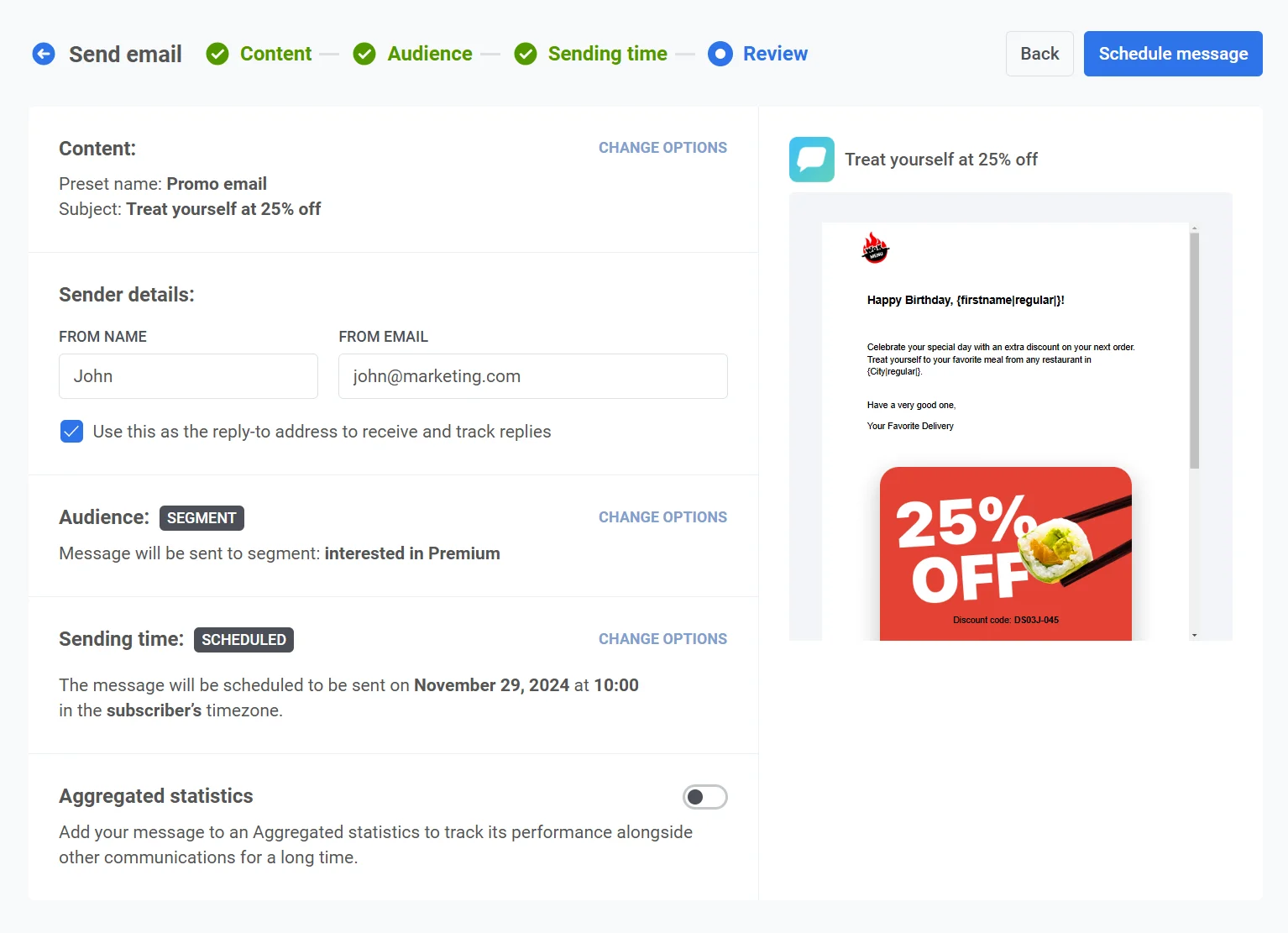
Anchor link to마지막 단계는 대상 및 전송 시간을 포함하여 이메일 콘텐츠와 캠페인 설정을 검토하는 것입니다. 선택한 각 언어로 된 이메일 미리보기도 볼 수 있습니다. 캠페인을 최종 확정하기 전에 모든 세부 정보를 신중하게 검토하여 목표와 일치하는지 확인하세요. 필요에 따라 모든 설정을 조정할 수 있습니다.
발신자 세부 정보
Anchor link to발신자 세부 정보(Sender details) 섹션에서 이 메시지의 **보내는 사람 이름(From name)**과 **보내는 사람 이메일(From email)**을 설정할 수 있습니다. 회신을 동일한 주소로 받으려면 **회신을 받고 추적하기 위해 이 주소를 회신 주소로 사용(Use this as the reply-to address to receive and track replies)**을 활성화하세요. 이메일 주소는 프로젝트의 확인된 도메인에 속해야 합니다.
집계 메시지에 연결
Anchor link to선택적으로 이메일을 집계 메시지 캠페인에 연결할 수 있습니다. 이를 통해 이메일을 관련 메시지와 그룹화하고 집계 메시지 섹션에서 시간 경과에 따른 통합 성과를 추적할 수 있습니다. 이 기능을 사용하여 더 넓은 커뮤니케이션 전략의 일부로 메시지 효과를 모니터링하세요.
모든 것이 확인되면 **예약(Schedule)**을 클릭하여 나중에 전송하도록 설정하거나 선택한 예약 옵션에 따라 **지금 보내기(Send Now)**를 클릭하여 즉시 보냅니다.
예약된 이메일 취소 또는 편집
Anchor link to예약되었지만 아직 전송되지 않은 이메일(상태 보류 중(PENDING))은 변경하거나 취소할 수 있습니다. 캠페인(Campaigns) → 일회성 메시징(One-time messaging) 또는 통계(Statistics) → 메시지 기록(Message History) 중 한 곳에서 메시지 목록을 엽니다.
그런 다음 변경하거나 취소하려는 메시지의 작업 메뉴(⋮)를 엽니다:
- 메시지 삭제(Delete message): 예약된 전송을 취소하고 상태를 **취소됨(Canceled)**으로 변경합니다.
- 메시지 편집(Edit message): 메시지 데이터가 로드된 일회성 이메일 양식을 엽니다.
예시 시나리오
Anchor link to당신이 전자 상거래 플랫폼의 마케팅 관리자이며, 이전에 구매한 적이 있는 타겟 사용자 그룹에게 다가오는 새해 세일을 홍보하는 이메일을 보내고 싶다고 상상해 보세요. 이메일은 세일이 시작되기 직전, 특정 날짜와 시간에 전달되어야 합니다. Pushwoosh에서 이 캠페인을 다음과 같이 설정할 수 있습니다:
1. 먼저 **캠페인(Campaigns)**으로 이동하여 **일회성 메시징(One-time messaging)**을 선택합니다. **메시지 보내기(Send message)**를 클릭한 다음 **이메일 보내기(Send email)**를 선택하여 일회성 이메일 캠페인 설정을 시작합니다.
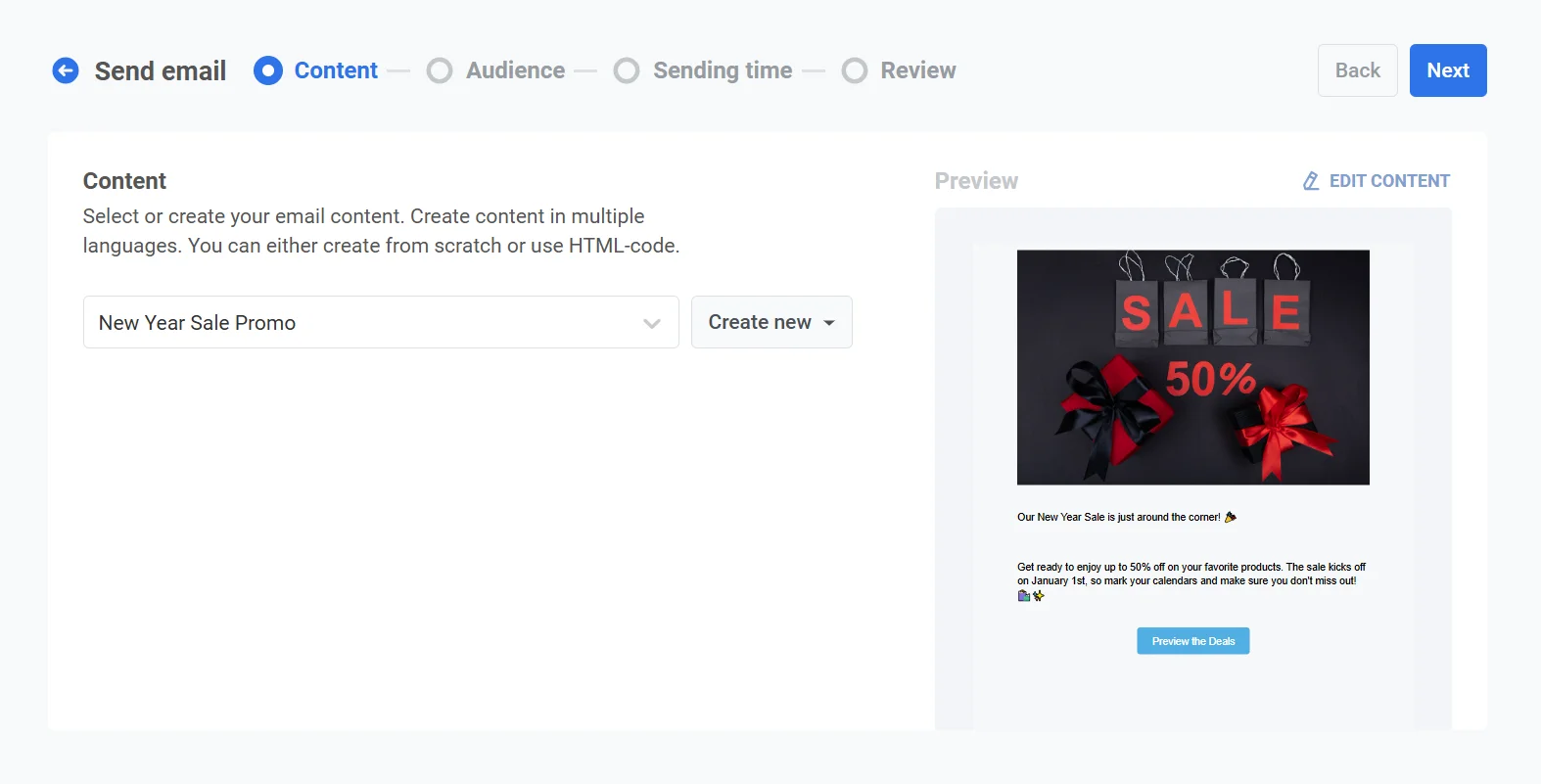
2. 이 캠페인에는 기존 이메일 콘텐츠를 사용하기로 결정합니다. 콘텐츠(Content) 단계에서 드롭다운 메뉴를 열고 **새해 세일 프로모션(New Year Sale Promo)**이라는 제목의 미리 만들어진 이메일 콘텐츠를 선택합니다.
이메일 콘텐츠를 검토합니다:
“새해 세일이 곧 시작됩니다! 🎉 좋아하는 제품을 최대 50% 할인된 가격으로 만나보세요. 세일은 1월 1일에 시작되니 달력에 표시해두고 놓치지 마세요! 🛍️✨”
콘텐츠에 만족하면 **다음(Next)**을 클릭하여 대상 선택 단계로 이동합니다.
3. 이전에 구매한 사용자를 타겟팅하고 싶으므로 **세그먼트로 보내기(Send to segment)**를 선택합니다. 드롭다운 메뉴에서 지난 1년 동안 구매한 사용자를 기반으로 하는 재방문 고객(Returning customers) 세그먼트를 선택합니다.
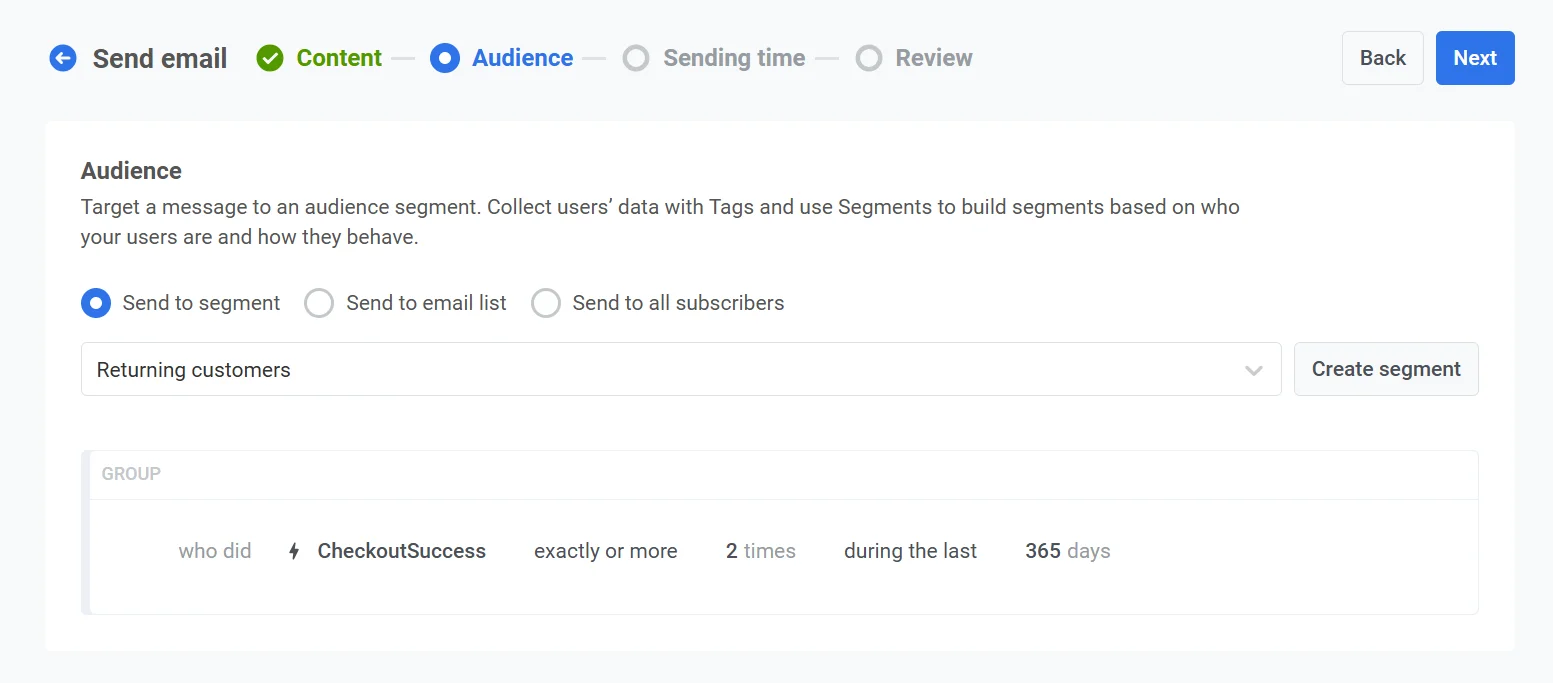
대상을 확인한 후 **다음(Next)**을 클릭하여 예약 단계로 진행합니다.
4. 이메일이 적시에 전송되도록 예약 옵션에서 **선택한 시간(Selected time)**을 선택합니다.
- 날짜를 2024년 12월 30일로 설정하고 시간을 24시간 형식으로 오전 10:00로 설정합니다.
- **구독자의 기기 시간대(Subscriber’s device timezone)**를 선택하여 위치에 관계없이 각 수신자의 현지 시간대 오전 10:00에 이메일이 전송되도록 합니다.
5. 대상, 일정 및 이메일 콘텐츠를 포함한 모든 캠페인 세부 정보를 검토합니다. 미리보기 기능을 사용하여 이메일이 수신자의 받은 편지함에 어떻게 표시될지 확인합니다.
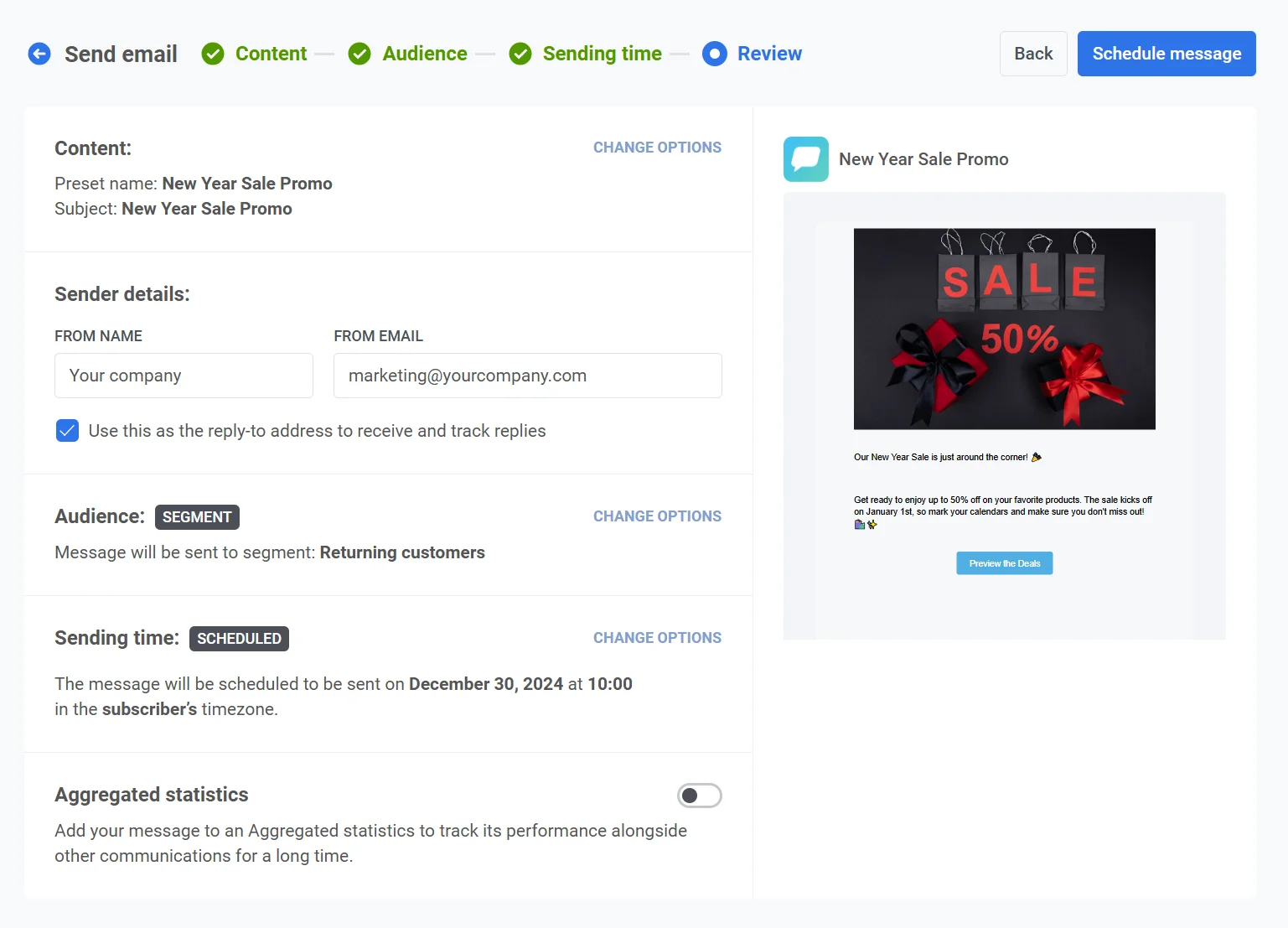
모든 것이 확인되면 **메시지 예약(Schedule message)**을 클릭하여 지정된 시간에 이메일이 전송되도록 최종 확정하고 예약합니다.