পুশ নোটিফিকেশন পরিসংখ্যান
Pushwoosh-এর সাহায্যে, আপনি অনায়াসে আপনার পুশ নোটিফিকেশনগুলি পৃথকভাবে এবং চ্যানেল হিসাবে সামগ্রিকভাবে কতটা ভালো পারফর্ম করছে তা ট্র্যাক করতে পারেন। এই গাইডটি ব্যাখ্যা করে যে কীভাবে Pushwoosh-এর পুশ নোটিফিকেশন অ্যানালিটিক্স টুল ব্যবহার করে পারফরম্যান্স নিরীক্ষণ, ট্রেন্ড চিহ্নিত এবং মেসেজিং কৌশল অপ্টিমাইজ করা যায়।
Customer Journey-তে পৃথক পুশ মেসেজের পারফরম্যান্স ট্র্যাক করুন
Anchor link toআপনি সরাসরি ক্যানভাসে আপনার কাস্টমার জার্নির অংশ হিসাবে পাঠানো পুশ নোটিফিকেশনগুলির পারফরম্যান্স সহজেই ট্র্যাক করতে পারেন। মেট্রিকগুলি দেখতে, আপনি যে মেসেজটি ট্র্যাক করতে চান তার উপর হোভার করুন অথবা ক্যানভাসের নীচে অবস্থিত Show Metrics টগলটি সক্রিয় করুন।
এটি আপনার জার্নির প্রতিটি পুশ নোটিফিকেশনের জন্য নিম্নলিখিত পারফরম্যান্স ডেটা প্রদর্শন করবে।
| Goals reached (লক্ষ্য অর্জিত) | ব্যবহারকারীর সংখ্যা নির্দেশ করে যারা সেই নির্দিষ্ট সময়ে কনভার্সন লক্ষ্যে পৌঁছেছে। |
|---|---|
| Opened (খোলা হয়েছে) | ব্যবহারকারীদের দ্বারা খোলা মেসেজের সংখ্যা প্রদর্শন করে। |
| CTR | পুশ নোটিফিকেশন পাওয়ার পর ব্যবহারকারীদের যে শতাংশ ক্লিক করেছে (খুলেছে) তা উপস্থাপন করে। |
| Drop-offs (ড্রপ-অফ) | সেই মেসেজগুলির সংখ্যা উপস্থাপন করে যা কোনো কারণে পাঠানো যায়নি (উদাহরণস্বরূপ, যদি একজন ব্যবহারকারীর পুশ টোকেন মেয়াদোত্তীর্ণ হয়ে যায়) |
একটি পুশ নোটিফিকেশনের কার্যকারিতা সম্পর্কে আরও বিস্তারিত তথ্যের জন্য, ক্যানভাসে মেসেজ এলিমেন্টে ডাবল-ক্লিক করুন। এই কাজটি একটি বিস্তারিত পরিসংখ্যান উইন্ডো খুলবে, যা মেসেজের জন্য নির্দিষ্ট মূল মেট্রিকগুলি উপস্থাপন করবে, যার মধ্যে রয়েছে:
- মোট পাঠানো মেসেজের সংখ্যা
- মোট খোলা মেসেজের সংখ্যা
- মোট এন্ট্রির সংখ্যা
- সম্পর্কিত ডিভাইস না থাকার কারণে যে ব্যবহারকারীরা এই মেসেজ এলিমেন্টটি এড়িয়ে গেছেন তাদের সংখ্যা।
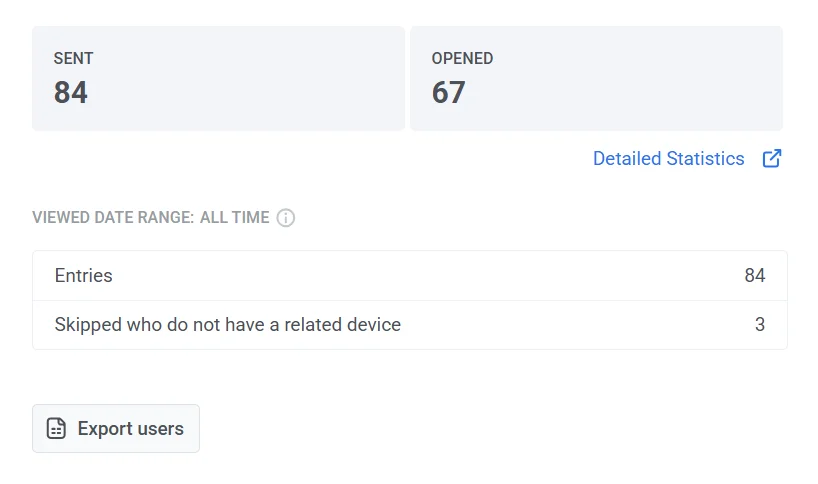
বিস্তারিত পুশ নোটিফিকেশন পরিসংখ্যান দেখুন
Anchor link toএকটি পুশ নোটিফিকেশনের জন্য বিস্তারিত পরিসংখ্যান অ্যাক্সেস করতে, এই পদক্ষেপগুলি অনুসরণ করুন:
- মেসেজ হিস্ট্রির মাধ্যমে:
- Statistics > Message history-তে নেভিগেট করুন।
- আপনি যে মেসেজটি বিশ্লেষণ করতে চান তা নির্বাচন করুন।
- পরিসংখ্যান উইন্ডো খুলতে মেসেজটিতে ক্লিক করুন।
- একটি জার্নিতে থাকা নোটিফিকেশনের জন্য:
- Journey ক্যানভাস খুলুন।
- জার্নির মধ্যে Push এলিমেন্টটি নির্বাচন করুন।
- পারফরম্যান্স ইনসাইট দেখতে Detailed statistics-এ ক্লিক করুন।
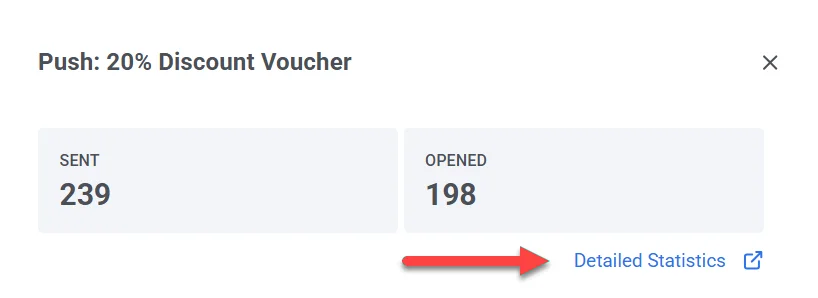
পুশ মেসেজ পরিসংখ্যানের ওভারভিউ
Anchor link toMessage statistics বিভাগটি বেশ কয়েকটি ট্যাবে বিভক্ত, যার প্রতিটি আপনার পুশ নোটিফিকেশন ক্যাম্পেইন সম্পর্কে বিভিন্ন তথ্য প্রদান করে:
- Performance tab: মূল পারফরম্যান্স মেট্রিকগুলি প্রদর্শন করে, যার মধ্যে রয়েছে SENT, DELIVERED, OPENED, এবং ERRORS। এই ট্যাবে সময়ের সাথে ট্রেন্ড ট্র্যাক করার জন্য ডাইনামিক গ্রাফ এবং একটি প্ল্যাটফর্ম ব্রেকডাউন রয়েছে যাতে আপনি বিভিন্ন অপারেটিং সিস্টেম জুড়ে পারফরম্যান্স বিশ্লেষণ করতে পারেন। ERRORS মেট্রিকটি প্ল্যাটফর্ম এবং ধরন অনুযায়ী ডেলিভারি ব্যর্থতা তুলে ধরে, যা আপনাকে সাধারণ সমস্যাগুলি সনাক্ত করতে এবং সমাধান করতে সহায়তা করে।
- Segment insights tab: আপনার পুশ নোটিফিকেশন ক্যাম্পেইনের প্রতিটি অডিয়েন্স সেগমেন্টের জন্য বিস্তারিত পারফরম্যান্স মেট্রিক প্রদান করে।
- Events tab: নোটিফিকেশন দ্বারা ট্রিগার করা ব্যবহারকারীর ইন্টারঅ্যাকশন ট্র্যাক করে, যেমন অ্যাপ খোলা বা নির্দিষ্ট ইন-অ্যাপ অ্যাকশন। এটি কনভার্সন ডেটা এবং এনগেজমেন্ট ইনসাইট প্রদান করে, যা আপনাকে ব্যবহারকারীর কার্যকলাপ চালনা করার ক্ষেত্রে আপনার পুশ নোটিফিকেশনগুলির কার্যকারিতা মূল্যায়ন করতে সহায়তা করে।
পারফরম্যান্স ট্যাব
Anchor link toPushwoosh-এর Message statistics বিভাগে Performance ট্যাবটি আপনার পুশ নোটিফিকেশন ক্যাম্পেইনগুলির কার্যকারিতা বিশ্লেষণ করার জন্য মূল মেট্রিকগুলি প্রদান করে। এতে পাঠানো, ডেলিভারি করা এবং খোলা নোটিফিকেশনগুলির একটি ওভারভিউ, প্ল্যাটফর্ম ব্রেকডাউন এবং এনগেজমেন্ট ট্রেন্ড অন্তর্ভুক্ত রয়েছে।
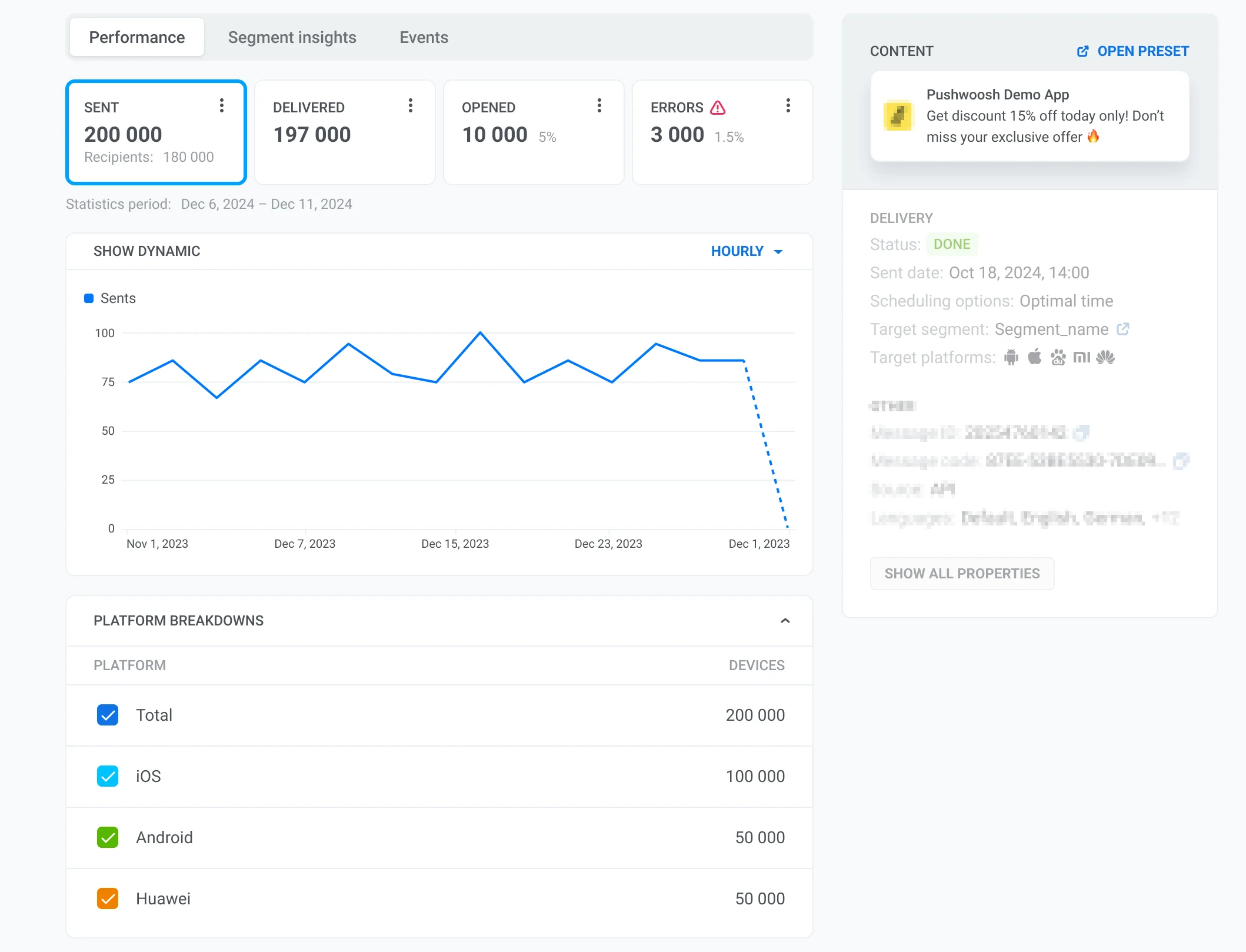
মূল পারফরম্যান্স মেট্রিক্স
Anchor link to- SENT: মোট পাঠানো পুশ নোটিফিকেশনের সংখ্যা।
- DELIVERED: ব্যবহারকারীর ডিভাইসে সফলভাবে ডেলিভারি করা নোটিফিকেশনের সংখ্যা।
- OPENED: ডেলিভারি করা নোটিফিকেশনগুলির মধ্যে ব্যবহারকারীদের দ্বারা খোলা সংখ্যা এবং শতাংশ।
- ERRORS: ডেলিভারি হতে ব্যর্থ হওয়া মেসেজের সংখ্যা এবং শতাংশ, প্ল্যাটফর্ম এবং ত্রুটির ধরন অনুযায়ী বিভক্ত। এই ডেটা ব্যবহার করে ডেলিভারি সমস্যা সমাধান করুন এবং ক্যাম্পেইনের নির্ভরযোগ্যতা উন্নত করুন। আরও জানুন
গ্রাফটি সময়ের সাথে প্রতিটি মেট্রিককে ভিজ্যুয়ালাইজ করে, যা আপনাকে ট্রেন্ড ট্র্যাক করতে এবং মেসেজ ডেলিভারিতে ওঠানামা সনাক্ত করতে দেয়।
প্ল্যাটফর্ম ব্রেকডাউন
Anchor link toপ্রতিটি মেট্রিকের জন্য, Pushwoosh আপনাকে বিভিন্ন প্ল্যাটফর্ম জুড়ে পারফরম্যান্স বিশ্লেষণ করার অনুমতি দেয়:
- মোট (সব প্ল্যাটফর্ম মিলিয়ে)
- iOS
- Android
- Xiaomi
- Baidu, ইত্যাদি।
সেগমেন্ট ইনসাইটস
Anchor link toSegment insights আপনার পুশ নোটিফিকেশন ক্যাম্পেইনে টার্গেট করা প্রতিটি অডিয়েন্স সেগমেন্টের জন্য বিস্তারিত পারফরম্যান্স মেট্রিক প্রদান করে। সেগমেন্ট যোগ করে, আপনি মেসেজের পারফরম্যান্স ট্র্যাক করতে, এনগেজমেন্ট মেট্রিক তুলনা করতে এবং আপনার যোগাযোগের কৌশল অপ্টিমাইজ করতে পারেন।
কীভাবে একটি সেগমেন্ট যোগ করবেন
Anchor link toযদি এখনও কোনো সেগমেন্ট যোগ করা না হয়ে থাকে, তাহলে আপনি Discover segment insights স্ক্রিন দেখতে পাবেন। সেগমেন্ট পারফরম্যান্স বিশ্লেষণ শুরু করতে:
- Add first segment-এ ক্লিক করুন।
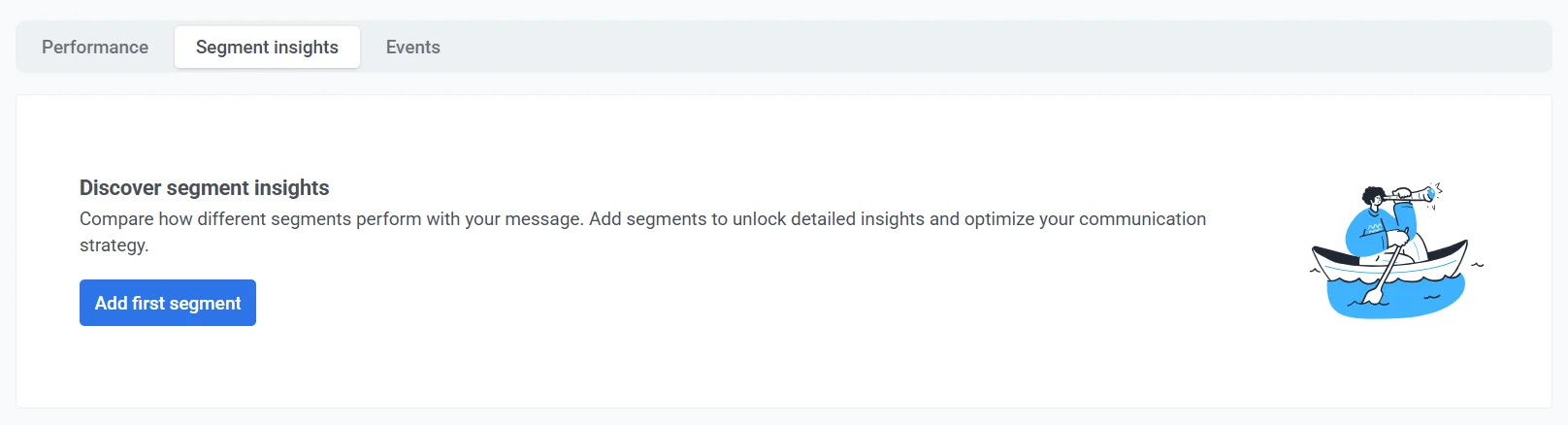
- একটি সেগমেন্ট নির্বাচন করতে ড্রপডাউন মেনু ব্যবহার করুন।
- তুলনার জন্য অতিরিক্ত সেগমেন্ট অন্তর্ভুক্ত করতে Add one more-এ ক্লিক করুন।
- আপনার নির্বাচন নিশ্চিত করতে Apply-এ ক্লিক করুন।
মূল মেট্রিক্স
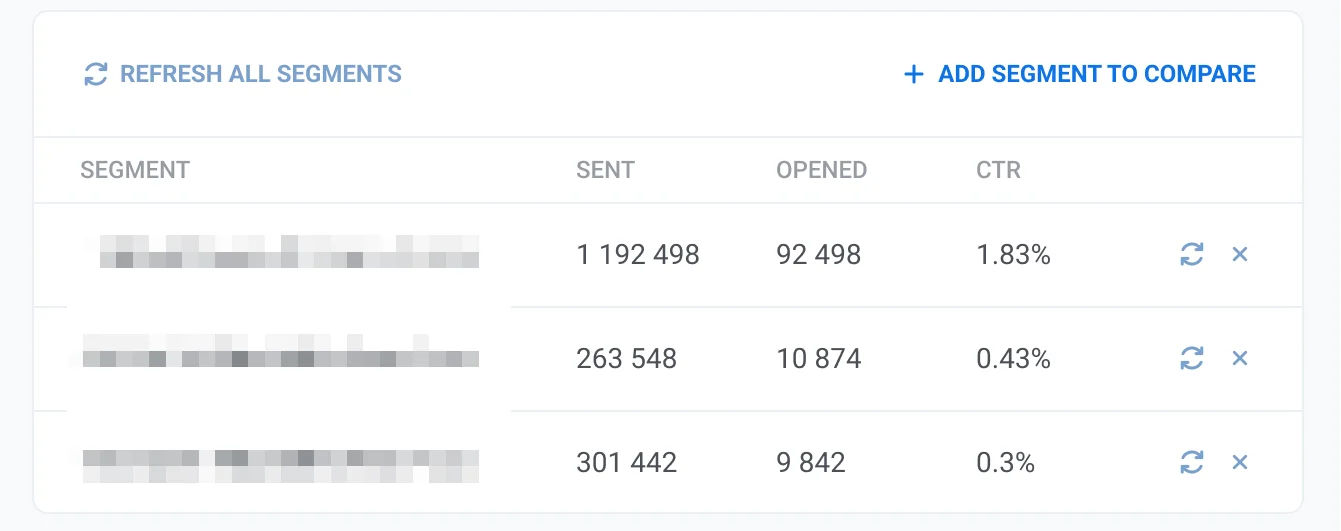
Anchor link toপ্রতিটি সেগমেন্ট নিম্নলিখিত পারফরম্যান্স মেট্রিকগুলির সাথে প্রদর্শিত হয়:
| Sent | সেগমেন্টে পাঠানো পুশ নোটিফিকেশনের মোট সংখ্যা। এটি আপনার ক্যাম্পেইনের সামগ্রিক নাগাল পরিমাপ করতে সহায়তা করে। |
| Opened | সেগমেন্টের ব্যবহারকারীদের দ্বারা খোলা নোটিফিকেশনের সংখ্যা, যা মেসেজের সাথে ব্যবহারকারীর এনগেজমেন্ট নির্দেশ করে। |
| CTR | মোট পাঠানো নোটিফিকেশনের তুলনায় খোলা নোটিফিকেশনের শতাংশ। একটি উচ্চ CTR শক্তিশালী এনগেজমেন্ট নির্দেশ করে, যেখানে একটি কম CTR কনটেন্ট বা সময়ে সমন্বয়ের পরামর্শ দিতে পারে। |
সেগমেন্ট ডেটা নিয়ে কাজ করা
Anchor link to- Refresh all segments: সমস্ত তালিকাভুক্ত সেগমেন্টের জন্য সর্বশেষ পারফরম্যান্স ডেটা আপডেট করতে এই বোতামে ক্লিক করুন।
- Add segment to compare: ট্রেন্ড সনাক্ত করতে এবং টার্গেটিং অপ্টিমাইজ করতে একাধিক সেগমেন্ট জুড়ে পারফরম্যান্স তুলনা করুন।
- Individual refresh button: সমস্ত সেগমেন্ট রিফ্রেশ না করে একটি নির্দিষ্ট সেগমেন্টের জন্য ডেটা আপডেট করুন।
- Remove segment (✖️ icon): তালিকা থেকে একটি সেগমেন্ট মুছে ফেলুন যদি এটির আর প্রয়োজন না থাকে।
ইভেন্টস
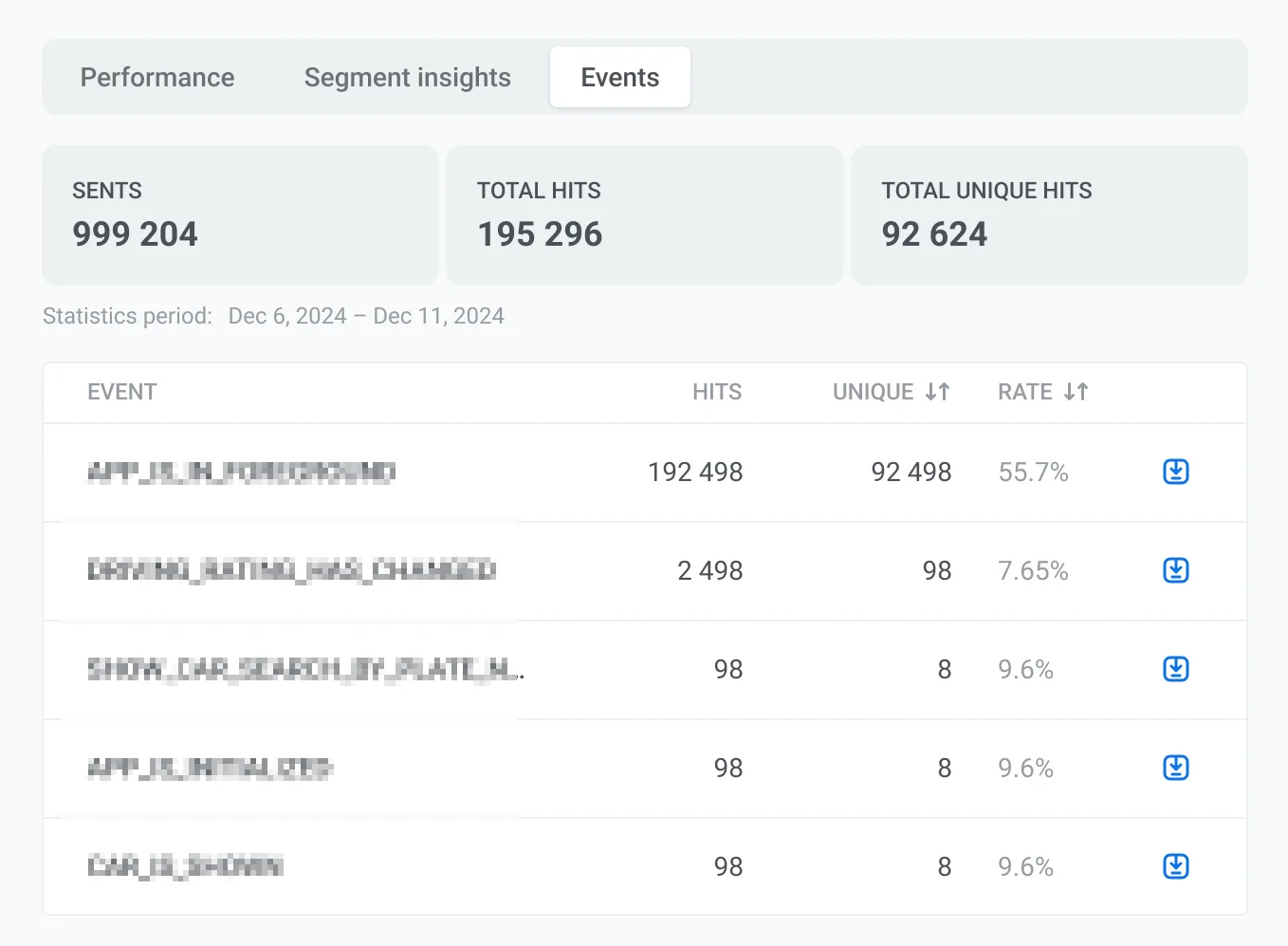
Anchor link toEvents পুশ নোটিফিকেশন দ্বারা ট্রিগার করা ব্যবহারকারীর ইন্টারঅ্যাকশন সম্পর্কে বিস্তারিত তথ্য প্রদান করে। এটি আপনাকে বুঝতে সাহায্য করে যে ব্যবহারকারীরা একটি নোটিফিকেশন পাওয়ার পরে আপনার অ্যাপের সাথে কীভাবে ইন্টারঅ্যাক্ট করে।
মূল মেট্রিক্স
Anchor link toEvents tab নিম্নলিখিত মেট্রিকগুলি প্রদর্শন করে:
| Sent | মোট পাঠানো পুশ নোটিফিকেশনের সংখ্যা। |
| Total hits | নোটিফিকেশন প্রাপ্ত ব্যবহারকারীদের দ্বারা ট্র্যাক করা ইভেন্টগুলি মোট কতবার ট্রিগার হয়েছে। |
| Total unique hits | অন্তত একবার একটি ইভেন্ট ট্রিগার করা ইউনিক ব্যবহারকারীর সংখ্যা। |
অতিরিক্ত ইভেন্টের বিবরণ
Anchor link toপ্রতিটি ইভেন্টের জন্য, আপনি নিম্নলিখিত মেট্রিকগুলিও দেখতে পাবেন:
| Hits | সমস্ত ব্যবহারকারী জুড়ে একটি ইভেন্ট কতবার ট্রিগার হয়েছে। |
| Unique | ইভেন্টটি ট্রিগার করা ইউনিক ব্যবহারকারীর সংখ্যা। |
| Rate (%) | মোট ইউনিক ব্যবহারকারীর তুলনায় যে ব্যবহারকারীরা ইভেন্টটি সম্পাদন করেছেন তাদের শতাংশ। |
Pushwoosh-এ ইভেন্ট ট্র্যাকিং কীভাবে কাজ করে
Anchor link toপুশ নোটিফিকেশন ব্যবহারকারীদের বিভিন্ন কাজ করতে উৎসাহিত করার জন্য ব্যবহার করা যেতে পারে, যেমন কার্টে আইটেম যোগ করা বা একটি অর্ডার জমা দেওয়া।
যখন একজন ব্যবহারকারী আপনার অ্যাপ্লিকেশনে একটি নির্দিষ্ট কাজ সম্পাদন করে, তখন একটি postEvent API মেথড ফায়ার হয়। আমাদের ব্যাকএন্ড এই মেথডটি অ্যাপ্লিকেশনে কতবার ফায়ার হয়েছে তা রেজিস্টার করে। প্রক্রিয়াটি নিম্নরূপ:
-
আপনি একটি ক্যাম্পেইন চালু করেন বা একটি পুশ মেসেজ পাঠান।
-
একজন ব্যবহারকারী একটি পুশ নোটিফিকেশন পায় এবং মেসেজটি খোলে।
-
পরবর্তী 24 ঘন্টার মধ্যে, যখন একজন ব্যবহারকারী অ্যাপে কোনো কাজ করে, Pushwoosh SDK একটি
postEventমেথড ফায়ার করে যাতে ব্যবহারকারীর খোলা সেই পুশ নোটিফিকেশনের ID থাকে। -
আমাদের সার্ভার
postEventকলের সংখ্যা ট্র্যাক করে, যা পুশ খোলার পরে ব্যবহারকারীর ইন্টারঅ্যাকশন সম্পর্কে তথ্য প্রদান করে।
ইভেন্ট রিপোর্ট এক্সপোর্ট করা
Anchor link toআপনি ইভেন্ট হিট এবং ব্যবহারকারীর ইন্টারঅ্যাকশন বিস্তারিতভাবে বিশ্লেষণ করতে ইভেন্ট রিপোর্ট এক্সপোর্ট করতে পারেন। এর জন্য:
- ইভেন্টের নামের পাশে Export আইকনে ক্লিক করুন।
- এক্সপোর্ট সম্পূর্ণ হলে, একটি Download CSV বোতাম সহ একটি নোটিফিকেশন প্রদর্শিত হবে।
- রিপোর্টটি আপনার ডিভাইসে সংরক্ষণ করতে Download CSV-তে ক্লিক করুন।

কনটেন্ট
Anchor link toContent বিভাগটি পুশ নোটিফিকেশন সম্পর্কে বিস্তারিত তথ্য প্রদান করে, যার মধ্যে রয়েছে এর মেসেজ, ডেলিভারি স্ট্যাটাস এবং টার্গেটিং প্যারামিটার। এটি আপনাকে এক নজরে নোটিফিকেশনের কনটেন্ট এবং মূল বৈশিষ্ট্যগুলি পর্যালোচনা করতে সহায়তা করে।
এখানে আপনি খুঁজে পেতে পারেন:
নোটিফিকেশন প্রিভিউ
Anchor link toউপরে, আপনি পুশ নোটিফিকেশনটি দেখতে পারেন যেমনটি প্রাপকদের কাছে প্রদর্শিত হয়েছিল।
Open preset-এ ক্লিক করলে আপনি প্রিসেট কনফিগারেশন দেখতে বা সম্পাদনা করতে পারবেন।
মেসেজের বিবরণ
Anchor link toমেসেজ সম্পর্কে অতিরিক্ত বিবরণের মধ্যে রয়েছে:
- Message ID – নোটিফিকেশনে নির্ধারিত একটি ইউনিক আইডেন্টিফায়ার।
- Message code – ট্র্যাকিং বা API ইন্টারঅ্যাকশনের জন্য ব্যবহৃত একটি রেফারেন্স কোড।
- Source – নোটিফিকেশনটি API, কন্ট্রোল প্যানেল, বা অন্য কোনো পদ্ধতির মাধ্যমে পাঠানো হয়েছে কিনা তা নির্দেশ করে।
- Languages – যে ভাষাগুলিতে মেসেজটি পাঠানো হয়েছিল তার তালিকা।
ডেলিভারি তথ্য এবং টার্গেটিং প্যারামিটার
Anchor link toএই বিভাগে মেসেজটি কখন এবং কীভাবে পাঠানো হয়েছিল সে সম্পর্কে মূল তথ্যও রয়েছে:
- Status নির্দেশ করে যে মেসেজটি সফলভাবে পাঠানো হয়েছে (
DONE) নাকি এখনও প্রক্রিয়াধীন। - Sent date ডেলিভারির সঠিক তারিখ এবং সময় দেখায়।
- Scheduling options নির্দিষ্ট করে যে মেসেজটি একটি অনুকূল সময়ে বা একটি পূর্বনির্ধারিত সময়সূচীতে পাঠানো হয়েছিল।
- Target segment সেই অডিয়েন্স প্রদর্শন করে যারা মেসেজটি পেয়েছে।
- Target platforms সেই অপারেটিং সিস্টেমগুলির তালিকা করে যেখানে নোটিফিকেশনটি ডেলিভারি করা হয়েছিল, যেমন iOS, Android, বা Windows।
Show all properties-এ ক্লিক করলে নোটিফিকেশন সম্পর্কিত আরও মেটাডেটা প্রদর্শনের জন্য বিভাগটি প্রসারিত হয়।
পুশ পরিসংখ্যান এবং প্রাপকের ডেটা ম্যানেজ করা
Anchor link toএকটি তারিখের পরিসর বেছে নিন
Anchor link toডিফল্টরূপে, যদি কোনো কাস্টম পরিসর নির্বাচন করা না হয়, তাহলে Message statistics বিভাগটি প্রতিটি মেট্রিকের নির্দিষ্ট সময় ফ্রেমের উপর ভিত্তি করে তার ডেটা প্রদর্শন সামঞ্জস্য করে।
একটি নির্দিষ্ট সময়ের জন্য পরিসংখ্যান দেখতে:
- Pick date range-এ ক্লিক করুন।
- আপনার পছন্দসই শুরু এবং শেষের তারিখ নির্বাচন করুন
- Apply-এ ক্লিক করুন।
একজন নির্দিষ্ট প্রাপককে খুঁজুন
Anchor link toক্যাম্পেইনের মধ্যে একজন নির্দিষ্ট ব্যবহারকারীকে অনুসন্ধান করতে Find recipient বিকল্পটি ব্যবহার করুন।
এর জন্য:
- Performance ট্যাবে, তিন-ডট মেনু-তে ক্লিক করুন।
- ড্রপডাউন মেনু থেকে Find recipient নির্বাচন করুন।
- HWID বা UserID দ্বারা প্রাপককে অনুসন্ধান করুন।
প্রাপকদের তালিকা এক্সপোর্ট করুন
Anchor link toআপনি আপনার পুশ ক্যাম্পেইনের প্রাপকদের সম্পর্কে বিস্তারিত ডেটা ডাউনলোড করতে পারেন। এই ডেটা ভবিষ্যতের ক্যাম্পেইনগুলি অপ্টিমাইজ করার জন্য আরও বিশ্লেষণ বা সেগমেন্টেশনের জন্য ব্যবহার করা যেতে পারে।
প্রাপকদের তালিকা এক্সপোর্ট করতে:
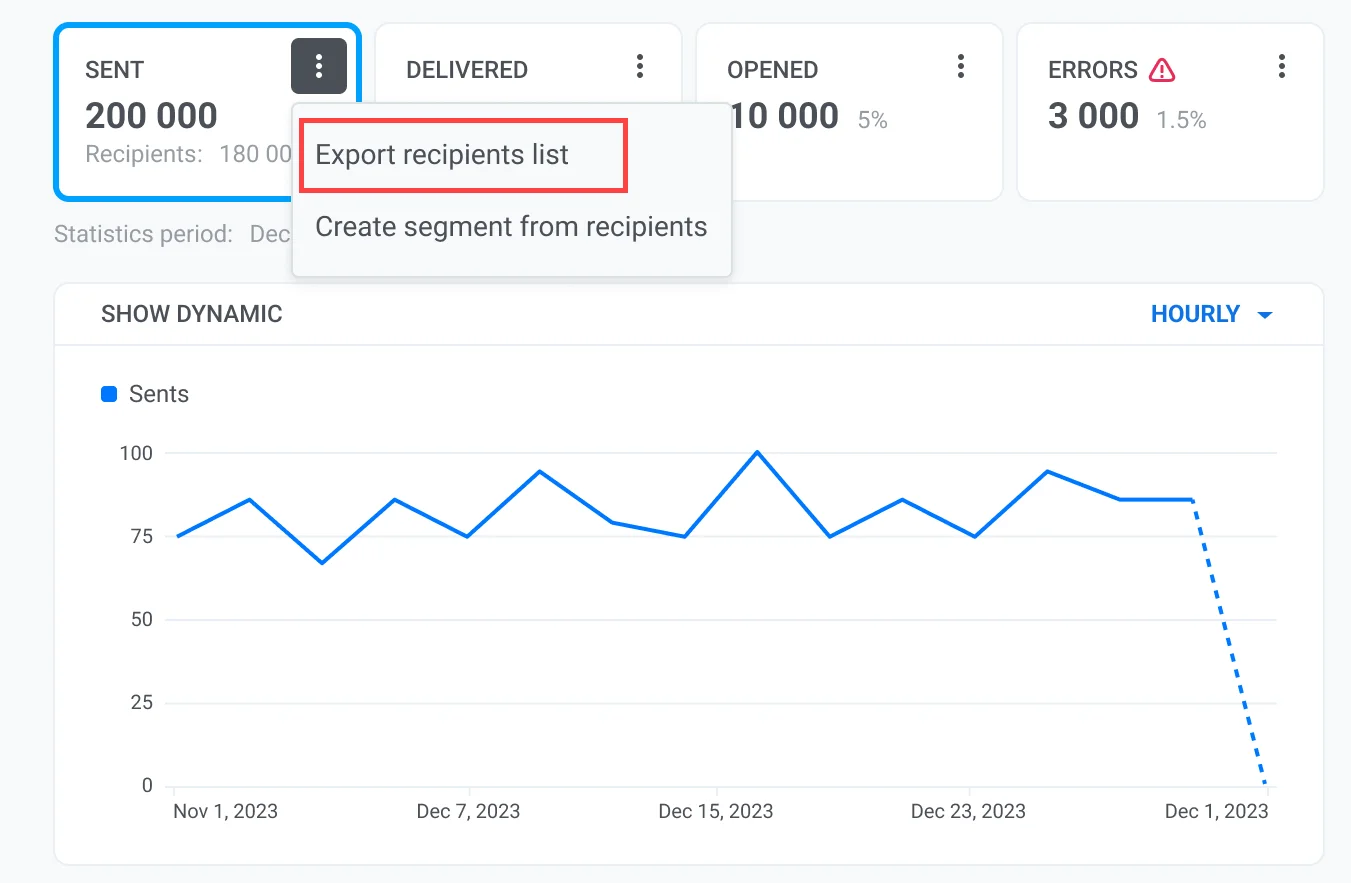
- Message Statistics পৃষ্ঠার শীর্ষে বা একটি নির্দিষ্ট মেট্রিকের পাশে তিন-ডট মেনু (⋮)-তে ক্লিক করুন।
- ড্রপডাউন মেনু থেকে, Export recipients list নির্বাচন করুন।
প্রাপকদের থেকে একটি সেগমেন্ট তৈরি করুন
Anchor link toএছাড়াও, আপনি একটি পাঠানো মেসেজের প্রাপকদের থেকে সরাসরি একটি সেগমেন্ট তৈরি করতে পারেন। এটি আপনাকে সেই ব্যবহারকারীদের টার্গেট করতে দেয় যারা ইতিমধ্যে আপনার যোগাযোগের সাথে এনগেজড হয়েছে, যা ভবিষ্যতের ক্যাম্পেইনগুলির জন্য আরও পরিমার্জিত অডিয়েন্স সেগমেন্টেশন সক্ষম করে।
একটি সেগমেন্ট তৈরি করতে:
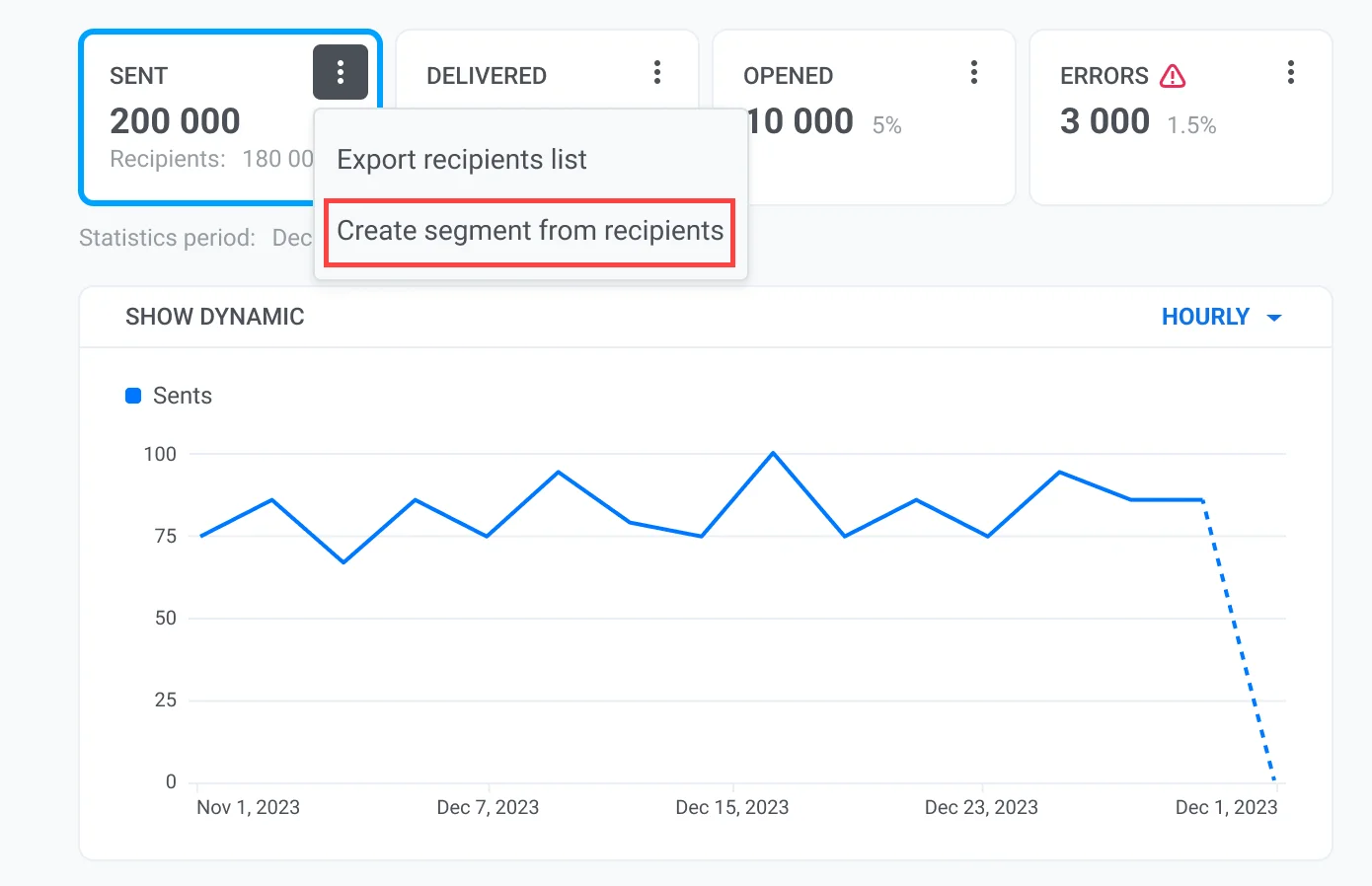
- প্রাসঙ্গিক মেট্রিকের পাশে তিন-ডট মেনু (⋮)-তে ক্লিক করুন।
- ড্রপডাউন মেনুতে, Create segment from recipients নির্বাচন করুন।
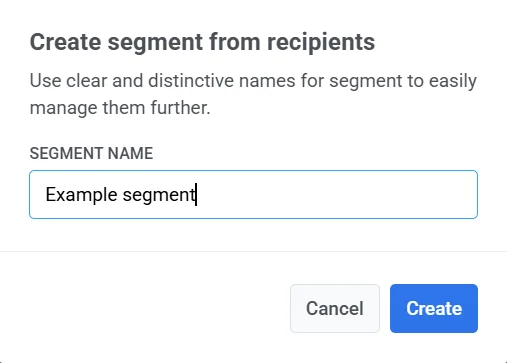
- পপ-আপ উইন্ডোতে, একটি Segment name লিখুন। সহজ সনাক্তকরণের জন্য একটি স্পষ্ট এবং বর্ণনামূলক নাম চয়ন করুন (যেমন, Active Users, Engaged Customers)।
- সেগমেন্টটি সংরক্ষণ করতে Create-এ ক্লিক করুন।
আপনার নতুন সেগমেন্টটি ভবিষ্যতের ক্যাম্পেইনগুলিতে ব্যবহারের জন্য উপলব্ধ হবে, যা আপনাকে নির্দিষ্ট অডিয়েন্স গ্রুপের জন্য আপনার মেসেজিংকে উপযুক্ত করতে দেবে।
পুশ নোটিফিকেশনের সামগ্রিক পারফরম্যান্স বুঝুন
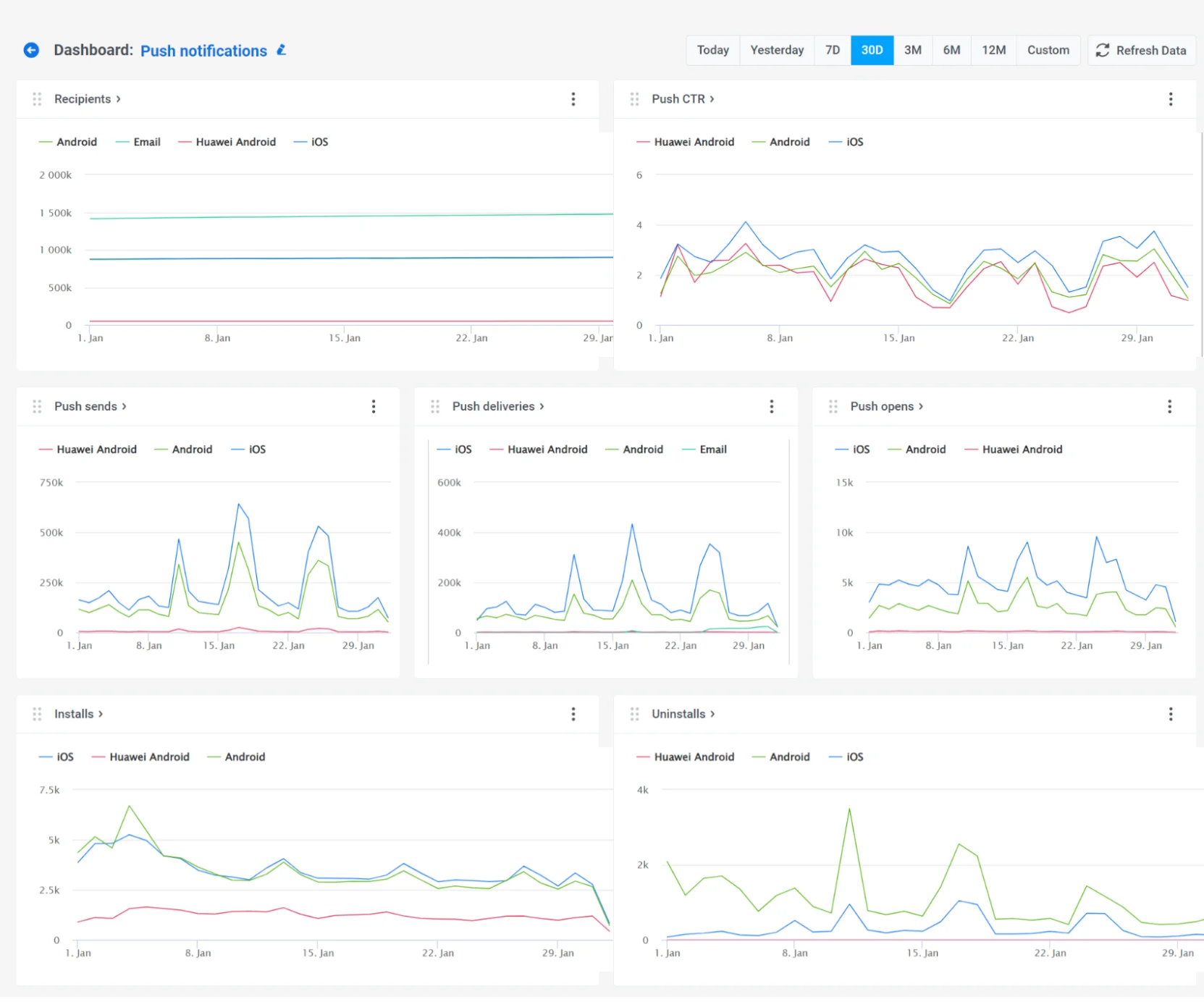
Anchor link toএনগেজমেন্ট এবং রিচের ট্রেন্ড মূল্যায়ন করতে আপনি ড্যাশবোর্ড বিভাগে সামগ্রিক পুশ নোটিফিকেশন অ্যানালিটিক্স দেখতে পারেন।
এর জন্য, Statistics > Dashboards > Push notifications-এ নেভিগেট করুন।
ড্যাশবোর্ডটি পুশ নোটিফিকেশনগুলির সামগ্রিক পারফরম্যান্স সম্পর্কে ব্যাপক তথ্য প্রদান করে, যার মধ্যে রয়েছে:
- Recipients (প্রাপক)
- Push CTR (পুশ CTR)
- Push sends (পুশ পাঠানো)
- Push deliveries (পুশ ডেলিভারি)
- Push opens (পুশ খোলা)
- Installs (ইনস্টল)
- Uninstalls (আনইনস্টল)
এছাড়াও, আপনি নির্দিষ্ট মেট্রিক যোগ বা অপসারণ করে আপনার প্রয়োজন অনুযায়ী ড্যাশবোর্ডটি কাস্টমাইজ করতে পারেন, অথবা সম্পূর্ণরূপে আপনার ক্যাম্পেইনের জন্য তৈরি একটি কাস্টম ড্যাশবোর্ড তৈরি করতে পারেন। আরও জানুন
পুশ নোটিফিকেশন অ্যানালিটিক্স প্রায়শই জিজ্ঞাসিত প্রশ্নাবলী
Anchor link toPushwoosh কোন পুশ নোটিফিকেশন অ্যানালিটিক্স প্রদান করে?
Anchor link toPushwoosh একাধিক স্তরে অ্যানালিটিক্স প্রদান করে, যার মধ্যে রয়েছে পৃথক মেসেজ, ক্যাম্পেইন এবং পুশ চ্যানেল পারফরম্যান্সের সামগ্রিক ট্রেন্ড। এটি ওপেন রেট, CTR এবং নোটিফিকেশন-পরবর্তী ব্যবহারকারীর আচরণের মতো মূল মেট্রিকগুলি ট্র্যাক করে যাতে আপনি বুঝতে পারেন যে আপনার পুশ নোটিফিকেশনগুলি বিভিন্ন অডিয়েন্স এবং প্ল্যাটফর্ম জুড়ে কীভাবে পারফর্ম করে।
পুশ নোটিফিকেশনের জন্য আমি কোন মূল পারফরম্যান্স মেট্রিকগুলি ট্র্যাক করতে পারি?
Anchor link toPushwoosh আপনাকে পাঠানো, ডেলিভারি করা, খোলা মেসেজের সংখ্যা এবং ক্লিক-থ্রু রেট (CTR) এর মতো অপরিহার্য মেট্রিকগুলি নিরীক্ষণ করতে দেয়। এটি সেইসব কেসও ট্র্যাক করে যেখানে মেসেজ ডেলিভারি করা যায়নি, যা আপনাকে ডেলিভারি পারফরম্যান্স অপ্টিমাইজ করতে সহায়তা করে।
আমি কি আমার পুশ নোটিফিকেশন অ্যানালিটিক্স ডেটা এক্সপোর্ট করতে পারি?
Anchor link toহ্যাঁ। Pushwoosh আপনাকে প্রাপকদের তালিকা এবং ব্যবহারকারীর ইন্টারঅ্যাকশন রিপোর্ট সহ ক্যাম্পেইন অ্যানালিটিক্স ডেটা CSV ফরম্যাটে এক্সপোর্ট করার অনুমতি দেয়।
আমি কীভাবে বিভিন্ন ব্যবহারকারী সেগমেন্ট জুড়ে পুশ পারফরম্যান্স বিশ্লেষণ করতে পারি?
Anchor link toঅডিয়েন্স সেগমেন্ট জুড়ে মেট্রিক তুলনা করতে Segment insights ট্যাবটি ব্যবহার করুন। আপনি একাধিক সেগমেন্ট যোগ করতে, তাদের ডেটা রিফ্রেশ করতে এবং প্রয়োজনে যেকোনোটি অপসারণ করতে পারেন।
পুশ নোটিফিকেশন অ্যানালিটিক্স কীভাবে ক্যাম্পেইন অপ্টিমাইজেশনকে প্রভাবিত করে?
Anchor link toপুশ নোটিফিকেশন অ্যানালিটিক্স আপনাকে ব্যবহারকারীর আচরণ সম্পর্কে কার্যকর তথ্য দেয়। উচ্চ-পারফর্মিং কনটেন্ট, ড্রপ-অফ পয়েন্ট এবং এনগেজমেন্ট প্যাটার্ন চিহ্নিত করে, আপনি আরও কার্যকরভাবে A/B পরীক্ষা করতে, সময় সামঞ্জস্য করতে এবং আপনার টার্গেটিং পরিমার্জন করতে পারেন, যা সবই উন্নত এনগেজমেন্ট এবং উচ্চতর কনভার্সন রেটের দিকে নিয়ে যায়।