কাস্টমার জার্নি পরিসংখ্যান
ওভারভিউ
Anchor link toজার্নি ক্যানভাস আপনার সম্পূর্ণ ক্যাম্পেইনের একটি স্পষ্ট ওভারভিউ প্রদান করে, যেখানে প্রতিটি এলিমেন্টের জন্য বিস্তারিত পরিসংখ্যান অন্তর্ভুক্ত থাকে। এটি আপনাকে প্রতিটি ধাপের সাফল্য ট্র্যাক করতে এবং আপনার সম্পূর্ণ জার্নি কেমন পারফর্ম করছে তা দেখতে সাহায্য করে, যা আপনার ক্যাম্পেইন অপ্টিমাইজ করতে এবং ফলাফল উন্নত করতে মূল্যবান অন্তর্দৃষ্টি উন্মোচন করে।
আপনি দুটি স্থান থেকে জার্নি পারফরম্যান্স ডেটা অ্যাক্সেস করতে পারেন:
- সামগ্রিক কাস্টমার জার্নি পরিসংখ্যান বিভাগ
এই বিভাগে, যা কাস্টমার জার্নি ক্যানভাসের বাম দিকে অবস্থিত, আপনি মূল মেট্রিকগুলো আবিষ্কার করতে পারেন যা প্রকাশ করে আপনার অডিয়েন্স কীভাবে আপনার জার্নির সাথে যুক্ত হয় এবং অবশেষে তার কনভার্সন গোলগুলোতে পৌঁছায়। আরও জানুন
- ক্যানভাস
সরাসরি ক্যানভাসে, আপনি জার্নির প্রতিটি এলিমেন্টের জন্য পরিসংখ্যান দেখতে পারেন, যা আপনাকে তাদের পৃথক পারফরম্যান্স মূল্যায়ন করতে দেয়। আরও জানুন
সামগ্রিক জার্নি পরিসংখ্যান
Anchor link toজার্নি পরিসংখ্যান বিভাগটি আপনার কাস্টমার জার্নি ক্যাম্পেইনের জন্য মূল পারফরম্যান্স ডেটা এবং অন্তর্দৃষ্টি প্রদান করে। এই বিভাগটি ব্যবহার করে ব্যবহারকারীর এনগেজমেন্ট, গোল পূরণ, মেসেজ ডেলিভারি এবং সময়ের সাথে ড্রপ-অফ রেট ট্র্যাক করুন।
এই বিভাগে নিম্নলিখিত অ্যানালিটিক্স ড্যাশবোর্ডগুলো অন্তর্ভুক্ত রয়েছে:
-
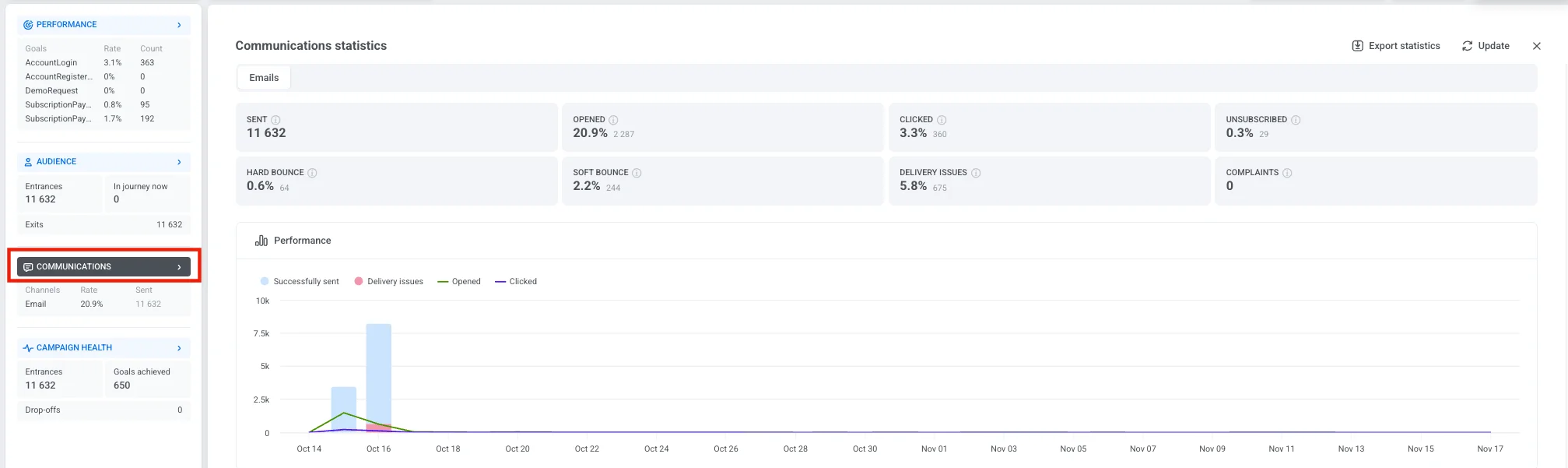
পারফরম্যান্স: প্রতিটি গোলের পারফরম্যান্স দেখায়, যার মধ্যে কনভার্সন সংখ্যা এবং হার অন্তর্ভুক্ত।
-
অডিয়েন্স: বর্তমানে জার্নিতে থাকা এবং যারা প্রস্থান করেছেন তাদের সংখ্যা প্রদর্শন করে।
-
কমিউনিকেশনস: চ্যানেল অনুযায়ী প্রেরিত বার্তাগুলোর বিভাজন দেখায় (যেমন, পুশ, ইমেল, এসএমএস, ইন-অ্যাপ, হোয়াটসঅ্যাপ)।
-
ক্যাম্পেইন হেলথ: ক্যাম্পেইন কার্যকলাপের একটি উচ্চ-স্তরের সারসংক্ষেপ, যেখানে মোট প্রবেশ, অর্জিত গোল এবং ড্রপ-অফ অন্তর্ভুক্ত।
যেকোনো ড্যাশবোর্ডের বিস্তারিত পরিসংখ্যান দেখতে, বাম প্যানেলের একটি বিভাগের নামে ক্লিক করুন।
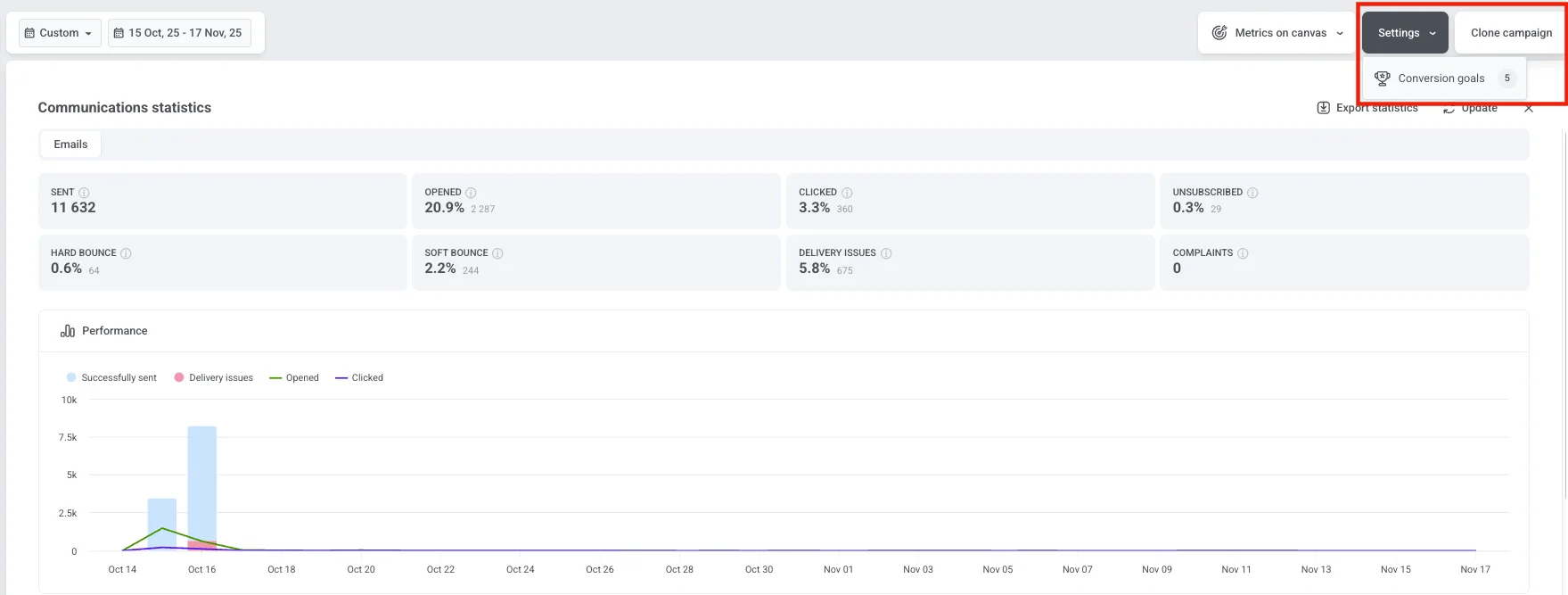
আপনি আপনার ক্যাম্পেইনের জন্য কনফিগার করা কনভার্সন গোলের সংখ্যাও দেখতে পারেন। প্রতিটি গোল সম্পর্কে বিস্তারিত তথ্য দেখতে, সেটিংস-এ ক্লিক করুন এবং কনভার্সন গোল নির্বাচন করুন।
একটি সময়কাল নির্বাচন করুন
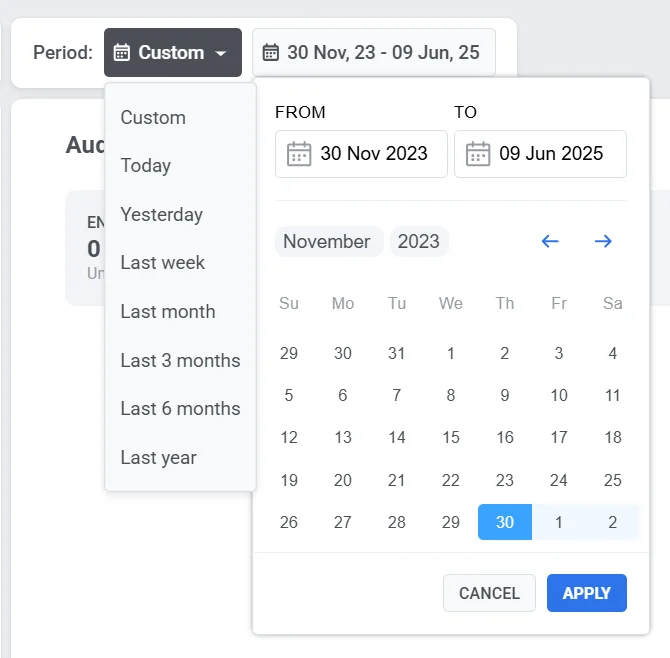
Anchor link toএকটি নির্দিষ্ট সময়সীমার জন্য ডেটা বিশ্লেষণ করতে ড্যাশবোর্ডের উপরে থাকা পিরিয়ড ফিল্টারটি ব্যবহার করুন।
ডিফল্টরূপে, ড্যাশবোর্ডটি ক্যাম্পেইন লঞ্চ থেকে বর্তমান পর্যন্ত সামগ্রিক পরিসংখ্যান প্রদর্শন করে। একটি ভিন্ন সময়সীমার জন্য ডেটা দেখতে, ড্রপডাউনে ক্লিক করুন এবং পূর্বনির্ধারিত বিকল্পগুলো থেকে বেছে নিন (যেমন, আজ, গতকাল, ৭ দিন, ৩০ দিন), অথবা একটি কাস্টম তারিখের পরিসর সেট করুন।
ক্যাম্পেইনের স্ট্যাটাস পরিচালনা করুন
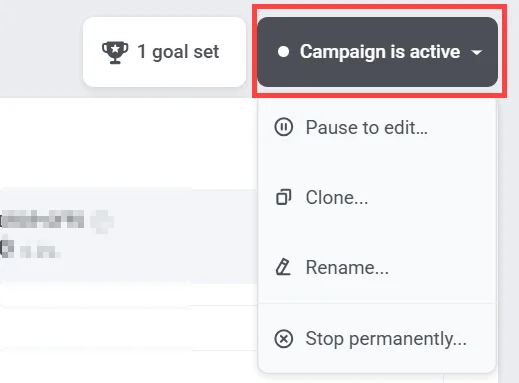
Anchor link toক্যাম্পেইন পরিচালনা করতে উপরের-ডান কোণায় থাকা ক্যাম্পেইন স্ট্যাটাস ড্রপডাউনটি ব্যবহার করুন। উপলব্ধ বিকল্পগুলোর মধ্যে রয়েছে:
-
এডিট করার জন্য পজ করুন
-
ক্লোন
-
রিনেম
-
স্থায়ীভাবে বন্ধ করুন। এই কাজটি অপরিবর্তনীয়।
পারফরম্যান্স
Anchor link toপারফরম্যান্স বিভাগটি দেখায় আপনার ক্যাম্পেইন কতটা কার্যকরভাবে তার গোলগুলো অর্জন করছে। এটি আপনাকে ক্যাম্পেইনের সাফল্য মূল্যায়ন করতে এবং উন্নতির জন্য ক্ষেত্রগুলো চিহ্নিত করতে সহায়তা করে।
প্রতিটি গোল দুটি মূল মেট্রিকসহ প্রদর্শিত হয়:
-
কনভার্সন রেট (%): মোট ক্যাম্পেইন প্রবেশকারীদের তুলনায় যারা গোলটি অর্জন করেছেন তাদের শতাংশ।
-
সংখ্যা: যারা গোলটি সম্পন্ন করেছেন তাদের মোট সংখ্যা।
যখন আপনি বাম প্যানেলে পারফরম্যান্স বিভাগের নামে ক্লিক করেন, তখন কনভার্সন গোল উইন্ডোটি খোলে। এই ভিউটি আপনার জার্নির জন্য কনফিগার করা সমস্ত গোল সম্পর্কে বিস্তারিত তথ্য প্রদান করে, যার মধ্যে তাদের পারফরম্যান্স মেট্রিক্স এবং যেকোনো নির্ধারিত শর্ত অন্তর্ভুক্ত থাকে।
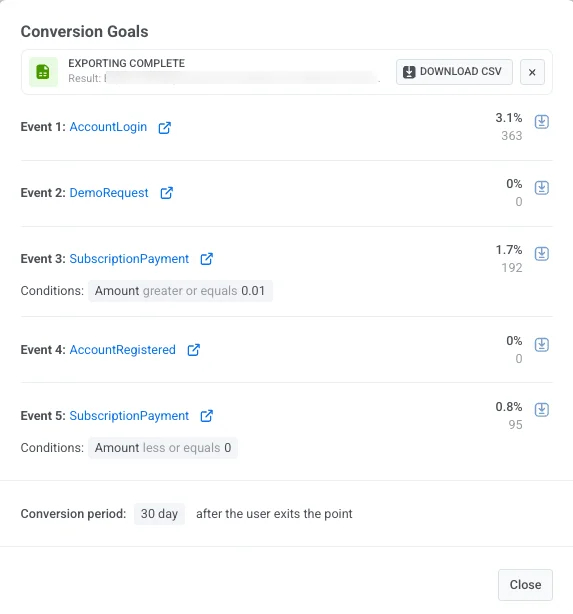
এই উইন্ডোতে, আপনি করতে পারেন:
- প্রতিটি গোলের জন্য কনভার্সন ডেটা পর্যালোচনা করুন।
- গোলের শর্তগুলো দেখুন।
- কনভার্সন পিরিয়ড দেখুন, যা দেখায় একজন ব্যবহারকারী গোল পয়েন্ট থেকে প্রস্থান করার পর কতক্ষণ ধরে কনভার্সন ট্র্যাক করা হয় (উদাহরণস্বরূপ, প্রস্থানের ৩০ দিন পর)।
- গোলের পরিসংখ্যান সংরক্ষণ করতে, যেকোনো গোলের পাশে থাকা CSV ডাউনলোড করুন-এ ক্লিক করে এর ডেটা একটি CSV ফাইল হিসাবে এক্সপোর্ট করুন।
অডিয়েন্স
Anchor link toঅডিয়েন্স ড্যাশবোর্ড ব্যবহারকারীরা আপনার ক্যাম্পেইনের সাথে কীভাবে ইন্টারঅ্যাক্ট করে সে সম্পর্কে বিস্তারিত তথ্য প্রদান করে। এটি জার্নি জুড়ে ব্যবহারকারীর কার্যকলাপ ট্র্যাক করে, যার মধ্যে প্রবেশ, প্রস্থান, ত্রুটি এবং পৃথক ব্যবহারকারীর স্ট্যাটাস অন্তর্ভুক্ত।
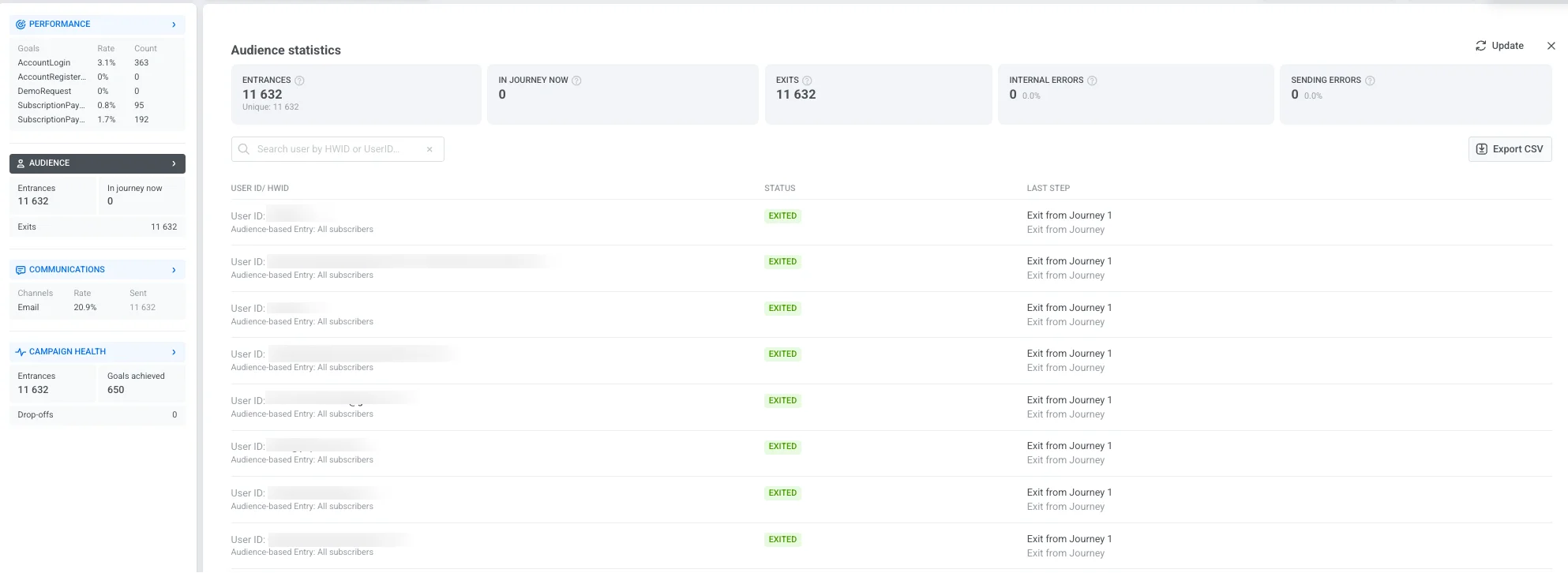
ড্যাশবোর্ডে নিম্নলিখিত মূল মেট্রিকগুলো অন্তর্ভুক্ত রয়েছে:
| প্রবেশ | নির্বাচিত সময়কালে ক্যাম্পেইনে প্রবেশকারী মোট ব্যবহারকারীর সংখ্যা, যার মধ্যে পুনরাবৃত্ত প্রবেশও অন্তর্ভুক্ত। |
| এখন জার্নিতে | বর্তমানে জার্নিতে সক্রিয় ব্যবহারকারীর সংখ্যা। |
| প্রস্থান | যারা জার্নি সম্পন্ন করেছেন বা প্রস্থান করেছেন তাদের সংখ্যা। |
| অভ্যন্তরীণ ত্রুটি | প্রযুক্তিগত সমস্যার কারণে জার্নি থেকে ব্যবহারকারীর ড্রপ-অফ। |
| পাঠানোর ত্রুটি | প্রযুক্তিগত সমস্যার কারণে ডেলিভারি ব্যর্থতা, যেমন একটি আনইনস্টল করা অ্যাপ, অবৈধ ইমেল/ফোন, বা একটি ব্লক করা গেটওয়ে। |
নীচের ব্যবহারকারী তালিকাটি পৃথক জার্নির রেকর্ড প্রদর্শন করে, যা আপনাকে নির্দিষ্ট কেস নিরীক্ষণ করতে এবং সমস্যা সমাধান করতে সহায়তা করে:
| ইউজার আইডি / HWID | প্রতিটি ব্যবহারকারীর জন্য একটি অনন্য শনাক্তকারী। HWID বা ইউজার আইডি দ্বারা একটি নির্দিষ্ট ব্যবহারকারী খুঁজে পেতে সার্চ বার ব্যবহার করুন। |
| স্ট্যাটাস | জার্নিতে ব্যবহারকারীর বর্তমান অবস্থা নির্দেশ করে (যেমন, প্রগতিতে, প্রস্থান করেছে, ড্রপ অফ)। |
| শেষ ধাপ | শেষ সম্পন্ন করা ধাপ বা যে পয়েন্টে ব্যবহারকারী জার্নি থেকে প্রস্থান করেছেন তা দেখায়। যদি কোনো ব্যবহারকারী একটি ক্যানসেল ইভেন্টের কারণে প্রস্থান করে, তাহলে কলামে “Exit by Cancel event: [event name]” (যেমন, “Exit by Cancel event: Cart Cleaned”) প্রদর্শিত হবে। |
ব্যবহারকারীর রেকর্ডের সম্পূর্ণ তালিকা এবং তাদের স্ট্যাটাস আরও বিশ্লেষণের জন্য ডাউনলোড করতে CSV এক্সপোর্ট করুন-এ ক্লিক করুন।
কমিউনিকেশনস
Anchor link toকমিউনিকেশনস বিভাগটি আপনার ক্যাম্পেইনে প্রতিটি মেসেজিং চ্যানেল কীভাবে পারফর্ম করছে সে সম্পর্কে বিস্তারিত অন্তর্দৃষ্টি প্রদান করে। এটি আপনাকে মেসেজ ডেলিভারি, এনগেজমেন্ট এবং সম্ভাব্য ডেলিভারি সমস্যা মূল্যায়ন করতে সাহায্য করে যাতে আপনি আপনার কমিউনিকেশন কৌশল অপ্টিমাইজ করতে পারেন।
এই ভিউটি খুলতে, বাম প্যানেলে কমিউনিকেশনস বিভাগের নামে ক্লিক করুন। এটি কমিউনিকেশনস পরিসংখ্যান উইন্ডোটি খুলবে যেখানে আপনি দেখতে পারবেন আপনার বার্তাগুলো কেমন পারফর্ম করছে।
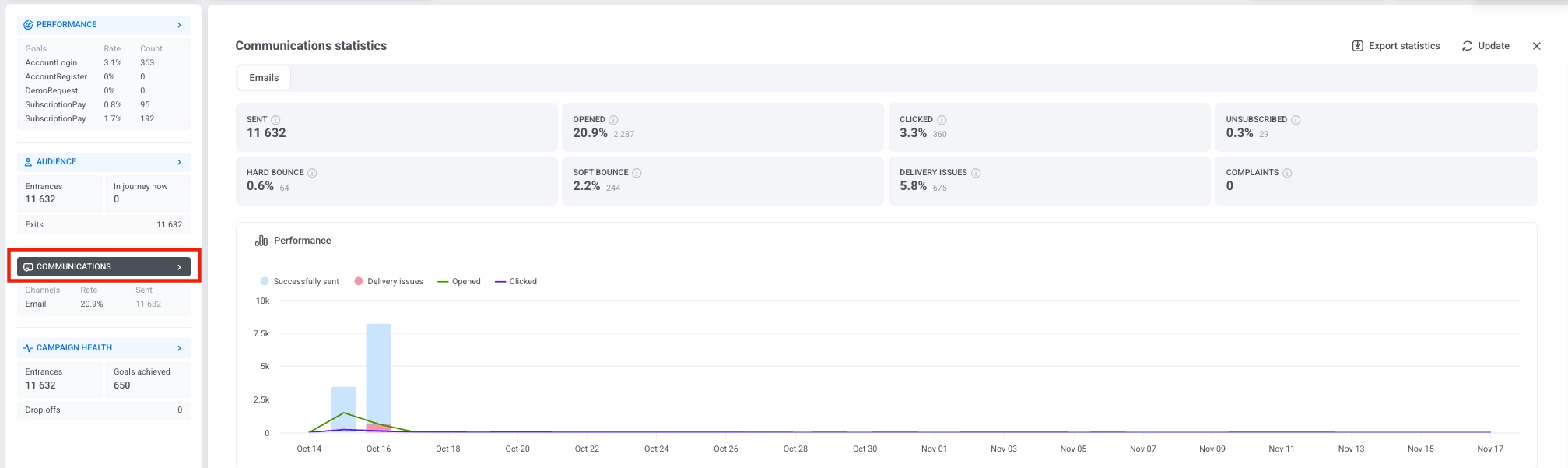
প্রদর্শিত মেট্রিকগুলো আপনার ক্যাম্পেইনে আপনি কোন চ্যানেলগুলো ব্যবহার করছেন তার উপর নির্ভর করবে। প্রতিটি চ্যানেল সেই ধরনের বার্তার জন্য প্রাসঙ্গিক পরিসংখ্যান প্রদর্শন করে।
যদি আপনার ক্যাম্পেইনে একাধিক চ্যানেল অন্তর্ভুক্ত থাকে, তাহলে উইন্ডোর শীর্ষে পৃথক ট্যাব দেখানো হবে। চ্যানেলগুলোর মধ্যে স্যুইচ করতে এবং প্রতিটির জন্য মেট্রিক পর্যালোচনা করতে একটি ট্যাব নির্বাচন করুন।

পারফরম্যান্স চার্টটি সময়ের সাথে মেসেজ কার্যকলাপকে ভিজ্যুয়ালাইজ করে, যা আপনাকে এনগেজমেন্ট ট্রেন্ড এবং ডেলিভারি প্যাটার্ন সনাক্ত করতে সহায়তা করে।

মেসেজ-স্তরের পরিসংখ্যান
Anchor link toপারফরম্যান্স চার্টের নীচে মেসেজ বিভাগটি নির্বাচিত কমিউনিকেশন চ্যানেলের জন্য সমস্ত কমিউনিকেশন ধাপ তালিকাভুক্ত করে। এই টেবিলটি ব্যবহার করে এই চ্যানেলের মধ্যে পৃথক বার্তাগুলো কীভাবে পারফর্ম করে তা তুলনা করুন এবং প্রতিটি বার্তা আপনার ক্যাম্পেইন গোলগুলোতে কীভাবে অবদান রাখে তা বুঝুন।
টেবিলের শীর্ষে, একটি কনভার্সন গোল নির্বাচন করুন যাতে প্রতিটি বার্তা সেই নির্দিষ্ট গোলকে কীভাবে প্রভাবিত করে তা দেখতে পারেন। সমস্ত মেসেজ-স্তরের ডেটা ডাউনলোড করতে, বিশ্লেষণ বা রিপোর্টিংয়ের জন্য একটি CSV ফাইল এক্সপোর্ট করতে চ্যানেল পরিসংখ্যান এক্সপোর্ট করুন-এ ক্লিক করুন।
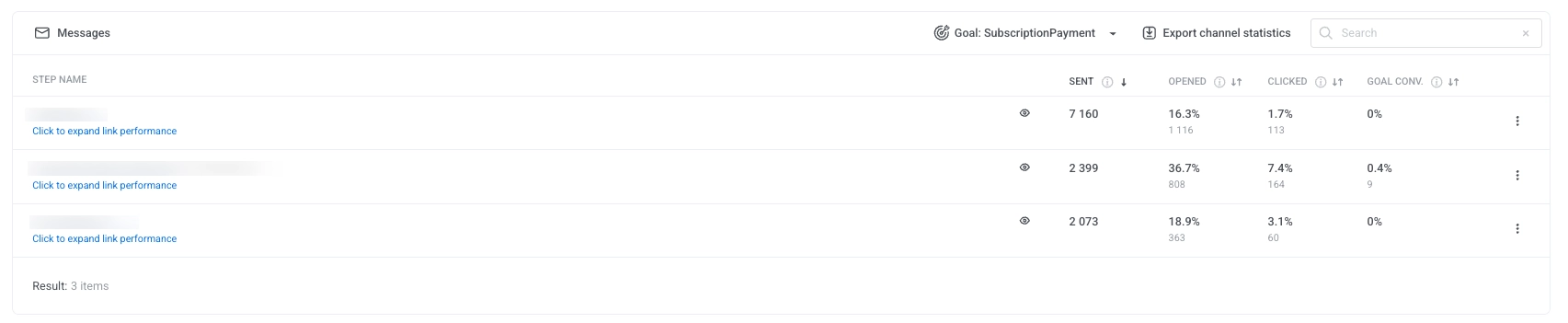
প্রতিটি বার্তার জন্য, টেবিলটি প্রদর্শন করে:
-
প্রেরিত: প্রেরিত বার্তার মোট সংখ্যা।
-
খোলা: যারা বার্তাটি খুলেছেন তাদের শতাংশ এবং সংখ্যা।
-
ক্লিক করা: যারা লিঙ্কে ক্লিক করেছেন তাদের শতাংশ এবং সংখ্যা।
-
গোল কনভার্সন: যারা বার্তার সাথে ইন্টারঅ্যাক্ট করার পর নির্বাচিত কনভার্সন গোলটি সম্পন্ন করেছেন তাদের শতাংশ এবং সংখ্যা।
একটি পৃথক বার্তার জন্য ডেটা এক্সপোর্ট করতে, বার্তার নামের পাশে তিনটি ডট মেনুতে ক্লিক করুন এবং নিম্নলিখিত বিকল্পগুলোর মধ্যে একটি বেছে নিন:
-
পয়েন্ট পরিসংখ্যান এক্সপোর্ট করুন: সেই বার্তার জন্য বিস্তারিত পারফরম্যান্স মেট্রিক্স ডাউনলোড করে।
-
পয়েন্ট ব্যবহারকারী এক্সপোর্ট করুন: যারা সেই বার্তার সাথে ইন্টারঅ্যাক্ট করেছেন তাদের একটি তালিকা ডাউনলোড করে।
ডেলিভারি সমস্যা
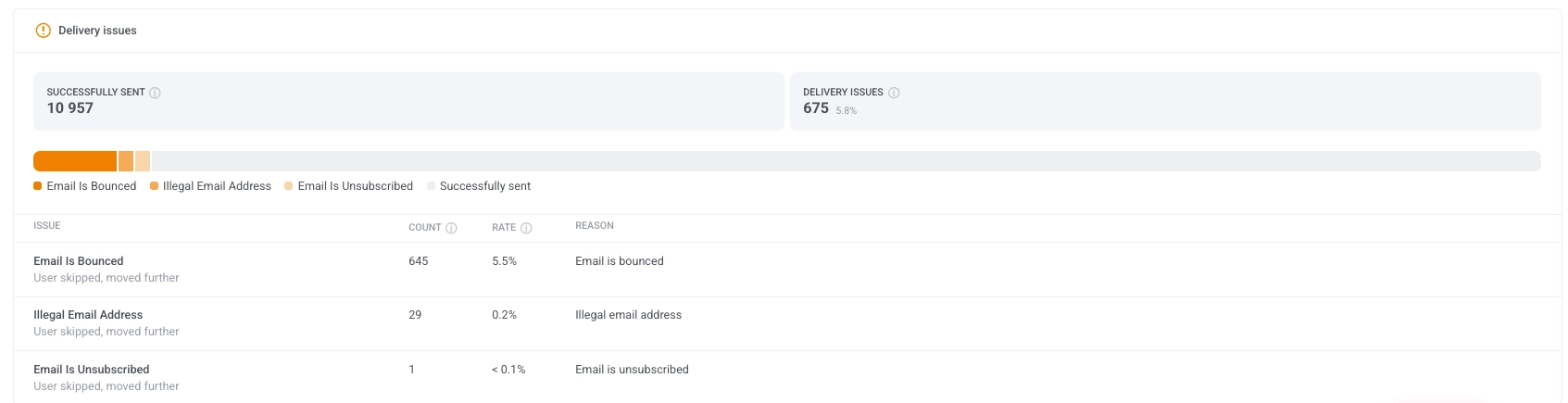
Anchor link toডেলিভারি সমস্যা বিভাগটি ব্যর্থ বা এড়িয়ে যাওয়া মেসেজ ডেলিভারির একটি বিস্তারিত বিভাজন প্রদান করে। এটি আপনাকে সাধারণ সমস্যাগুলো সনাক্ত করতে এবং সমাধান করতে সহায়তা করে যা ব্যবহারকারীদের কাছে বার্তা পৌঁছাতে বাধা দিতে পারে।
প্রতিটি সমস্যার মধ্যে একটি সংখ্যা, হার এবং কারণ অন্তর্ভুক্ত থাকে, যা আপনাকে ডেলিভারির নির্ভরযোগ্যতা সম্পর্কে স্বচ্ছতা দেয়।
ক্যাম্পেইন হেলথ
Anchor link toক্যাম্পেইন হেলথ ড্যাশবোর্ডটি আপনার ক্যাম্পেইনের পারফরম্যান্সের একটি উচ্চ-স্তরের সারসংক্ষেপ প্রদান করে, যা আপনাকে দ্রুত ব্যবহারকারীর এনগেজমেন্ট, মেসেজ ডেলিভারি এবং গোলের অগ্রগতি মূল্যায়ন করতে সহায়তা করে।
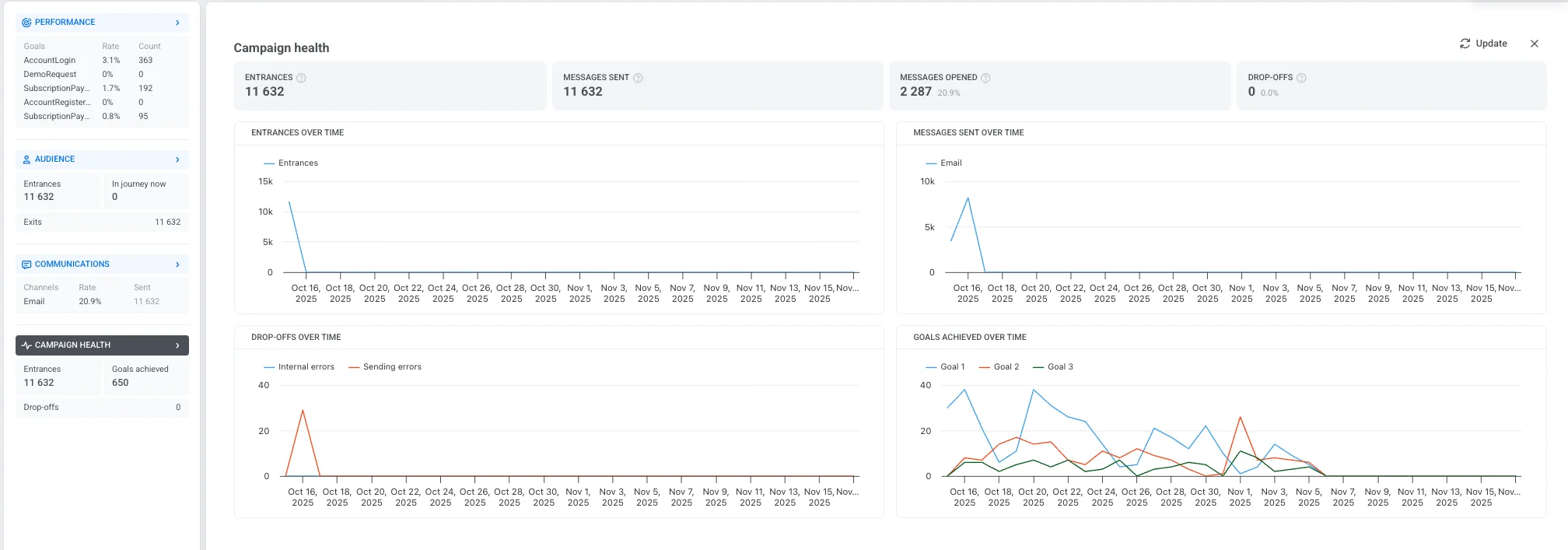
এতে নিম্নলিখিত মূল মেট্রিকগুলো অন্তর্ভুক্ত রয়েছে:
| প্রবেশ | ক্যাম্পেইনে প্রবেশকারী মোট ব্যবহারকারীর সংখ্যা, যার মধ্যে পুনরাবৃত্ত প্রবেশও অন্তর্ভুক্ত। |
| প্রেরিত বার্তা | সমস্ত কমিউনিকেশন চ্যানেল জুড়ে ডেলিভারি করা মোট বার্তার সংখ্যা। |
| খোলা বার্তা | ব্যবহারকারীদের দ্বারা খোলা বার্তার সংখ্যা এবং শতাংশ। |
| ড্রপ-অফ | অভ্যন্তরীণ সমস্যার কারণে ক্যাম্পেইন থেকে সরানো ব্যবহারকারীর সংখ্যা। |
নীচের চার্টগুলো ক্যাম্পেইনের সময়কাল জুড়ে মূল প্রবণতা এবং আচরণগুলো ভিজ্যুয়ালাইজ করতে সহায়তা করে:
-
সময়ের সাথে প্রবেশ প্রতিদিন ক্যাম্পেইনে প্রবেশকারী ব্যবহারকারীর সংখ্যা প্রদর্শন করে।
-
সময়ের সাথে প্রেরিত বার্তা বিভিন্ন চ্যানেল জুড়ে দৈনিক মেসেজ ডেলিভারির পরিমাণ দেখায়।
-
সময়ের সাথে ড্রপ-অফ কখন এবং কেন ব্যবহারকারীরা ক্যাম্পেইন থেকে প্রস্থান করেছেন তা ট্র্যাক করে, যা শ্রেণীবদ্ধ করা হয়েছে:
-
অভ্যন্তরীণ ত্রুটি: সিস্টেম লজিক বা শর্ত সম্পর্কিত সমস্যা।
-
পাঠানোর ত্রুটি: মেসেজ ডেলিভারি সম্পর্কিত ব্যর্থতা।
-
-
সময়ের সাথে অর্জিত গোল নির্বাচিত সময়সীমার মধ্যে কতজন ব্যবহারকারী ক্যাম্পেইনের গোল সম্পন্ন করেছেন তা প্রদর্শন করে।
প্রতিটি জার্নি এলিমেন্টের জন্য পরিসংখ্যান
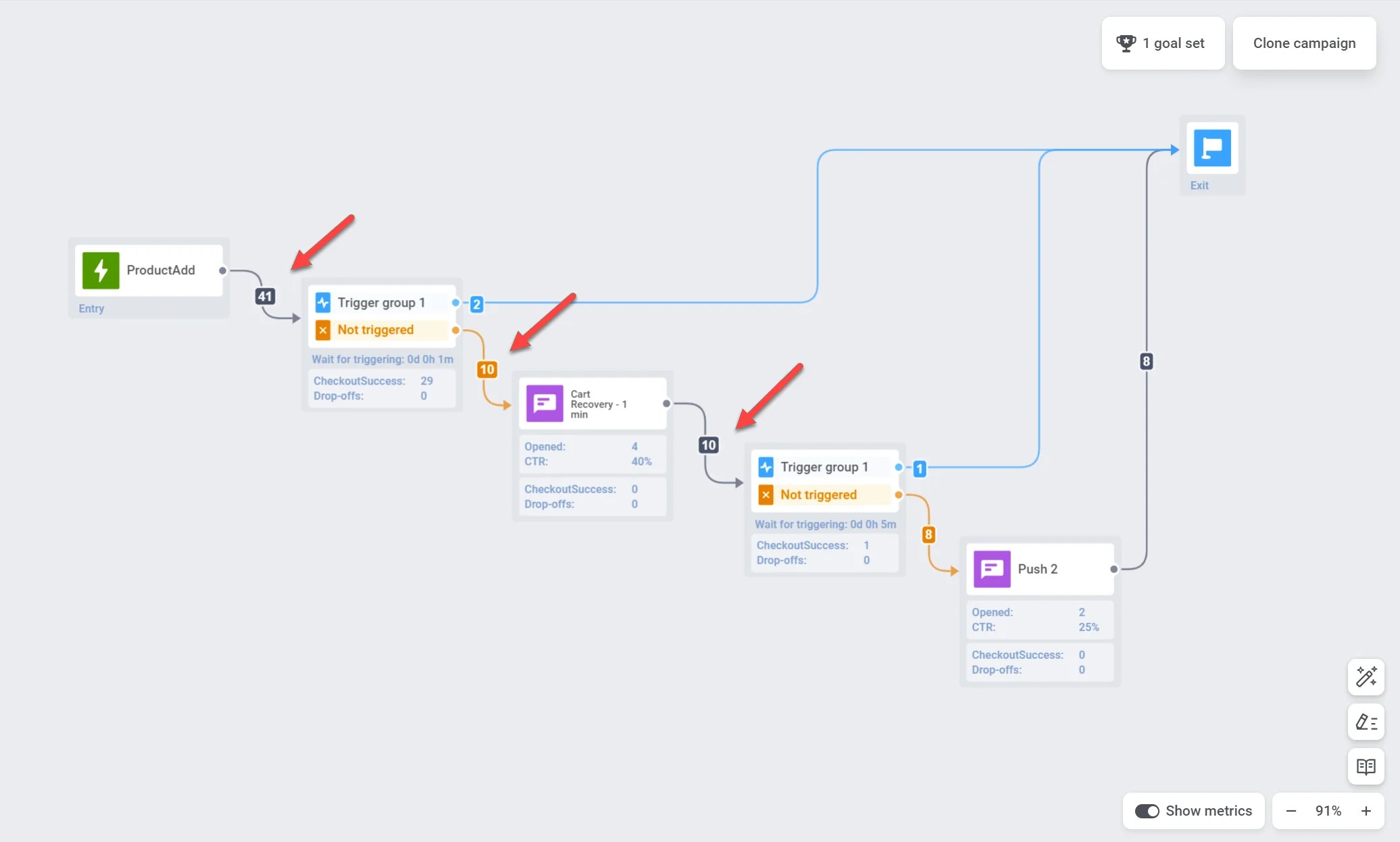
Anchor link toক্যানভাসে প্রতিটি জার্নি এলিমেন্টের জন্য মেট্রিক্স প্রদর্শন করতে, ক্যানভাসের নীচে Show Metrics টগলটি অন করুন। বিকল্পভাবে, আপনি মেট্রিক্স দেখতে এলিমেন্টের উপর হোভার করতে পারেন।
অডিয়েন্সের অগ্রগতি
Anchor link toPushwoosh আপনাকে আপনার অডিয়েন্সের অগ্রগতি ট্র্যাক করার সুযোগ দেয় যখন তারা জার্নির মধ্য দিয়ে এগিয়ে যায়, ক্যানভাসে রিয়েল-টাইম ভিজ্যুয়ালাইজেশনের মাধ্যমে। প্রতিটি জার্নি এলিমেন্টের পরে একটি তীরের উপর সংখ্যাটি নির্দেশ করে যে মোট কতজন গ্রাহক সেই নির্দিষ্ট ধাপটি সম্পন্ন করেছেন।
প্রতিটি কমিউনিকেশন পয়েন্টের জন্য পরিসংখ্যান
Anchor link toআপনি প্রতিটি কমিউনিকেশন পয়েন্টের পারফরম্যান্স সম্পর্কে অন্তর্দৃষ্টি লাভ করতে পারেন যেমন মেট্রিক্সের মাধ্যমে:
পুশ নোটিফিকেশন এবং ইমেল বার্তা
Anchor link to| অর্জিত গোল | সেই নির্দিষ্ট পয়েন্টে কনভার্সন গোল অর্জনকারী ব্যবহারকারীর সংখ্যা নির্দেশ করে। |
| খোলা | ব্যবহারকারীদের দ্বারা বার্তাটি কতবার খোলা হয়েছে তা প্রদর্শন করে। |
| CTR | যারা বার্তায় ক্লিক করেছেন তাদের শতাংশ উপস্থাপন করে। |
| ড্রপ-অফ | যেসব বার্তা কোনো কারণে পাঠানো যায়নি তাদের সংখ্যা উপস্থাপন করে (যেমন, যদি কোনো ব্যবহারকারীর পুশ টোকেন মেয়াদোত্তীর্ণ হয়ে যায়)। |
| কনভার্সন গোল বা ক্যানসেল ইভেন্টের মাধ্যমে প্রস্থান | এই পয়েন্টে যারা একটি কনভার্সন গোল অর্জন বা একটি ক্যানসেল ইভেন্ট ট্রিগার করার কারণে জার্নি থেকে প্রস্থান করেছেন তাদের সংখ্যা। |
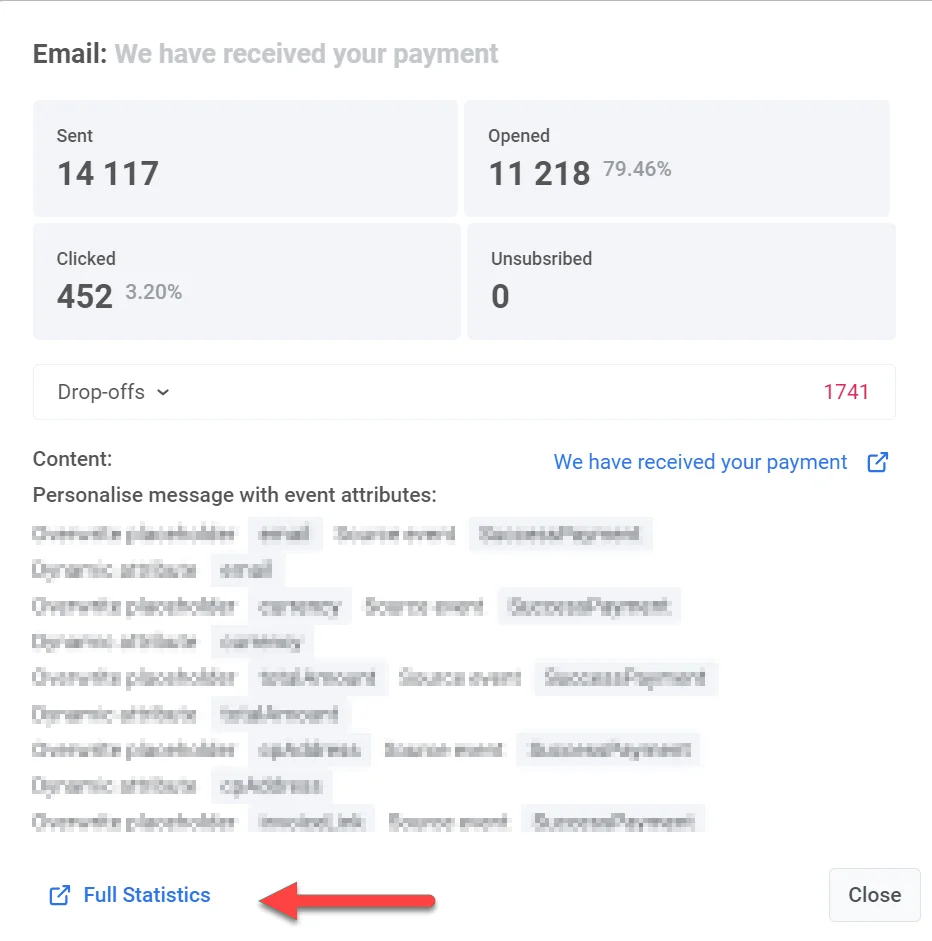
পৃথক বার্তার কার্যকারিতা সম্পর্কে গভীর অন্তর্দৃষ্টির জন্য, ক্যানভাসে একটি মেসেজ এলিমেন্টে ডাবল-ক্লিক করুন। একটি বিস্তারিত পরিসংখ্যান উইন্ডো পপ আপ হবে, যা বার্তার জন্য মূল মেট্রিক্স প্রদর্শন করবে যেমন:
- প্রেরিত বার্তার সংখ্যা
- খোলা বার্তার সংখ্যা
- কনভার্সন রেট
- প্রবেশের সংখ্যা
- ড্রপ-অফের সংখ্যা,
- ক্লিকের সংখ্যা, ইত্যাদি।
ড্রপ-অফের কারণ এবং প্রতিটি কারণের জন্য ড্রপ-অফের সংখ্যা দেখতে, ড্রপ-অফ ব্লকটি প্রসারিত করুন।
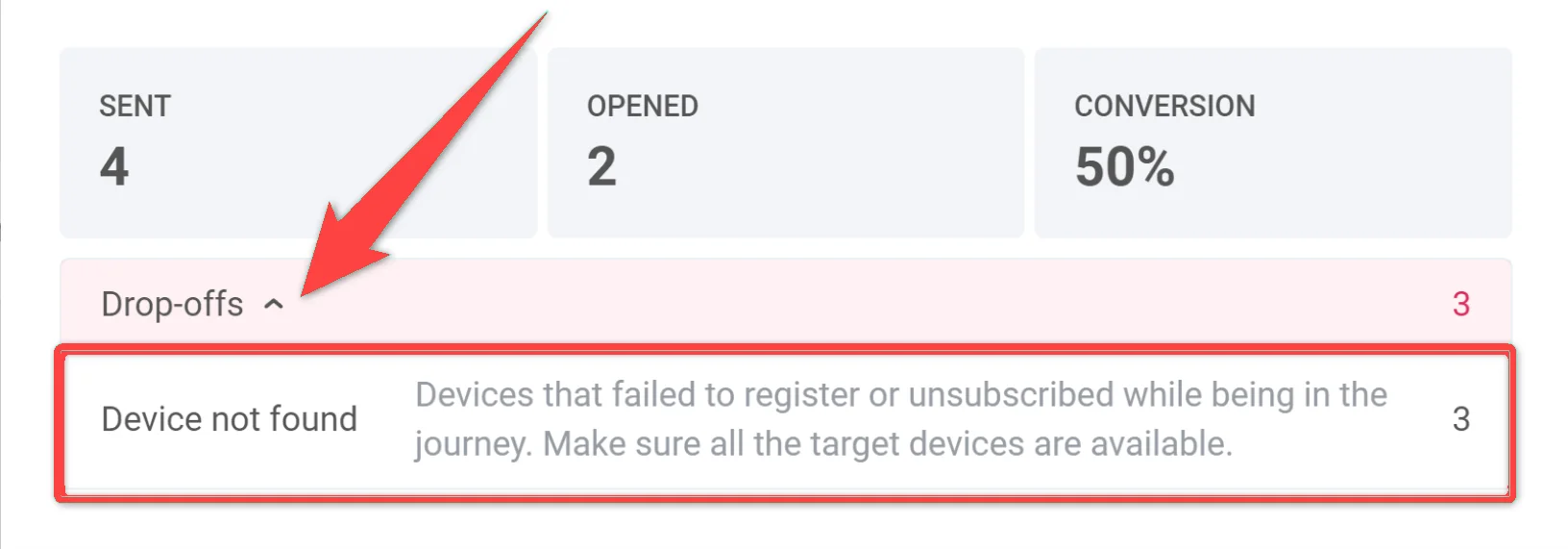
একটি বার্তার জন্য আরও ব্যাপক পরিসংখ্যান অ্যাক্সেস করতে, উইন্ডোর নীচে সম্পূর্ণ পরিসংখ্যান-এ ক্লিক করুন।
ইন-অ্যাপস
Anchor link to| অর্জিত গোল | সেই নির্দিষ্ট পয়েন্টে কনভার্সন গোল অর্জনকারী ব্যবহারকারীর সংখ্যা নির্দেশ করে। |
| ড্রপ-অফ | যেসব বার্তা কোনো কারণে পাঠানো যায়নি তাদের সংখ্যা উপস্থাপন করে (যেমন, যদি কোনো ব্যবহারকারীর পুশ টোকেন মেয়াদোত্তীর্ণ হয়ে যায়)। |
আপনার ইন-অ্যাপ বার্তার পারফরম্যান্স সম্পর্কে আরও বিস্তারিত বোঝার জন্য, মেসেজ এলিমেন্টে ডাবল-ক্লিক করুন এবং তারপর, যে উইন্ডোটি প্রদর্শিত হবে, তাতে রিচ মিডিয়ার নামে ক্লিক করুন। এটি ব্যাপক মেসেজ পরিসংখ্যান খুলবে।
এসএমএস
Anchor link to| অর্জিত গোল | সেই নির্দিষ্ট পয়েন্টে কনভার্সন গোল অর্জনকারী ব্যবহারকারীর সংখ্যা নির্দেশ করে। |
| প্রেরিত | প্রেরিত বার্তার সংখ্যা নির্দেশ করে। |
A/B/n টেস্ট পরিসংখ্যান
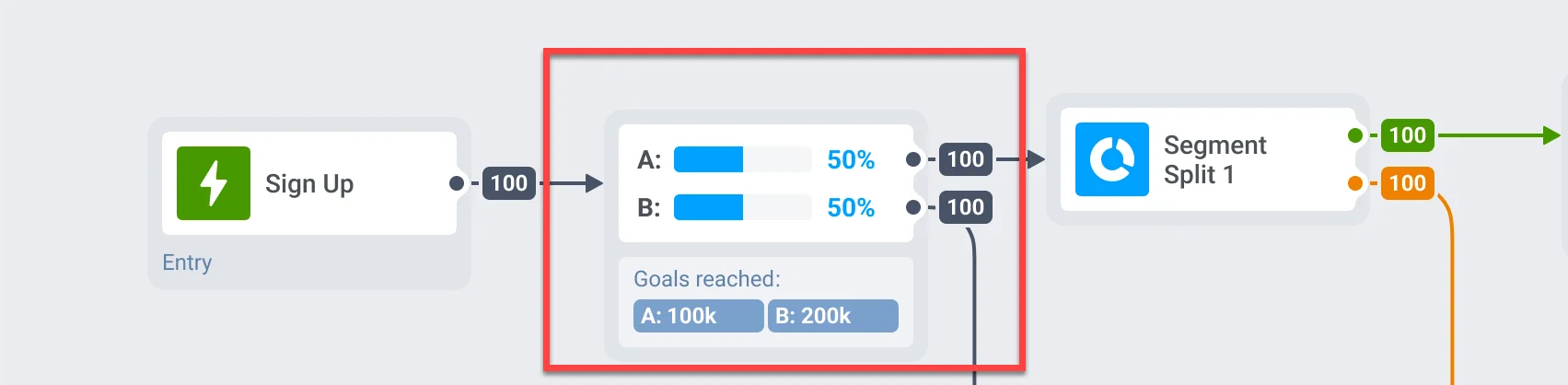
Anchor link toআপনি যদি আপনার কাস্টমার জার্নির বিভিন্ন এলিমেন্টে A/B/n টেস্ট পরিচালনা করেন, তাহলে আপনি দ্রুত প্রতিটি এলিমেন্টের সেরা পারফর্মিং ভ্যারিয়েন্টটি সনাক্ত করতে পারেন।
এখনও অপেক্ষা করছে
Anchor link toPushwoosh কাস্টমার জার্নিতে এখনও অপেক্ষা করছে মেট্রিকটি টাইম ডিলে এবং ওয়েট ফর ট্রিগার ধাপগুলোর জন্য প্রযোজ্য। এটি ব্যবহারকারীর প্রবাহ নিরীক্ষণ করতে, বিলম্ব সনাক্ত করতে এবং আপনার কাস্টমার জার্নি সেটআপ অপ্টিমাইজ করতে সহায়তা করে।
ওয়েট ফর ট্রিগার
Anchor link toবর্তমানে একটি নির্দিষ্ট ইভেন্ট ট্রিগার করার জন্য অপেক্ষারত ব্যবহারকারীর সংখ্যা দেখায়। এই ব্যবহারকারীরা ধাপে প্রবেশ করেছেন কিন্তু নির্ধারিত অপেক্ষার সময়ের মধ্যে প্রয়োজনীয় শর্তগুলো এখনও পূরণ করেননি।
টাইম ডিলে
Anchor link toপরবর্তী ধাপে যাওয়ার আগে অপেক্ষার সময়কালে থাকা ব্যবহারকারীদের প্রতিফলিত করে।
জার্নি পরিসংখ্যান এক্সপোর্ট করুন
Anchor link toক্যাম্পেইন পরিসংখ্যান এক্সপোর্ট করুন
Anchor link toPushwoosh আপনাকে একটি নির্বাচিত তারিখের পরিসরের জন্য ব্যাপক ক্যাম্পেইন পরিসংখ্যান CSV ফরম্যাটে এক্সপোর্ট করার সুযোগ দেয়। এটি আপনার ক্যাম্পেইনের পারফরম্যান্স সম্পর্কে বিস্তারিত অন্তর্দৃষ্টি প্রদান করে, যা আপনাকে মূল মেট্রিক বিশ্লেষণ করতে এবং ভবিষ্যতের ক্যাম্পেইনগুলো অপ্টিমাইজ করতে সহায়তা করে।
আপনার প্রয়োজন অনুযায়ী, আপনি একটি একক জার্নি, বিভিন্ন স্ট্যাটাস বা ক্যাটাগরির একাধিক জার্নি, বা এমনকি একবারে সমস্ত জার্নির জন্য ডেটা এক্সপোর্ট করতে পারেন।
ক্যাম্পেইন পরিসংখ্যান এক্সপোর্ট করতে:
- ক্যাম্পেইন তালিকা-তে নেভিগেট করুন।
- পছন্দসই ক্যাম্পেইনটি সনাক্ত করুন বা স্ট্যাটাস, ক্যাটাগরি বা অন্যান্য মানদণ্ডের উপর ভিত্তি করে আপনার জার্নিগুলো সংকীর্ণ করতে ফিল্টার ব্যবহার করুন। এক্সপোর্ট করা CSV ফাইলটি এই ফিল্টারগুলো প্রতিফলিত করবে। তারপর, পরিসংখ্যান এক্সপোর্ট করুন-এ ক্লিক করুন।
আপনার সমস্ত জার্নির জন্য পরিসংখ্যান এক্সপোর্ট করতে, কেবল পরিসংখ্যান এক্সপোর্ট করুন-এ ক্লিক করুন।

- যে তারিখের পরিসরের জন্য আপনি ডেটা এক্সপোর্ট করতে চান তা নির্বাচন করুন এবং এক্সপোর্ট-এ ক্লিক করুন।
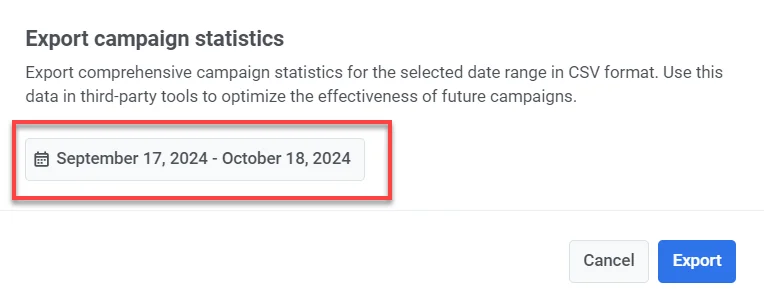
- ফাইলটি প্রস্তুত হয়ে গেলে, CSV ডাউনলোড করুন-এ ক্লিক করুন।
CSV এক্সপোর্টে অন্তর্ভুক্ত তথ্য
CSV ফাইলে নিম্নলিখিত তথ্য থাকবে:
- শিরোনাম: ক্যাম্পেইন বা জার্নির নাম।
- স্ট্যাটাস: জার্নির বর্তমান অবস্থা (যেমন, সমাপ্ত, সক্রিয়)।
- তৈরি: জার্নিটি তৈরি করার তারিখ এবং সময়।
- ক্যাটাগরি: ক্যাম্পেইনের ক্যাটাগরি (যেমন, ব্ল্যাক ফ্রাইডে প্রোমো, কফি প্রোমো)।
- টাইপ: জার্নির ধরন (যেমন, AudienceBased, TriggerBased)।
- UUID: জার্নির জন্য একটি অনন্য শনাক্তকারী।
- মোট রিচ: জার্নি দ্বারা টার্গেট করা মোট ব্যবহারকারীর সংখ্যা।
- অনন্য ব্যবহারকারী: জার্নিতে বার্তা প্রাপ্ত অনন্য ব্যবহারকারীর সংখ্যা।
- ভিতরে থাকা ব্যবহারকারী: জার্নির মধ্যে এখনও সক্রিয় ব্যবহারকারীর সংখ্যা।
- ড্রপ-অফ: জার্নি থেকে প্রস্থান করা বা ড্রপ অফ হওয়া ব্যবহারকারীর সংখ্যা।
- মোট প্রেরণ: সমস্ত চ্যানেল (পুশ, ইমেল, এসএমএস, ইত্যাদি) জুড়ে প্রেরিত মোট বার্তার সংখ্যা।
- গড় CTR: সমস্ত বার্তা প্রকার জুড়ে গড় ক্লিক-থ্রু রেট।
- গোল: ক্যাম্পেইনে নির্ধারিত গোল অর্জনকারী ব্যবহারকারীর সংখ্যা।
- পুশ প্রেরণ: জার্নিতে প্রেরিত পুশ নোটিফিকেশনের সংখ্যা।
- পুশ CTR: পুশ নোটিফিকেশনের জন্য ক্লিক-থ্রু রেট।
- ইমেল প্রেরণ: জার্নিতে প্রেরিত ইমেল বার্তার সংখ্যা।
- ইমেল CTR: ইমেল বার্তার জন্য ক্লিক-থ্রু রেট।
- ইমেল ক্লিক: ইমেল লিঙ্কে মোট ক্লিকের সংখ্যা।
- ইমেল আনসাবস্ক্রাইব: আপনার ইমেল তালিকা থেকে আনসাবস্ক্রাইব করা ব্যবহারকারীর সংখ্যা।
- এসএমএস প্রেরণ: জার্নিতে প্রেরিত এসএমএস বার্তার সংখ্যা।
- এসএমএস ডেলিভারি: সফলভাবে ডেলিভারি হওয়া এসএমএস বার্তার সংখ্যা।
- হোয়াটসঅ্যাপ প্রেরণ: জার্নিতে প্রেরিত হোয়াটসঅ্যাপ বার্তার সংখ্যা।
- হোয়াটসঅ্যাপ খোলা: ব্যবহারকারীদের দ্বারা খোলা হোয়াটসঅ্যাপ বার্তার সংখ্যা।
- ইন-অ্যাপ শো: ব্যবহারকারীদের কাছে প্রদর্শিত ইন-অ্যাপ বার্তার সংখ্যা।
- ইন-অ্যাপ ইন্টারঅ্যাকশন: ইন-অ্যাপ বার্তার সাথে ইন্টারঅ্যাক্ট করা ব্যবহারকারীর সংখ্যা (যেমন, একটি বোতামে ক্লিক করা)।
- ইন-অ্যাপ স্কিপ: ইন্টারঅ্যাক্ট না করে ইন-অ্যাপ বার্তাটি এড়িয়ে যাওয়া বা খারিজ করা ব্যবহারকারীর সংখ্যা।
আপনার কাস্টমার জার্নির প্রতিটি ধাপের জন্য পরিসংখ্যান এক্সপোর্ট করুন
Anchor link toআপনি আপনার কাস্টমার জার্নির প্রতিটি ধাপের মধ্য দিয়ে যাওয়া ব্যবহারকারীদের এক্সপোর্ট করতে পারেন, যার মধ্যে পুশ নোটিফিকেশন, ইমেল, ইন-অ্যাপ মেসেজ, ওয়েট ফর ট্রিগার, কন্ডিশন স্প্লিট ইত্যাদি এলিমেন্ট অন্তর্ভুক্ত। এটি আপনাকে পৃথক ক্যাম্পেইন এলিমেন্টের পারফরম্যান্স বিশ্লেষণ করতে দেয়।
পরিসংখ্যান এক্সপোর্ট করতে:
- আপনি যে ক্যাম্পেইনটি ট্র্যাক করতে চান তা কাস্টমার জার্নি বিল্ডার-এ খুলুন।
- আপনি যে নির্দিষ্ট জার্নি ধাপের জন্য পরিসংখ্যান এক্সপোর্ট করতে চান তাতে ক্লিক করুন।
- পরিসংখ্যান এক্সপোর্ট করুন-এ ক্লিক করুন।
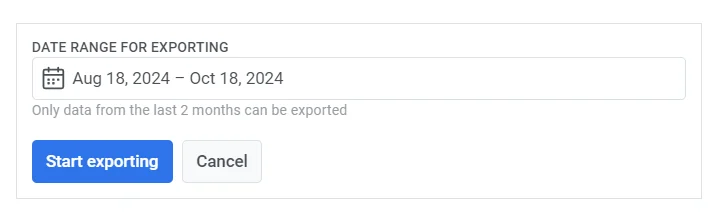
- আপনি যে ডেটা এক্সপোর্ট করতে চান তার জন্য তারিখের পরিসর নির্দিষ্ট করুন এবং এক্সপোর্ট শুরু করুন-এ ক্লিক করুন।
দ্রষ্টব্য: পরিসংখ্যান শুধুমাত্র শেষ দুই মাসের কার্যকলাপের জন্য এক্সপোর্ট করা যেতে পারে। নিশ্চিত করুন যে আপনার নির্বাচিত তারিখের পরিসর এই সময়সীমার মধ্যে পড়ে, কারণ পুরোনো ডেটা এক্সপোর্টের জন্য উপলব্ধ নয়।
- এক্সপোর্ট প্রক্রিয়া সম্পন্ন হলে, Pushwoosh একটি নিশ্চিতকরণ বার্তা প্রদর্শন করবে। এক্সপোর্ট করা ডেটা ডাউনলোড করতে ফাইলে ক্লিক করুন, অথবা প্রয়োজনে অন্য একটি সময়কাল এক্সপোর্ট করতে বেছে নিন।

একটি কাস্টমার জার্নিতে ব্যবহারকারীর পথ বিশ্লেষণ করুন
Anchor link toPushwoosh আপনাকে একটি ক্যাম্পেইনের মধ্যে একটি নির্দিষ্ট ব্যবহারকারীর জার্নি ট্র্যাক করার সুযোগ দেয় তাদের ধাপগুলো হাইলাইট করে। ব্যবহারকারীর পথ বিশ্লেষণ করে, আপনি ব্যবহারকারীরা আপনার ক্যাম্পেইনের সাথে কীভাবে ইন্টারঅ্যাক্ট করে সে সম্পর্কে গভীর ধারণা পেতে পারেন এবং তাদের সামগ্রিক অভিজ্ঞতা বাড়ানোর জন্য ডেটা-চালিত সিদ্ধান্ত নিতে পারেন।
একজন ব্যবহারকারীর পথ ট্র্যাক করতে:
- আপনি যে ক্যাম্পেইনটি বিশ্লেষণ করতে চান সেখানে নেভিগেট করুন।
- জার্নি ক্যানভাসের নীচে ডানদিকে ব্যবহারকারীর পথ খুঁজুন-এ ক্লিক করুন।
- ইউজার আইডি লিখুন। ইউজার আইডি হল সেই ব্যবহারকারীর সাথে যুক্ত অনন্য শনাক্তকারী যার পথ আপনি পরীক্ষা করতে চান। নিশ্চিত করুন যে আপনি যে ইউজার আইডিটি প্রবেশ করিয়েছেন তা সঠিক এবং বিশ্লেষণ করা ক্যাম্পেইনের সাথে প্রাসঙ্গিক।
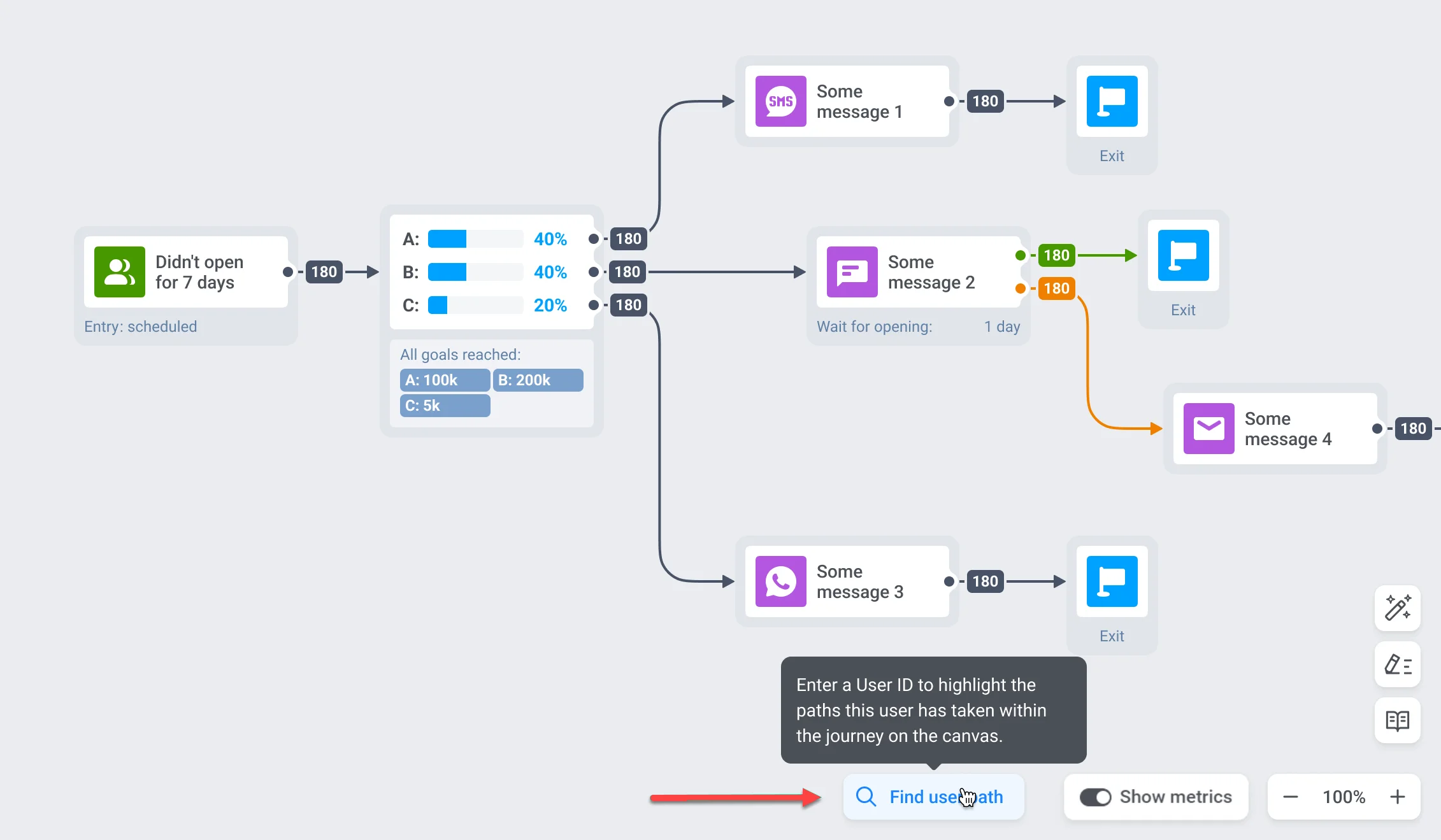
Pushwoosh ক্যানভাসে ব্যবহারকারীর জার্নিটি ভিজ্যুয়ালাইজ করবে, তারা যে ধাপগুলো এবং বার্তাগুলো সম্পন্ন করেছে তা হাইলাইট করে।
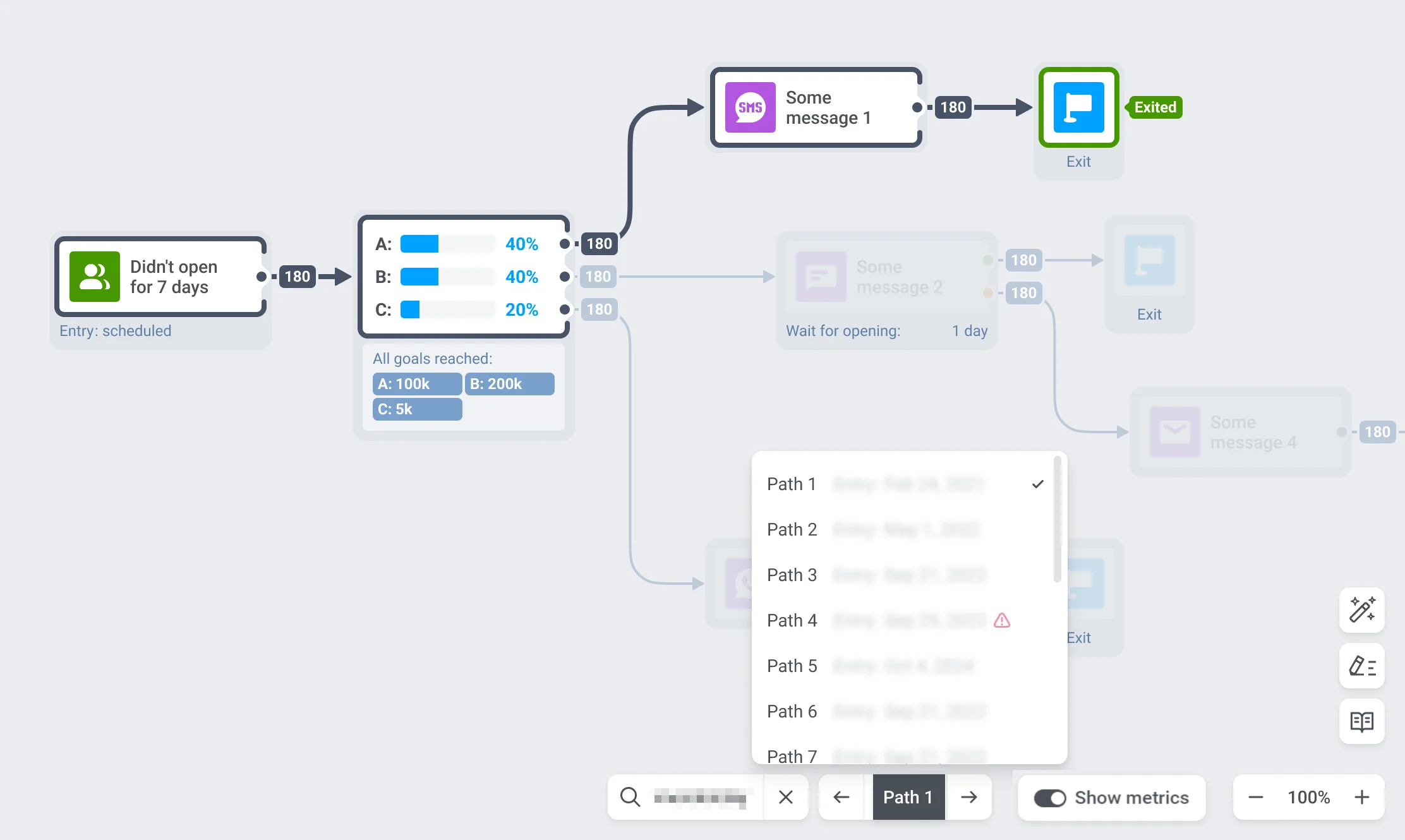
যদি কোনো ব্যবহারকারী একাধিকবার ক্যাম্পেইনের সাথে যুক্ত হয়ে থাকেন, তাহলে আপনি স্ক্রিনের নীচে পাথ সুইচার ব্যবহার করে তাদের নেওয়া বিভিন্ন পথ অন্বেষণ করতে পারেন।
একজন ব্যবহারকারীর পথের বিভিন্ন স্ট্যাটাস থাকতে পারে যা ব্যবহারকারীর ইন্টারঅ্যাকশন এবং জার্নির পরিবর্তনের উপর ভিত্তি করে।
- যদি ব্যবহারকারী সফলভাবে জার্নি সম্পন্ন করে প্রস্থান করেন, তাহলে তালিকায় কোনো বিশেষ চিহ্ন দেখানো হয় না।
- যদি ব্যবহারকারী ড্রপ অফ করেন, প্রবাহটি এখনও দেখা যেতে পারে, এবং ব্যবহারকারীর পথটি একটি বিস্ময়বোধক চিহ্ন দিয়ে চিহ্নিত করা হবে।
- যদি জার্নিটি পরিবর্তন করা হয়, পথটি তালিকায় থাকবে, কিন্তু এটি দেখার জন্য প্রদর্শন করা যাবে না।
যদি ব্যবহারকারী ক্যাম্পেইনের সাথে ইন্টারঅ্যাক্ট না করে থাকেন, তাহলে আপনি একটি বিজ্ঞপ্তি পাবেন যা নির্দেশ করবে যে ব্যবহারকারীকে খুঁজে পাওয়া যায়নি।
দ্রষ্টব্য: আপনি শুধুমাত্র শেষ দুই মাসের ব্যবহারকারীর ইন্টারঅ্যাকশন এবং পথ দেখতে পারবেন। দুই মাসের বেশি পুরোনো ডেটা উপলব্ধ নয়।