ড্যাশবোর্ড তৈরি এবং কাস্টমাইজ করা
ড্যাশবোর্ডের তালিকা
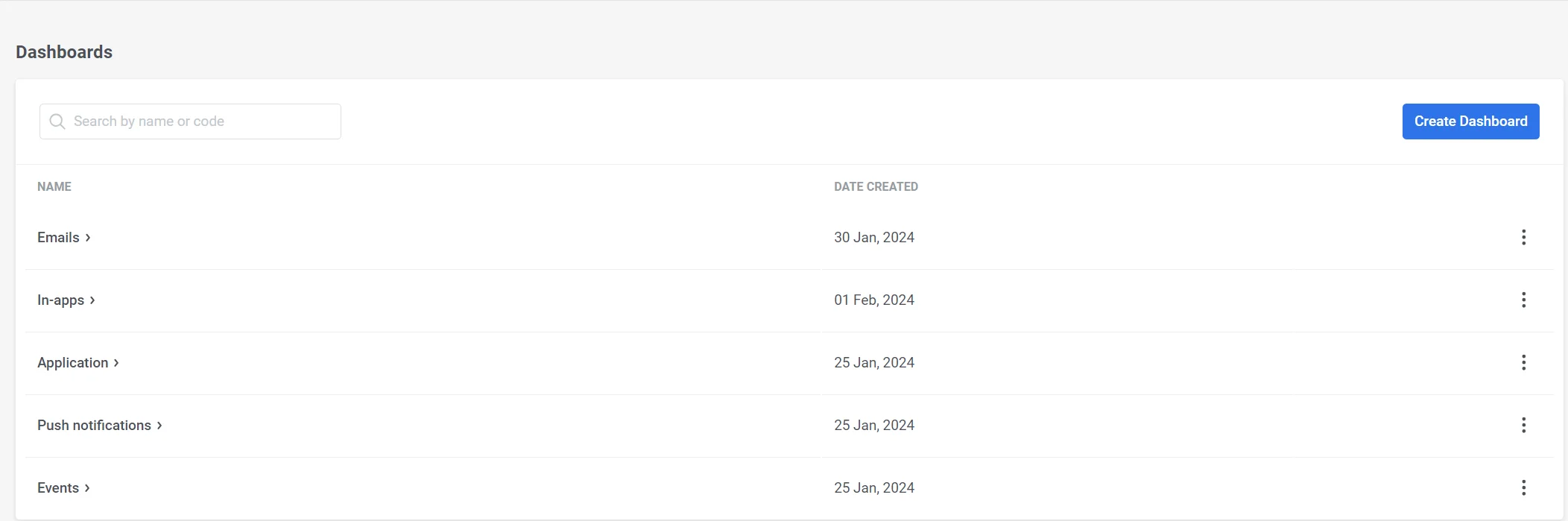
Anchor link toআপনার অ্যাপ্লিকেশন এবং ক্যাম্পেইনের পারফরম্যান্স সম্পর্কে অন্তর্দৃষ্টি পেতে, Statistics → Dashboards এ নেভিগেট করুন। এখানে, আপনি বিদ্যমান ড্যাশবোর্ডের একটি তালিকা দেখতে পাবেন এবং নতুন কাস্টম ড্যাশবোর্ড তৈরি করতে পারবেন।
এই তালিকাটি ড্যাশবোর্ডের নাম এবং তাদের তৈরির তারিখ সরবরাহ করে, যা আপনার ডেটা পরিচালনা এবং অ্যাক্সেস করা সহজ করে তোলে।
একটি ড্যাশবোর্ড পরিচালনা করতে, তার নামের পাশের তিনটি ডটে ক্লিক করুন, এবং আপনি নিম্নলিখিত অ্যাকশনগুলি অ্যাক্সেস করতে পারবেন:
- Open Dashboard
- Rename: প্রয়োজনে ড্যাশবোর্ডের নাম পরিবর্তন করতে এই বিকল্পটি ব্যবহার করুন, যা আপনার ড্যাশবোর্ডগুলিকে সংগঠিত এবং আপ-টু-ডেট রাখতে সাহায্য করে।
- Delete: যদি আপনার আর কোনো ড্যাশবোর্ডের প্রয়োজন না হয়, তবে আপনি এটি সরাতে এই বিকল্পটি ব্যবহার করতে পারেন। দয়া করে মনে রাখবেন যে এই কাজটি আনডু করা যাবে না।
পূর্ব-কনফিগার করা ড্যাশবোর্ড
Anchor link toডিফল্টরূপে, Pushwoosh আপনার ক্যাম্পেইনের বিভিন্ন দিকের জন্য তৈরি করা বিভিন্ন প্রাক-নির্মিত ড্যাশবোর্ড অফার করে। এই ড্যাশবোর্ডগুলির মধ্যে রয়েছে:
- Application Dashboard
- Push Notifications Dashboard
- Emails Dashboard
- In-apps Dashboard
- Events Dashboard
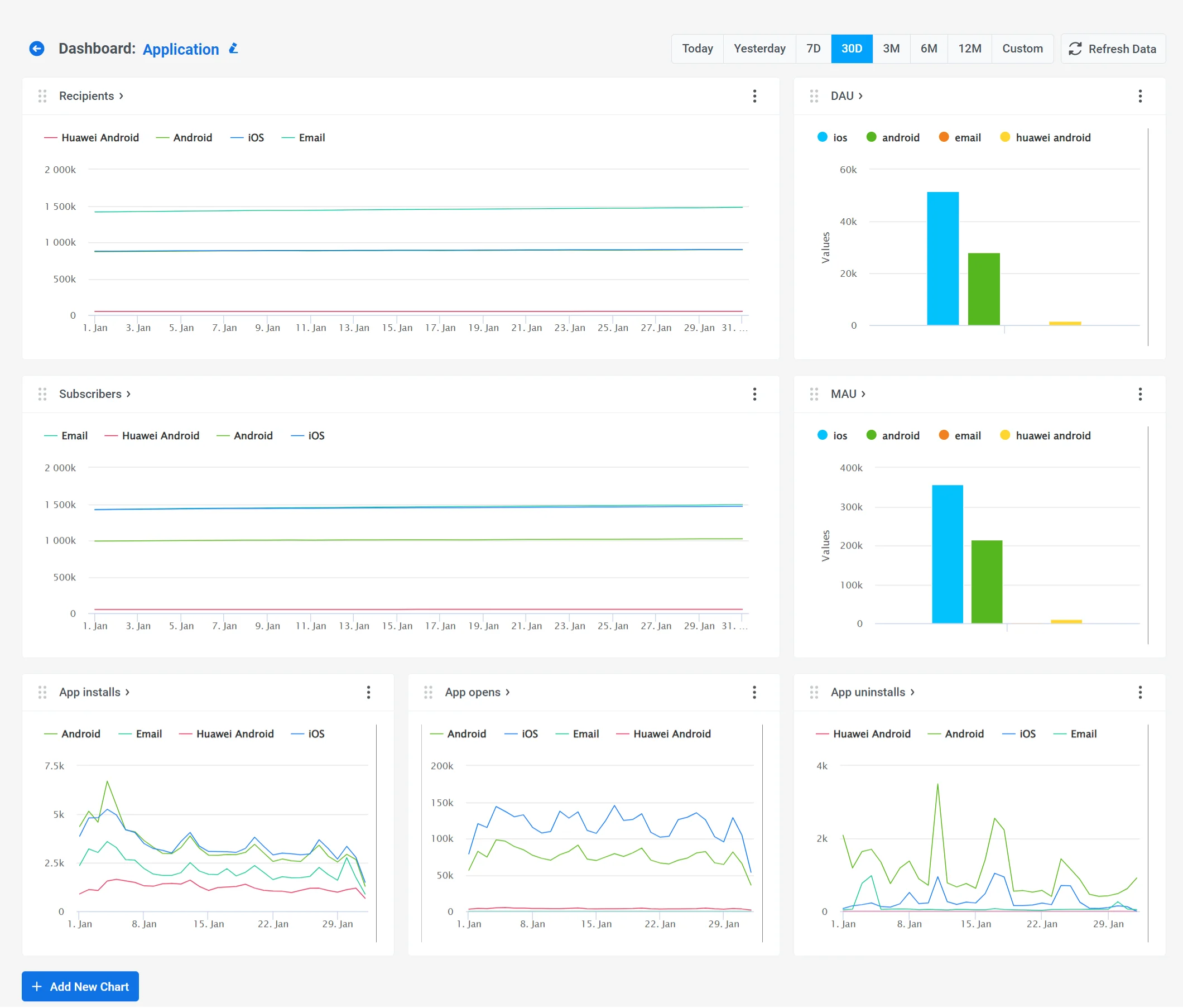
Application ড্যাশবোর্ডটি আপনার অ্যাপের পারফরম্যান্স নিরীক্ষণ করতে সাহায্য করার জন্য ডিজাইন করা হয়েছে।
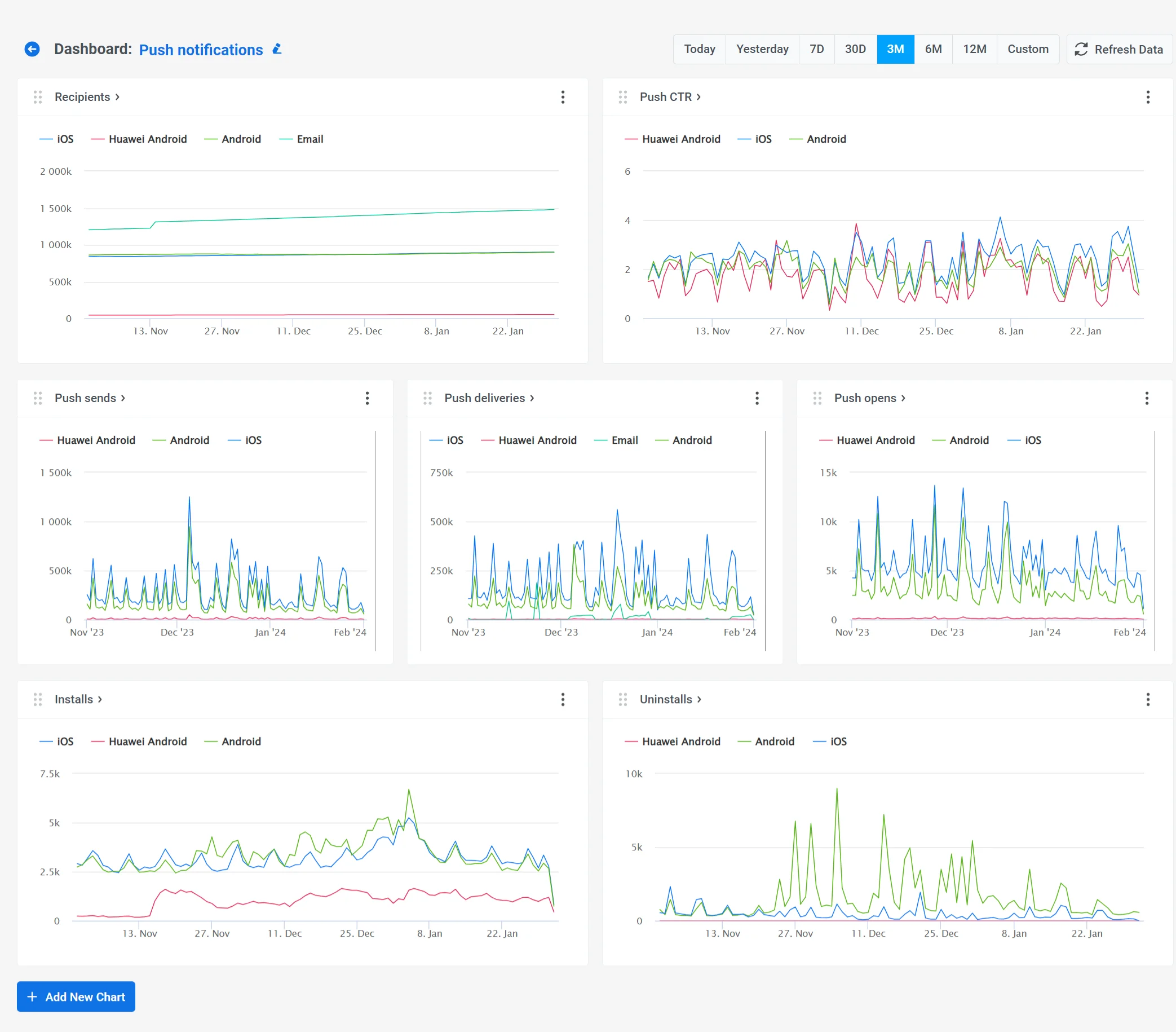
Push Notifications ড্যাশবোর্ডটি আপনার পুশ নোটিফিকেশন ক্যাম্পেইনগুলি কেমন পারফর্ম করছে তা ট্র্যাক করতে সাহায্য করার জন্য ডিজাইন করা হয়েছে।
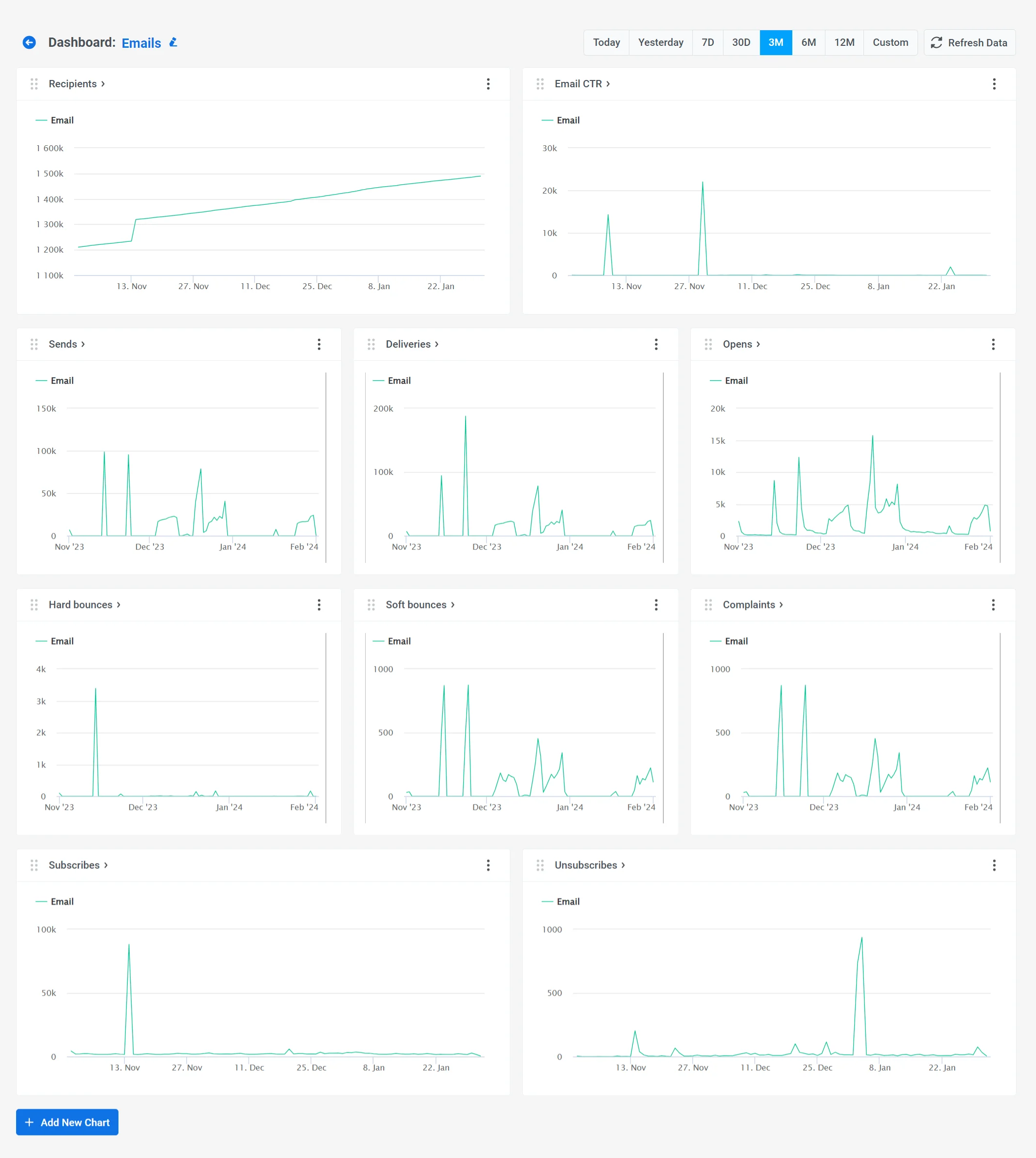
Emails ড্যাশবোর্ড আপনাকে ইমেল ক্যাম্পেইনের কার্যকারিতা পরিমাপ করতে দেয়।
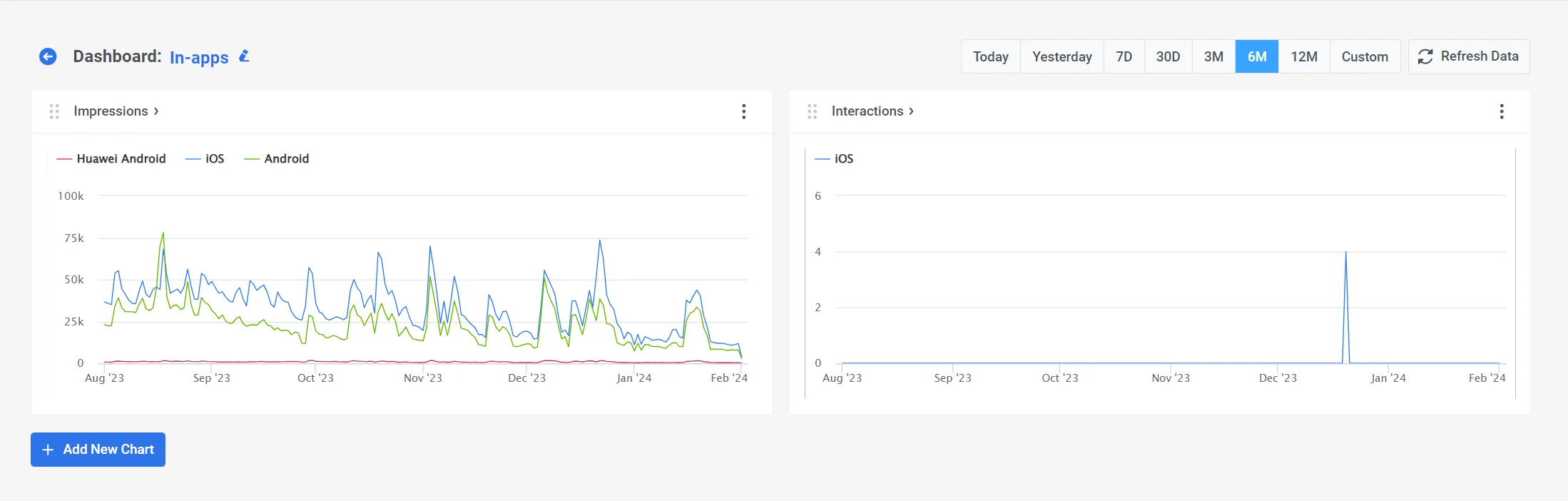
In-apps ড্যাশবোর্ড ইন-অ্যাপ মেসেজ পারফরম্যান্সের অন্তর্দৃষ্টি প্রদান করে, যেখানে In-app Impressions এবং Interactions এর মতো মেট্রিক্স রয়েছে।
Events ড্যাশবোর্ডে আপনার ক্যাম্পেইনে ব্যবহৃত ইভেন্ট সম্পর্কিত পরিসংখ্যান রয়েছে।
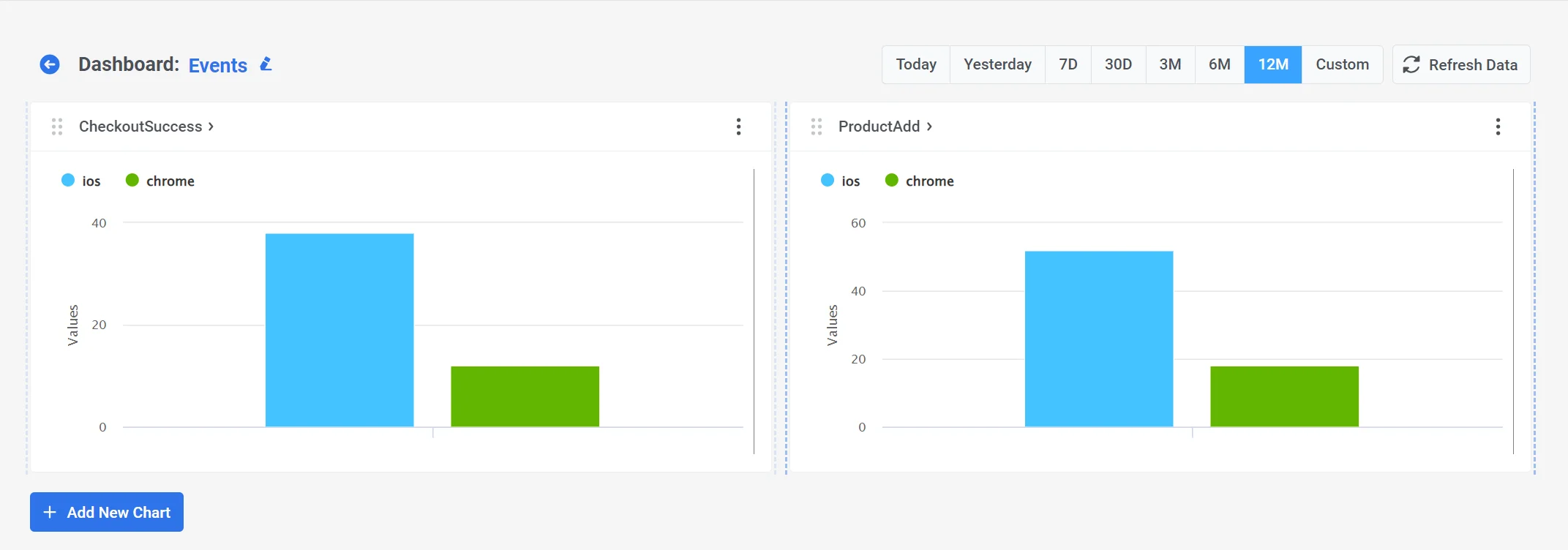
আপনার প্রয়োজনীয় মেট্রিক্স সহ নতুন চার্ট যোগ করে বা আপনার নির্দিষ্ট প্রয়োজনের সাথে প্রাসঙ্গিক নয় এমন কোনো চার্ট সরিয়ে দিয়ে এই ড্যাশবোর্ডগুলি কাস্টমাইজ করার সুবিধা আপনার রয়েছে।
কীভাবে একটি নতুন ড্যাশবোর্ড তৈরি করবেন
Anchor link toPushwoosh ড্যাশবোর্ড বিল্ডারের সাহায্যে, আপনার নির্দিষ্ট প্রয়োজন অনুযায়ী কাস্টম ড্যাশবোর্ড তৈরি করার সুবিধা রয়েছে। এই ড্যাশবোর্ডগুলি বিভিন্ন ডেটা ব্যবহার করে তৈরি করা যেতে পারে, যেমন ট্রিগার ইভেন্ট, কমিউনিকেশন মেট্রিক্স, অডিয়েন্স অ্যানালিটিক্স ইত্যাদি।
একটি নতুন ড্যাশবোর্ড তৈরি করতে, আপনার বর্তমান ড্যাশবোর্ডের তালিকার উপরে অবস্থিত Create Dashboard বোতামে ক্লিক করুন।

আপনার ড্যাশবোর্ডকে একটি স্পষ্ট এবং বর্ণনামূলক নাম দিন যা এর বিষয়বস্তু প্রতিফলিত করে। এটি আপনাকে পরে এটি খুঁজে পেতে সাহায্য করবে। চিন্তা করবেন না, প্রয়োজনে আপনি পরে ড্যাশবোর্ডের নাম পরিবর্তন করতে পারবেন।
তারপর, এগিয়ে যেতে Create এ ক্লিক করুন।
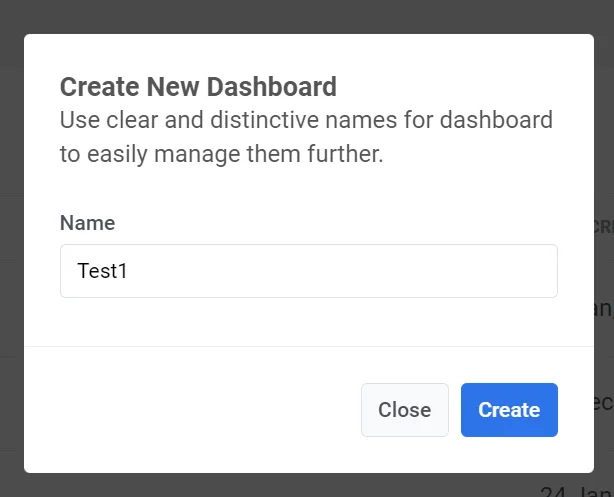
এটি ড্যাশবোর্ড বিল্ডার খুলবে, যেখানে আপনি প্রয়োজনীয় সমস্ত মেট্রিক্স ধারণকারী চার্ট দিয়ে কাস্টম ড্যাশবোর্ড তৈরি করতে পারবেন।
কীভাবে ড্যাশবোর্ড সম্পাদনা করবেন
Anchor link toড্যাশবোর্ড সম্পাদনা করা সহজ; আপনি সহজেই নতুন চার্ট যোগ করতে বা বিদ্যমান চার্টগুলি মুছে ফেলতে পারেন। একটি চার্ট মুছতে, চার্টের নামের পাশের তিনটি ডটে ক্লিক করুন এবং Delete নির্বাচন করুন।
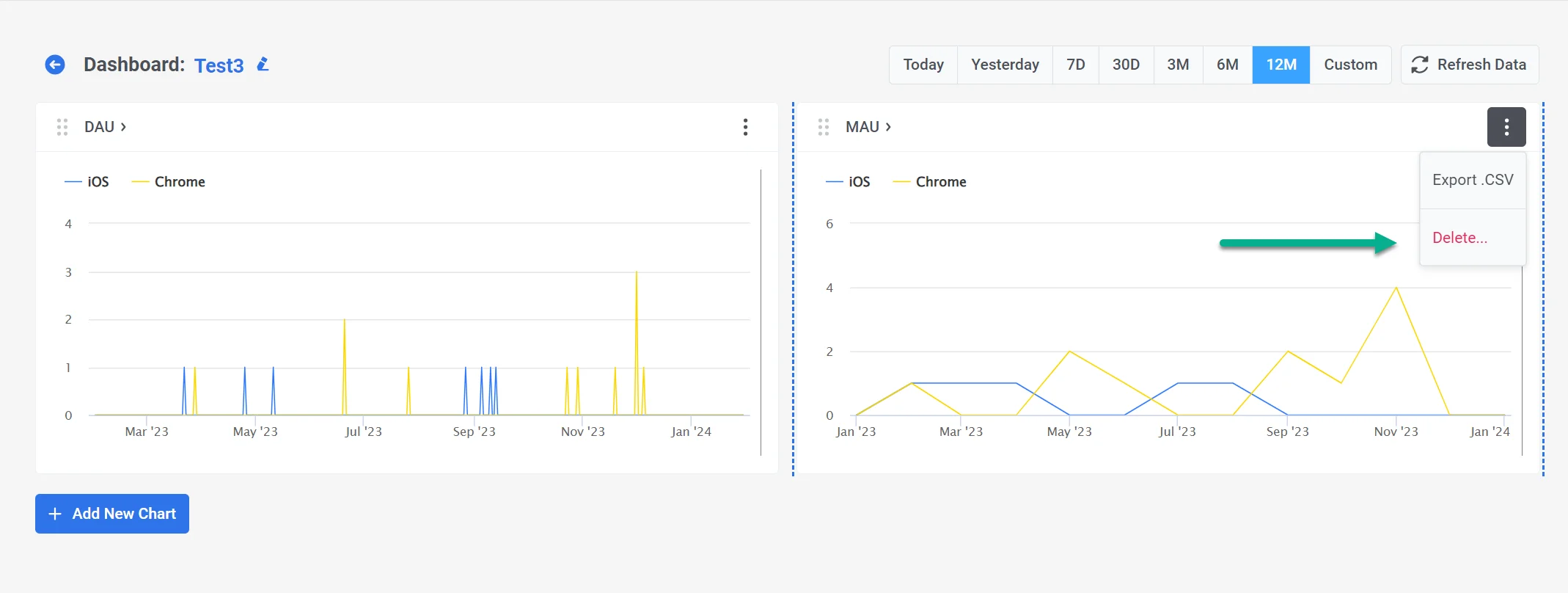
আপনি ড্যাশবোর্ডের সমস্ত চার্টে প্রদর্শিত সময়কালও পরিবর্তন করতে পারেন।
এছাড়াও, চার্টগুলি ইন্টারেক্টিভ, যা আপনাকে নির্দিষ্ট প্ল্যাটফর্ম বা মেট্রিক্সের জন্য ডেটা লুকাতে দেয়। এটি করতে, কেবল চার্টের শীর্ষে থাকা প্ল্যাটফর্ম বা মেট্রিকটিতে ক্লিক করুন, এবং এটি দৃশ্য থেকে লুকিয়ে যাবে। আপনি মেট্রিকটিতে আবার ক্লিক করে সহজেই এটি ফিরিয়ে আনতে পারেন।
আপনি আরও ভাল দৃশ্যমানতার জন্য চার্টগুলির আকারও সামঞ্জস্য করতে পারেন।