ড্যাশবোর্ডে চার্ট তৈরি এবং পরিচালনা করা
কীভাবে একটি চার্ট তৈরি করবেন
Anchor link toপ্রতিটি ড্যাশবোর্ডে বিভিন্ন মেট্রিক প্রদর্শনকারী চার্ট থাকে, যা আপনাকে আপনার ক্যাম্পেইন এবং অ্যাপ্লিকেশন পারফরম্যান্স সম্পর্কে একটি ব্যাপক ধারণা পেতে সাহায্য করে। একটি ড্যাশবোর্ডে সর্বোচ্চ ১০টি চার্ট থাকতে পারে।
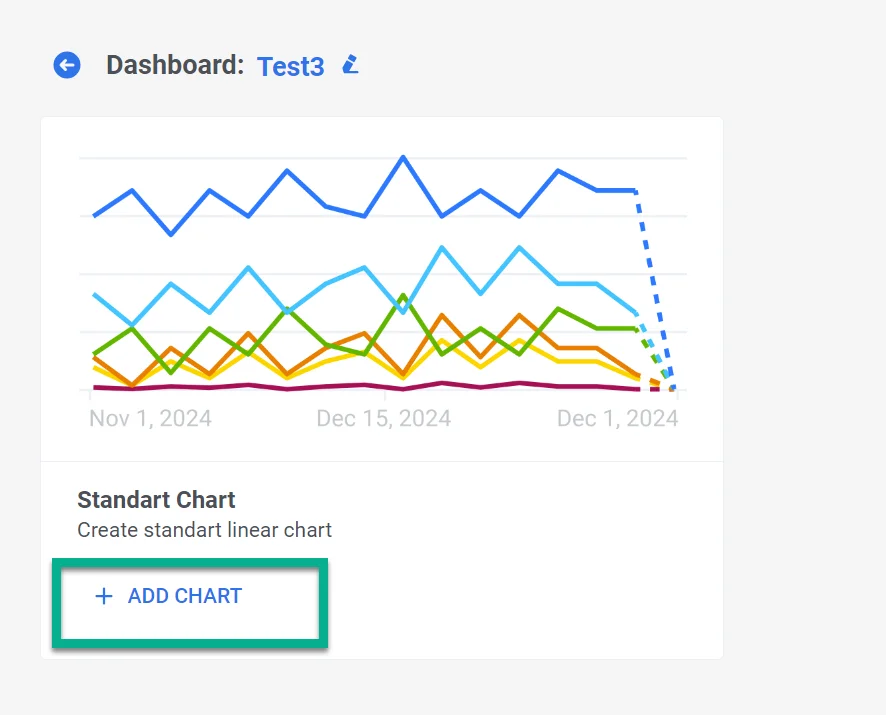
১. একটি চার্ট যোগ করতে, ড্যাশবোর্ড বিল্ডারে Add Chart-এ ক্লিক করুন।
২. যে চার্ট উইজেটটি খুলবে, সেখানে একটি বর্ণনামূলক এবং স্পষ্ট চার্টের নাম দিন যা এতে থাকা ডেটাকে সঠিকভাবে উপস্থাপন করে। প্রয়োজনে আপনি পরে চার্টের নাম সম্পাদনা করতে পারেন।

মেট্রিক নির্বাচন করা
Anchor link toMetrics বিভাগে, আপনার নিরীক্ষণ করার জন্য প্রয়োজনীয় নির্দিষ্ট মেট্রিকগুলো বেছে নিন। আপনি একটি একক চার্টে প্রদর্শনের জন্য সর্বোচ্চ পাঁচটি মেট্রিক নির্বাচন করতে পারেন। এটি আপনাকে একই সাথে একাধিক ডেটা পয়েন্টের একটি ব্যাপক চিত্র দেখতে সাহায্য করে।
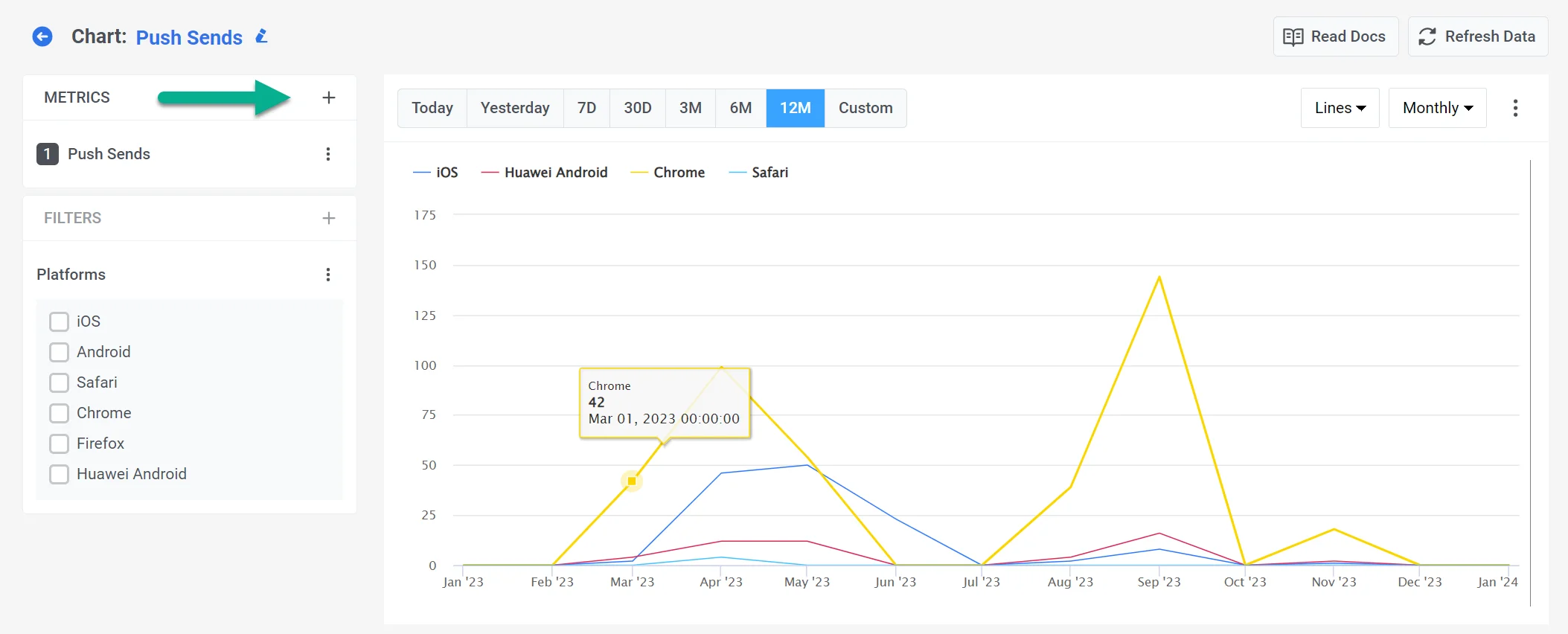
উপলব্ধ সমস্ত মেট্রিক নিম্নলিখিত প্রধান গ্রুপগুলোতে বিভক্ত:
- Communication Metrics যা বিভিন্ন কমিউনিকেশন চ্যানেলের পারফরম্যান্স সম্পর্কে ধারণা দেয়। আরও জানুন
- Audience Metrics যা আপনার অ্যাপ্লিকেশনের দর্শক সম্পর্কে ধারণা প্রদান করে। আরও জানুন
- Events Metrics যা আপনাকে ইভেন্ট-সম্পর্কিত মেট্রিক পরীক্ষা করে ব্যবহারকারীর আচরণ বুঝতে সাহায্য করে। আরও জানুন
- Tags Metrics যা আপনাকে আপনার ব্যবহারকারী বেস জুড়ে ট্যাগের নাগাল এবং বিতরণ বুঝতে সাহায্য করে আরও জানুন
আপনি আপনার প্রয়োজন অনুযায়ী চার্টটি তৈরি করতে বিভিন্ন গ্রুপ থেকে মেট্রিক মিশ্রিত করতে এবং মেলাতে পারেন।
ভিজ্যুয়ালাইজেশন
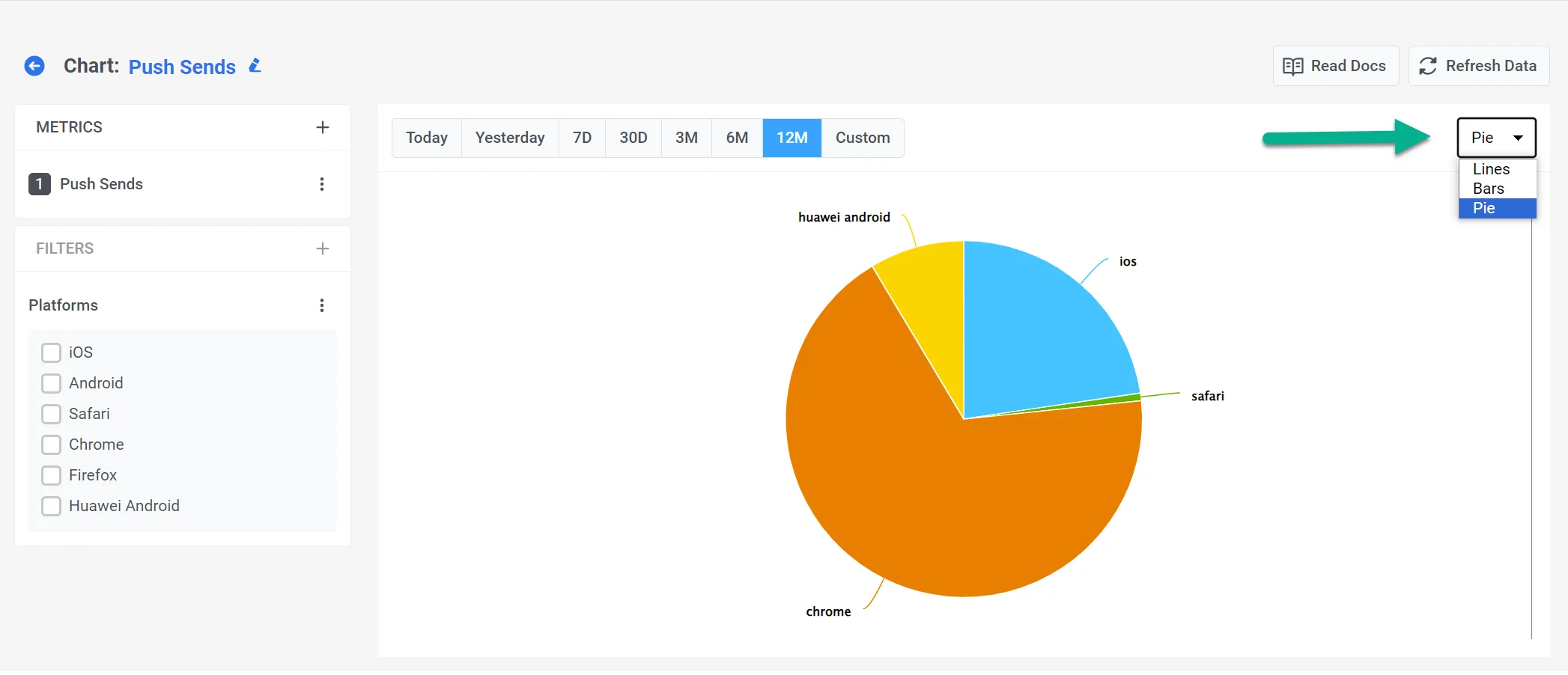
Anchor link toড্যাশবোর্ড বিল্ডার বিভিন্ন ধরনের ভিজ্যুয়ালাইজেশন সমর্থন করে, যার মধ্যে রয়েছে:
- Lines – সময়ের সাথে ট্রেন্ড বিশ্লেষণের জন্য আদর্শ।
- Bars – বিভিন্ন ক্যাটাগরির মধ্যে মান তুলনা করার জন্য উপযোগী।
- Pie – শতাংশের বিভাজন প্রদর্শনের জন্য সেরা।
পৃষ্ঠার শীর্ষে, সময়কাল নির্দিষ্ট করুন বা একটি কাস্টম সময়কাল সেট করুন। আপনি আপনার ডেটা প্রদর্শনের ব্যবধানও নির্দিষ্ট করতে পারেন: ৩০ দিন পর্যন্ত সময়কালের জন্য দৈনিক বা ঘণ্টায় এবং দীর্ঘ সময়কালের জন্য দৈনিক বা মাসিক।
আপনার ডেটার আরও গভীর বিশ্লেষণের জন্য, ফিল্টার এবং ব্রেকডাউন বিভাগগুলো দেখুন।
ডেটা এক্সপোর্ট করা
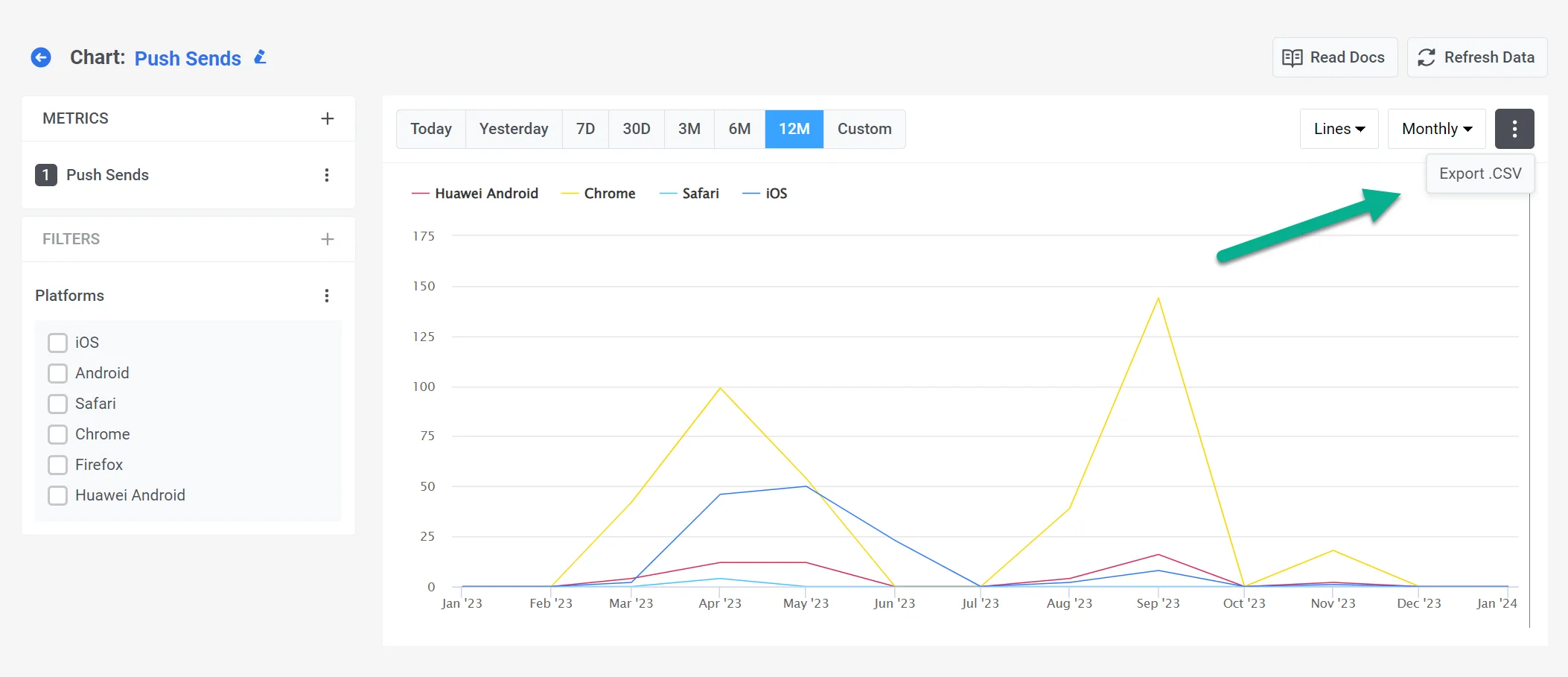
Anchor link toআপনি আপনার চার্টটি একটি CSV ফাইল হিসেবেও এক্সপোর্ট করতে পারেন। এটি করতে, রিপোর্টের উপরের ডান কোণায় তিনটি ডটে ক্লিক করুন।