টার্গেটেড পুশ
মোবাইল এবং ওয়েব পুশ নোটিফিকেশন ক্যাম্পেইনের জন্য ফ্লো একই।
এই ফ্লোটি দেখায় কীভাবে একটি নির্দিষ্ট অডিয়েন্স সেগমেন্টে একটি টার্গেটেড পুশ নোটিফিকেশন পাঠাতে হয়।
টার্গেটেড পুশের জন্য আপনি যেভাবে আপনার সেগমেন্ট তৈরি করবেন তা নির্ভর করে পুশ নোটিফিকেশনটি একটি কমিউনিকেশন ফ্লো শুরু করছে নাকি বিদ্যমান একটি ফ্লো চালিয়ে যাচ্ছে তার উপর।
যদি একটি পুশ নোটিফিকেশন একটি কমিউনিকেশন ফ্লো শুরু করে
Anchor link toএকবার আপনি একটি বেসিক পুশ ফ্লো তৈরি করলে, আপনি আপনার টার্গেটেড পুশ সেট আপ করতে পারবেন।
আপনার পুশ নোটিফিকেশনের জন্য অডিয়েন্স নির্বাচন করতে Audience-based Entry এলিমেন্টে ডাবল-ক্লিক করুন। স্ক্র্যাচ থেকে একটি সেগমেন্ট তৈরি করুন (1), আপনার বিদ্যমান সেগমেন্টগুলো থেকে বেছে নিন (2), অথবা একটি সেগমেন্ট ফাইল ইম্পোর্ট করুন (3)।
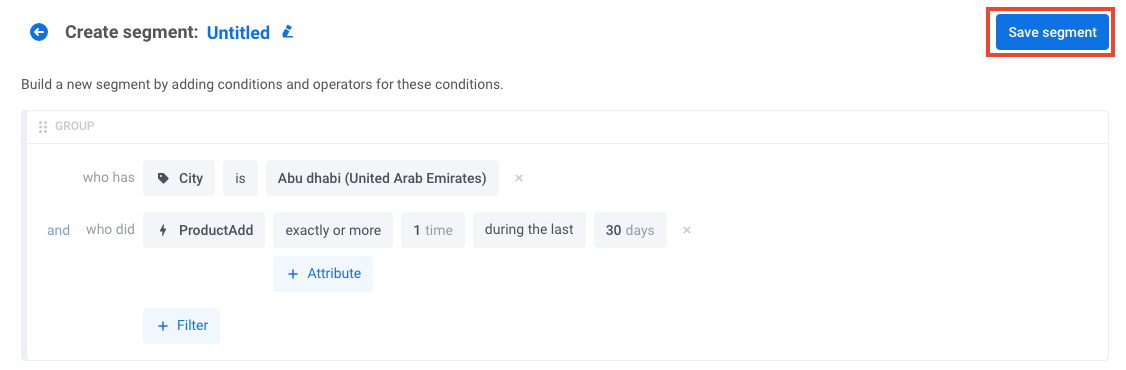
- স্ক্র্যাচ থেকে একটি সেগমেন্ট তৈরি করতে, Create Segment-এ ক্লিক করুন। এটি আপনাকে সাবট্যাবে নিয়ে যাবে যেখানে আপনি সেগমেন্ট ফিল্টার সেট করতে পারবেন: ট্যাগ, ইভেন্ট, বা ফিল্টার গ্রুপ।
নিম্নলিখিত উদাহরণে, সেগমেন্টটিতে আবুধাবিতে বসবাসকারী ব্যবহারকারীদের অন্তর্ভুক্ত করা হয়েছে যারা গত 30 দিনে একাধিকবার কার্টে পণ্য যোগ করেছেন:
আপনার সেগমেন্ট প্রস্তুত হয়ে গেলে, Save segment-এ ক্লিক করুন।
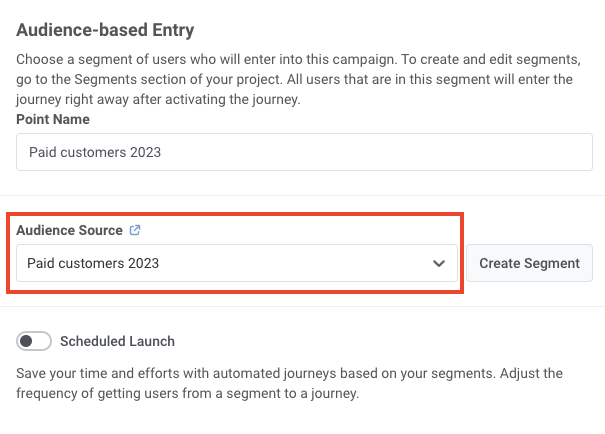
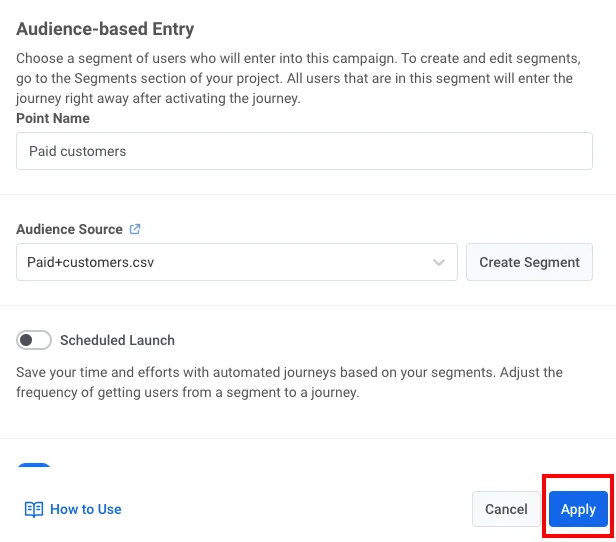
- Audience Source ফিল্ডে আপনার বিদ্যমান সেগমেন্টগুলোর মধ্যে একটি নির্বাচন করুন। নিম্নলিখিত উদাহরণে, পেইড গ্রাহকদের টার্গেট করে একটি পুশ পাঠানো হবে:
- আপনার আগে থেকে বিদ্যমান সেগমেন্ট ফাইল ইম্পোর্ট করতে, Audience Source ফিল্ডের পাশের লিঙ্কে ক্লিক করুন:
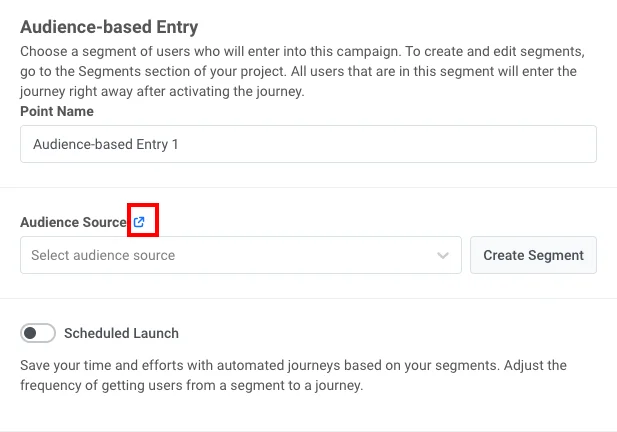
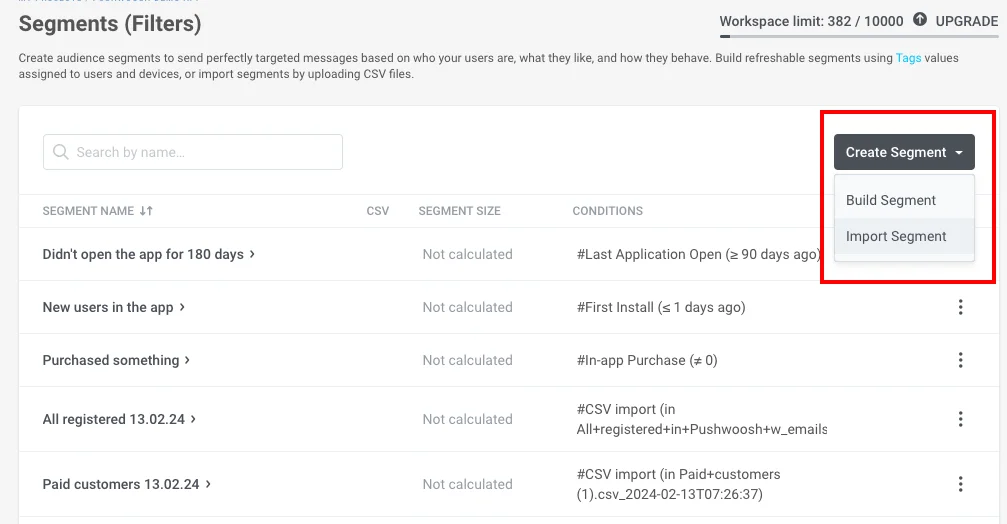
এটি আপনাকে আপনার বিদ্যমান সেগমেন্টসহ ট্যাবে নিয়ে যাবে। সেখানে, Create Segment-এ ক্লিক করুন এবং Import Segment নির্বাচন করুন:
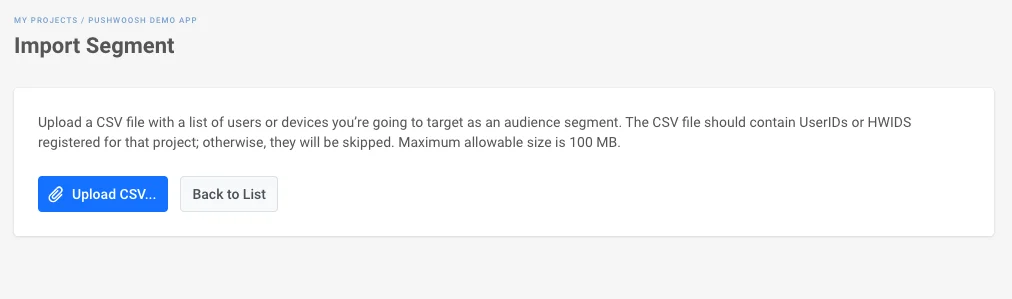
তারপর CSV ফরম্যাটে আপনার ফাইলটি ইম্পোর্ট করুন:
একবার আপনি আপনার সেগমেন্টের জন্য Audience Source নির্বাচন করলে, Apply-তে ক্লিক করুন।
যদি একটি পুশ নোটিফিকেশন একটি কমিউনিকেশন ফ্লো চালিয়ে যায়
Anchor link toপূর্ববর্তী কমিউনিকেশন এলিমেন্ট এবং আপনি যে পুশ নোটিফিকেশনটি টার্গেট করতে চান তার মধ্যে Condition split এলিমেন্টটি প্রবেশ করান:
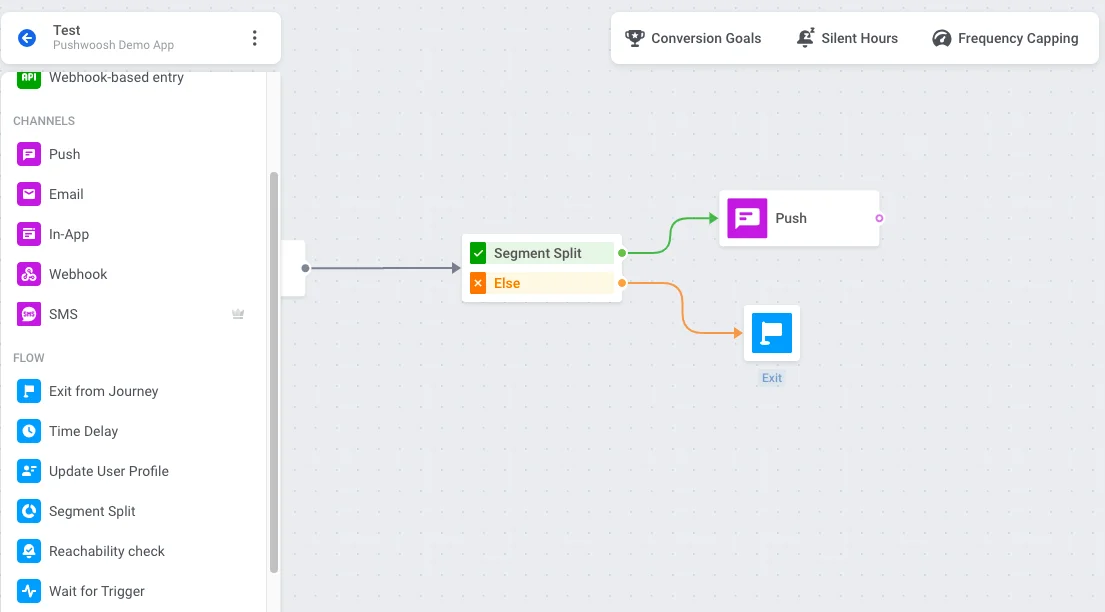
সেগমেন্টে অন্তর্ভুক্ত নয় এমন অডিয়েন্সের জন্য কমিউনিকেশন ফ্লো নির্দিষ্ট করুন। উপরের উদাহরণে, ব্যবহারকারীরা জার্নি থেকে বেরিয়ে যায়, তবে আপনি এই জার্নি শাখায়ও কমিউনিকেশন চালিয়ে যাওয়ার জন্য যেকোনো এলিমেন্ট রাখতে পারেন।
আপনার পুশ নোটিফিকেশনের জন্য অডিয়েন্স নির্বাচন করতে Condition split এলিমেন্টে ডাবল-ক্লিক করুন। স্ক্র্যাচ থেকে একটি সেগমেন্ট তৈরি করুন (1) অথবা আপনার বিদ্যমান সেগমেন্টগুলো থেকে বেছে নিন (2):
- স্ক্র্যাচ থেকে একটি সেগমেন্ট তৈরি করতে, Create Segment-এ ক্লিক করুন। এটি আপনাকে সাবট্যাবে নিয়ে যাবে যেখানে আপনি সেগমেন্ট ফিল্টার সেট করতে পারবেন: ট্যাগ, ইভেন্ট, বা ফিল্টার গ্রুপ।
নিম্নলিখিত উদাহরণে, সেগমেন্টটিতে আবুধাবিতে বসবাসকারী ব্যবহারকারীদের অন্তর্ভুক্ত করা হয়েছে যারা গত 30 দিনে একাধিকবার কার্টে পণ্য যোগ করেছেন:
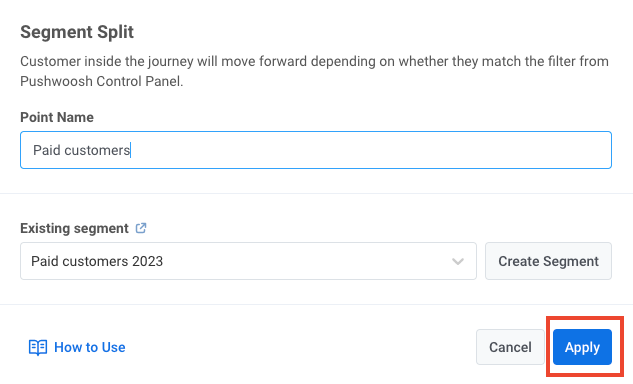
- Existing segment ফিল্ডে আপনার বিদ্যমান সেগমেন্টগুলোর মধ্যে একটি নির্বাচন করুন। নিম্নলিখিত উদাহরণে, পেইড গ্রাহকদের টার্গেট করে একটি পুশ পাঠানো হবে:
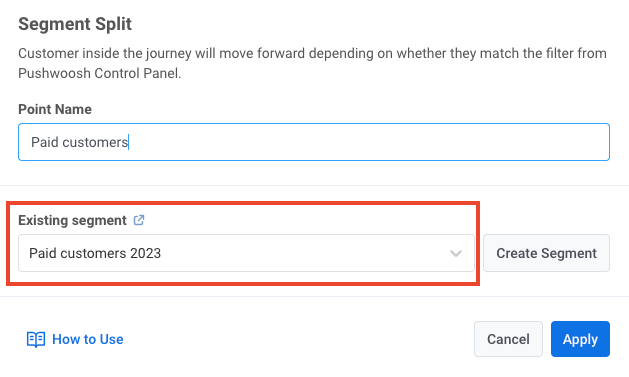
আপনার সেগমেন্ট প্রস্তুত হয়ে গেলে, Apply-তে ক্লিক করুন।