Shopify ইন্টিগ্রেশন
ইন্টিগ্রেশন ওভারভিউ
Anchor link toPushwoosh নির্বিঘ্নে Shopify-এর সাথে ইন্টিগ্রেট করে, যা একটি নেতৃস্থানীয় ই-কমার্স প্ল্যাটফর্ম যা ব্যবসাগুলিকে অনলাইন স্টোর তৈরি, পরিচালনা এবং স্কেল করতে সক্ষম করে। এই নির্দেশিকাটি আপনাকে আপনার Shopify স্টোরে Pushwoosh অ্যাপ ইনস্টল এবং কনফিগার করা, ব্যবহারকারী শনাক্তকরণ সেট আপ করা এবং মোবাইল এবং ওয়েব জুড়ে গ্রাহকদের সাথে যুক্ত হতে নোটিফিকেশন এবং অটোমেশন সরঞ্জাম ব্যবহার করার মাধ্যমে নিয়ে যাবে।
ইন্টিগ্রেশনের ধরণ
Anchor link to- গন্তব্য (Destination): Shopify গ্রাহকের ডেটা Pushwoosh-এ পাঠায়, যেখানে এটি টার্গেটিং এবং মেসেজিংয়ের জন্য ব্যবহৃত হয়।
পূর্বশর্ত
Anchor link to- একটি Pushwoosh অ্যাকাউন্ট
- আপনার Shopify অ্যাডমিন প্যানেলে অ্যাক্সেস
- Pushwoosh ডিভাইস API অ্যাক্সেস টোকেন এবং অ্যাপ্লিকেশন কোড
- গ্রাহক এবং অর্ডার ডেটা উপলব্ধ সহ একটি Shopify স্টোর
সিঙ্ক্রোনাইজড সত্তা
Anchor link to- গ্রাহক (Customers): Shopify মেটাফিল্ডের মাধ্যমে Pushwoosh UserID নির্ধারণ এবং শনাক্ত করতে ব্যবহৃত হয়
- গ্রাহক সেগমেন্ট (Customer segments): গ্রুপ-ভিত্তিক টার্গেটিং এবং মেসেজিংয়ের জন্য ব্যবহৃত হয়
- ইভেন্ট এবং ট্রিগার (Events and triggers) (যেমন, অর্ডার দেওয়া, ট্যাগ প্রয়োগ করা): পুশ মেসেজিং স্বয়ংক্রিয় করতে Shopify Flow-তে ব্যবহৃত হয়
- স্টোরফ্রন্ট (Storefront): এমবেডেড স্ক্রিপ্টের মাধ্যমে ওয়েব পুশ অপ্ট-ইন ক্যাপচার করতে ব্যবহৃত হয়
শব্দকোষ (সত্তার নাম ভিন্ন হলে ম্যাপিং)
Anchor link to| Shopify | Pushwoosh |
|---|---|
| Customer | UserID |
ইন্টিগ্রেশন কিভাবে কাজ করে
Anchor link toPushwoosh Shopify-এর জন্য একটি মেসেজিং গন্তব্য হিসাবে কাজ করে। একবার ইন্টিগ্রেট হয়ে গেলে, Shopify গ্রাহক এবং আচরণগত ডেটা Pushwoosh-এ পাঠায়, যেখানে এটি ওয়েব এবং মোবাইলে রিয়েল-টাইম নোটিফিকেশন, গ্রাহক সেগমেন্টেশন এবং ব্যক্তিগতকৃত মেসেজিংকে শক্তি জোগায়।
ইন্টিগ্রেশনের মূল উপাদান
Anchor link to-
মেটাফিল্ডের মাধ্যমে গ্রাহক শনাক্তকরণ প্রতিটি Shopify গ্রাহককে একটি অনন্য
UserIDবরাদ্দ করা হয়, যা একটি মেটাফিল্ডে (custom.pushwoosh_userid) সংরক্ষণ করা হয়। এই আইডি Pushwoosh-কে প্ল্যাটফর্ম জুড়ে ব্যবহারকারীদের ধারাবাহিকভাবে চিনতে এবং বার্তা পাঠাতে দেয়। -
Shopify Flow-এর মাধ্যমে ইভেন্ট-চালিত অটোমেশন Pushwoosh ফ্লো অ্যাকশন সরবরাহ করে যা আপনাকে Shopify ইভেন্টের উপর ভিত্তি করে পুশ নোটিফিকেশন স্বয়ংক্রিয় করতে দেয়, যেমন:
- নতুন অর্ডার দেওয়া হয়েছে
- গ্রাহকের উপর ট্যাগ প্রয়োগ করা হয়েছে
- কার্ট পরিত্যাগ (Cart abandonment)
-
সেগমেন্ট-ভিত্তিক টার্গেটিং Shopify থেকে গ্রাহক সেগমেন্টগুলি গ্রুপ-নির্দিষ্ট পুশ নোটিফিকেশন পাঠাতে ব্যবহার করা যেতে পারে, যেমন প্রথমবারের ক্রেতাদের জন্য প্রচার বা নিষ্ক্রিয় ব্যবহারকারীদের জন্য পুনরায় সক্রিয়করণ প্রচারাভিযান।
-
ম্যানুয়াল এবং রিয়েল-টাইম মেসেজিং Shopify গ্রাহক বা সেগমেন্ট ভিউ থেকে, আপনি Pushwoosh এক্সটেনশন ব্যবহার করে ম্যানুয়ালি নোটিফিকেশন ট্রিগার করতে পারেন:
- গ্রাহক দ্বারা নোটিফিকেশন (Notification by Customer): ব্যক্তিগত ফলো-আপ বা পরীক্ষার জন্য
- সেগমেন্ট দ্বারা নোটিফিকেশন (Notification by Segment): প্রচারাভিযান-ভিত্তিক বার্তাগুলির জন্য
স্টোরফ্রন্ট এমবেডের মাধ্যমে ওয়েব পুশ নোটিফিকেশন
Anchor link toআপনার Shopify থিমে Pushwoosh এমবেড সক্ষম করে, আপনি ওয়েবসাইট দর্শকদের ব্রাউজার-ভিত্তিক পুশ নোটিফিকেশনে অপ্ট ইন করার জন্য অনুরোধ করতে পারেন—কোনো মোবাইল অ্যাপের প্রয়োজন নেই।
ডেটা প্রবাহ ওভারভিউ
Anchor link toShopify গ্রাহক এবং ইভেন্ট ডেটা ↓Pushwoosh API (অ্যাপের মাধ্যমে) ↓UserID → সেগমেন্টেশন → ট্রিগারড বা ম্যানুয়াল নোটিফিকেশনএই ইন্টিগ্রেশন আপনাকে সময়োপযোগী, প্রাসঙ্গিক বার্তা সরবরাহ করার ক্ষমতা দেয় যা ব্যবহারকারীর ধরে রাখা উন্নত করে, রূপান্তর বাড়ায় এবং গ্রাহকের অভিজ্ঞতা বাড়ায়—স্বয়ংক্রিয়ভাবে বা চাহিদা অনুযায়ী।
পর্ব ১. ইনস্টলেশন
Anchor link toShopify-তে লগ ইন করুন
Anchor link to- Shopify Admin-এ যান
- ড্যাশবোর্ড থেকে আপনার স্টোর নির্বাচন করুন
Pushwoosh অ্যাপ ইনস্টল করুন
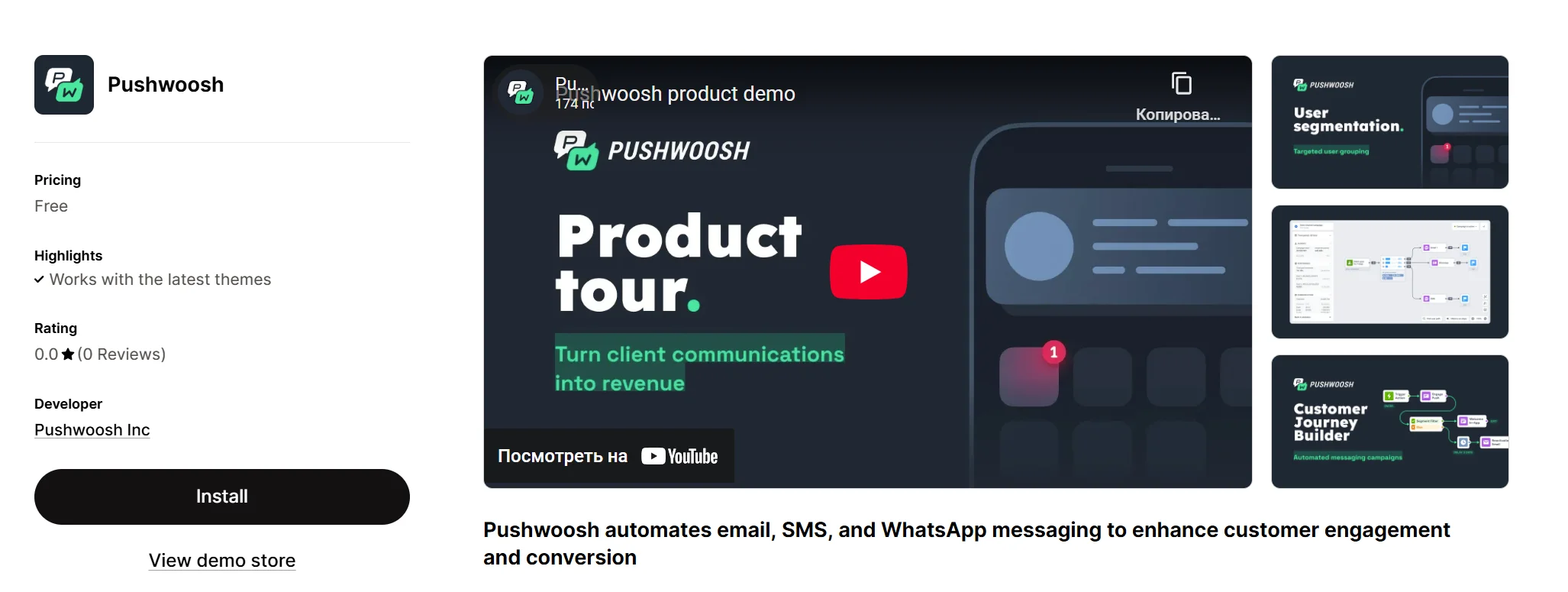
Anchor link to- Pushwoosh অ্যাপ স্টোর পেজ-এ যান
- Install-এ ক্লিক করুন
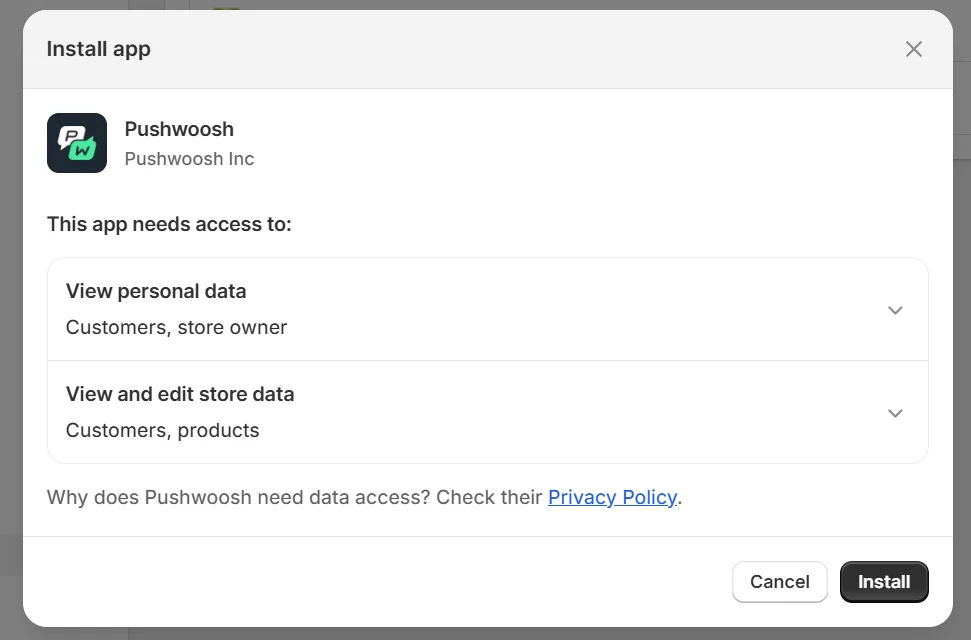
- Shopify ডায়ালগে ইনস্টলেশন নিশ্চিত করুন
আপনার Pushwoosh অ্যাপ সংযোগ করুন
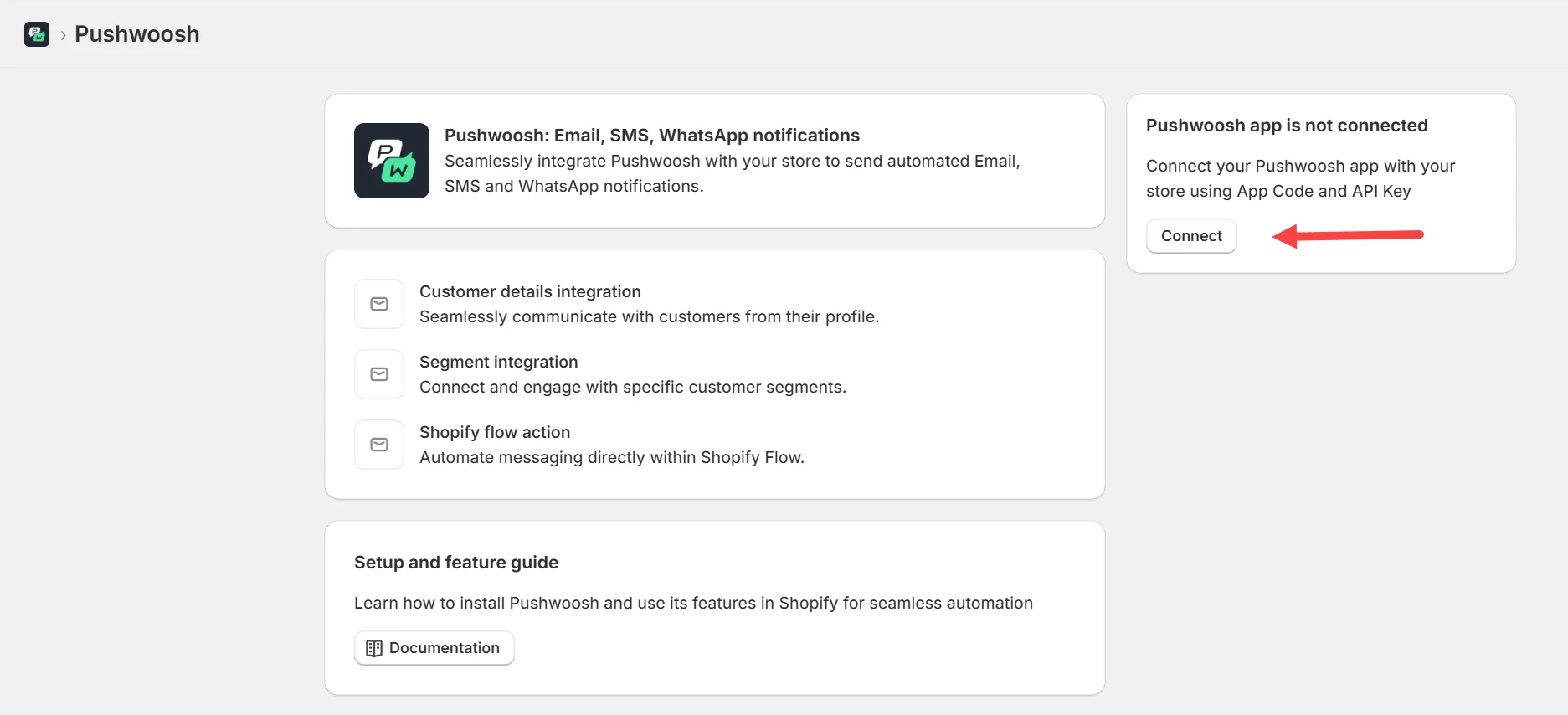
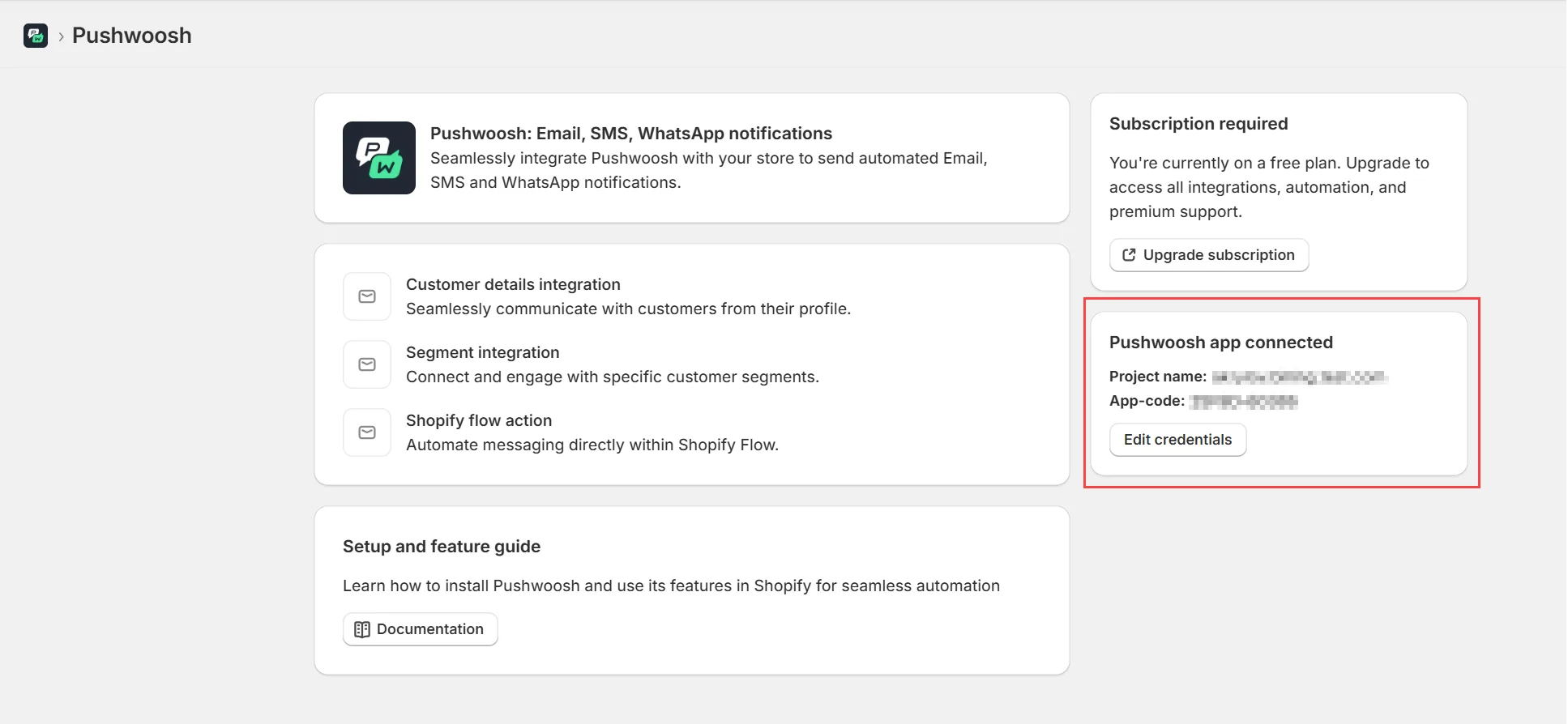
Anchor link toইনস্টলেশনের পরে, আপনাকে Shopify-এর ভিতরে Pushwoosh অ্যাপে পুনঃনির্দেশিত করা হবে।
- Connect-এ ক্লিক করুন।
- অ্যাপ্লিকেশন কোড এবং ডিভাইস API অ্যাক্সেস টোকেন লিখুন, যা আপনি Pushwoosh কন্ট্রোল প্যানেল → সেটিংস → API অ্যাক্সেস-এ খুঁজে পেতে পারেন।
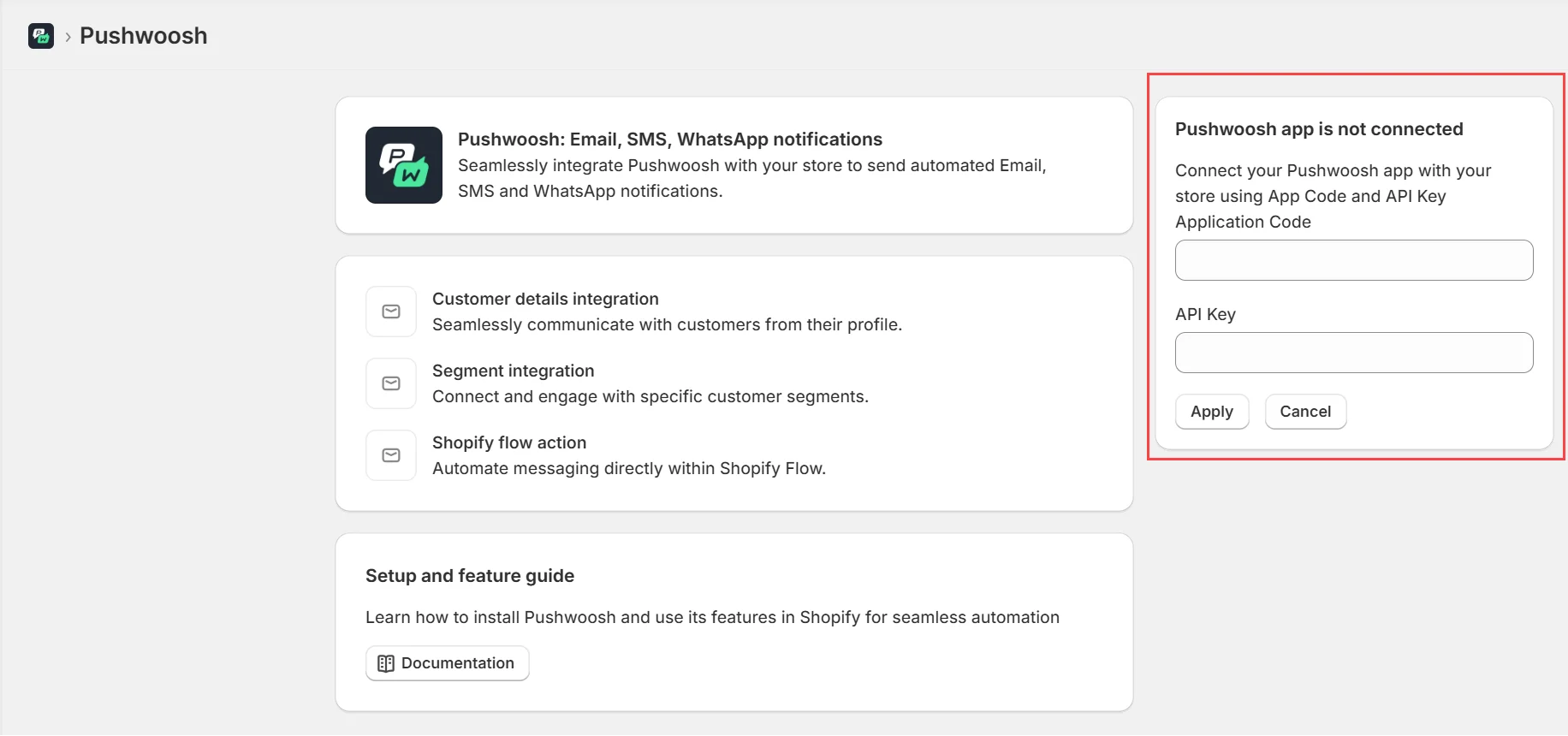
সংযোগ করা হলে, একটি সফল বার্তা প্রদর্শিত হবে: “Pushwoosh app connected.”
একটি প্ল্যানে সাবস্ক্রাইব করুন
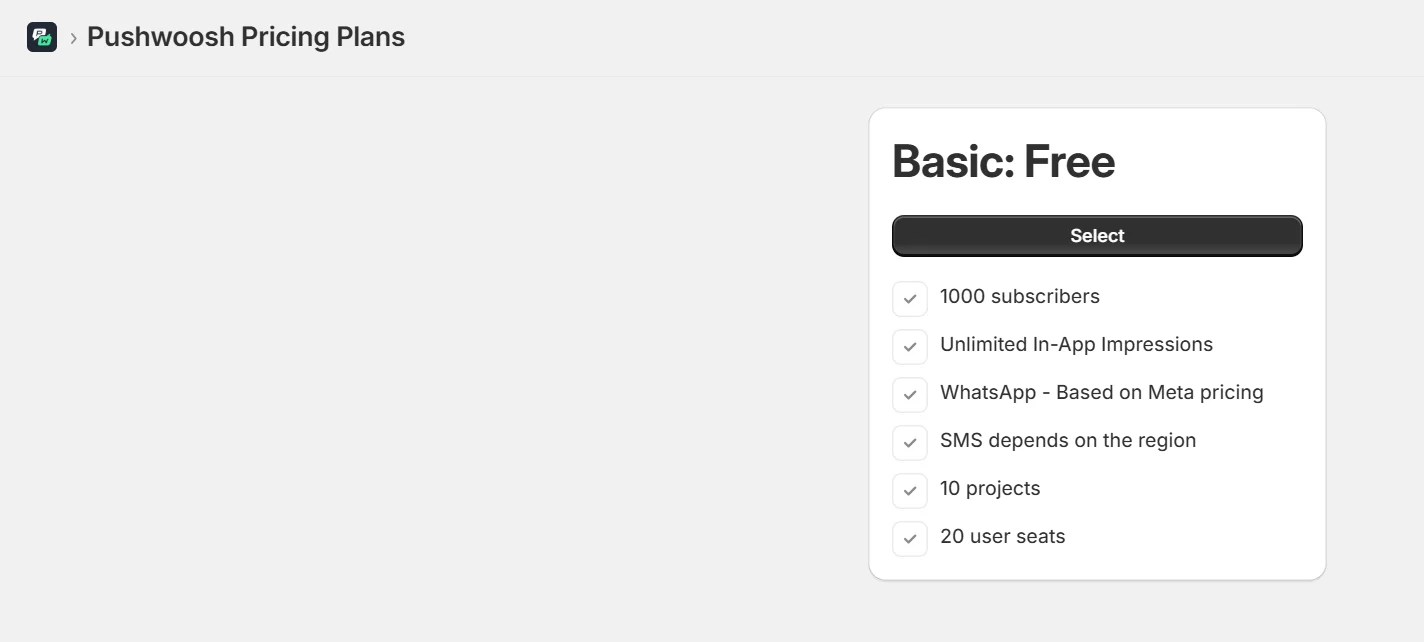
Anchor link to- Upgrade Subscription-এ ক্লিক করুন
- একটি একক ব্যবহার-ভিত্তিক প্ল্যান দেখানো হবে।
- বিলিং নিশ্চিত করুন।
পর্ব ২. সেটআপ: মেটাফিল্ডের মাধ্যমে গ্রাহক User ID
Anchor link toশনাক্ত ব্যবহারকারীদের কাছে মোবাইল পুশ নোটিফিকেশন সরবরাহ করতে, Pushwoosh প্রতি গ্রাহকের জন্য একটি অনন্য User ID ব্যবহার করে। Shopify এই মানটি Shopify-এর গ্রাহক মেটাফিল্ড-এর ভিতরে সংরক্ষণ করে।
- Settings → Metafields and metaobjects → Customers-এ যান
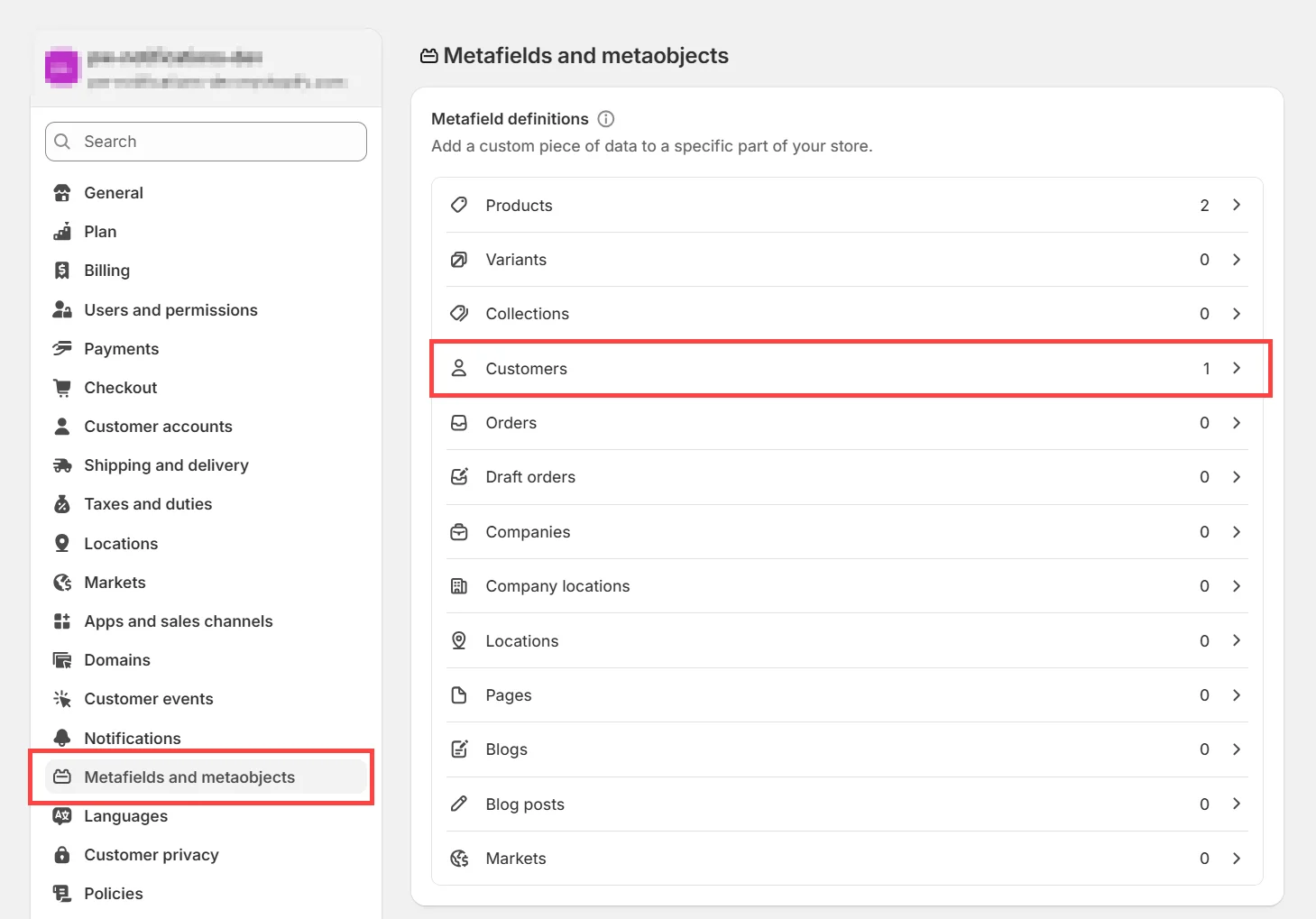
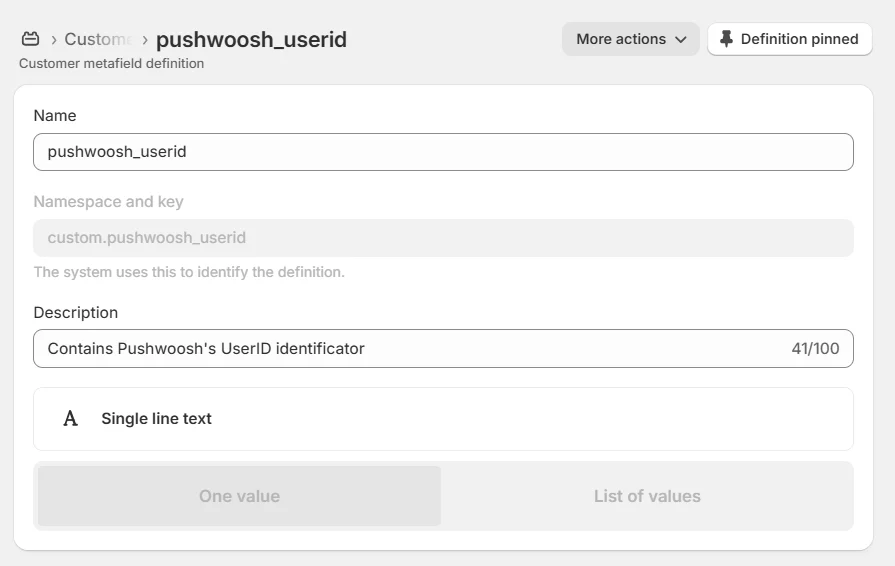
- Add definition-এ ক্লিক করুন এবং এই মানগুলি ব্যবহার করুন:
| ফিল্ড | মান |
|---|---|
| Namespace and key | custom.pushwoosh_userid |
| Namespace | custom |
| Type | Single line text |
| Validation | None |
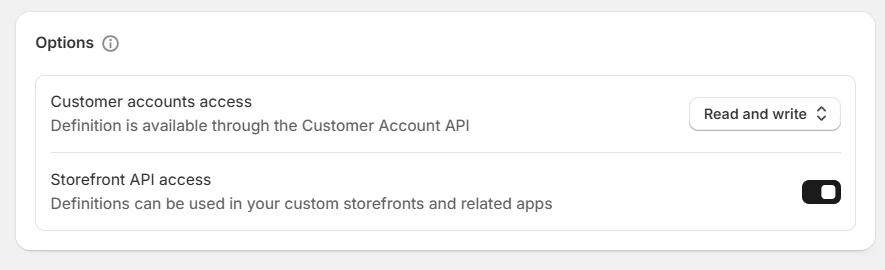
| Customer Account Access | Read and Write |
| Storefront API Access | Enabled |
পর্ব ৩. Pushwoosh এক্সটেনশন ব্যবহার করা
Anchor link toPushwoosh সেগমেন্ট টার্গেটিং, অটোমেশন (Flow), এবং গ্রাহক-নির্দিষ্ট নোটিফিকেশনের জন্য Shopify এক্সটেনশন অন্তর্ভুক্ত করে।
এক্সটেনশন ১. গ্রাহক দ্বারা নোটিফিকেশন পাঠান
Anchor link toব্যবহারের ক্ষেত্র
Anchor link toম্যানুয়ালি ব্যক্তিগতকৃত বার্তা পাঠান বা একটি নির্দিষ্ট ব্যবহারকারীকে নোটিফিকেশন পরীক্ষা করুন।
ধাপসমূহ
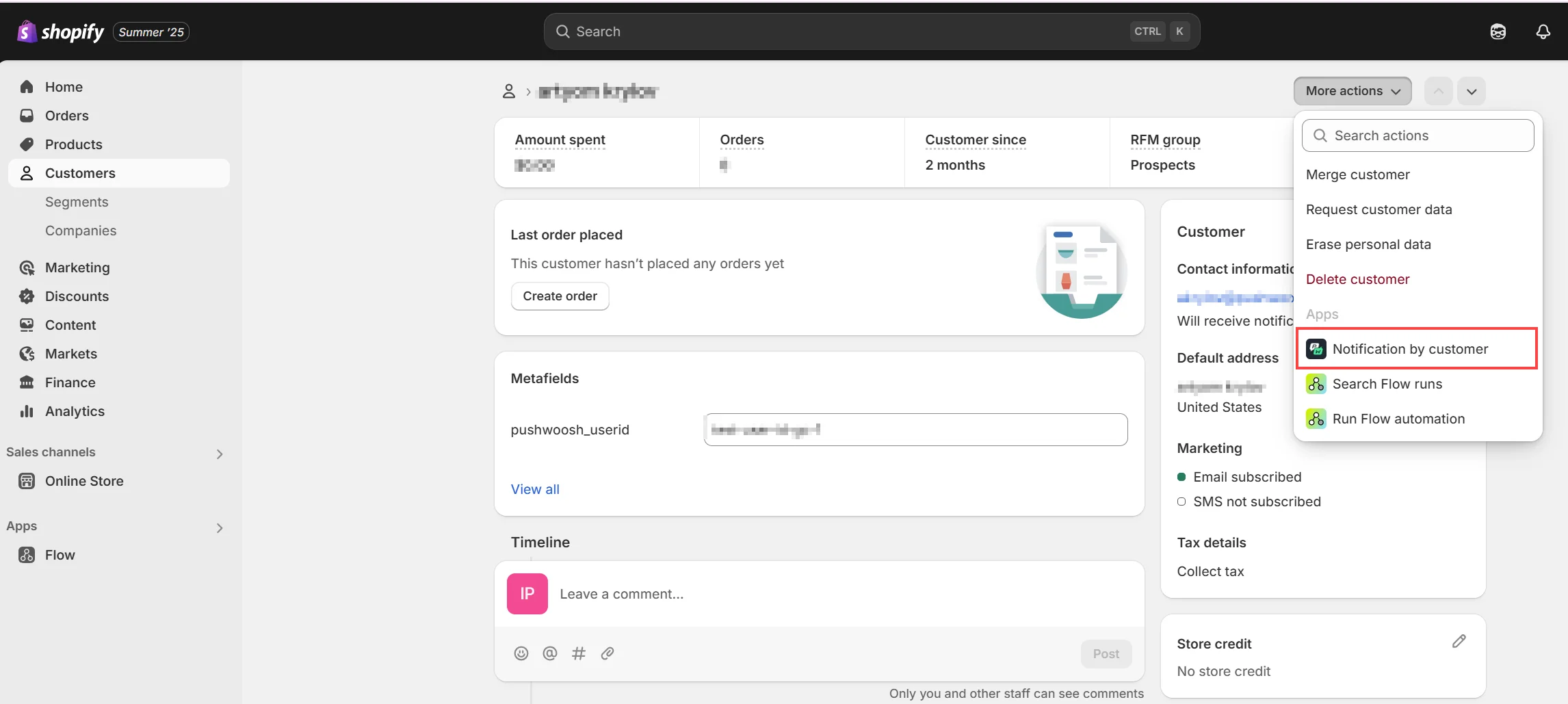
Anchor link to- Customers → Select a customer খুলুন
- More actions → Notification by customer-এ ক্লিক করুন
- মেসেজিং প্ল্যাটফর্ম (যেমন, ইমেল) এবং একটি কন্টেন্ট প্রিসেট নির্বাচন করুন।
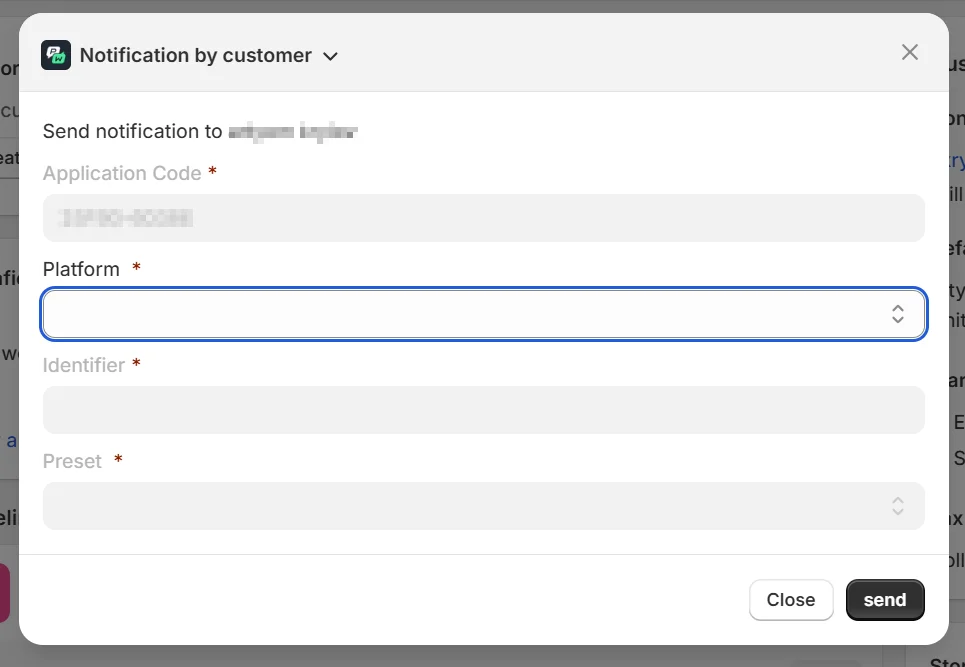
- Send-এ ক্লিক করুন
এক্সটেনশন ২. সেগমেন্ট দ্বারা নোটিফিকেশন
Anchor link toব্যবহারের ক্ষেত্র
Anchor link toগ্রাহকদের গ্রুপকে টার্গেট করুন—পরিত্যক্ত কার্ট, প্রথমবারের ক্রেতা, উচ্চ ব্যয়কারী।
ধাপসমূহ
Anchor link to-
Customers → Segments-এ যান
-
একটি সেগমেন্ট বেছে নিন → Use Segment-এ ক্লিক করুন
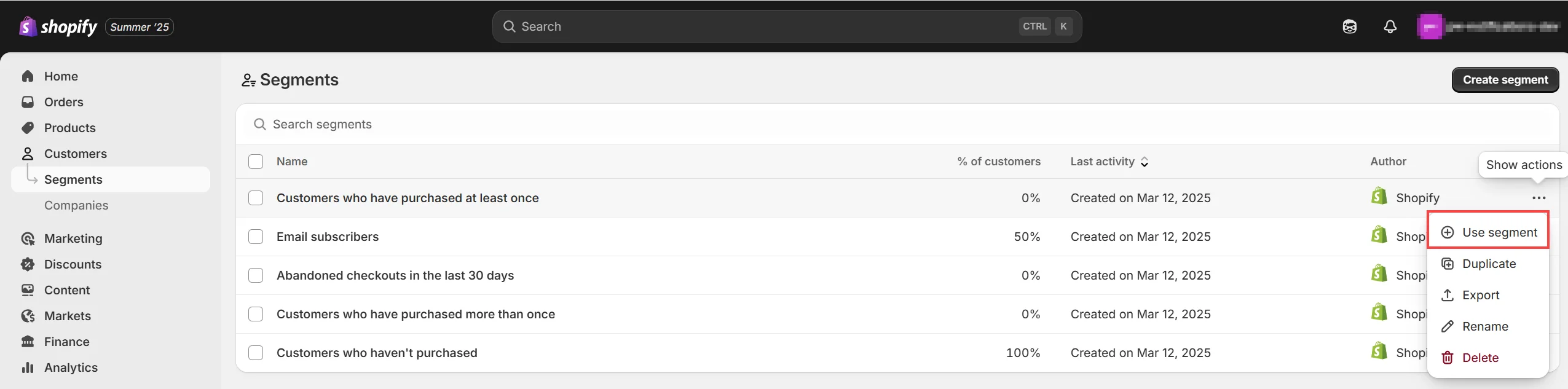
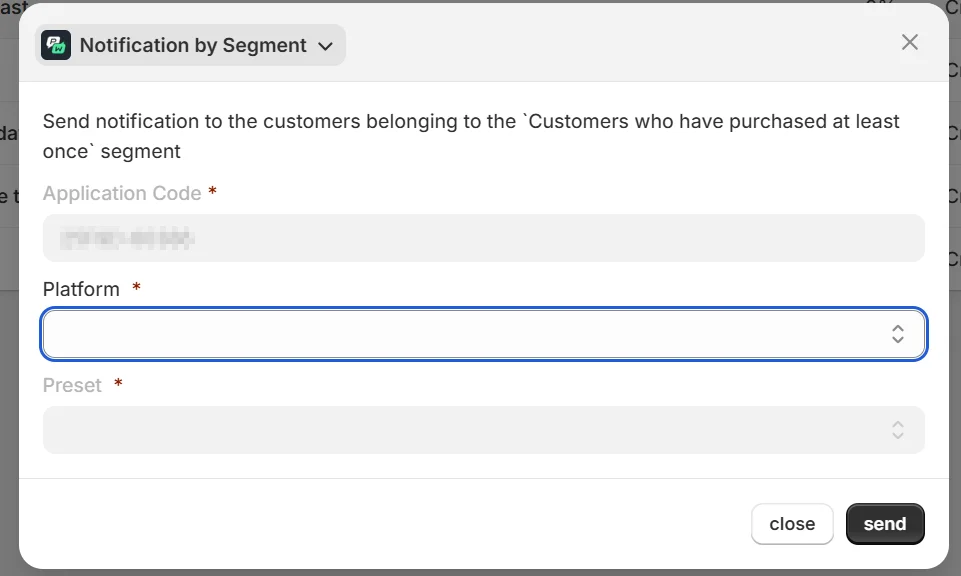
- Notification by Segment নির্বাচন করুন
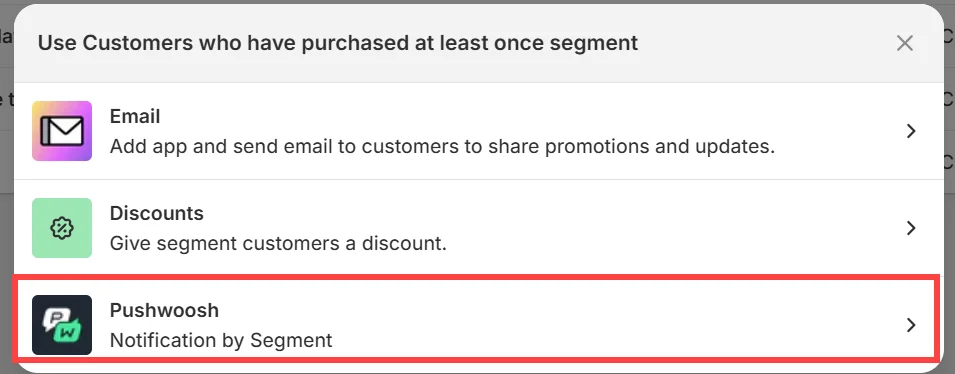
- পছন্দসই যোগাযোগ চ্যানেল এবং বার্তা প্রিসেট নির্বাচন করুন। Send-এ ক্লিক করুন।
এক্সটেনশন ৩. Shopify Flow-তে Pushwoosh
Anchor link toব্যবহারের ক্ষেত্র
Anchor link toঅর্ডার, ট্যাগ, বা আচরণের মতো ট্রিগার ব্যবহার করে গ্রাহক যাত্রায় মেসেজিং স্বয়ংক্রিয় করুন।
ধাপসমূহ
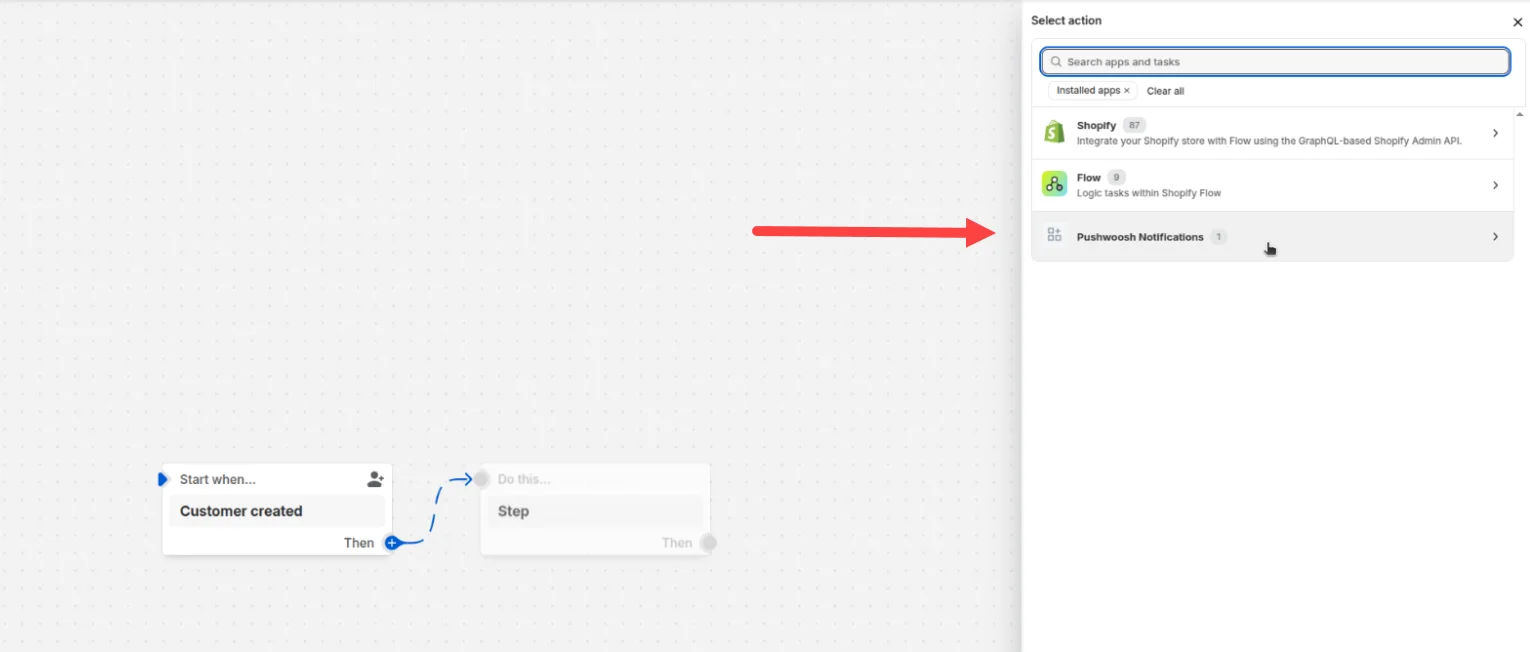
Anchor link to- Shopify Flow-তে একটি নতুন ফ্লো তৈরি করুন
- অ্যাকশন যোগ করুন → Pushwoosh notifications বেছে নিন
- বার্তা এবং ডাইনামিক ফিল্ড কনফিগার করুন
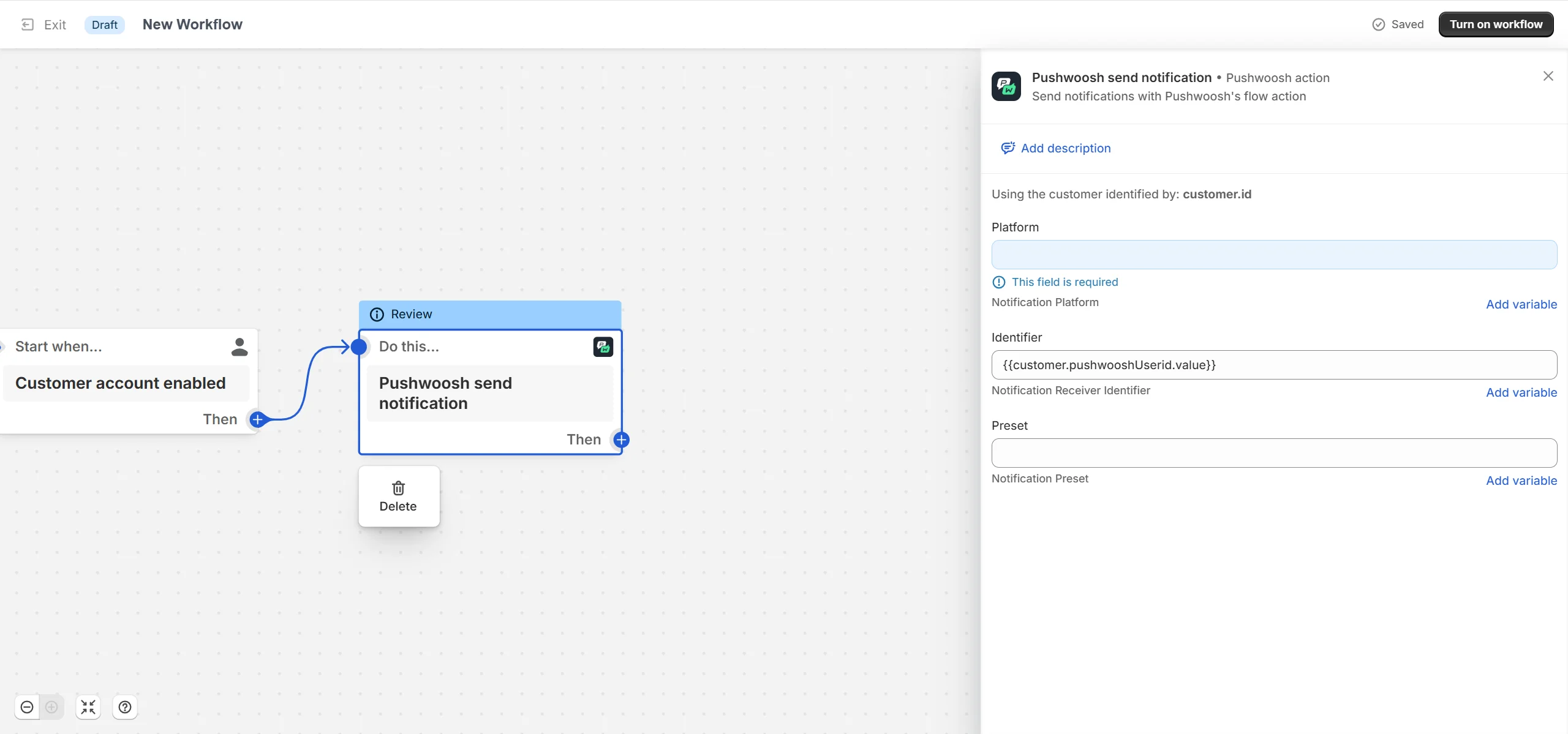
উদাহরণস্বরূপ:
-
অর্ডার দেওয়ার পরে একটি বার্তা পাঠান
-
কার্ট পরিত্যক্ত হলে ব্যবহারকারীকে মনে করিয়ে দিন
-
৩০ দিনের নিষ্ক্রিয়তার পরে পুনরায় সক্রিয়করণ পুশ পাঠান
পর্ব ৪. ওয়েব পুশ সক্ষম করুন (ঐচ্ছিক কিন্তু প্রস্তাবিত)
Anchor link toআপনার স্টোরফ্রন্টে ব্রাউজার-ভিত্তিক ওয়েব পুশ নোটিফিকেশন সমর্থন করতে, নিম্নলিখিতগুলি করুন:
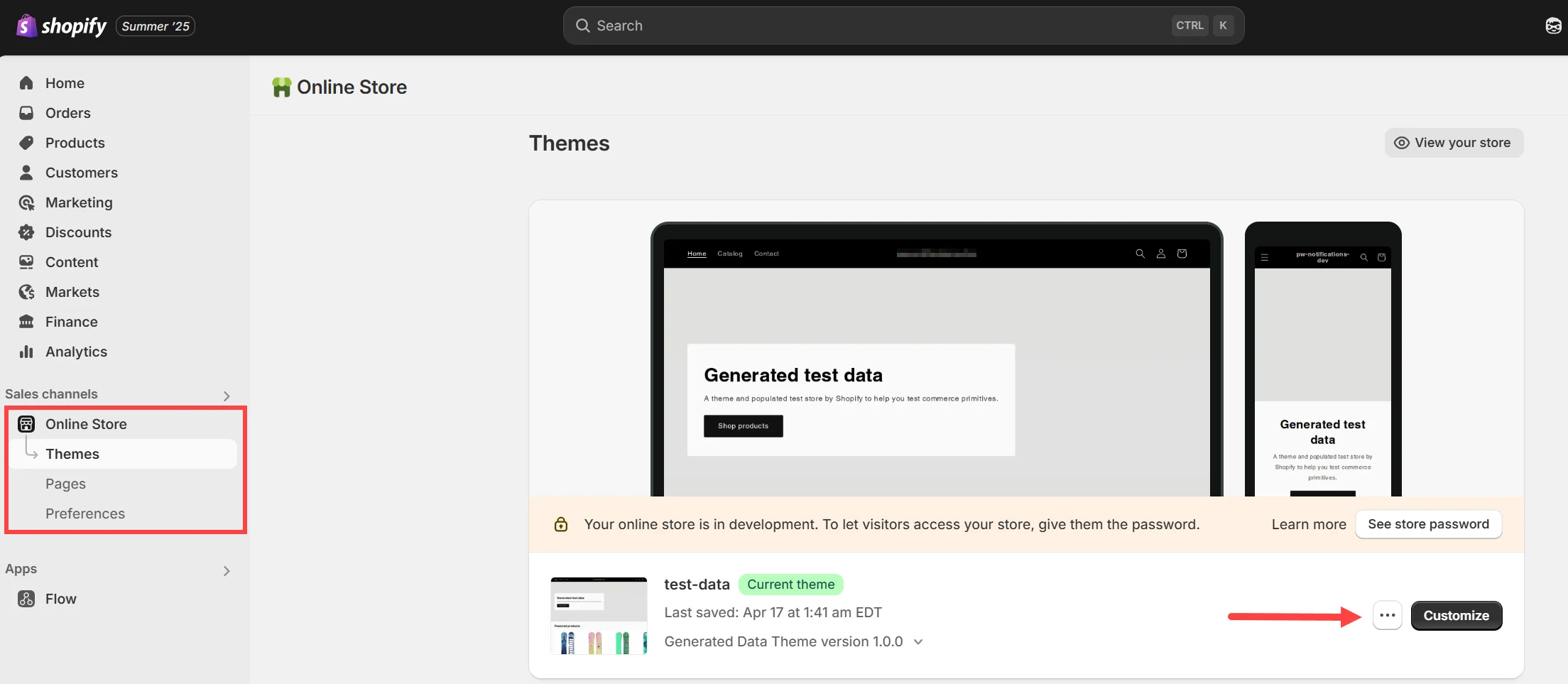
- Online Store → Themes → Customize-এ যান
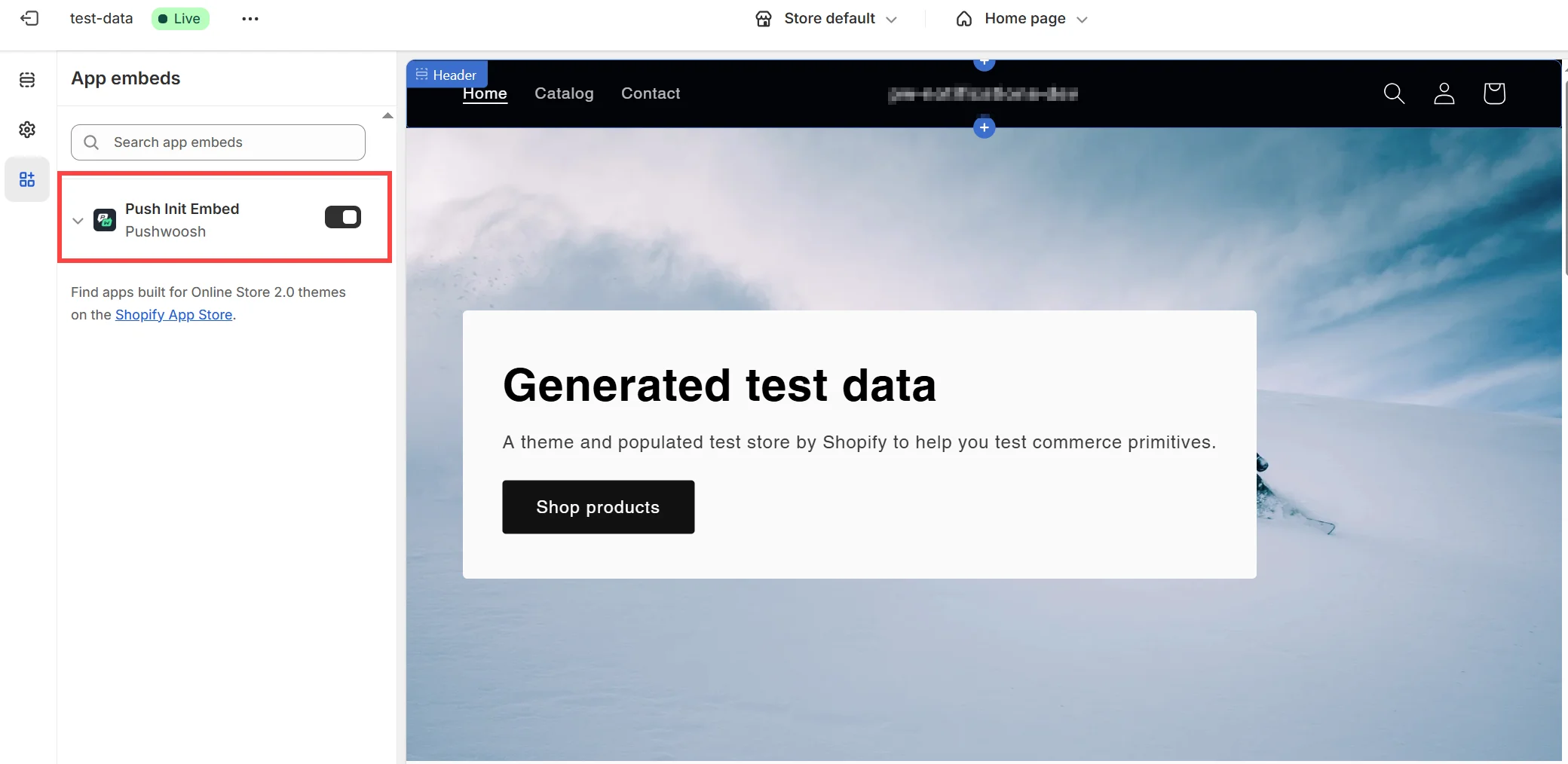
- বাম মেনু থেকে App Embeds খুলুন
- Push Init Embed ON টগল করুন
ব্যবহারের ক্ষেত্রের সারসংক্ষেপ
Anchor link to| পরিস্থিতি | ব্যবহৃত টুল |
|---|---|
| ব্যক্তিগতকৃত ফলো-আপ | গ্রাহক দ্বারা নোটিফিকেশন |
| কার্ট পরিত্যাগ অনুস্মারক | Shopify Flow + Pushwoosh অ্যাকশন |
| সেগমেন্ট-ভিত্তিক প্রচার | সেগমেন্ট দ্বারা নোটিফিকেশন |
| সাইন আপ করার পরে স্বাগত বার্তা | ফ্লো + মেটাফিল্ড ট্র্যাকিং |
| পুশ অপ্ট-ইন | থিম এমবেড + পুশ ইনিট টগল |