পিয়ানো অ্যানালিটিক্স ইন্টিগ্রেশন
Piano Analytics একটি টুল যা ব্যবসাগুলোকে তাদের ওয়েবসাইট এবং অ্যাপের সাথে মানুষ কীভাবে ইন্টারঅ্যাক্ট করে তা বুঝতে সাহায্য করে। এটি ব্যবহারকারীর আচরণ সম্পর্কে ডেটা সংগ্রহ করে এবং রিপোর্ট ও ভিজ্যুয়ালাইজেশনের মাধ্যমে অন্তর্দৃষ্টি প্রদান করে। এই তথ্য ব্যবসাগুলোকে তাদের ডিজিটাল পণ্য এবং মার্কেটিং প্রচেষ্টা উন্নত করার বিষয়ে আরও ভালো সিদ্ধান্ত নিতে সাহায্য করে।
Piano Analytics এবং Pushwoosh ইন্টিগ্রেট করলে ব্যবহারকারীর আচরণের বিস্তারিত অন্তর্দৃষ্টি পাওয়া যায়, যার মাধ্যমে সুনির্দিষ্ট সেগমেন্ট তৈরি করা যায় এবং সঠিক সময়ে সঠিক ব্যবহারকারীদের কাছে অত্যন্ত লক্ষ্যযুক্ত পুশ নোটিফিকেশন, ইমেল এবং ইন-অ্যাপ মেসেজ পাঠানো যায়।
ইন্টিগ্রেশন ওভারভিউ
Anchor link toইন্টিগ্রেশনের প্রকার
Anchor link to- ডেস্টিনেশন: ডেটা পিয়ানো অ্যানালিটিক্স থেকে Pushwoosh-এ পাঠানো হয়।
- সোর্স: ডেটা Pushwoosh থেকে পিয়ানো অ্যানালিটিক্স-এ পাঠানো হয়।
পূর্বশর্ত
Anchor link toPushwoosh এবং পিয়ানো অ্যানালিটিক্স উভয়টিতেই পেইড অ্যাকাউন্ট থাকতে হবে।
শব্দকোষ (যদি এনটিটির নাম ভিন্ন হয় তবে ম্যাপিং)
Anchor link toPushwoosh এবং পিয়ানো অ্যানালিটিক্স ইন্টিগ্রেট করার সময়, কিছু এনটিটির নাম দুটি প্ল্যাটফর্মের মধ্যে ভিন্ন হতে পারে। এখানে Pushwoosh এবং পিয়ানো অ্যানালিটিক্স-এর মধ্যে ম্যাপিং দেওয়া হলো:
| Pushwoosh | Piano Analytics |
|---|---|
| UserID/hwid | visitorID |
| PostEvent.EventName | PianoEvent.Name |
| PostEvent.UserID | PianoEvent.PushwooshID |
| PostEvent.CampaignID | PianoEvent.SrcMedium |
| PostEvent.PlatformID | PianoEvent.DeviceType |
সিনক্রোনাইজড এনটিটি
Anchor link toসোর্স
- ইভেন্ট
- পুশ পরিসংখ্যান
- ট্যাগ (ইভেন্ট অ্যাট্রিবিউট হিসেবে)
ডেস্টিনেশন
- সেগমেন্ট
ব্যবহারের ক্ষেত্র
Anchor link toইউনিফাইড অ্যানালিটিক্স
ব্যাপক ব্যবহারকারী অন্তর্দৃষ্টির জন্য Pushwoosh এনগেজমেন্ট ডেটাকে পিয়ানো অ্যানালিটিক্সের সাথে একত্রিত করুন। এটি আপনাকে একাধিক টাচপয়েন্ট জুড়ে ব্যবহারকারীর আচরণ এবং ইন্টারঅ্যাকশনের একটি সামগ্রিক চিত্র পেতে সাহায্য করে।
সেগমেন্টেশন
পিয়ানো অ্যানালিটিক্স ডেটার উপর ভিত্তি করে Pushwoosh-এ লক্ষ্যযুক্ত ব্যবহারকারী সেগমেন্ট তৈরি করুন। ব্যক্তিগতকৃত এবং কার্যকর মার্কেটিং ক্যাম্পেইন সরবরাহ করতে এই উন্নত সেগমেন্টেশন ব্যবহার করুন।
পারফরম্যান্স মনিটরিং
প্ল্যাটফর্ম জুড়ে ক্যাম্পেইনের কার্যকারিতা এবং ব্যবহারকারীর ইন্টারঅ্যাকশন ট্র্যাক করুন।
ইন্টিগ্রেশন কীভাবে কাজ করে?
Anchor link toফ্লো ওভারভিউ
Anchor link to- সেটআপ: Pushwoosh এবং পিয়ানো অ্যানালিটিক্স উভয় অ্যাকাউন্টে ইন্টিগ্রেশন সেটিংস কনফিগার করুন।
- ইভেন্ট ম্যাপিং: Pushwoosh ইভেন্টগুলোকে পিয়ানো ইভেন্টের সাথে ম্যাপ করুন (যেমন, PostEvent.EventName থেকে PianoEvent.Name)।
- ডেটা ট্রান্সফার: Pushwoosh পিয়ানো অ্যানালিটিক্স-এ ইভেন্ট (পোস্ট ইভেন্ট এবং ট্র্যাকিং লগ ইভেন্ট) পাঠায়।
- সেগমেন্ট ইম্পোর্ট: পিয়ানো অ্যানালিটিক্স অডিয়েন্স সেগমেন্টেশনের জন্য Pushwoosh-এ সেগমেন্ট ডেটা পাঠায়।
টেকনিক্যাল ফ্লো
Anchor link to- পোস্ট ইভেন্ট
- Pushwoosh পিয়ানো অ্যানালিটিক্স-এ ইভেন্ট ডেটা পাঠায়।
- অ্যাট্রিবিউটগুলো নিম্নরূপ ম্যাপ করা হয়:
- UserID (Pushwoosh) > PushwooshID (Piano)
- CampaignID (Pushwoosh) > SrcMedium (Piano)
- PlatformID (Pushwoosh) > DeviceType (Piano)
- ট্র্যাকিং লগ ইভেন্ট:
- Pushwoosh পিয়ানো অ্যানালিটিক্স-এ ট্র্যাকিং ডেটা (যেমন, পুশ সেন্ট, পুশ ডেলিভারড) পাঠায়।
- এই ডেটা পিয়ানো অ্যানালিটিক্সকে ডেলিভারি এবং এনগেজমেন্ট মেট্রিক্স দিয়ে সমৃদ্ধ করে।
- পিয়ানো ভিজিটরআইডি ইন্টিগ্রেশন:
- ঐচ্ছিকভাবে, SDK জুড়ে ইউনিফাইড অ্যানালিটিক্সের জন্য পিয়ানো ভিজিটরআইডি-কে Pushwoosh-এর সাথে ইন্টিগ্রেট করুন।
ইন্টিগ্রেশন সেট আপ করা
Anchor link toইন্টিগ্রেশন সেট আপ করতে, আপনার Pushwoosh অ্যাকাউন্টে Settings > 3rd Party Integrations-এ যান এবং Piano খুঁজে বের করুন। Configure-এ ক্লিক করুন।
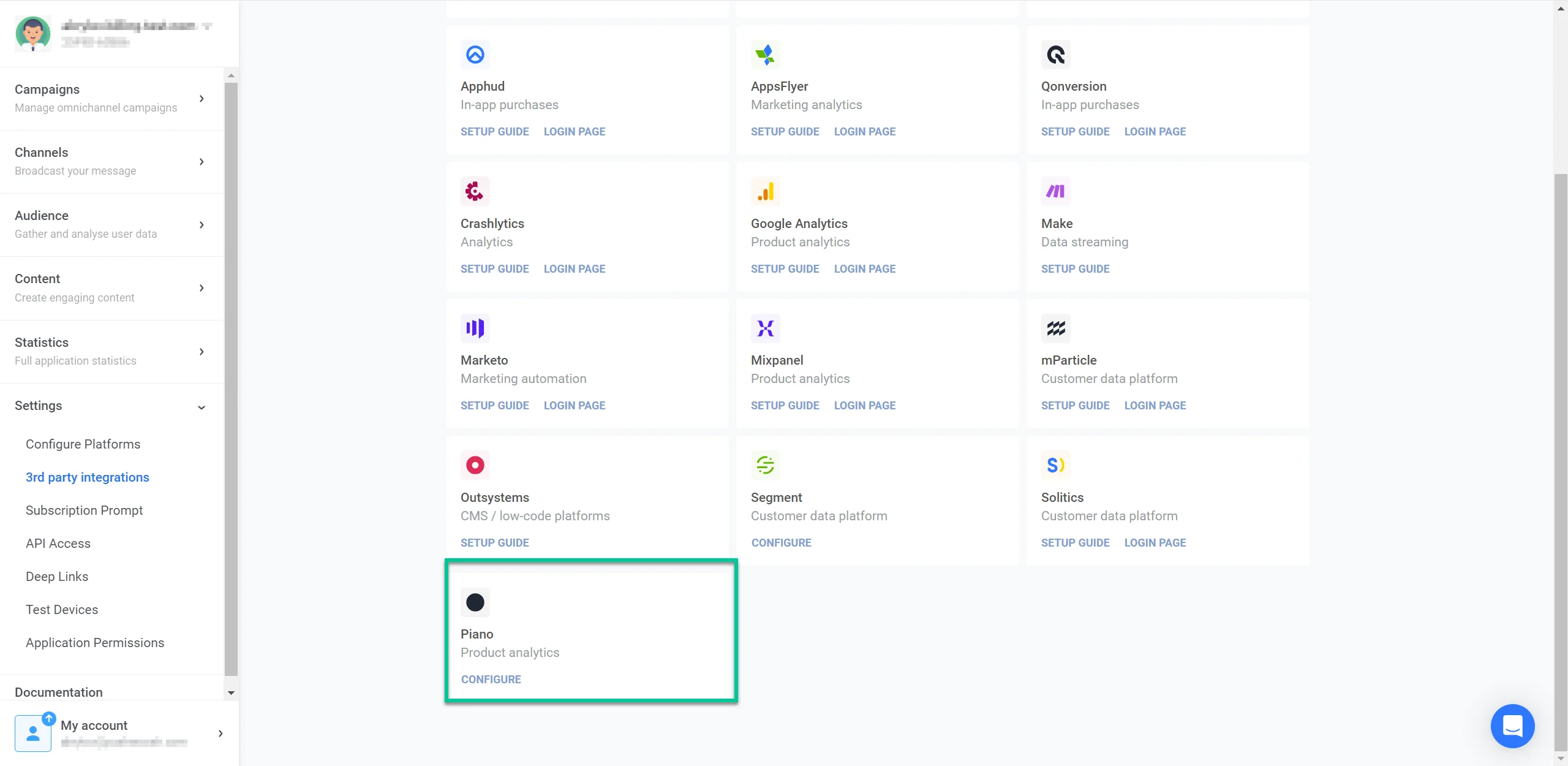
যে উইন্ডোটি খুলবে, সেখানে নিম্নলিখিত ক্রেডেনশিয়ালগুলো প্রদান করুন:
- সাইট আইডি
আপনার সাইট আইডি খুঁজে পেতে, আপনার পিয়ানো অ্যাকাউন্টে লগ ইন করুন এবং Analytics > Data Collection Portal > Dashboard-এ যান। প্রাসঙ্গিক ওয়েবসাইটটি খুঁজুন এবং তার আইডি কপি করুন।
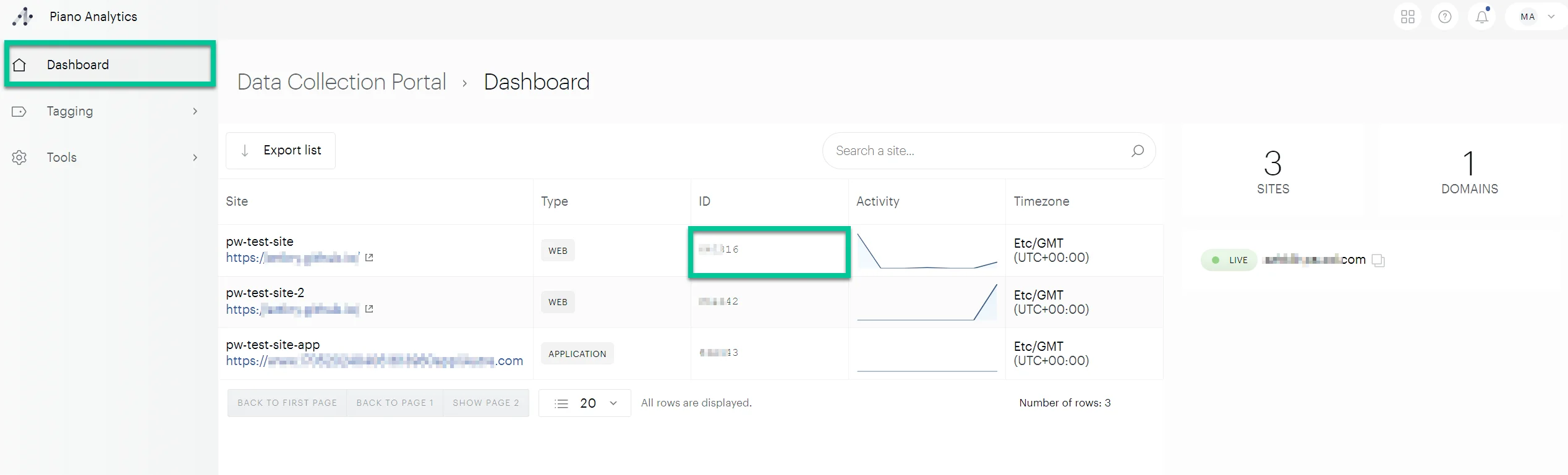
- কালেকশন ডোমেইন
কালেকশন ডোমেইন খুঁজে পেতে, Tagging > Collection Domains-এ নেভিগেট করুন। কালেকশন ডোমেইন আইডি কপি করুন। নিশ্চিত করুন যে আপনি কালেকশন ডোমেইনটি ****.pa-cd.com ফরম্যাটে প্রবেশ করিয়েছেন এবং https:// প্রিফিক্স ছাড়া।
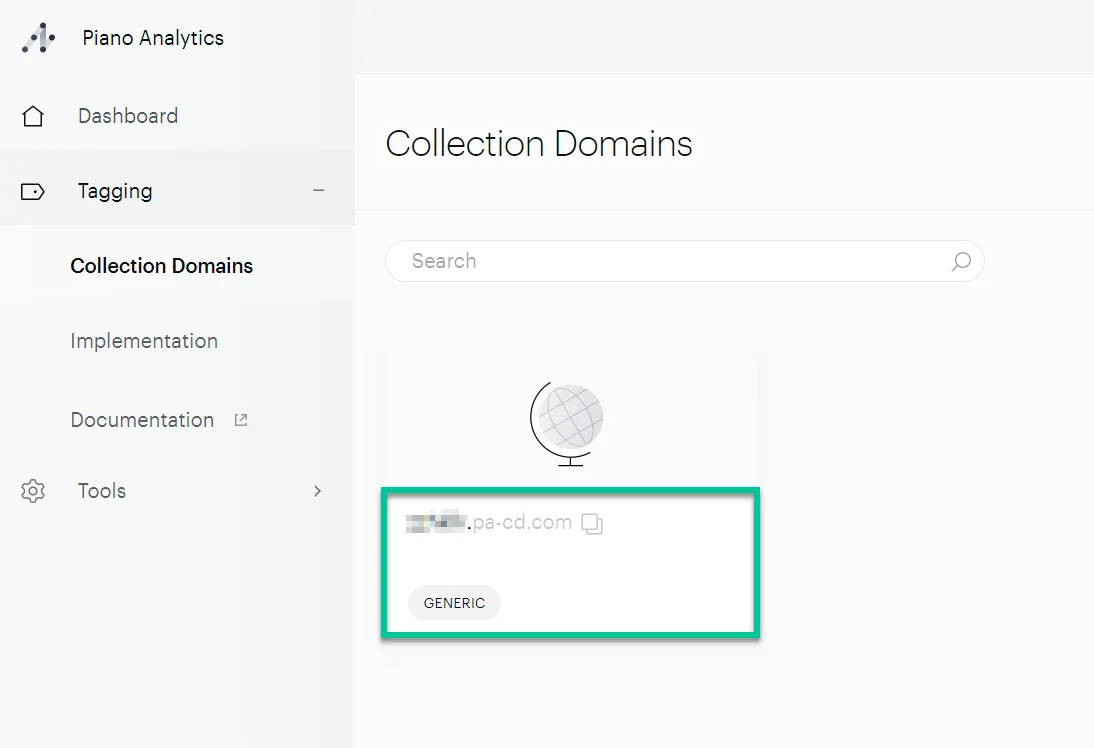
- পিয়ানো API অ্যাক্সেস এবং সিক্রেট কী
কীগুলো পেতে:
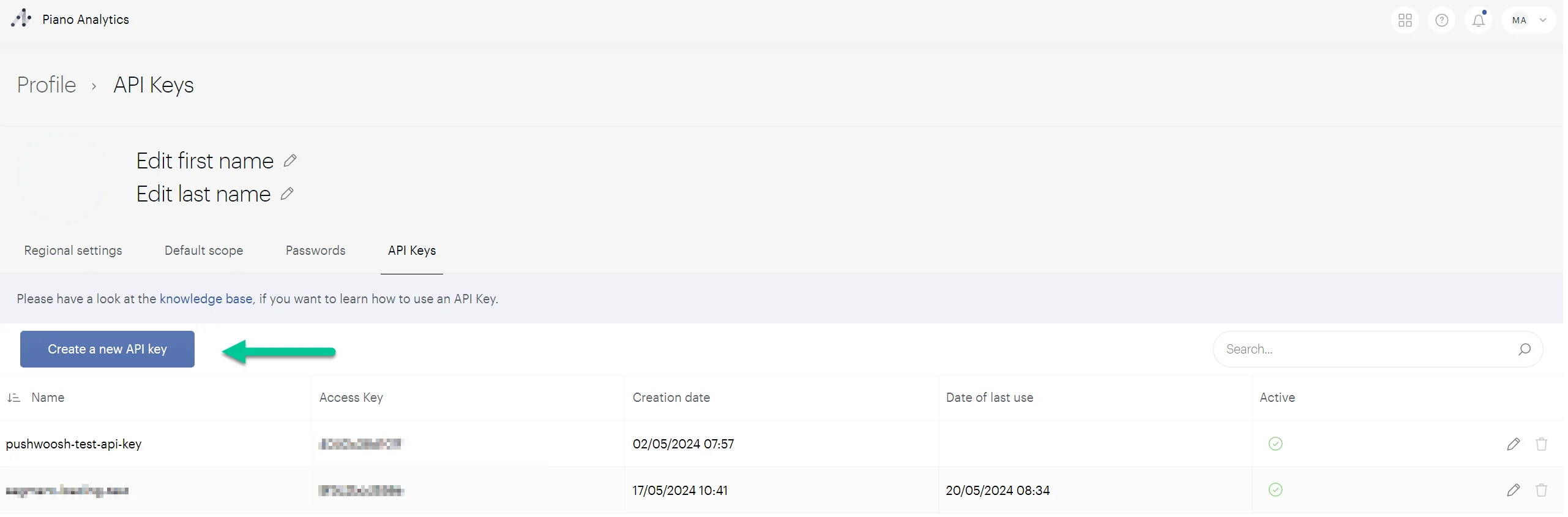
- আপনার পিয়ানো অ্যাকাউন্টে, আপনার অ্যাকাউন্টের নামের নিচে See profile-এ ক্লিক করুন।
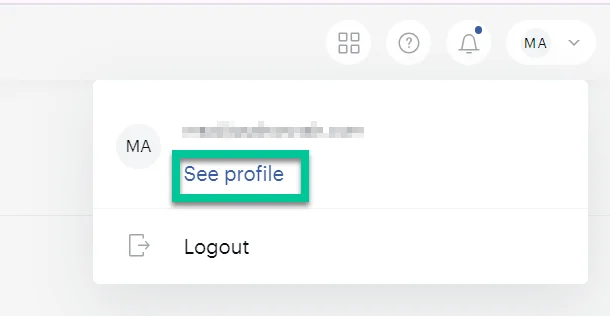
- API Keys ট্যাবে নেভিগেট করুন এবং একটি স্পষ্ট নাম ও বিবরণ সহ একটি নতুন কী তৈরি করুন। তারপর OK ক্লিক করুন।
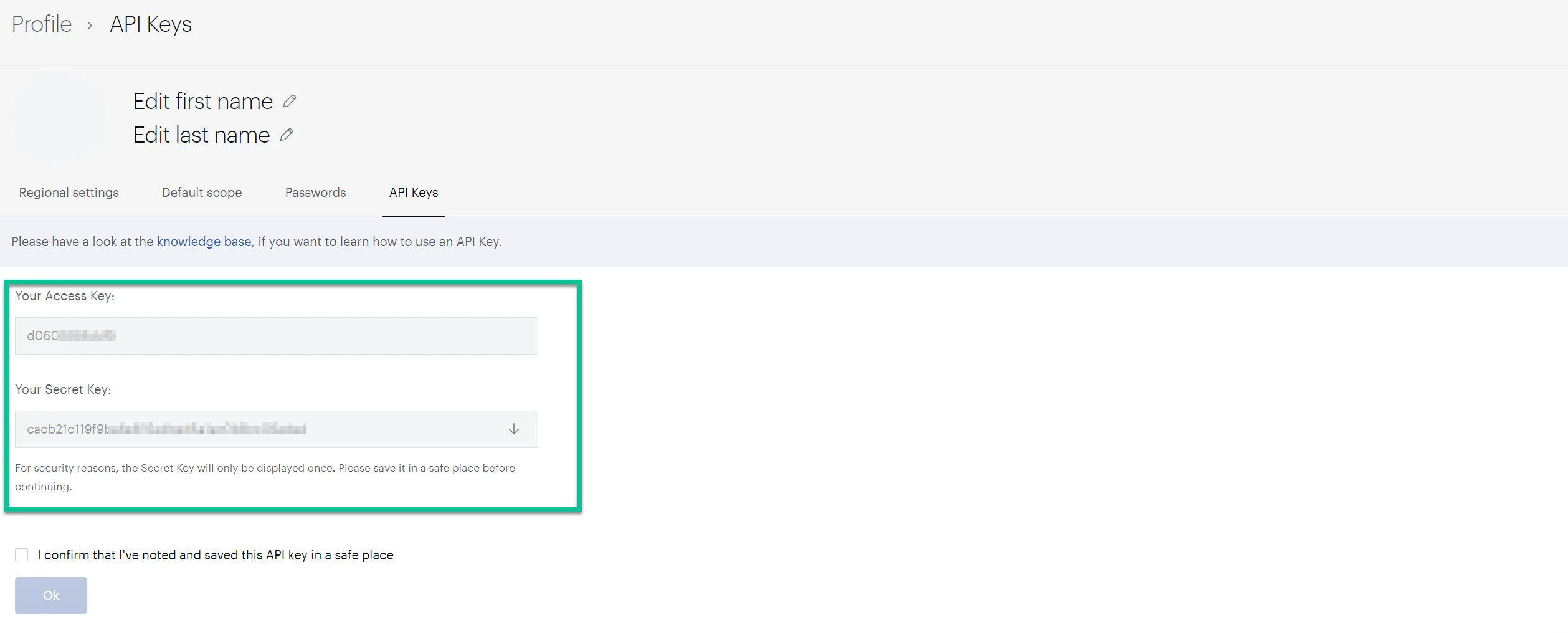
- যে উইন্ডোটি খুলবে, সেখান থেকে আপনার Access Key এবং Secret Key কপি করুন।
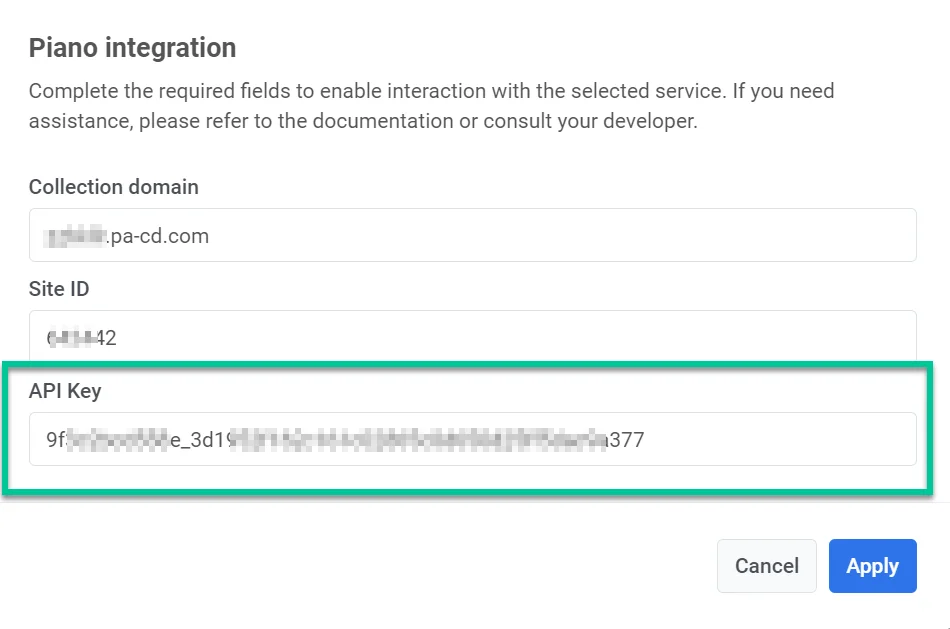
- Pushwoosh-এর API key ফিল্ডে Access Key এবং Secret Key উভয়ই একটি আন্ডারস্কোর দ্বারা পৃথক করে প্রবেশ করান। উদাহরণস্বরূপ: accesskey_secretkey।
Pushwoosh ইভেন্টের সাথে মিলানোর জন্য পিয়ানো ইভেন্ট তৈরি করা
Anchor link toPushwoosh থেকে পাঠানো ইভেন্টগুলো পিয়ানোতে ট্র্যাক করার জন্য, আপনাকে পিয়ানোর মধ্যে ম্যানুয়ালি সংশ্লিষ্ট ইভেন্ট তৈরি করতে হবে।
আপনার পিয়ানো অ্যাকাউন্টে এটি কীভাবে করবেন তা এখানে দেওয়া হলো:
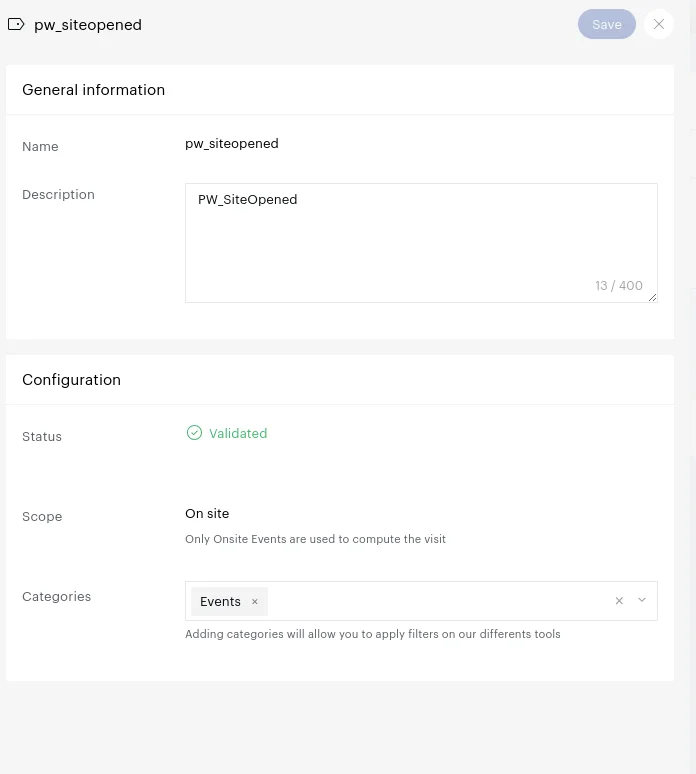
- Settings > Data management > Data model-এ যান।
- Events নির্বাচন করুন এবং একটি নতুন ইভেন্ট তৈরি করতে প্লাস আইকনে ক্লিক করুন।
- যে উইন্ডোটি খুলবে, সেখানে ইভেন্টের নাম এবং বিবরণ দিন, উদাহরণস্বরূপ, “pw_siteopened”।
- Type ফিল্ডে, On-site নির্বাচন করুন।
- Categories ফিল্ডে, Events নির্বাচন করুন।
- Save-এ ক্লিক করুন।
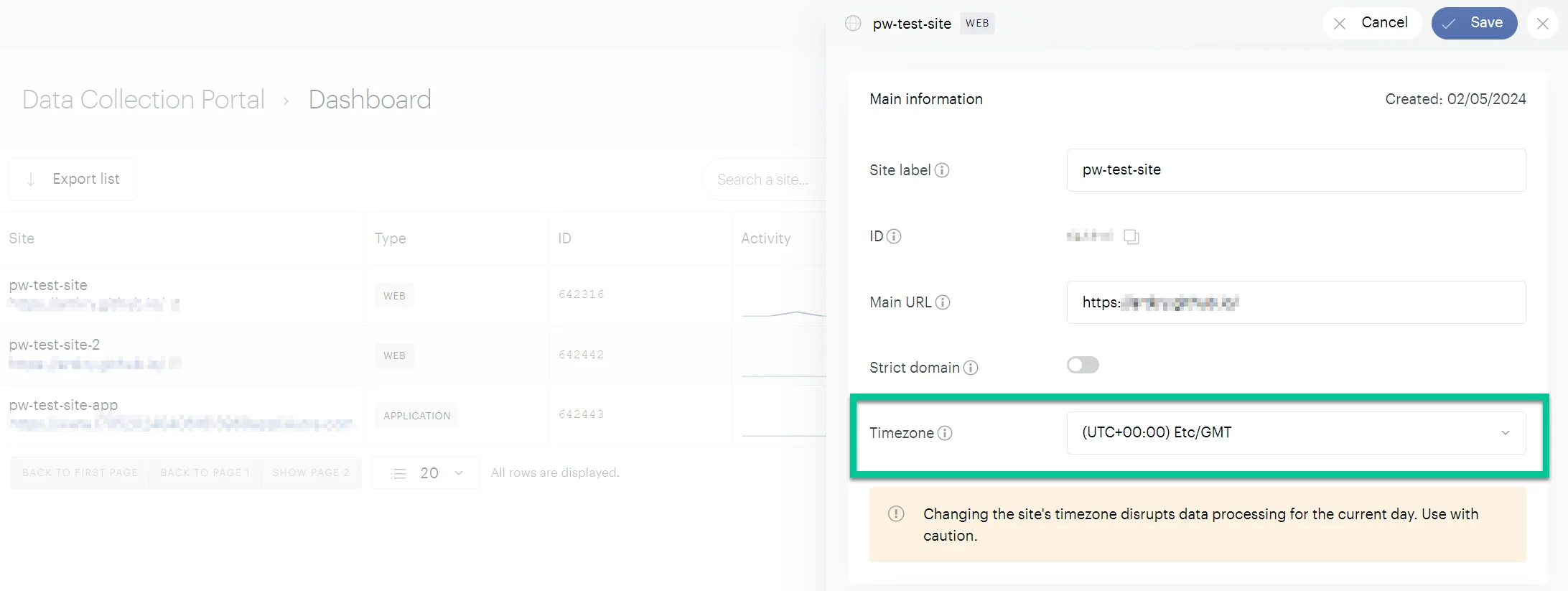
পিয়ানোতে আপনার ওয়েবসাইটের টাইম জোন সেট করা
Anchor link toসঠিক ডেটা ট্র্যাকিং এবং বিশ্লেষণের জন্য পিয়ানোতে আপনার ওয়েবসাইটের সঠিক টাইম জোন সেট করা অত্যন্ত গুরুত্বপূর্ণ। সেরা অনুশীলন হলো টাইম জোনটি সেই অবস্থানের সাথে মেলানো যেখানে আপনি ইভেন্ট পাঠাচ্ছেন এবং বিশ্লেষণ করছেন। এটি সময়ের অমিল দূর করে।
পিয়ানোতে টাইম জোন সম্পাদনা করতে, Dashboard-এ যান এবং আপনার সাইটের তথ্য সম্বলিত লাইনে ক্লিক করুন। পপ-আপ উইন্ডোতে, Edit-এ ক্লিক করুন এবং পছন্দসই টাইম জোন নির্বাচন করুন। তারপর, Save-এ ক্লিক করুন।
পিয়ানোতে Pushwoosh থেকে পাঠানো ইভেন্ট শনাক্ত করার জন্য একটি প্রপার্টি তৈরি করা
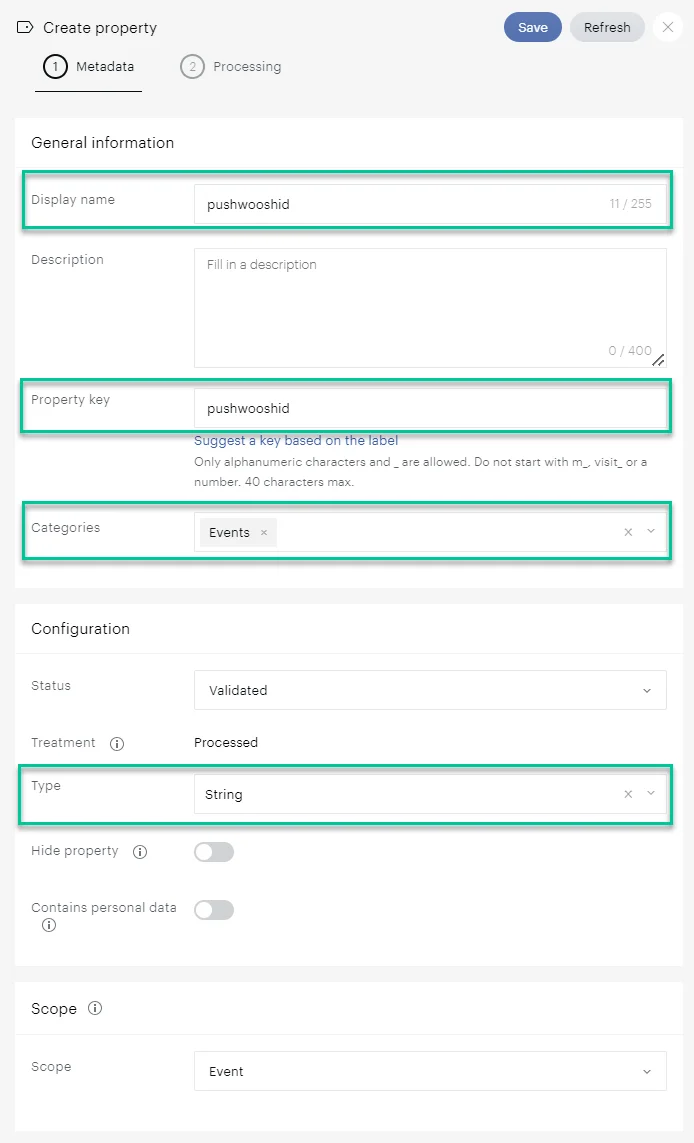
Anchor link toডেটা ম্যানেজমেন্ট সহজ করার জন্য, পিয়ানোতে একটি প্রপার্টি তৈরি করুন যা Pushwoosh ইভেন্টের সাথে যুক্ত করা যেতে পারে। এটি আপনাকে Pushwoosh থেকে পাঠানো ইভেন্টগুলো সহজেই শনাক্ত করতে সাহায্য করবে।
প্রপার্টিটি কীভাবে তৈরি করবেন তা এখানে দেওয়া হলো:
- পিয়ানোতে, Settings > Data Management > Properties-এ যান।
- Create Property-তে ক্লিক করুন।
- Name ফিল্ডে, pushwooshid লিখুন।
- Property Key ফিল্ডে, pushwooshid লিখুন।
- Type হিসেবে String সেট করুন।
- Save-এ ক্লিক করুন।
Pushwoosh ইভেন্টগুলো পিয়ানোতে পাঠানো হচ্ছে কিনা তা পরীক্ষা করা
Anchor link toPushwoosh-এ সেট আপ করা ইভেন্টগুলো সফলভাবে পিয়ানোতে পাঠানো হয়েছে কিনা তা যাচাই করতে, এই পদক্ষেপগুলো অনুসরণ করুন:
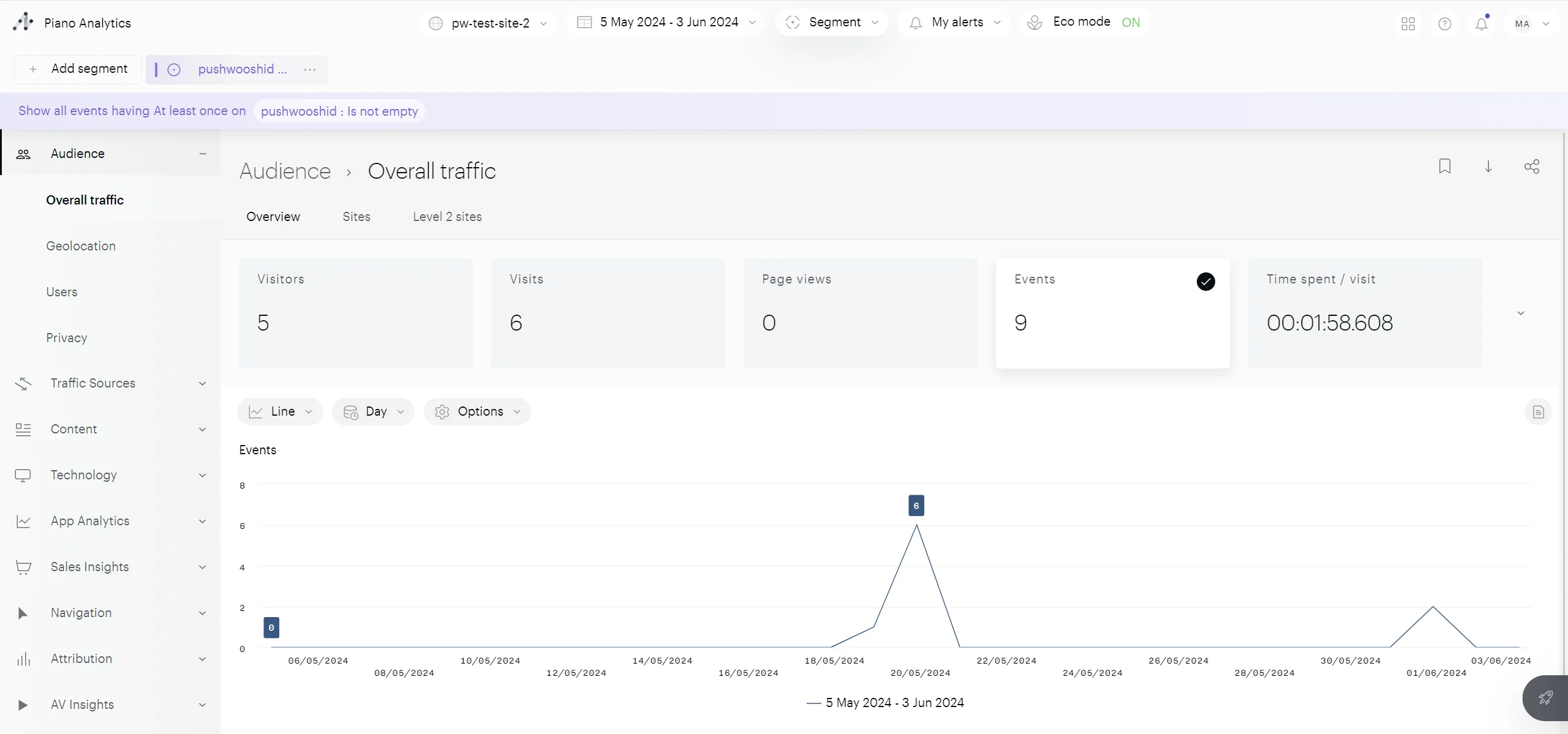
- আপনার পিয়ানো অ্যাকাউন্টে, Explorer > Audience > Overall Traffic-এ যান।
- ইভেন্টের উপর ভিত্তি করে একটি সেগমেন্ট তৈরি করুন যেখানে pushwooshid প্রপার্টিটি খালি নয়।

ফিল্টার করা ভিউটি সামগ্রিক ট্র্যাফিকের তথ্য প্রদর্শন করবে, যার মধ্যে যেকোনো সংশ্লিষ্ট ইভেন্টও থাকবে।
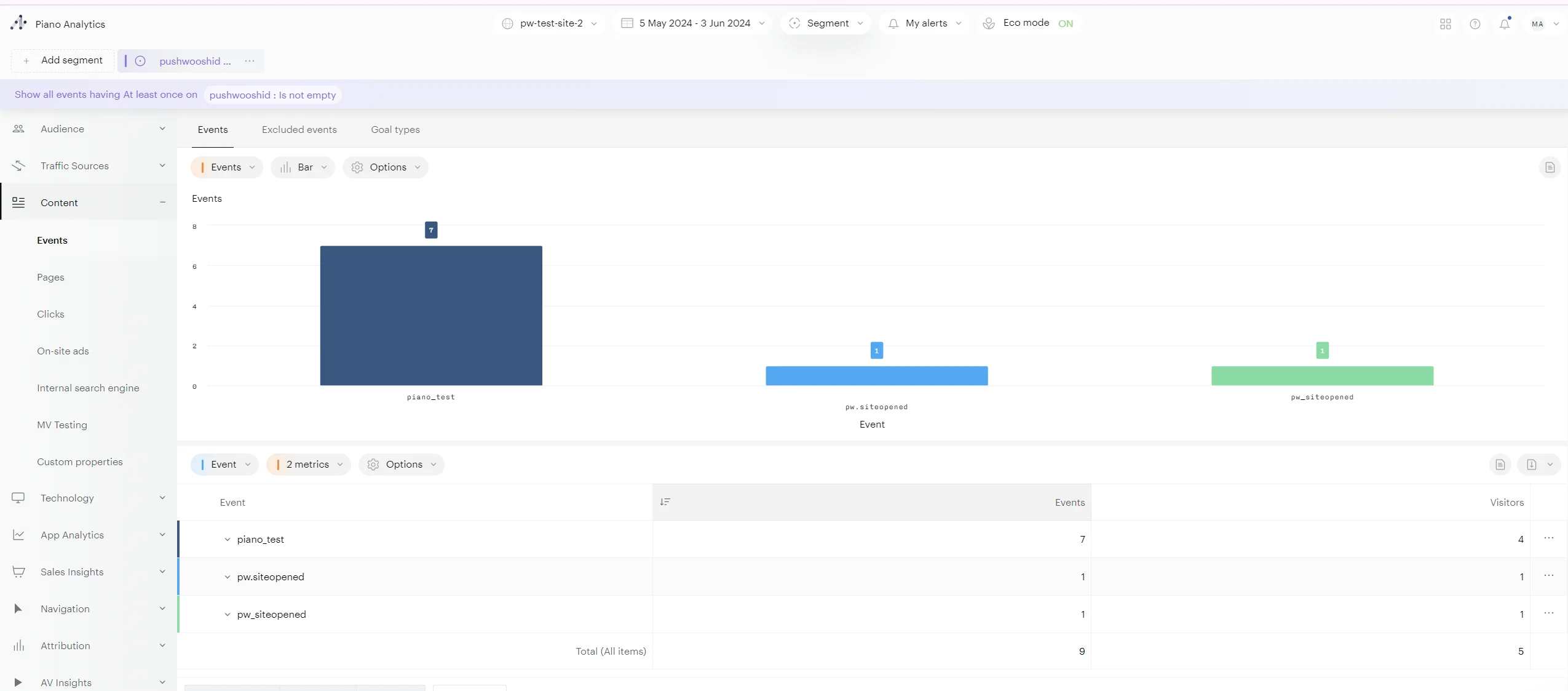
Pushwoosh থেকে পাঠানো ইভেন্টগুলোর আরও বিস্তারিত ভিউ পেতে, Content > Events-এ নেভিগেট করুন। এই বিভাগটি Pushwoosh থেকে পাঠানো সমস্ত ইভেন্টের একটি বিস্তারিত ব্রেকডাউন প্রদান করে, যার মধ্যে প্রতিটি ইভেন্ট কতবার ঘটেছে তার সংখ্যাও অন্তর্ভুক্ত।
পিয়ানোতে সেগমেন্ট তৈরি করা
Anchor link toএকবার আপনি ইন্টিগ্রেশন সেটআপ সম্পন্ন করলে, আপনি পিয়ানোর মধ্যে Pushwoosh থেকে পাঠানো ইভেন্টগুলো বিশ্লেষণ করা শুরু করতে পারেন। এই ইভেন্টগুলো অ্যাক্সেস করতে, আপনার পিয়ানো অ্যাকাউন্টে Explorer > Content > Events-এ নেভিগেট করুন।
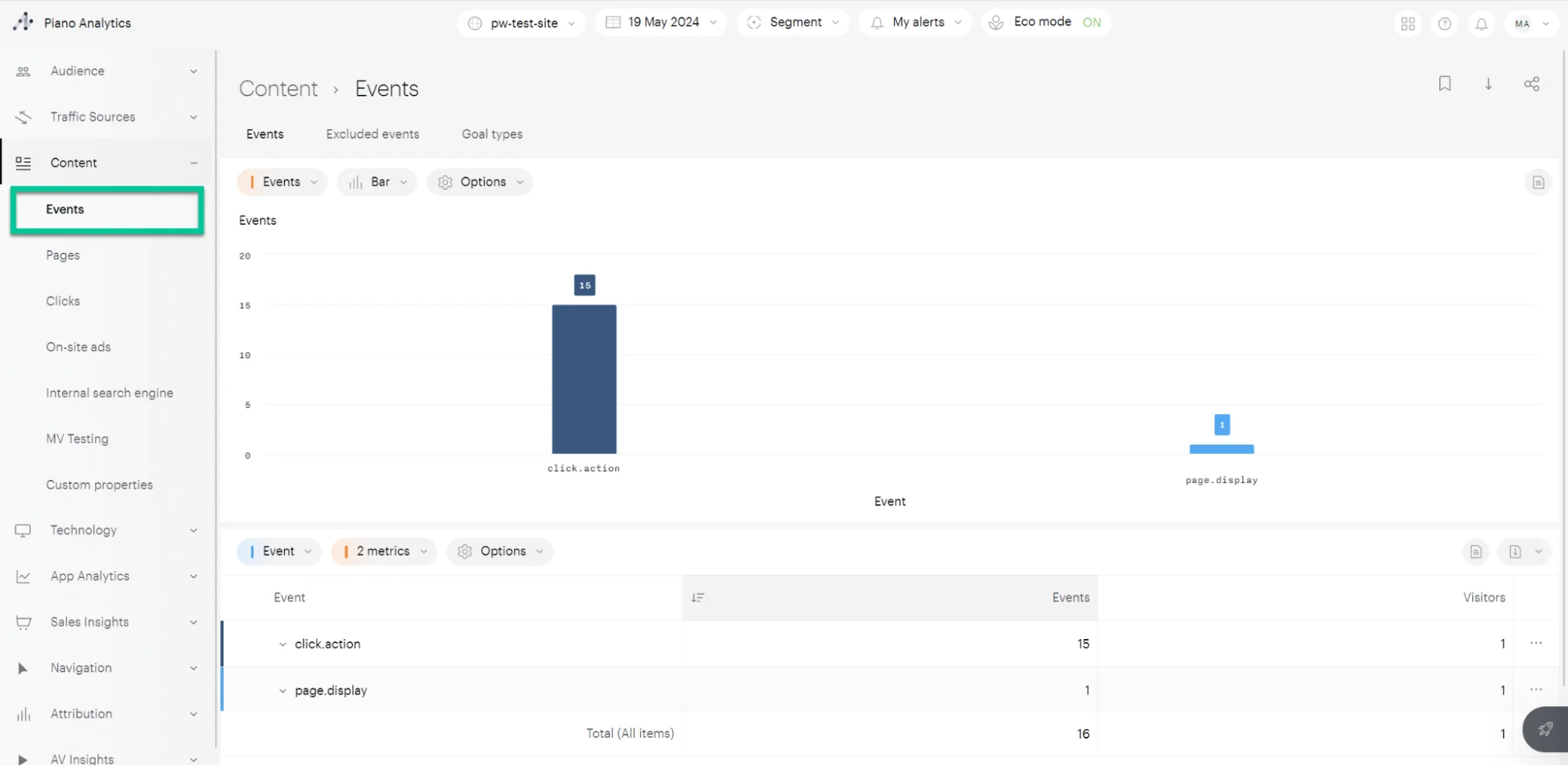
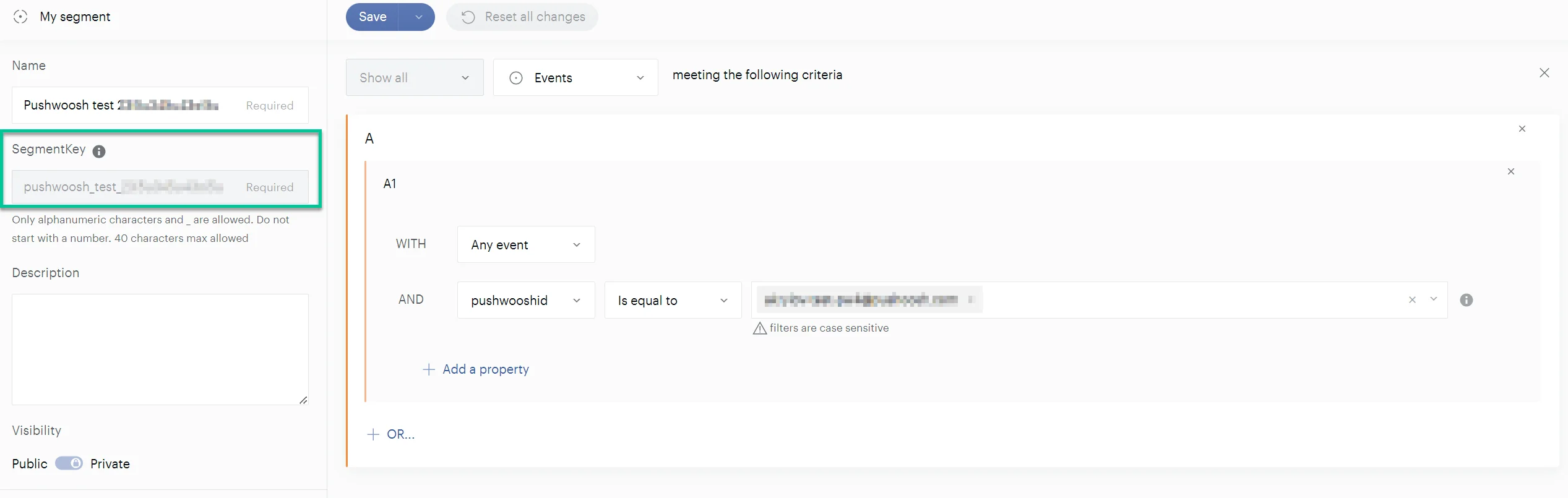
তারপর এই ইভেন্টগুলো ব্যবহার করে সেগমেন্ট তৈরি করুন। সেগমেন্ট তৈরি করার সময়, ইভেন্টগুলো ফিল্টার করার জন্য আপনি আগে তৈরি করা pushwooshid প্রপার্টিটি নির্বাচন করুন।

আপনার সেগমেন্টকে একটি স্পষ্ট এবং বর্ণনামূলক নাম দিতে ভুলবেন না। Segment Key, যা সংরক্ষিত সেগমেন্টের জন্য একটি অনন্য শনাক্তকারী, পরে Pushwoosh-এ সেগমেন্ট পাঠানোর জন্য প্রয়োজন হবে।
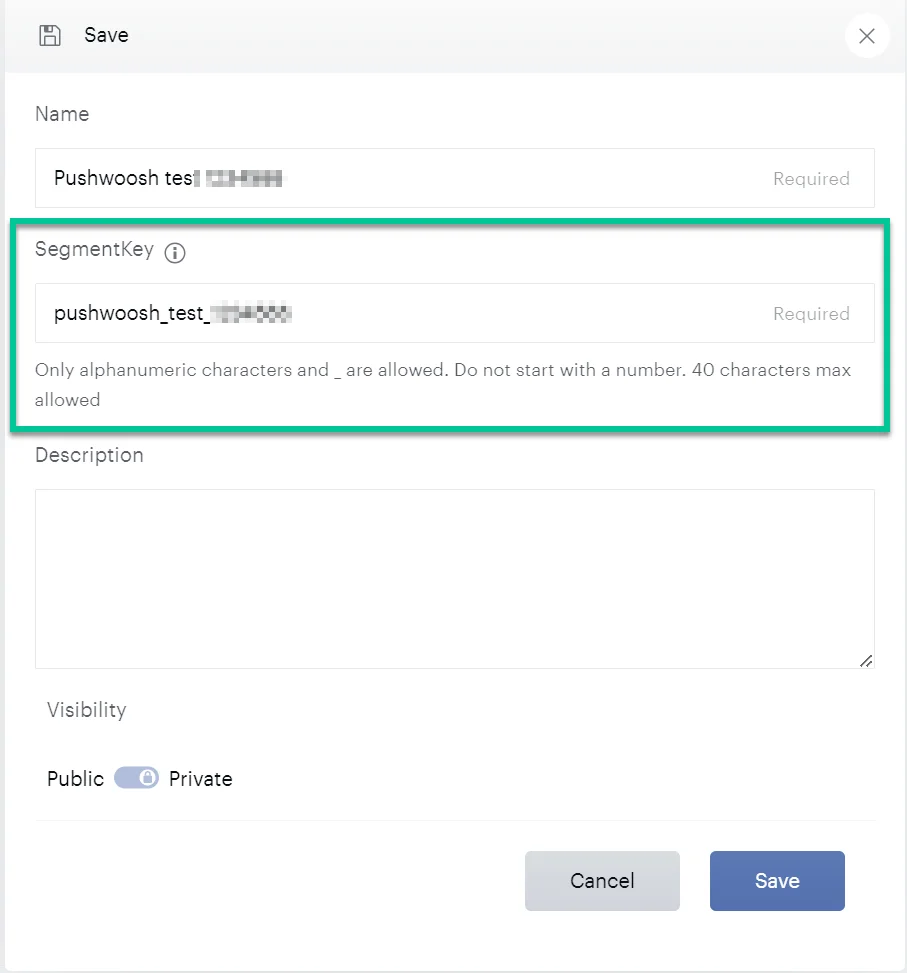
পিয়ানো থেকে Pushwoosh-এ সেগমেন্ট পাঠানো
Anchor link toPushwoosh-কে পিয়ানো থেকে সেগমেন্ট পুনরুদ্ধার করতে সক্ষম করতে, Pushwoosh-কে আপনার তৈরি করা SegmentKey প্রদান করুন। একটি সেগমেন্টের জন্য SegmentKey খুঁজে পেতে, Analysis > Library > Segments-এ যান। আপনার প্রয়োজনীয় সেগমেন্টে ক্লিক করুন এবং Segment Key কপি করুন।
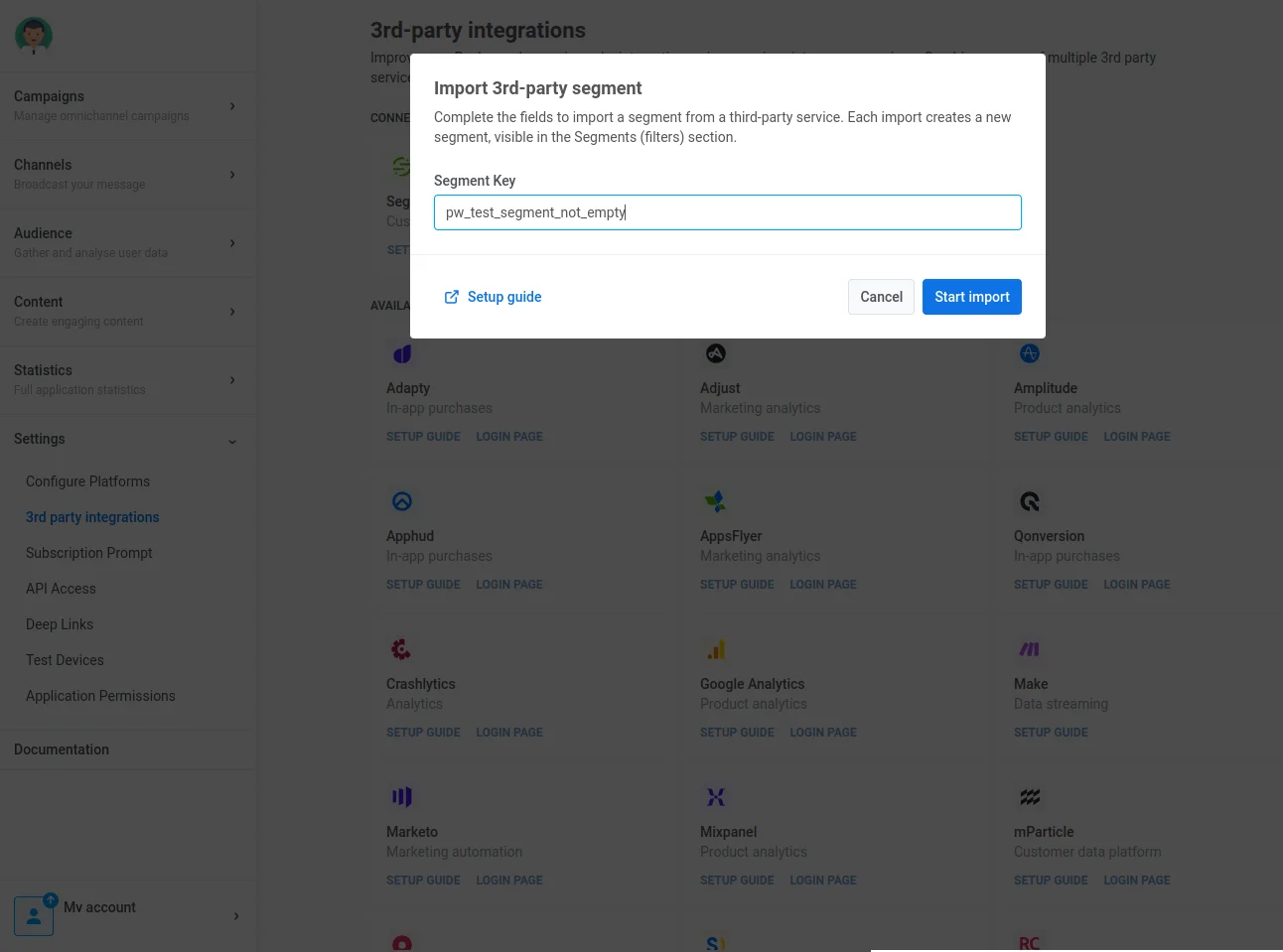
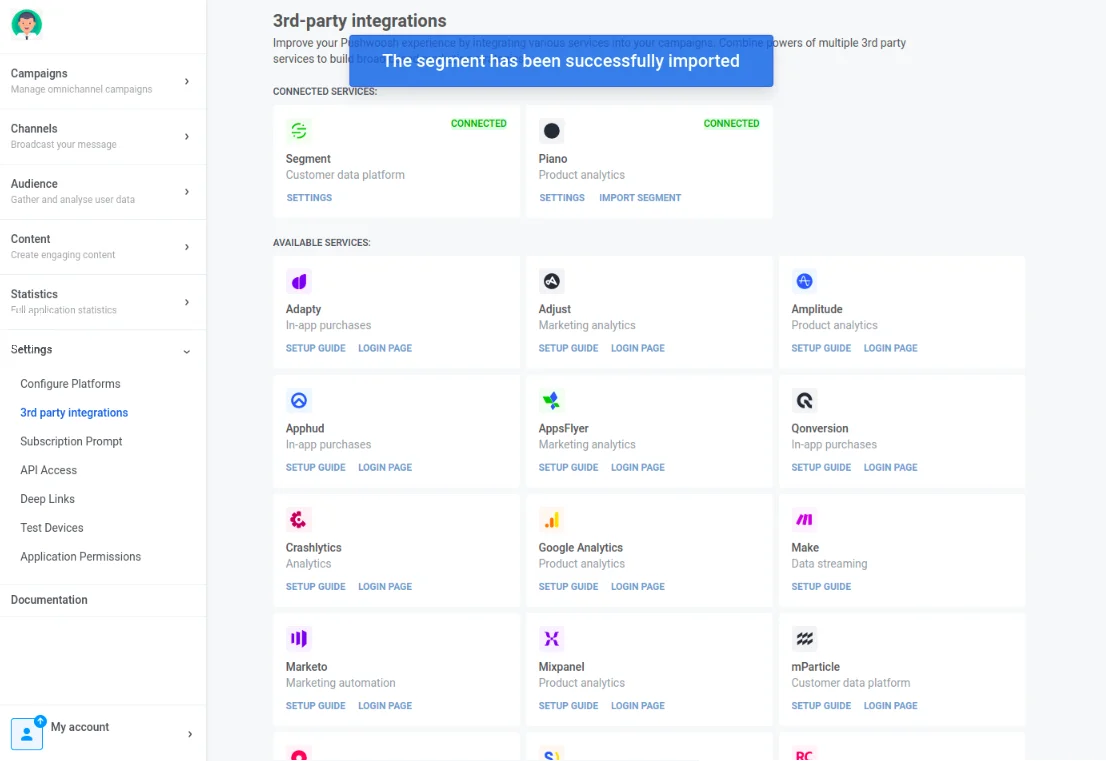
Pushwoosh ইন্টিগ্রেশন বিভাগে, Piano খুঁজে বের করুন এবং Import Segment-এ ক্লিক করুন। তারপর, আপনার কপি করা সেগমেন্ট কী প্রবেশ করান।
যদি ইম্পোর্ট সফল হয়, আপনি একটি কনফার্মেশন মেসেজ দেখতে পাবেন।
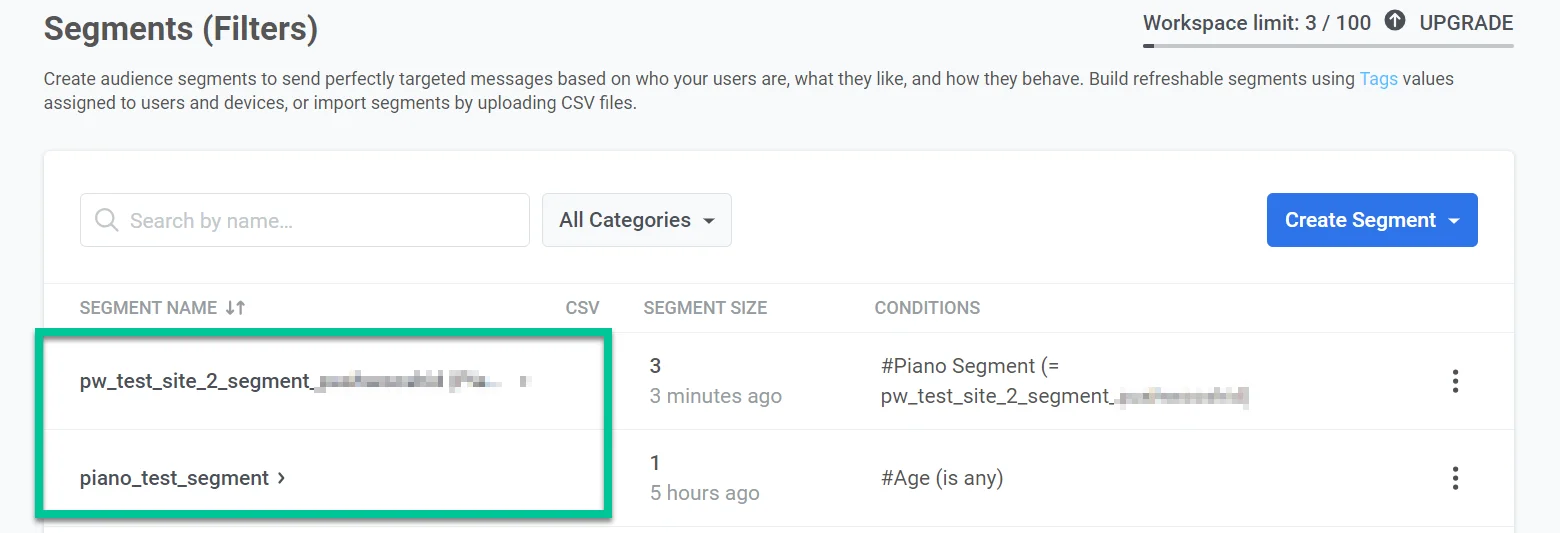
আপনি Pushwoosh-এ আপনার ইম্পোর্ট করা সেগমেন্টগুলো অ্যাক্সেস করতে পারবেন। ইম্পোর্ট সম্পন্ন হলে, সেগুলো আপনার Pushwoosh অ্যাকাউন্টের Audience > Segments বিভাগে তালিকাভুক্ত হবে।
SDK জুড়ে সঞ্চিত অ্যানালিটিক্সের জন্য পিয়ানো ভিজিটরআইডি-কে Pushwoosh ইউজারআইডি/এইচডব্লিউআইডি-তে ম্যাপ করা
Anchor link toযদি একজন ক্লায়েন্ট Pushwoosh SDK এবং পিয়ানো অ্যানালিটিক্স SDK উভয় থেকে অ্যানালিটিক্স সঞ্চয় করতে চায়, তবে Pushwoosh-কে পিয়ানো ভিজিটরআইডি-কে Pushwoosh ইউজারআইডি/এইচডব্লিউআইডি-তে ম্যাপ করতে হবে। এর সমাধান হলো ব্যবহারকারী/ডিভাইসের জন্য Pushwoosh-এ একটি পিয়ানো ভিজিটরআইডি ট্যাগ পাঠানো।
এর জন্য, নিম্নলিখিত কাজগুলো করুন:
- অ্যাপ্লিকেশনের জন্য Pushwoosh সাইডে ‘Piano Visitor ID’ নামে একটি ট্যাগ তৈরি করুন। দ্রষ্টব্য: ট্যাগের নাম অবশ্যই বর্ণিত নামের মতোই হতে হবে।
- ক্লায়েন্টের অ্যাপ্লিকেশন সাইডে, পিয়ানো SDK-এর মধ্যে getVisitorId মেথড ব্যবহার করে পিয়ানো ভিজিটর আইডি পান।
- ক্লায়েন্টের অ্যাপ্লিকেশন সাইডে, Pushwoosh SDK ব্যবহার করে একবার ট্যাগ ভ্যালু সহ
setTagsরিকোয়েস্ট কল করুন।
যদি ব্যবহারকারী/ডিভাইসের জন্য ট্যাগ ভ্যালু (পিয়ানো ভিজিটর আইডি) বিদ্যমান থাকে, তবে Pushwoosh স্বয়ংক্রিয়ভাবে এটিকে পিয়ানো অ্যানালিটিক্সে রিকোয়েস্টের মধ্যে ক্লায়েন্ট আইডি হিসেবে অন্তর্ভুক্ত করবে। পিয়ানো অ্যানালিটিক্স সাইডে, এটি একটি অনন্য ভিজিটর আইডি ভ্যালুতে রূপান্তরিত হবে।
কোড উদাহরণ
Anchor link toওয়েব পুশ SDK (জাভাস্ক্রিপ্ট)
Anchor link toPushwoosh.push(function(api) {// Set tags for a userapi.setTags({'Piano Visitor ID': pa.getVisitorID(),});অ্যান্ড্রয়েড (জাভা)
Anchor link toString value1 = PianoAnalytics.getInstance().visitorId();TagsBundle pianoTag = new TagsBundle.Builder() .putString("Piano Visitor ID", value1) .build();Pushwoosh.getInstance().setTags(pianoTag);আইওএস (সুইফট)
Anchor link tovar pianoId: String = pa.getVisitorId(completionHandler: { visitorId inPushwoosh.sharedInstance().setTags([ "Piano Visitor ID": visitorId ])})আইওএস (অবজেক্টিভ-সি)
Anchor link to__block NSString *pianoId;[pa getVisitorIdWithCompletionHandler:^(NSString *visitorId) { Piano Visitor ID = visitorId; [[Pushwoosh sharedInstance] setTags:@{@"Piano Visitor ID": visitorId}];}];সাধারণত, Pushwoosh প্রতিটি রিকোয়েস্টের মধ্যে পিয়ানো অ্যানালিটিক্সকে ডিভাইস এবং অন্যান্য তথ্য সরবরাহ করতে ডিভাইস ট্যাগ ব্যবহার করে। এখানে ব্যবহৃত কিছু সাধারণ ট্যাগের তালিকা দেওয়া হলো:
- Country
- Device Model
- OS Version
- Browser Type (কিছু ক্ষেত্রে)
ইন্টিগ্রেশন কাজ করছে কিনা তা কীভাবে যাচাই করবেন
Anchor link toসোর্স: পিয়ানো অ্যানালিটিক্সে পাঠানো ইভেন্ট শনাক্ত করা
Anchor link toপিয়ানো অ্যানালিটিক্সে পাঠানো ইভেন্ট শনাক্ত করার দুটি সহজ উপায় আছে:
স্ট্রিম ইন্সপেক্টর
Anchor link to- আপনার Piano Analytics অ্যাকাউন্টে যান।
- Settings > Data Collection Portal > Tools > Stream Inspector-এ নেভিগেট করুন।
- আপনি যে কানেক্টেড সাইটটি পরীক্ষা করতে চান তা বেছে নিন।
- আপনি যে ইভেন্টগুলো পরিদর্শন করতে চান তা নির্বাচন করুন এবং একটি সেশন শুরু করুন।
- যাচাই করুন যে ইভেন্টগুলো পিয়ানো অ্যানালিটিক্স দ্বারা গৃহীত হয়েছে।
সামগ্রিক ট্র্যাফিকে ইভেন্ট পরীক্ষা করুন
Anchor link to- আপনার Piano Analytics অ্যাকাউন্টে যান।
- Settings > Explorer > Audience > Overall Traffic-এ নেভিগেট করুন।
- নিচের মেনুতে সাইট এবং তারিখের পরিসর বেছে নিন।
ডেস্টিনেশন: পিয়ানোর সেগমেন্ট ইম্পোর্ট করা
Anchor link toডেস্টিনেশন সাইডে ইন্টিগ্রেশন যাচাই করতে:
- পিয়ানোর সেগমেন্ট ইম্পোর্ট করুন।
- আপনার
segment_key (Piano Autogenerated)-এর মতো একটি নামে একটি নতুন সেগমেন্ট (ফিল্টার) দেখতে পাওয়া উচিত। - বর্তমান ডিভাইস প্রসেসিং সম্পর্কে আপ-টু-ডেট তথ্য পেতে সেগমেন্টটি পুনরায় গণনা করুন।
FAQ ট্রাবলশুটিং: সাধারণ সমস্যা
Anchor link toআমি কীভাবে নিশ্চিত করতে পারি যে ইভেন্টগুলো Pushwoosh থেকে পিয়ানো অ্যানালিটিক্সে সঠিকভাবে পাঠানো হচ্ছে?
Anchor link toসমাধান: Pushwoosh থেকে আসা ইভেন্টগুলো নিরীক্ষণ করতে পিয়ানোর স্ট্রিম ইন্সপেক্টর ব্যবহার করুন বা পিয়ানো অ্যানালিটিক্সে সামগ্রিক ট্র্যাফিক পরীক্ষা করুন।
যদি সেগমেন্ট ডেটা Pushwoosh-এ সঠিকভাবে ইম্পোর্ট না হয় তবে আমার কী করা উচিত?
Anchor link toসমাধান: নিশ্চিত করুন যে পিয়ানো থেকে সেগমেন্ট কী Pushwoosh-এর সেটআপের সাথে মিলে যায়। সেগমেন্টের আকার গণনা বা ডেটা পুনরুদ্ধারে কোনো ত্রুটি আছে কিনা তা পরীক্ষা করুন।
আমি কি উন্নত অ্যানালিটিক্সের জন্য পিয়ানো ভিজিটরআইডি-কে Pushwoosh-এর সাথে ইন্টিগ্রেট করতে পারি?
Anchor link toসমাধান: হ্যাঁ, Pushwoosh-এ একটি নির্দিষ্ট ট্যাগ সেট আপ করে এবং ভিজিটরআইডি আনার জন্য পিয়ানোর SDK ব্যবহার করে, আপনি প্ল্যাটফর্ম জুড়ে ব্যবহারকারী আইডি সিঙ্ক্রোনাইজ করতে পারেন।
যদি API কী কনফিগারেশনে সমস্যা হয় তবে আমার কী করা উচিত?
Anchor link toসমাধান: API রিকোয়েস্ট লগ পর্যালোচনা করুন, সঠিক এন্ডপয়েন্ট ইউআরএল এবং প্রমাণীকরণ টোকেন (API কী) নিশ্চিত করুন, এবং উভয় পরিষেবা দ্বারা রিপোর্ট করা কোনো সার্ভার-সাইড ত্রুটি আছে কিনা তা পরীক্ষা করুন।