mParticle ইন্টিগ্রেশন
ইন্টিগ্রেশন ওভারভিউ
Anchor link tomParticle হল মোবাইল অ্যাপ, ওয়েব এবং অন্যান্য উৎস থেকে সংগৃহীত গ্রাহক ডেটা পরিচালনার জন্য একটি প্ল্যাটফর্ম।
আপনি যদি গ্রাহক ডেটা সঞ্চয় করতে mParticle ব্যবহার করেন, তাহলে আপনি সহজেই Pushwoosh-এর সাথে ইন্টিগ্রেশন সেট আপ করতে পারেন। এটি আপনাকে mParticle থেকে ডেটা ব্যবহার করে Pushwoosh-এ টার্গেটেড, ব্যক্তিগতকৃত এবং কার্যকর ক্যাম্পেইন তৈরি করার অনুমতি দেবে।
আপনি mParticle থেকে Pushwoosh-এ নিম্নলিখিত ডেটা পাঠাতে পারেন:
- ব্যবহারকারীর অ্যাট্রিবিউট: নাম, অবস্থান, ডিভাইস, পছন্দ, আচরণ ইত্যাদি। এই ডেটা প্রতিটি ব্যবহারকারীর জন্য Pushwoosh-এ ট্যাগ এবং তাদের মান হিসাবে সংরক্ষিত হবে। প্রতিটি ট্যাগের জন্য ডেটার ধরণ স্বয়ংক্রিয়ভাবে চিহ্নিত করা হয়।
- ইভেন্ট: mParticle-এ কনফিগার করা প্রতিটি ইভেন্ট Pushwoosh-এ স্থানান্তরিত হবে এবং একই নামে ইভেন্ট হিসাবে সংরক্ষিত হবে, যদি কোনো ট্যাগ থাকে। Pushwoosh প্রতিটি ব্যবহারকারী কোন ইভেন্টগুলি ট্রিগার করেছে সে সম্পর্কেও তথ্য পাবে।
- সেগমেন্ট: ব্যবহারকারীর অ্যাট্রিবিউট এবং ট্রিগার করা ইভেন্টের উপর ভিত্তি করে সমস্ত mParticle অডিয়েন্স Pushwoosh-এ সেগমেন্ট হিসাবে স্থানান্তরিত করা যেতে পারে। আপনি এগুলি অত্যন্ত টার্গেটেড ক্যাম্পেইন তৈরি করতে ব্যবহার করতে পারেন। যদি mParticle-এ একটি অডিয়েন্স সেগমেন্ট আপডেট করা হয়, তবে সেই সেগমেন্টটি Pushwoosh-এও আপডেট করা হবে। mParticle সেগমেন্টের আপডেটের ফ্রিকোয়েন্সি mParticle সাইডে কনফিগার করা হয়।
ডেটা Pushwoosh থেকে mParticle-এ ফেরত পাঠানো হয় না, তবে আমরা ভবিষ্যতে এই বিকল্পটি যোগ করার পরিকল্পনা করছি, তাই সাথে থাকুন।
ইন্টিগ্রেশন সেট আপ করা
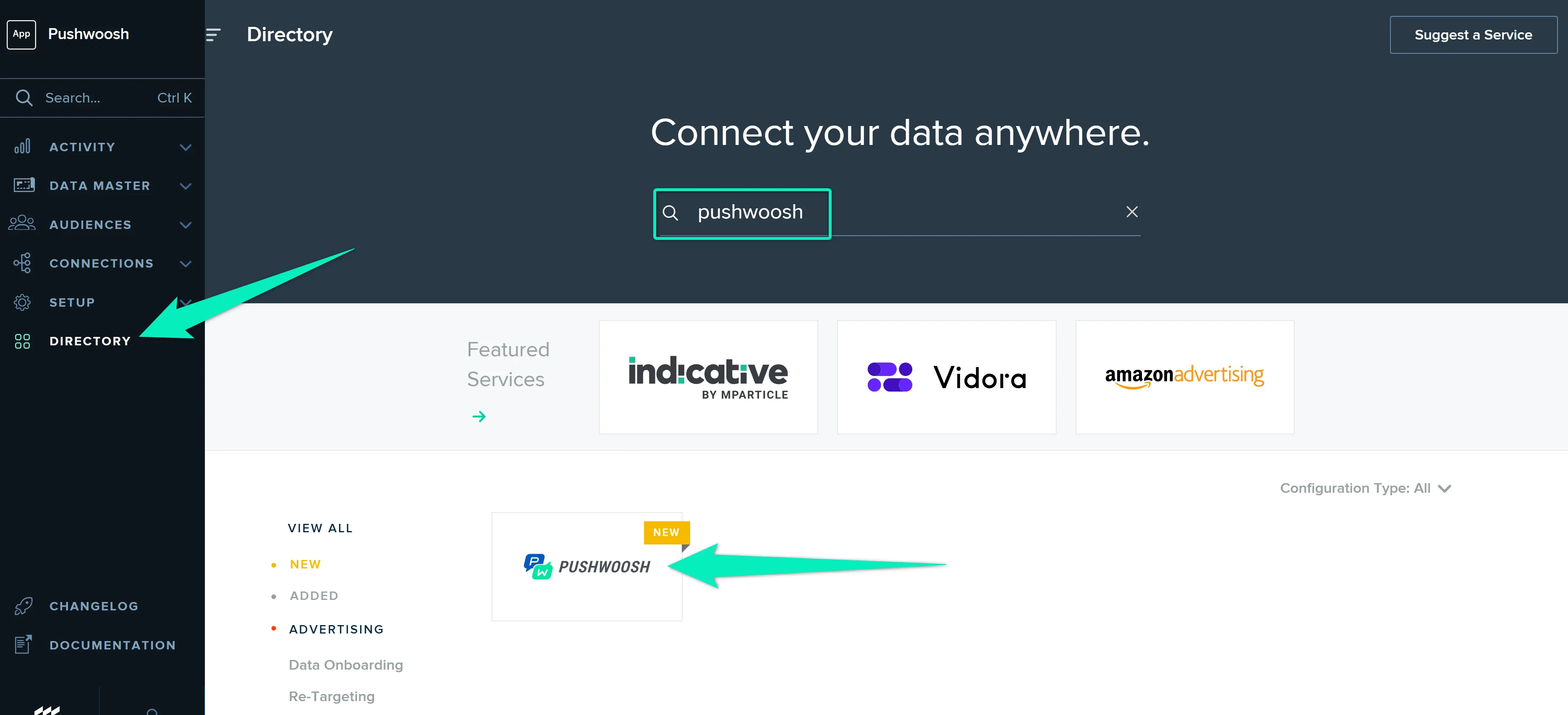
Anchor link to- mParticle ইন্টারফেসে, Directory বিভাগে যান এবং তালিকায় Pushwoosh খুঁজুন। আইকনের উপর হোভার করুন এবং Setup-এ ক্লিক করুন।
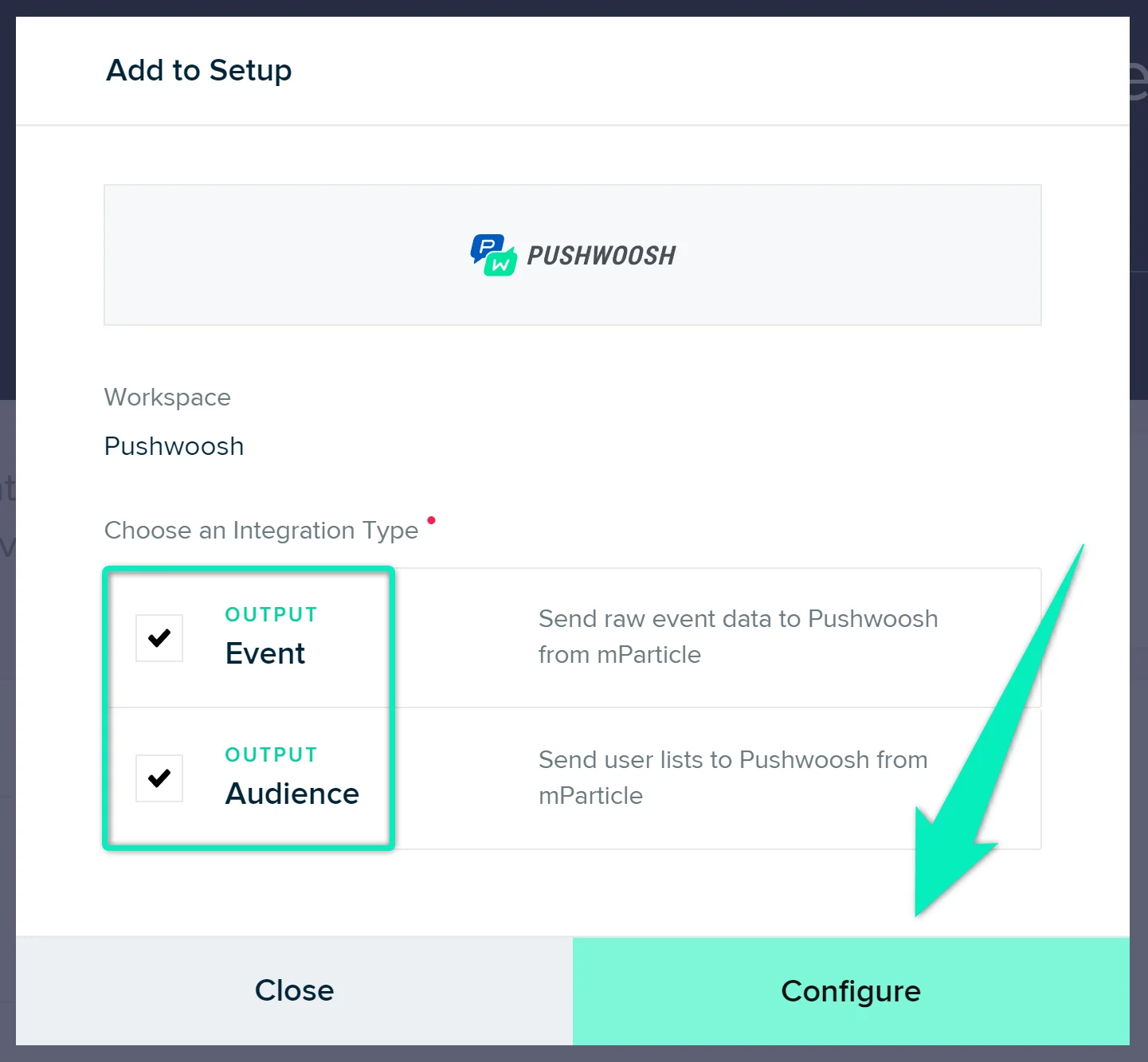
- Event এবং Audience উভয় আউটপুট নির্বাচন করুন এবং Configure-এ ক্লিক করুন:
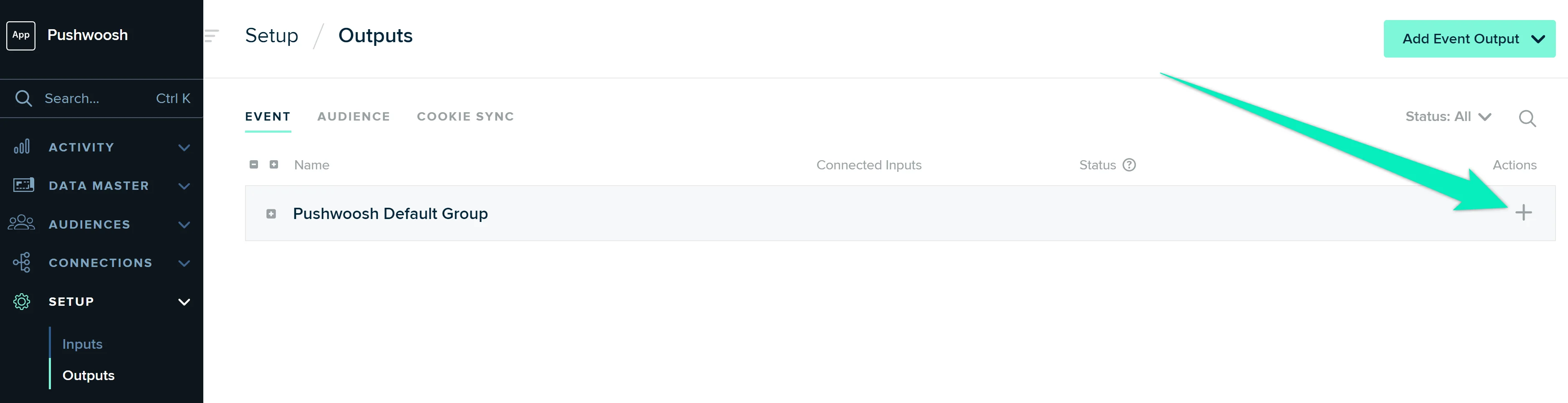
- যে পৃষ্ঠাটি খোলে (Setup → Outputs), সেখানে Pushwoosh Default Group সারিতে প্লাস আইকনে ক্লিক করুন:
যেকোনো কনফিগারেশন নাম (উদাহরণস্বরূপ, Pushwoosh integration), Pushwoosh অ্যাপ্লিকেশন কোড এবং API কী প্রবেশ করান। Save-এ ক্লিক করুন।
আমি অ্যাপ্লিকেশন কোড এবং API কী কোথায় খুঁজে পাব?
আপনি Pushwoosh ইন্টারফেসের উপরের বাম কোণে, প্রকল্পের নামের ঠিক নীচে অ্যাপ্লিকেশন কোডটি খুঁজে পেতে পারেন:

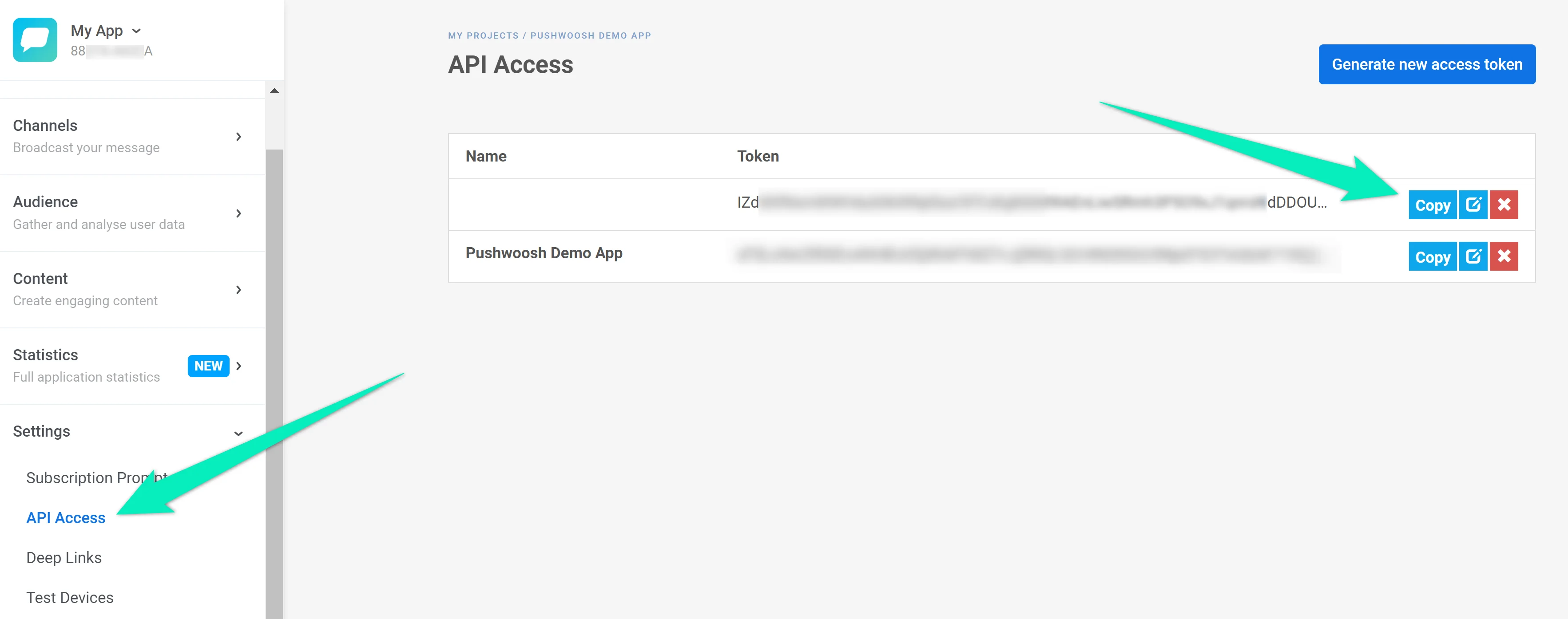
API কী খুঁজে পেতে, Settings → API Access-এ যান:
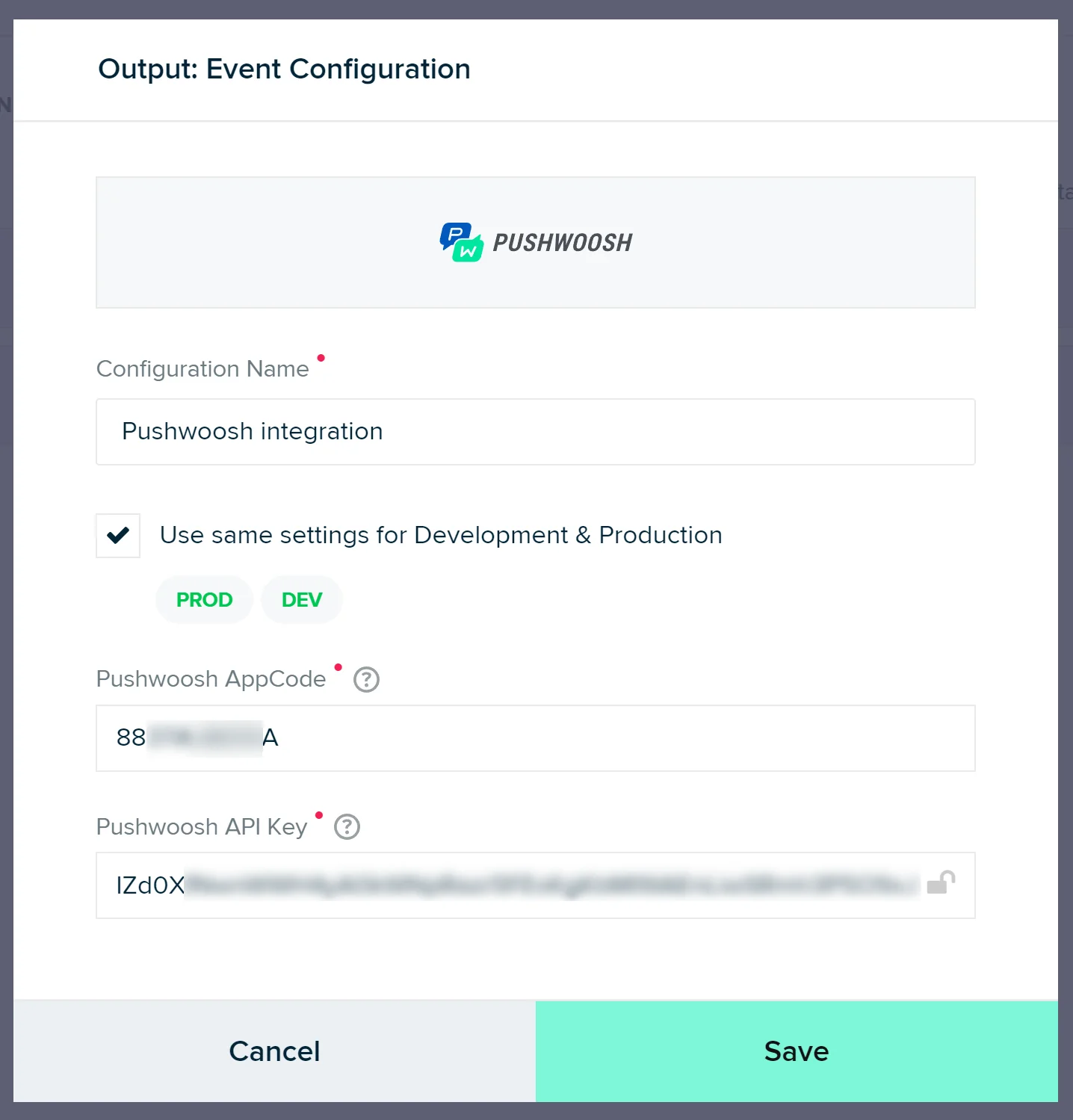
এখন Audience ট্যাবে যান এবং Pushwoosh Default সারির জন্য এই পদক্ষেপগুলি পুনরাবৃত্তি করুন:
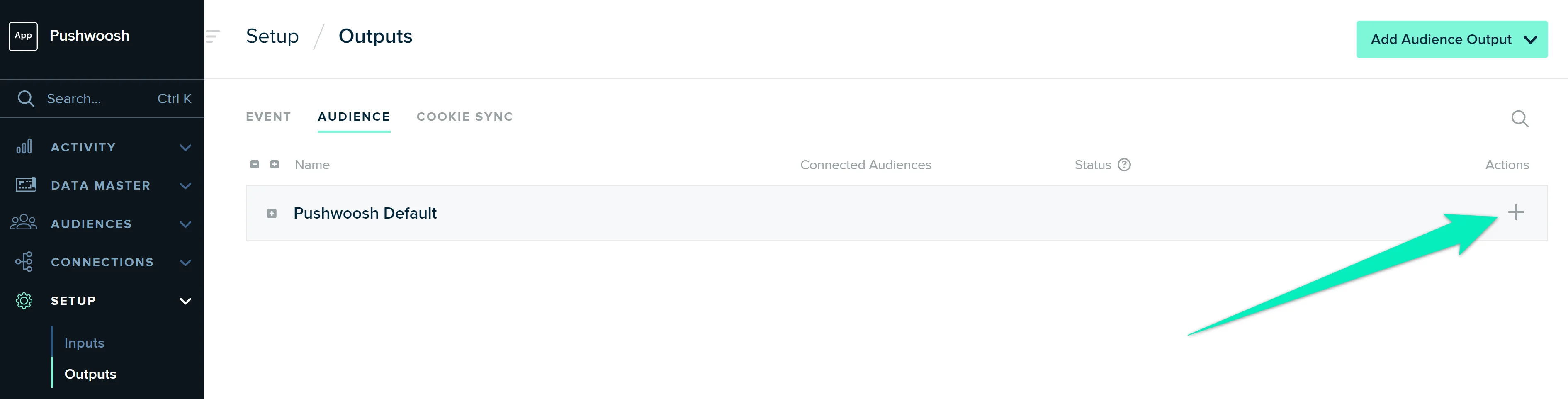
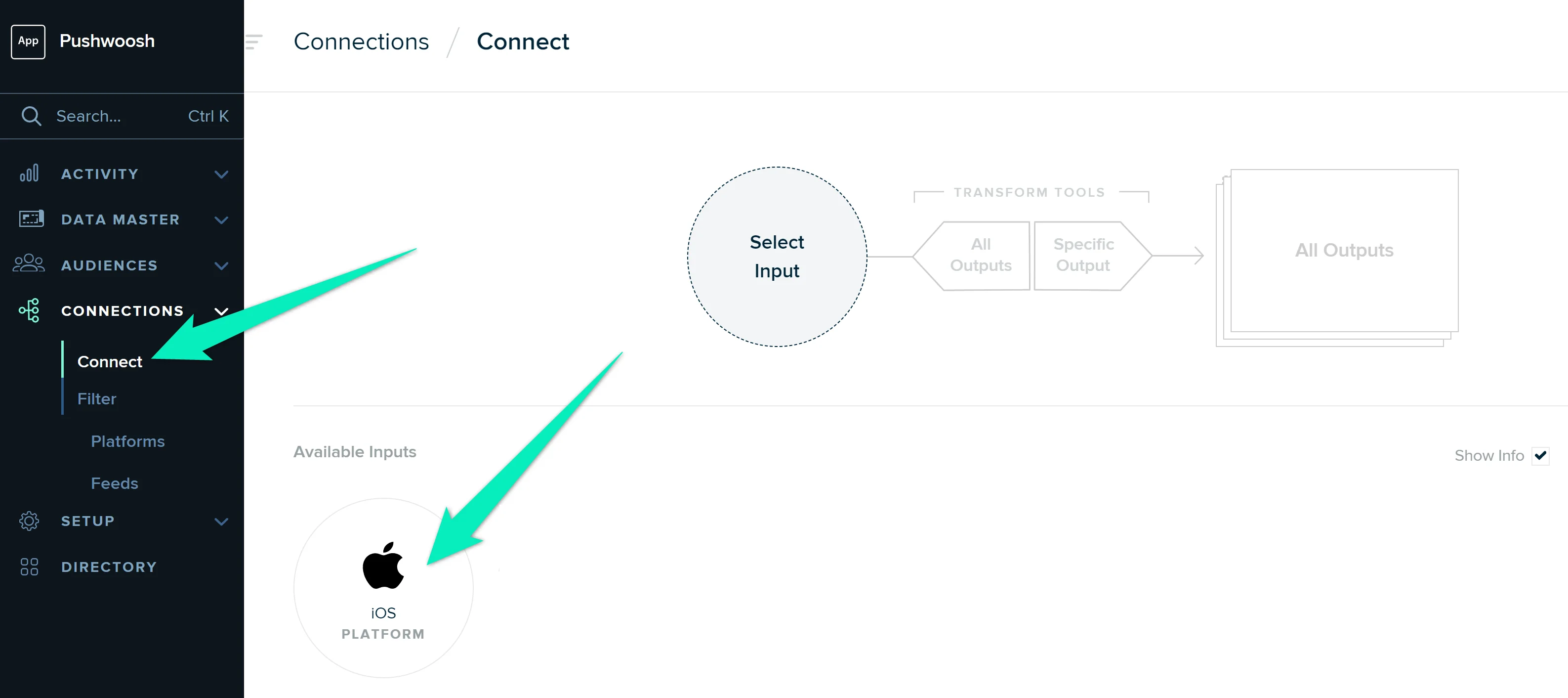
- Connections → Connect-এ যান এবং যে ইনপুটটি আপনি Pushwoosh-এর সাথে ইন্টিগ্রেট করতে চান সেটিতে ক্লিক করুন।
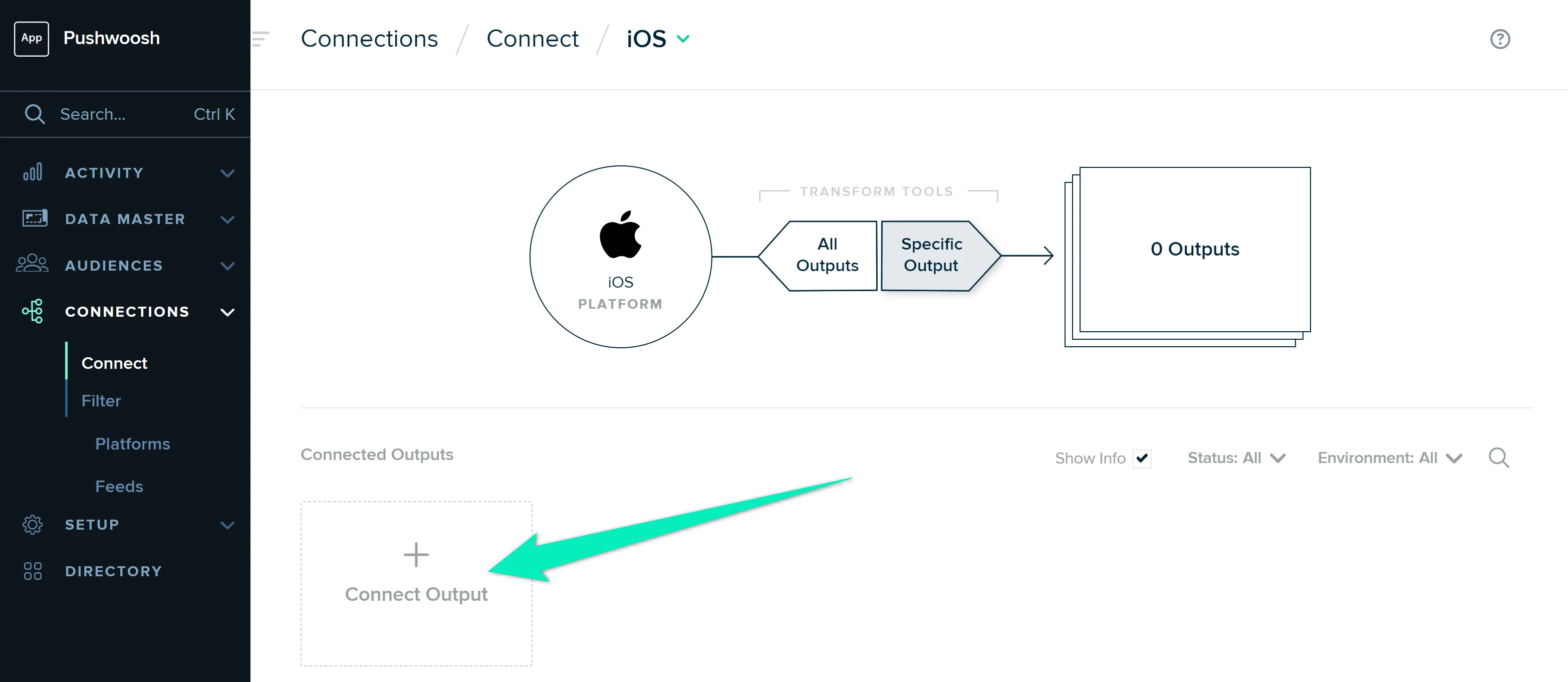
Connect Output-এ ক্লিক করুন, Pushwoosh নির্বাচন করুন এবং সংযোগটি সক্রিয় করুন।
Pushwoosh-এর সাথে ইন্টিগ্রেট করতে চান এমন প্রতিটি ইনপুটের জন্য এই পদক্ষেপগুলি পুনরাবৃত্তি করুন।
যদি সবকিছু সঠিকভাবে কনফিগার করা হয়, Pushwoosh mParticle থেকে ডেটা গ্রহণ করা শুরু করবে, এবং আপনি mParticle থেকে গ্রাহক ডেটা ব্যবহার করে কাস্টমার জার্নি তৈরি করতে এবং পুশ নোটিফিকেশন পাঠাতে সক্ষম হবেন।