Mixpanel ইন্টিগ্রেশন
Mixpanel একটি টুল যা আপনাকে বুঝতে সাহায্য করে কিভাবে আপনার ব্যবহারকারীরা আপনার অ্যাপের সাথে ইন্টারঅ্যাক্ট করে। Pushwoosh-এর সাথে ইন্টিগ্রেটেড হওয়ায়, এটি উন্নত অডিয়েন্স সেগমেন্ট তৈরি করতে এবং এই সেগমেন্টগুলিকে ব্যতিক্রমীভাবে প্রাসঙ্গিক এবং নিখুঁতভাবে টার্গেট করা যোগাযোগের জন্য ব্যবহার করতে দেয়।
Mixpanel-এ আপনার তৈরি করা সেগমেন্টগুলিকে Pushwoosh-এ ইম্পোর্ট করতে, আপনাকে কয়েকটি ধাপে উভয় টুলকে ইন্টিগ্রেট করতে হবে:
- Pushwoosh SDK ইন্টিগ্রেট করুন
- Pushwoosh-এ প্ল্যাটফর্ম কনফিগার করুন
- Mixpanel-এ ইন্টিগ্রেশন সেট করুন
১. Pushwoosh SDK ইন্টিগ্রেট করুন
Anchor link toপ্রথমে, আপনার মোবাইল বা ওয়েব প্রজেক্টে Pushwoosh SDK ইন্টিগ্রেট করুন:
২. Pushwoosh-এ প্ল্যাটফর্ম কনফিগার করুন
Anchor link toনির্দেশাবলীর জন্য গাইড অনুসরণ করে Pushwoosh-এর মাধ্যমে মেসেজ পাঠানোর জন্য প্ল্যাটফর্ম কনফিগার করুন:
৩. Mixpanel-এর জন্য Pushwoosh কনফিগার করুন
Anchor link toআপনার Pushwoosh প্রজেক্টের ক্রেডেনশিয়াল পান
Anchor link toইন্টিগ্রেশন সেট করার জন্য, আপনার Pushwoosh প্রজেক্টের অ্যাপ কোড এবং API অ্যাক্সেস টোকেন প্রয়োজন হবে।
অ্যাপ কোড
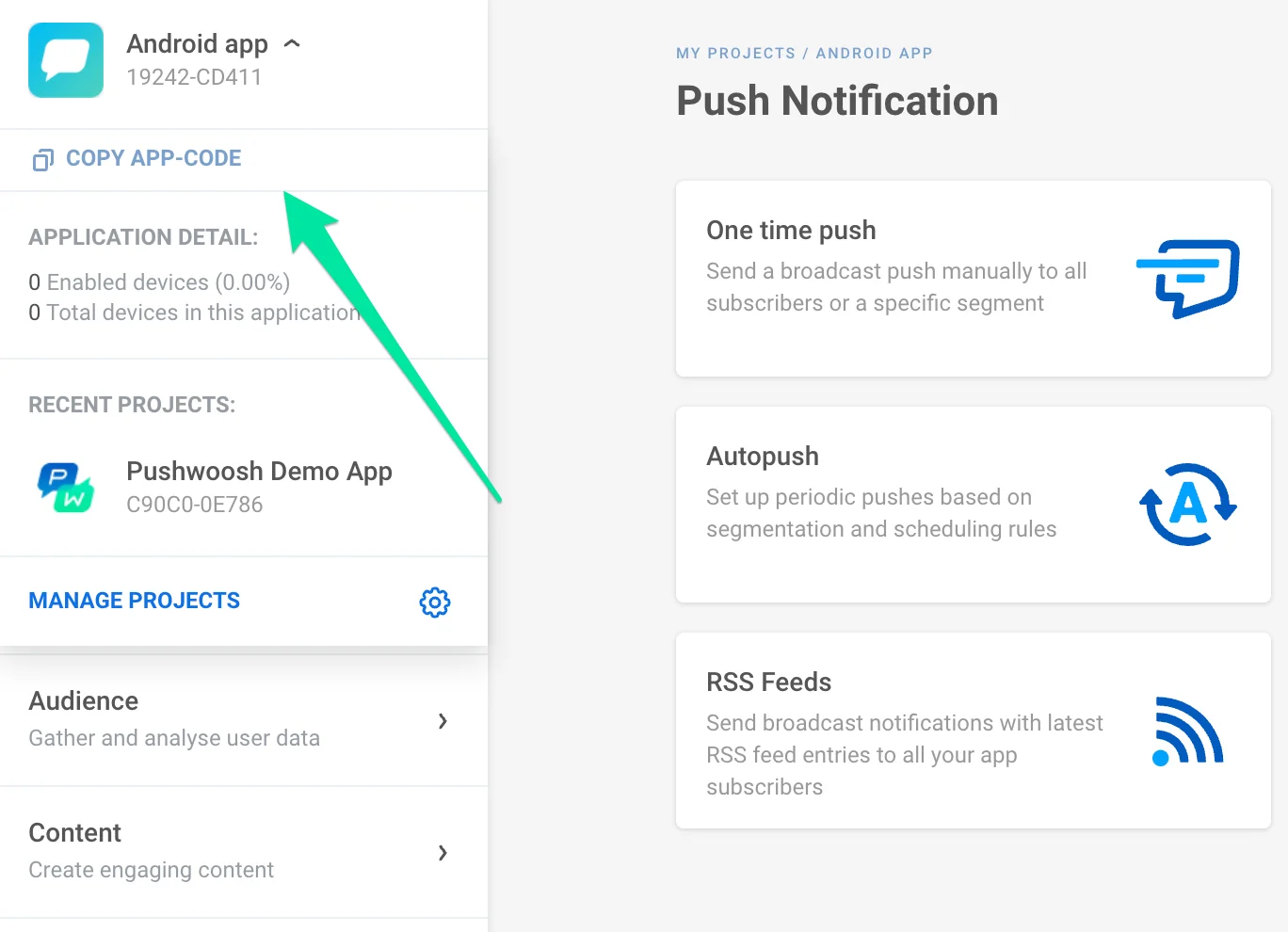
Anchor link toআপনি যে প্রজেক্টে সেগমেন্ট ইম্পোর্ট করতে যাচ্ছেন সেখানে যান, উপরে বাম দিকে এর নামের উপর ক্লিক করুন এবং অ্যাপ কোডটি কপি করুন।
অথ টোকেন
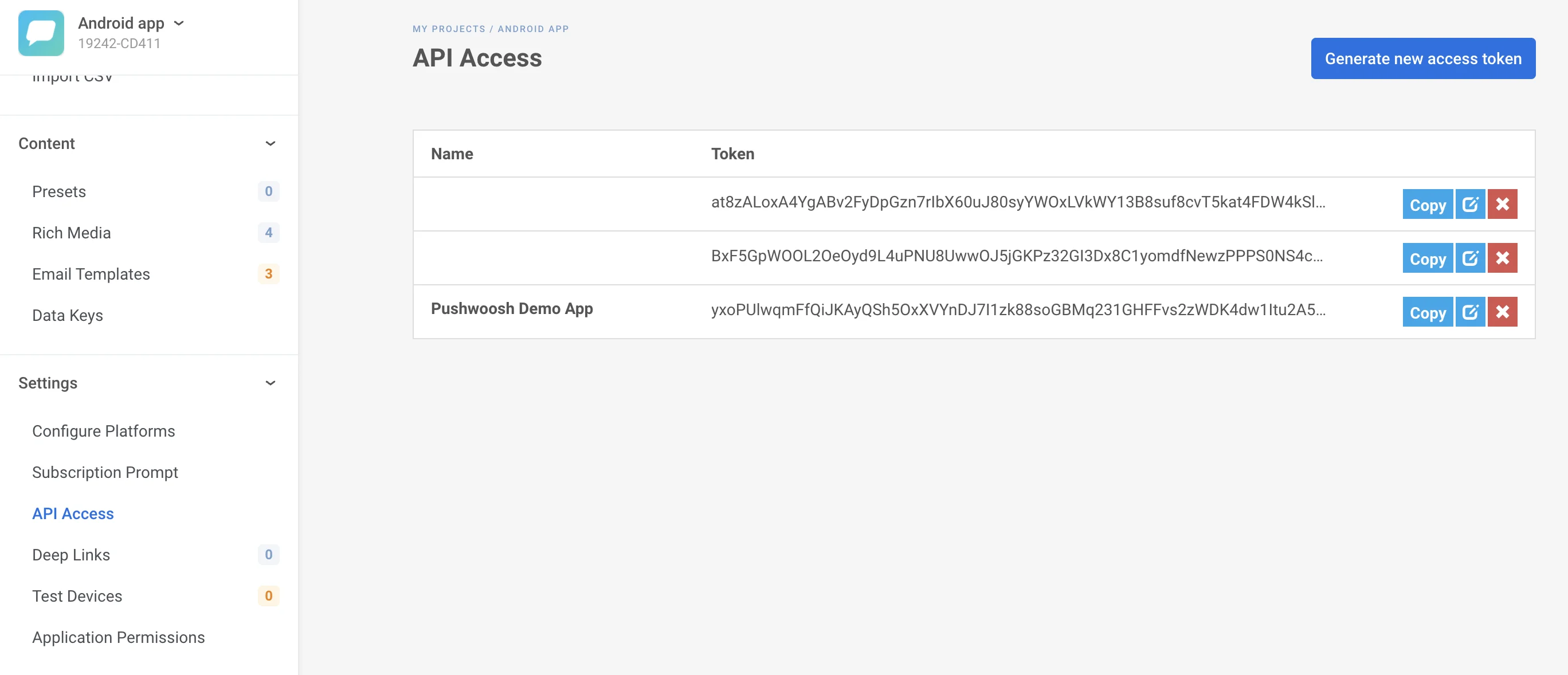
Anchor link toSettings -> API Access-এ যান এবং আপনার নির্বাচিত প্রজেক্টের জন্য প্রযোজ্য API অথ টোকেন কপি করুন।
Mixpanel-এ Pushwoosh ইন্টিগ্রেশন সেট করুন
Anchor link to- Mixpanel-এ লগ ইন করুন।
- Data Management -> Integrations -> Pushwoosh-এ যান।
- Connect-এ ক্লিক করুন।
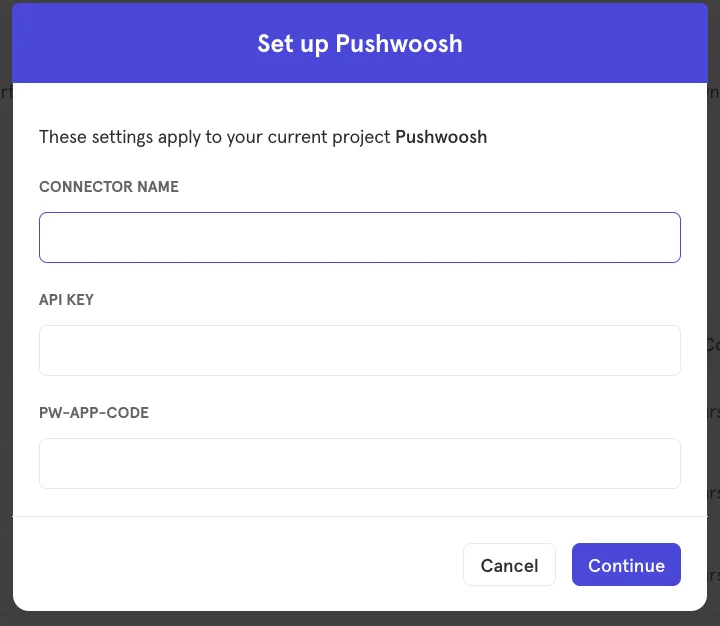
- খোলা উইন্ডোতে, Connector name সেট করুন, তারপর আগের ধাপে কপি করা Pushwoosh API Access Token এবং App Code পেস্ট করুন।
- Mixpanel ব্যবহারকারীকে Pushwoosh ব্যবহারকারীর সাথে মেলাতে, Pushwoosh থেকে সংগৃহীত UserID বা HWID দিয়ে $pushwoosh_user_id ব্যবহারকারী প্রোফাইল প্রপার্টি সেট করুন। আরও বিস্তারিত জানতে অনুগ্রহ করে Mixpanel ডক্স দেখুন।
৪. আপনার ইন্টিগ্রেশন পরীক্ষা করুন
Anchor link toআপনার Pushwoosh অ্যাকাউন্টে Mixpanel কোহর্ট এক্সপোর্ট করতে:
- আপনার কোহর্ট খুলুন: Data Management -> Cohorts।
- আপনি যে কোহর্টটি এক্সপোর্ট করতে চান তা খুঁজুন। আপনি যে কোহর্টটি এক্সপোর্ট করতে চান তার পাশের ”…” বোতামে ক্লিক করুন। খোলা কনটেক্সট মেনুতে, Export to -> Pushwoosh নির্বাচন করুন।
- তারপর, নির্দিষ্ট করুন যে কোহর্টটি Pushwoosh-এ একবার পাঠানো হবে নাকি পূর্বনির্ধারিত বিরতিতে ডাইনামিকভাবে সিঙ্ক করা হবে, যা Pushwoosh সেগমেন্টকে Mixpanel থেকে ব্যবহারকারীদের সবচেয়ে সাম্প্রতিক সেটে আপডেট করবে।
- সবকিছু সেট আপ হয়ে গেলে, আপনার এক্সপোর্ট করা কোহর্টটি আপনার Pushwoosh কন্ট্রোল প্যানেলের Segments (Filters) বিভাগে প্রদর্শিত হবে।