HubSpot ইন্টিগ্রেশন
HubSpot একটি শীর্ষস্থানীয় CRM প্ল্যাটফর্ম যা মার্কেটিং, বিক্রয় এবং গ্রাহক পরিষেবা অটোমেশনের জন্য ব্যবহৃত হয়। Pushwoosh-কে HubSpot-এর সাথে ইন্টিগ্রেট করে, আপনি উভয় সিস্টেমের মধ্যে যোগাযোগের ডেটা সিঙ্ক করতে পারেন, CRM ইভেন্টের উপর ভিত্তি করে পুশ নোটিফিকেশন ট্রিগার করতে পারেন এবং স্বয়ংক্রিয়, ব্যক্তিগতকৃত মেসেজিংয়ের মাধ্যমে গ্রাহকের সম্পৃক্ততা বাড়াতে পারেন।
ইন্টিগ্রেশন ওভারভিউ
Anchor link toইন্টিগ্রেশনের প্রকার
Anchor link to- উৎস: Pushwoosh ব্যবহারকারীর ইভেন্ট বা সেগমেন্টেশন ট্যাগ HubSpot-এ লিখে রাখে।
- গন্তব্য: HubSpot যোগাযোগ বা ওয়ার্কফ্লো ডেটা Pushwoosh-এ পাঠায়।
পূর্বশর্ত
Anchor link to-
একটি বৈধ API টোকেন সহ একটি Pushwoosh অ্যাকাউন্ট।
-
ইন্টিগ্রেশন ইনস্টল করার জন্য অ্যাডমিন অ্যাক্সেস সহ একটি HubSpot অ্যাকাউন্ট।
ইন্টিগ্রেশনের পরিধি
Anchor link toএই ইন্টিগ্রেশনটি প্রতিটি Pushwoosh অ্যাকাউন্টের জন্য কনফিগার করা হয়। একবার ইনস্টল হয়ে গেলে, এটি অ্যাকাউন্টের মধ্যে সমস্ত প্রোজেক্টে উপলব্ধ হয়।
শব্দকোষ (সত্তার নাম ভিন্ন হলে তাদের ম্যাপিং)
Anchor link to| Pushwoosh | HubSpot সমতুল্য |
|---|---|
| ইভেন্ট | ট্রিগার |
সিঙ্ক্রোনাইজ করা সত্তা
Anchor link to- যোগাযোগ: Pushwoosh এবং HubSpot যোগাযোগ উভয় দিকেই সিঙ্ক করা হয়।
- ইভেন্টস: Pushwoosh পুশ পরিসংখ্যান সংশ্লিষ্ট HubSpot যোগাযোগ রেকর্ডের সাথে লিঙ্ক করা হয়।
ব্যবহারের ক্ষেত্র
Anchor link to-
HubSpot ওয়ার্কফ্লো চলাকালীন ব্যক্তিগতকৃত পুশ নোটিফিকেশন পাঠান।
-
ওয়ার্কফ্লো ব্যবহার করে যোগাযোগের আচরণ বা ডেটার উপর ভিত্তি করে স্বয়ংক্রিয় পুশ বার্তা ট্রিগার করুন।
ইন্টিগ্রেশন সেট আপ করুন
Anchor link toHubSpot-এ Pushwoosh ইন্টিগ্রেশন যোগ করুন
Anchor link toআপনার HubSpot অ্যাকাউন্টের সাথে Pushwoosh ইন্টিগ্রেট করতে, এই পদক্ষেপগুলি অনুসরণ করুন:
- আপনার HubSpot অ্যাকাউন্টে লগ ইন করুন।
- একটি নতুন ব্রাউজার ট্যাব বা উইন্ডোতে নিম্নলিখিত Pushwoosh ইনস্টলেশন URL খুলুন।
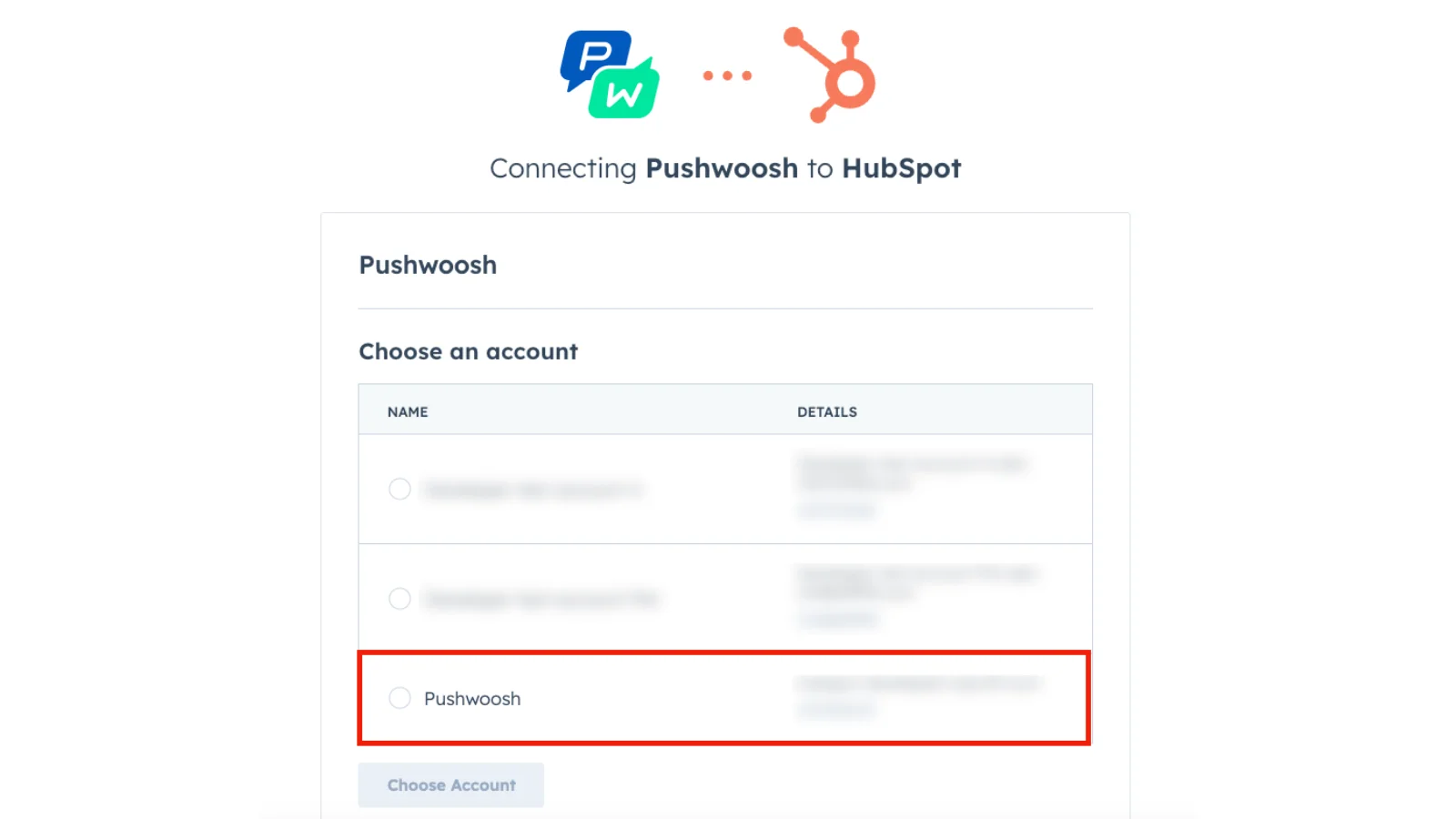
https://app-eu1.hubspot.com/oauth/authorize?client_id=4ebbb2ac-46a4-48a0-af4a-21588aba2e26&redirect_uri=https://integration-hubspot-app.svc-nue.pushwoosh.com/oauth-callback/v2&scope=crm.objects.contacts.write%20crm.objects.contacts.read- ইনস্টলেশন উইন্ডোতে, আপনি যে HubSpot অ্যাকাউন্টটি সংযোগ করতে চান তা নির্বাচন করুন।
- এগিয়ে যেতে Choose Account-এ ক্লিক করুন।
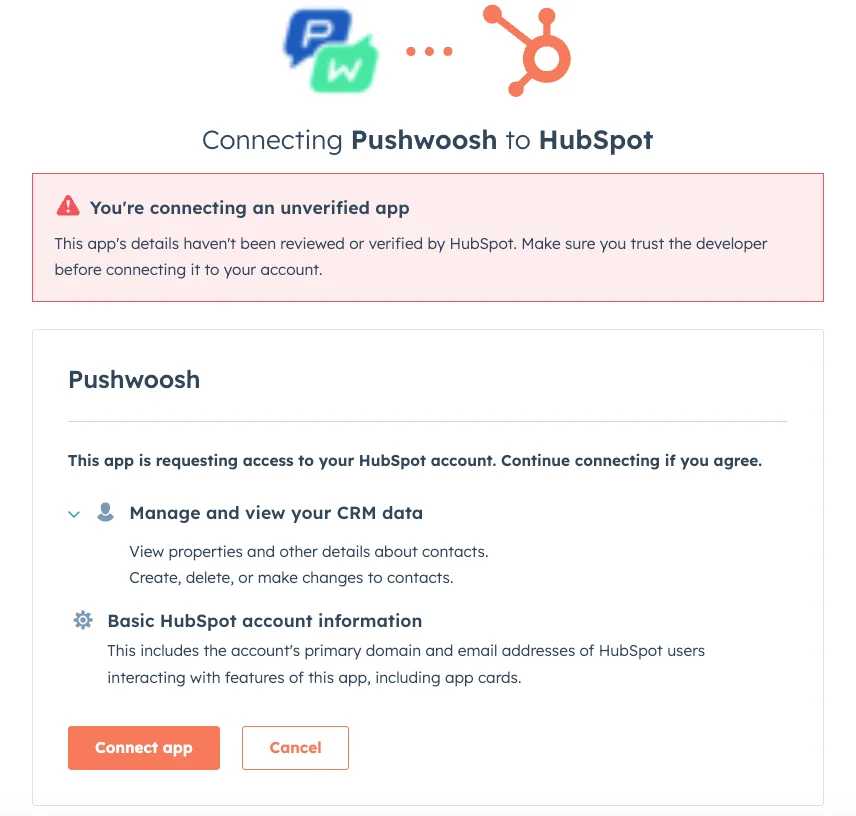
- প্রয়োজনীয় অ্যাক্সেস পরীক্ষা করুন এবং Connect App চাপুন।
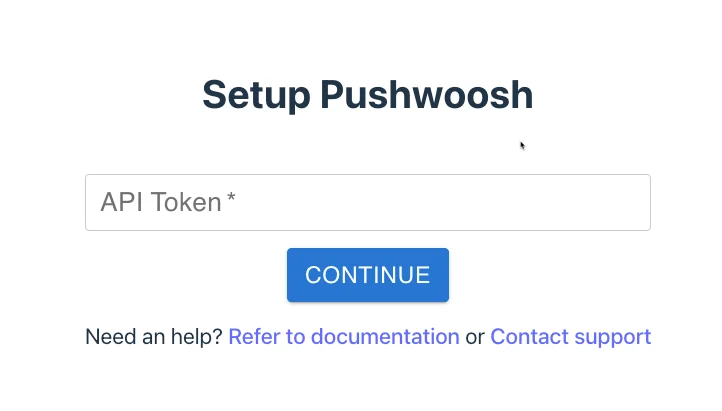
- যে ফর্মটি প্রদর্শিত হবে, সেখানে আপনার Pushwoosh API টোকেন লিখুন, তারপর CONTINUE-এ ক্লিক করুন।
- যদি ইনস্টলেশন সফল হয়, আপনি একটি নিশ্চিতকরণ পৃষ্ঠা দেখতে পাবেন।
Pushwoosh এক্সটেনশনটি এখন আপনার HubSpot অ্যাকাউন্টের সাথে সংযুক্ত। আপনি এই ট্যাবটি বন্ধ করতে পারেন এবং সরাসরি HubSpot থেকে Pushwoosh বৈশিষ্ট্যগুলি ব্যবহার করা শুরু করতে পারেন।
HubSpot যোগাযোগে একটি CRM কার্ড সেট আপ করুন
Anchor link toআপনি CRM কার্ড যোগ করে সরাসরি HubSpot যোগাযোগ পৃষ্ঠায় Pushwoosh ডেটা প্রদর্শন করতে পারেন। এটি করতে:
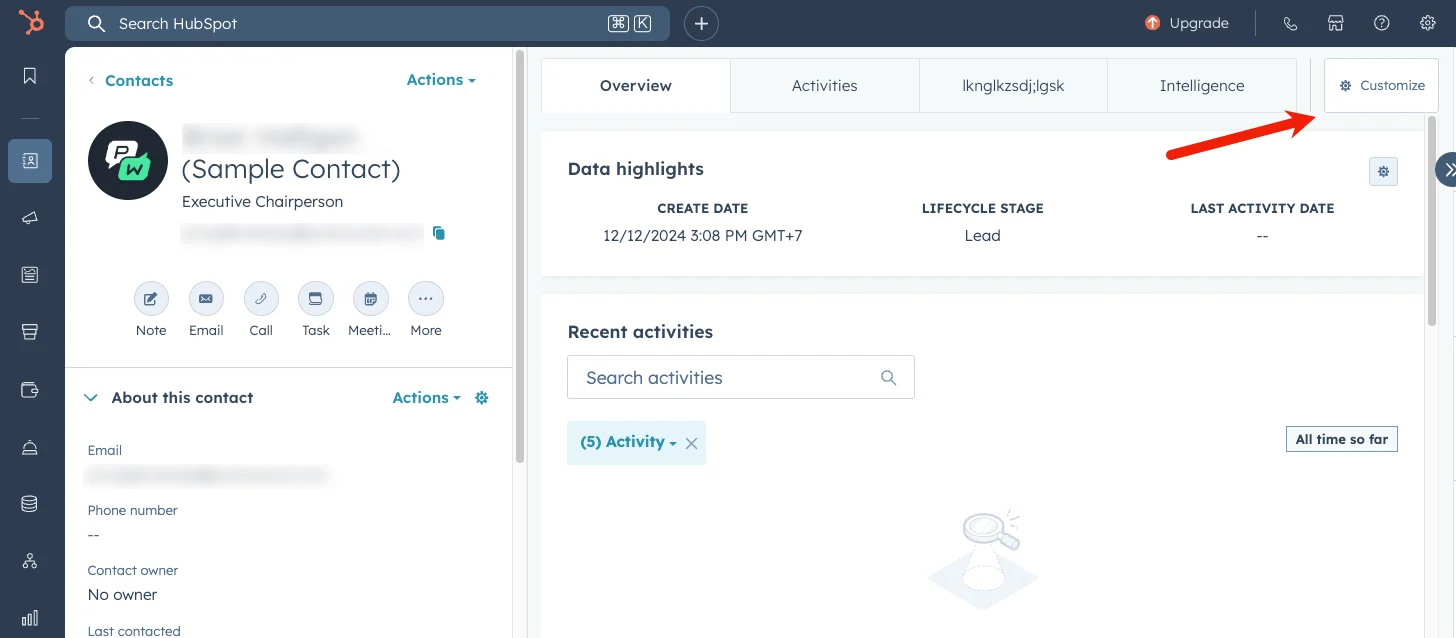
- Contacts-এ যান। আপনার যোগাযোগ তালিকা থেকে যেকোনো একটি যোগাযোগ খুলুন।
- মধ্যম বিভাগের উপরের-ডান কোণায় Customize বোতামে ক্লিক করুন।
- যে পৃষ্ঠাটি খুলবে, সেখানে আপনি যে ভিউতে Pushwoosh এক্সটেনশন যোগ করতে চান তা নির্বাচন করুন, তারপর তার নামে ক্লিক করুন। ডিফল্টরূপে, এটি সাধারণত the Default view হয়।
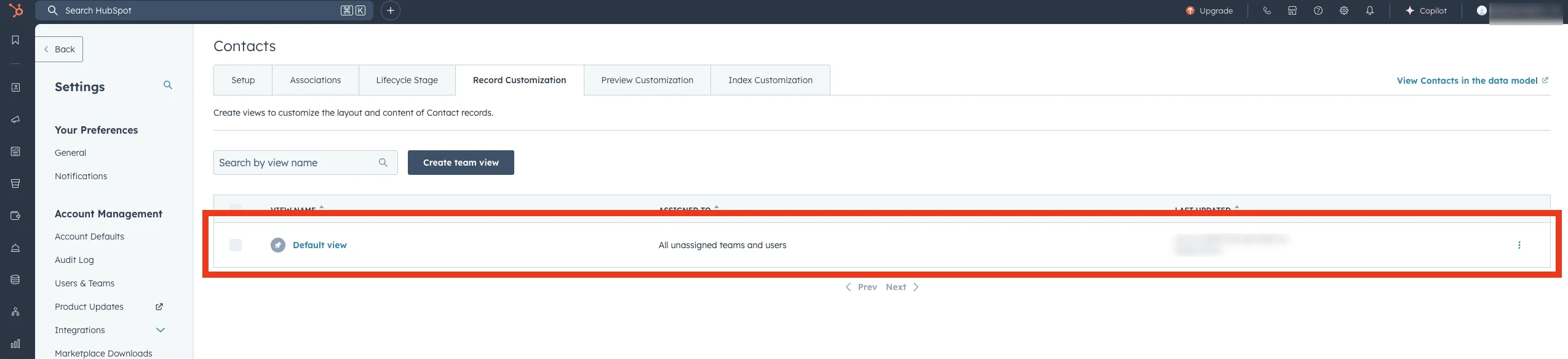
- খোলা এডিটরে, প্রয়োজনীয় ট্যাব বা অবস্থান নির্বাচন করুন, তারপর Add new card বাছুন। যে মেনুটি প্রদর্শিত হবে, সেখানে Card library পৃষ্ঠায় যান এবং Search cards ক্ষেত্রে Pushwoosh লিখুন। আপনি এখন আপনার ভিউতে Pushwoosh এক্সটেনশন যোগ করতে পারেন।
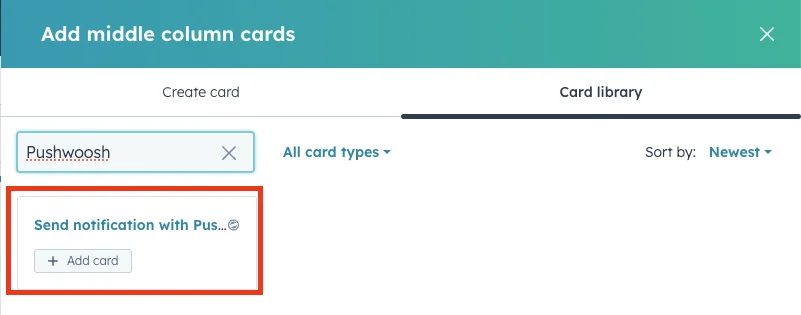
- কার্ড লাইব্রেরি বন্ধ করুন এবং আপনার পরিবর্তনগুলি সংরক্ষণ করতে Save and exit-এ ক্লিক করুন।
Pushwoosh এক্সটেনশনটি এখন আপনার যোগাযোগ ভিউতে উপলব্ধ এবং ব্যবহারের জন্য প্রস্তুত।
Pushwoosh এক্সটেনশন ব্যবহার করুন
Anchor link toPushwoosh এক্সটেনশন আপনাকে যেকোনো যোগাযোগকে সরাসরি নোটিফিকেশন পাঠাতে দেয়, হয় HubSpot যোগাযোগ পৃষ্ঠা থেকে অথবা HubSpot ওয়ার্কফ্লোর অংশ হিসাবে।
একটি নোটিফিকেশন পাঠান
Anchor link toPushwoosh এক্সটেনশন ব্যবহার করে একটি নোটিফিকেশন পাঠাতে, এই পদক্ষেপগুলি অনুসরণ করুন:
-
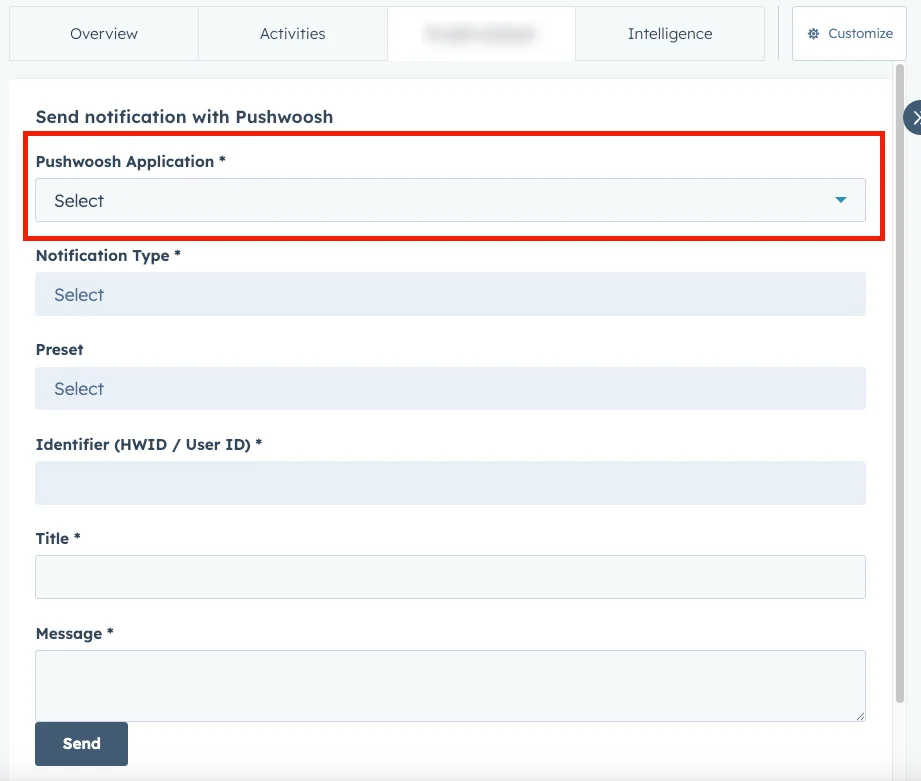
একটি Pushwoosh অ্যাপ্লিকেশন নির্বাচন করুন। যদি আপনার একাধিক Pushwoosh অ্যাপ্লিকেশন থাকে, তবে যেখান থেকে নোটিফিকেশন পাঠাতে চান সেটি বাছুন।
-
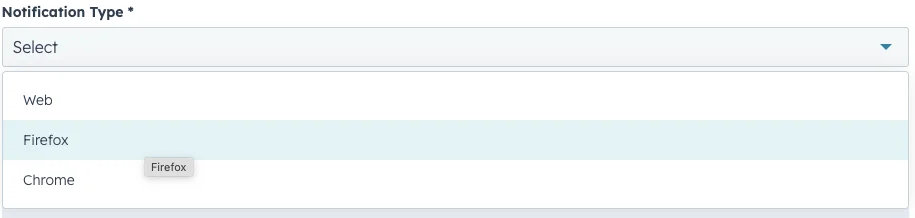
ড্রপডাউন থেকে একটি নোটিফিকেশনের প্রকার (প্ল্যাটফর্ম) নির্বাচন করুন, যা নির্বাচিত Pushwoosh অ্যাপ্লিকেশনের জন্য সমস্ত উপলব্ধ বিকল্প তালিকাভুক্ত করে।
- আপনি একটি নোটিফিকেশন প্রিসেট নির্বাচন করতে পারেন অথবা ম্যানুয়ালি শিরোনাম এবং বার্তা লিখতে পারেন। প্রিসেটগুলিতে পূর্ব-পূরণ করা ক্ষেত্র সহ সংরক্ষিত বিষয়বস্তু থাকে।
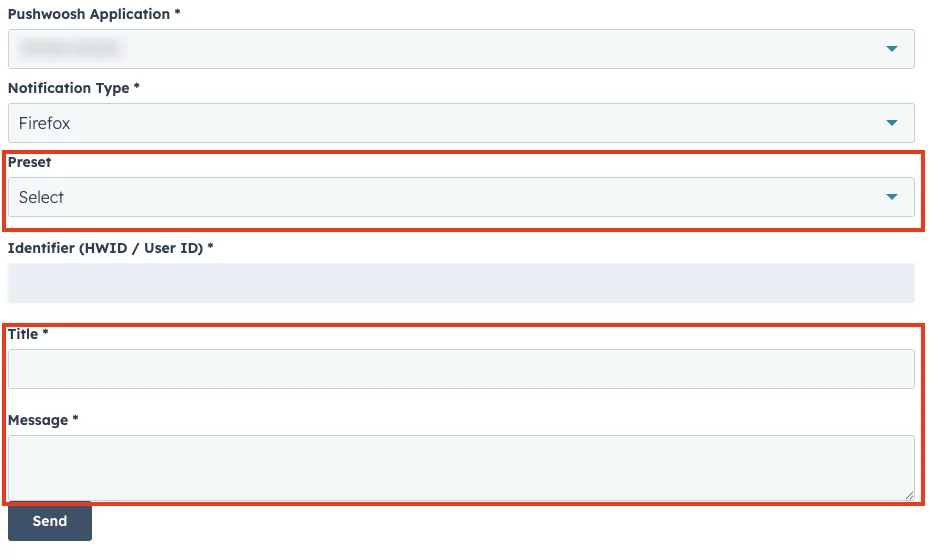
- নোটিফিকেশনটি পাঠান।
HubSpot ওয়ার্কফ্লোতে নোটিফিকেশন পাঠান
Anchor link toPushwoosh আপনাকে সরাসরি HubSpot ওয়ার্কফ্লো থেকে নোটিফিকেশন পাঠাতে দেয়।
আপনার ওয়ার্কফ্লোতে একটি Pushwoosh নোটিফিকেশন যোগ করতে:
- আপনার HubSpot ওয়ার্কফ্লো খুলুন এবং একটি অ্যাকশন যোগ করুন।
- Choose an action সাইড প্যানেলে, Integrated apps-এ স্ক্রোল করুন।
- Pushwoosh প্রসারিত করুন এবং Send Notification with Pushwoosh নির্বাচন করুন।
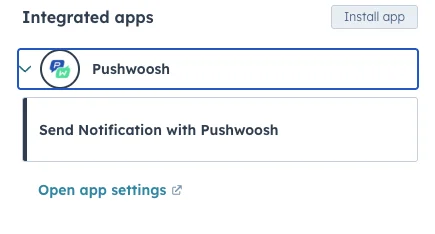
- Pushwoosh এক্সটেনশনের মতোই ক্ষেত্রগুলি পূরণ করুন, তারপর Save-এ ক্লিক করুন।
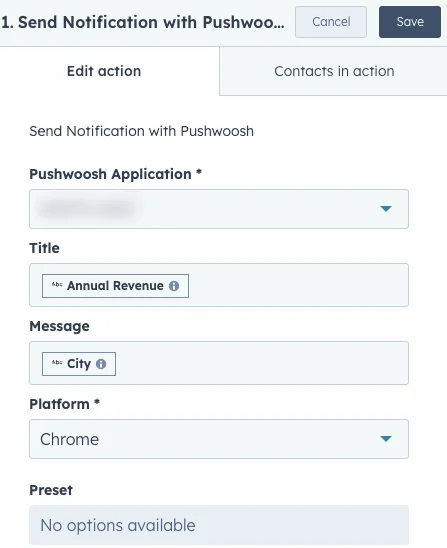
- ওয়ার্কফ্লোটি সংরক্ষণ করুন।
HubSpot ওয়ার্কফ্লোতে Pushwoosh ট্রিগার যোগ করুন
Anchor link toআপনি আপনার HubSpot ওয়ার্কফ্লোতে Pushwoosh অ্যাপ্লিকেশন থেকে ট্রিগারও যোগ করতে পারেন। এটি করতে:
- ওয়ার্কফ্লো এডিটরে, Trigger enrollment-এর অধীনে, Choose condition to filter records-এ ক্লিক করুন।
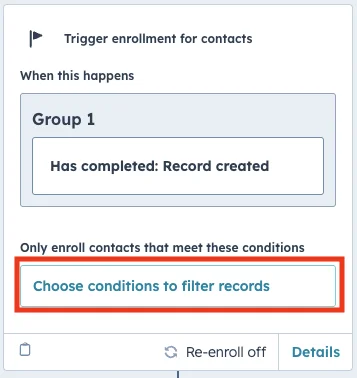
- যে সাইড প্যানেলটি খুলবে, সেখানে Add trigger-এ ক্লিক করুন।
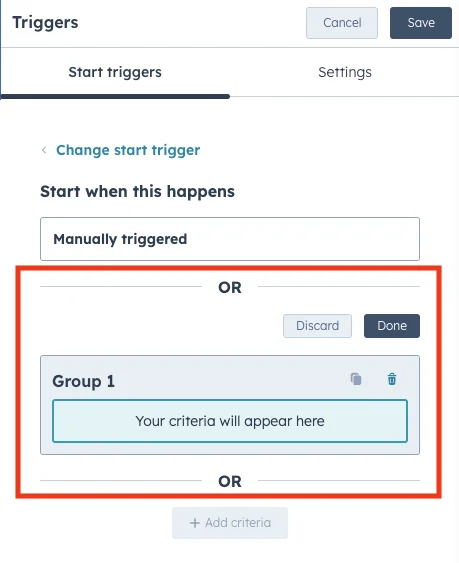
- Triggers-এ Push Statistics Event অনুসন্ধান করুন এবং নির্বাচন করুন।
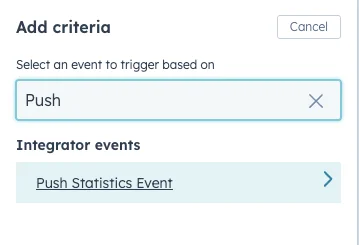
- ট্রিগারের শর্তাবলী নির্ধারণ করতে Add criteria-এ ক্লিক করুন। আপনি মানদণ্ডের তালিকা থেকে উপলব্ধ যেকোনো বিকল্প নির্বাচন এবং কনফিগার করতে পারেন।
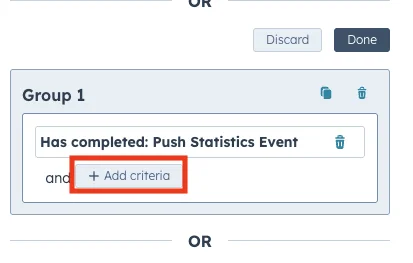
- ওয়ার্কফ্লোটি সংরক্ষণ করুন।