বার্ষিকী ক্যাম্পেইন কীভাবে তৈরি করবেন
Pushwoosh আপনাকে একটি নির্দিষ্ট ডেট ট্যাগের বার্ষিকীর উপর ভিত্তি করে সেগমেন্ট তৈরি করতে সক্ষম করে। এটি আপনাকে সেইসব ব্যবহারকারীদের টার্গেট করতে দেয় যাদের জন্মদিন বা প্রথম ইন্সটলের মতো গুরুত্বপূর্ণ তারিখগুলি প্রতি বছর একই দিনে আসে। এই ফিচারের সাহায্যে, আপনি এই বার্ষিকীগুলি উদযাপন করার জন্য ব্যক্তিগতকৃত স্বয়ংক্রিয় ক্যাম্পেইন চালাতে পারেন, যেমন জন্মদিনের শুভেচ্ছা পাঠানো বা বিশ্বস্ত গ্রাহকদের জন্য বিশেষ অফার দেওয়া।
একটি বার্ষিকী সেগমেন্ট তৈরি করুন
Anchor link toএর জন্য, নিম্নলিখিতগুলি করুন:
- Segments বিভাগে যান এবং Create Segment → Build Segment-এ ক্লিক করুন
- আপনার বার্ষিকীর সাথে প্রাসঙ্গিক ট্যাগটি নির্বাচন করুন (যেমন, First Install বা ব্যবহারকারীর জন্মদিন)। First Install একটি ডিফল্ট ট্যাগ। আপনার যদি “birthday”-এর মতো একটি কাস্টম ট্যাগ প্রয়োজন হয়, তবে সেগমেন্ট তৈরি করার আগে একটি তৈরি করুন। আরও জানুন
- Anniversary শর্তটি বেছে নিন এবং তারিখের শর্তটি নির্দিষ্ট করুন:
-
Today: ব্যবহারকারী যাদের বার্ষিকীর তারিখ আজকের তারিখের সাথে মেলে।
-
Is in N days: ব্যবহারকারী যাদের বার্ষিকী N দিনের মধ্যে আছে।
-
Is N days past: ব্যবহারকারী যাদের বার্ষিকী N দিন আগে ছিল।
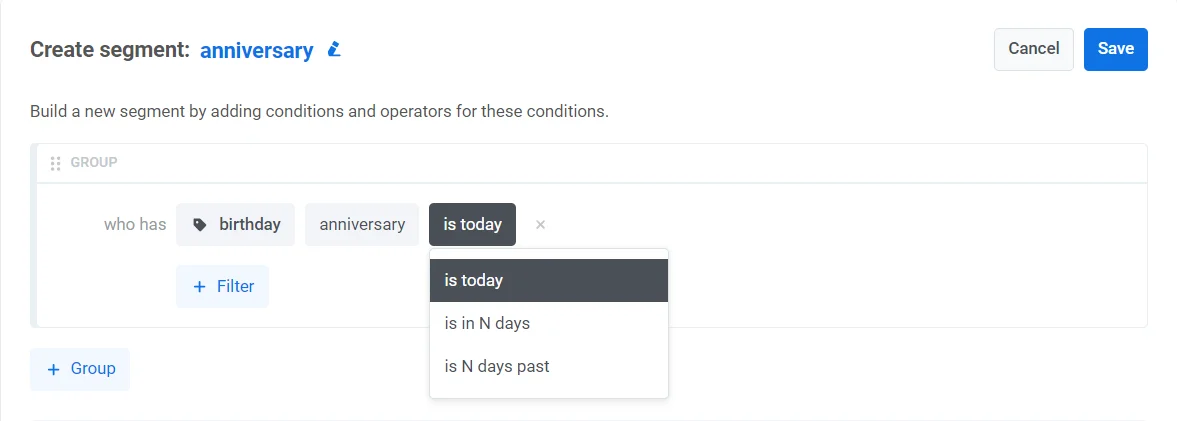
বার্ষিকীর তারিখের নির্দিষ্ট কিছু দিন আগে বা পরে ব্যবহারকারীদের অন্তর্ভুক্ত করার জন্য একটি সেগমেন্ট কনফিগার করা প্রি- বা পোস্ট-অ্যানিভার্সারি এনগেজমেন্টের সুযোগ দেয়।
- আরও ফিল্টার যোগ করে আপনার সেগমেন্টকে আরও পরিমার্জিত করুন।
সেগমেন্ট দিয়ে একটি দৈনিক ক্যাম্পেইন সেট আপ করুন
Anchor link toএকবার আপনি একটি সেগমেন্ট তৈরি করে ফেললে, এই সেগমেন্টের উপর ভিত্তি করে একটি পুনরাবৃত্তিমূলক কাস্টমার জার্নি সেট আপ করুন:
- আপনার Pushwoosh অ্যাকাউন্টে Customer Journey Builder-এ যান এবং Create campaign-এ ক্লিক করুন।
- Audience-based entry element-টিকে Journey ক্যানভাসে টেনে আনুন এবং আপনার আগে তৈরি করা সেগমেন্টটি নির্বাচন করুন।
- Audience-based entry element-এ, Entry schedule → Recurring entry → Periodically (যেমন প্রতিদিন) সেট করুন। আরও জানুন
উদাহরণ পরিস্থিতি: জন্মদিনের আগের প্রোমো
Anchor link toকল্পনা করুন আপনি ব্যবহারকারীদের জন্মদিনের তিন দিন আগে একটি জন্মদিনের প্রোমো কোড সহ একটি পুশ নোটিফিকেশন পাঠাতে চান।
এটি কীভাবে সেট আপ করবেন তা এখানে দেওয়া হলো:
- আপনার কন্ট্রোল প্যানেলের Tags বিভাগে একটি ডেট ট্যাগ সহ একটি Birthday tag তৈরি করুন। এটি ব্যবহারকারীদের জন্মদিন সংরক্ষণ করবে।
- তারপর, Segments বিভাগে যান এবং Create Segment-এ ক্লিক করুন।
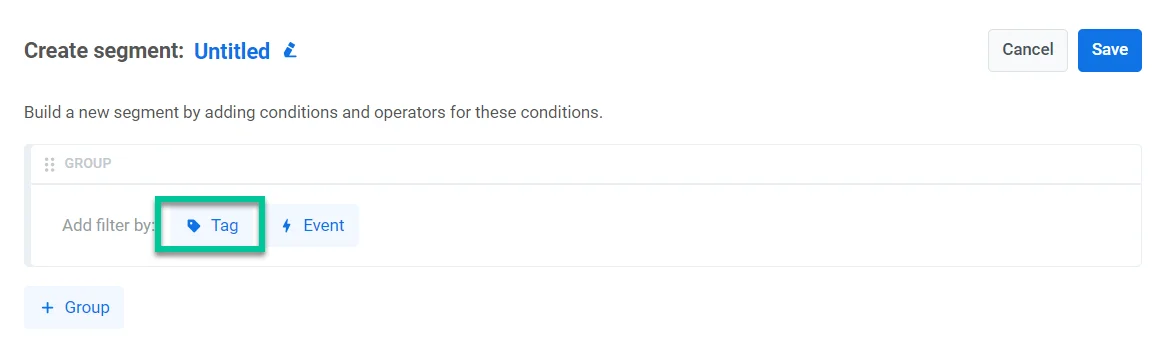
- Tag আইকনে ক্লিক করুন এবং আপনার তৈরি করা Birthday ট্যাগটি নির্বাচন করুন।
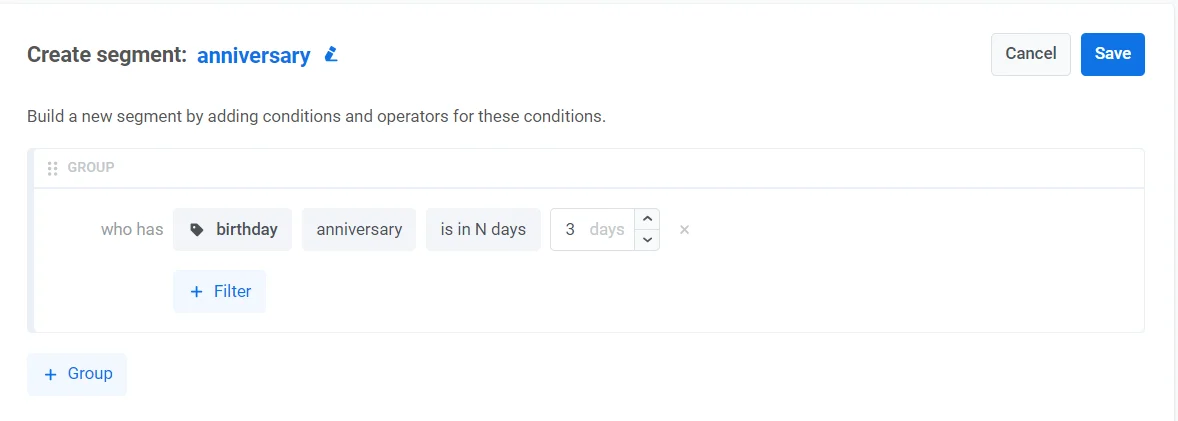
- এরপর, anniversary শর্তটি নির্বাচন করুন এবং তারিখের শর্তটি Is in N days - 3 days-এ সেট করুন যাতে সেই ব্যবহারকারীদের টার্গেট করা যায় যাদের জন্মদিন তিন দিনের মধ্যে।
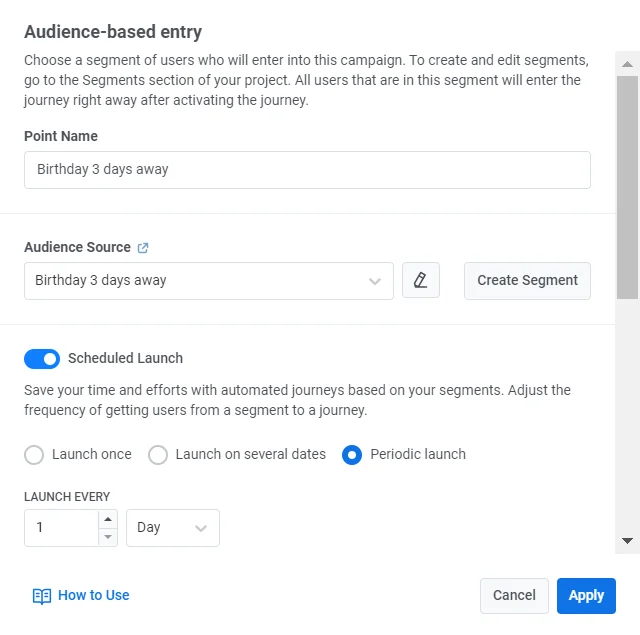
- Customer Journey Builder-এ, Audience-based entry element-টিকে ক্যানভাসে টেনে আনুন এবং আপনার তৈরি করা সেগমেন্টটি বেছে নিন।
- Entry schedule → Recurring entry → Periodically সেট করুন এবং জার্নিটি প্রতিদিন চলার জন্য কনফিগার করুন (যেমন, সাবস্ক্রাইবারের টাইমজোনে সকাল ১১:০০ টায়)।
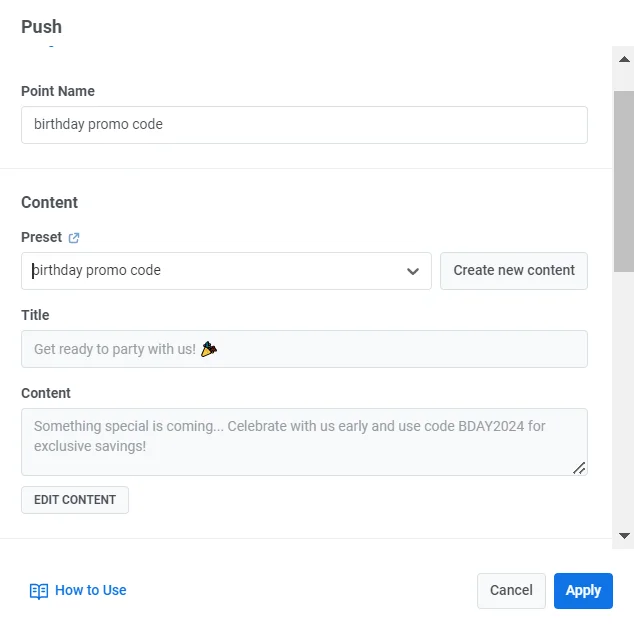
- ক্যানভাসে একটি Push এলিমেন্ট যোগ করুন এবং একটি জন্মদিনের আগের প্রোমো কোড সহ একটি ব্যক্তিগতকৃত বার্তা তৈরি করুন, যেমন: “একটি বিশেষ কিছু আসছে… আমাদের সাথে আগেভাগেই উদযাপন করুন এবং বিশেষ ছাড়ের জন্য BDAY2024 কোডটি ব্যবহার করুন!”
- জার্নিটি সক্রিয় করতে Launch campaign-এ ক্লিক করুন।