কীভাবে একটি ডাবল অপ্ট-ইন ইমেল ক্যাম্পেইন তৈরি করবেন
আপনার ইমেল অডিয়েন্সকে উচ্চ-মানের রাখতে এবং আইনি ও ডেলিভারিবিলিটি মান মেনে চলতে, ব্যবহারকারীরা তাদের ইমেল প্রবেশ করার সাথে সাথেই, যেমন রেজিস্ট্রেশন বা ফর্মের মাধ্যমে, তাদের মেইলিং লিস্টে যুক্ত করবেন না। পরিবর্তে, তাদের সাবস্ক্রিপশন নিশ্চিত করতে একটি ডাবল অপ্ট-ইন প্রক্রিয়া ব্যবহার করুন।
ডাবল অপ্ট-ইন কী?
Anchor link toডাবল অপ্ট-ইন হল একটি দুই-ধাপের সাবস্ক্রিপশন পদ্ধতি যেখানে ব্যবহারকারীদের ইমেল পাওয়ার জন্য তাদের উদ্দেশ্য নিশ্চিত করতে হয়। তাদের ইমেল ঠিকানা জমা দেওয়ার পরে, তারা একটি ভেরিফিকেশন লিঙ্ক সহ একটি কনফার্মেশন ইমেল পায়। শুধুমাত্র যখন তারা এই লিঙ্কে ক্লিক করে, তখনই তাদের আপনার মেইলিং লিস্টে যুক্ত করা হয়। এই অতিরিক্ত পদক্ষেপটি সম্মতি যাচাই করে এবং আপনার লিস্টে শুধুমাত্র প্রকৃত আগ্রহী প্রাপকদের অন্তর্ভুক্ত করতে সহায়তা করে।
ডাবল অপ্ট-ইন ব্যবহার করা গুরুত্বপূর্ণ কারণ এটি:
- ব্যবহারকারীর উদ্দেশ্য নিশ্চিত করে, যাতে আপনি শুধুমাত্র তাদেরকেই ইমেল করেন যারা আপনার কাছ থেকে শুনতে চায়।
- এনগেজমেন্ট বাড়িয়ে এবং বাউন্স রেট কমিয়ে ডেলিভারিবিলিটি উন্নত করে।
- স্প্যাম অভিযোগ কমায় এবং আপনার প্রেরকের খ্যাতি রক্ষা করে।
- ব্যবহারকারীর সম্মতি সংক্রান্ত আইনি এবং সম্মতিগত বাধ্যবাধকতা পূরণে সহায়তা করে।
Customer Journey ব্যবহার করে একটি ডাবল অপ্ট-ইন ইমেল পাঠান
Anchor link toএকজন ব্যবহারকারী Customer Journey ব্যবহার করে রেজিস্টার করার পর ডাবল অপ্ট-ইন প্রক্রিয়াটি স্বয়ংক্রিয় করতে, এই পদক্ষেপগুলি অনুসরণ করুন:
একটি ট্রিগারড ইমেল ক্যাম্পেইন তৈরি করুন
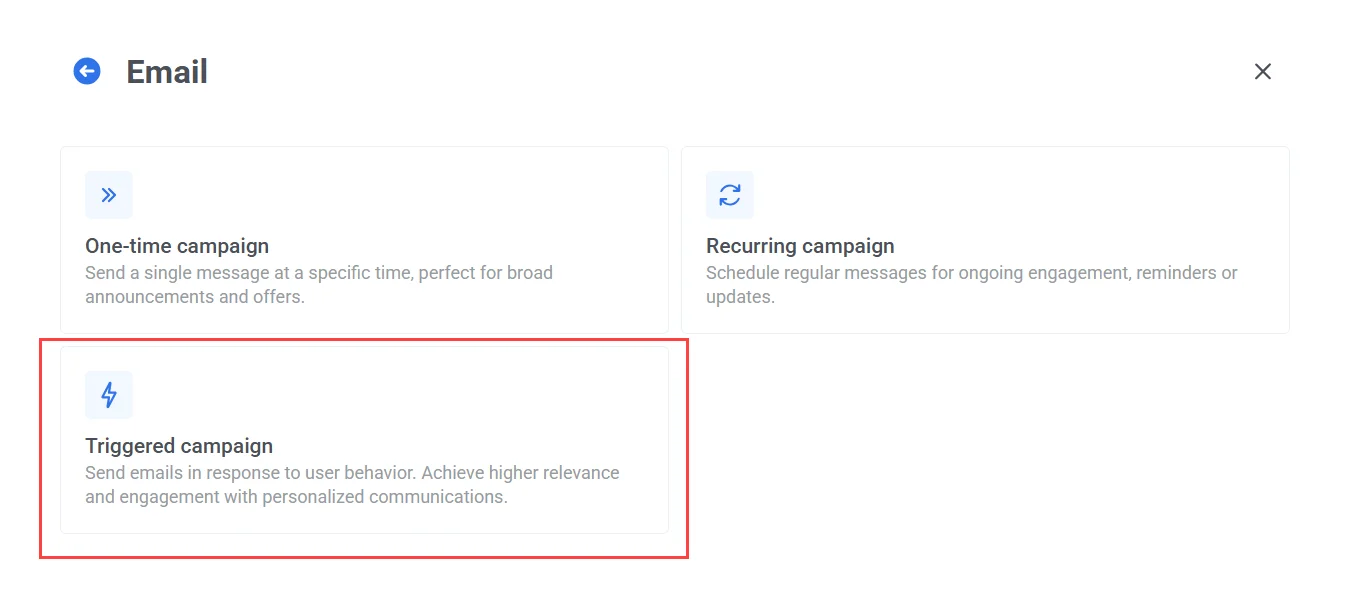
Anchor link toCustomer Journey Builder → Create campaign → Email-এ যান এবং Triggered Campaign নির্বাচন করুন।
Entry এলিমেন্ট কনফিগার করুন
Anchor link toTrigger-based entry element-এ, Event-এর অধীনে ডিফল্ট PW_DeviceRegistered ইভেন্ট নির্বাচন করুন। এই ইভেন্টটি যখনই আপনার Pushwoosh প্রজেক্টে একটি নতুন ডিভাইস (ইমেল অ্যাড্রেস সহ) রেজিস্টার করা হয়, তখনই ট্রিগার হয়।
ইভেন্টের নিচে, জার্নি শুধুমাত্র ইমেল রেজিস্ট্রেশনের জন্য শুরু হয় তা নিশ্চিত করতে একটি শর্ত নির্ধারণ করুন:
-
Field: PW_platform_id
-
Operator: is
-
Value: Email
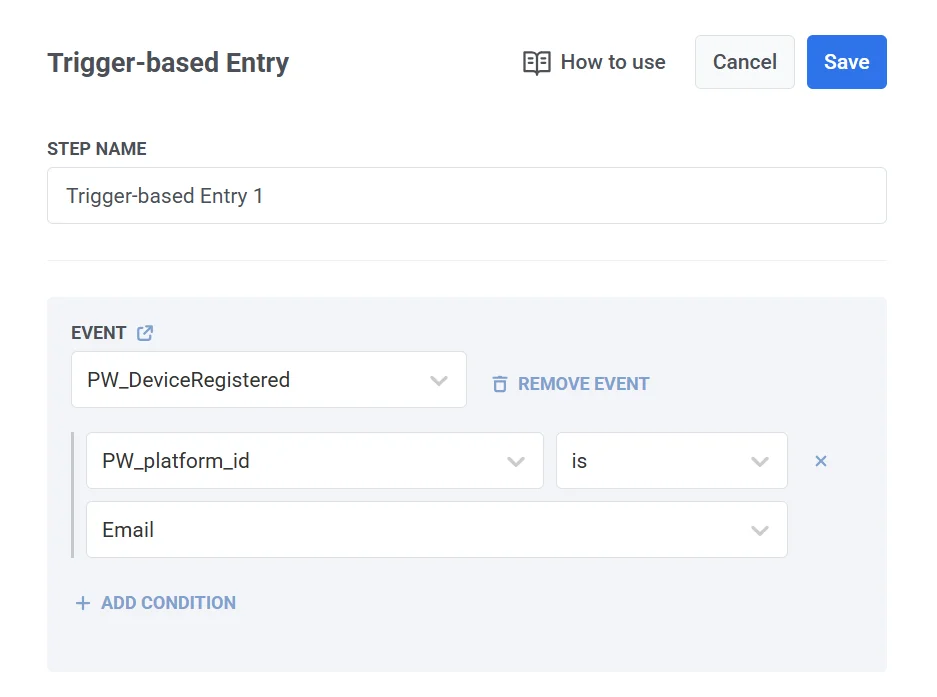
এই শর্তটি ট্রিগারকে ফিল্টার করে যাতে শুধুমাত্র ইমেলের মাধ্যমে রেজিস্টার করা ডিভাইসগুলি জার্নি শুরু করবে।
আপনার পরিবর্তনগুলি প্রয়োগ করতে Save-এ ক্লিক করুন।
কনফার্মেশন ইমেলের কন্টেন্ট যোগ এবং কনফিগার করুন
Anchor link toক্যানভাসে একটি Email element টেনে আনুন এবং এটি কনফিগার করুন।
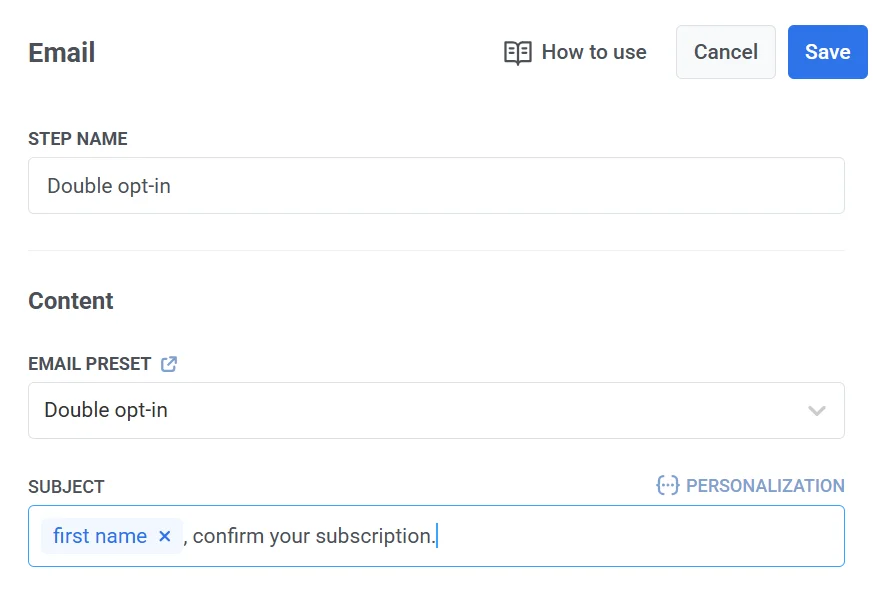
Content বিভাগে, ডাবল অপ্ট-ইন-এর জন্য ডিজাইন করা একটি preset নির্বাচন করুন। প্রিসেটে একটি কনফার্মেশন লিঙ্ক এবং ব্যবহারকারীদের তাদের সাবস্ক্রিপশন যাচাই করতে বলা একটি বার্তা থাকা উচিত।
একবার আপনি সাবজেক্ট লাইন সেট করে, কন্টেন্ট যোগ করে এবং ইমেল এলিমেন্ট কনফিগার করা শেষ করলে, Save-এ ক্লিক করুন।
ব্যবহারকারীর কনফার্মেশন নিরীক্ষণ করুন
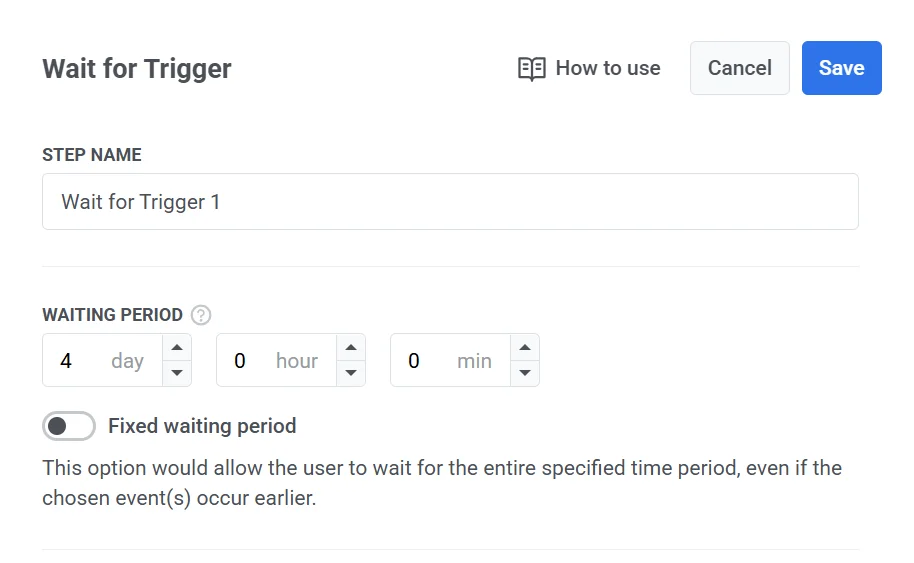
Anchor link toব্যবহারকারী কনফার্মেশন লিঙ্কে ক্লিক করেছে কিনা তা নিরীক্ষণ করতে একটি Wait for Trigger element যোগ করুন। এলিমেন্টটি কনফিগার করুন:
১. প্রথমে, অপেক্ষার সময়কাল সেট করুন (যেমন, ৪ দিন)।
২. এরপর, যারা সাবস্ক্রিপশন নিশ্চিত করেছে তাদের জন্য একটি ব্রাঞ্চ তৈরি করুন। ব্রাঞ্চটির নাম দিন, উদাহরণস্বরূপ, Confirmed এবং ডিফল্ট ইভেন্ট PW_EmailLinkClicked নির্বাচন করুন। এই ইভেন্টটি ট্র্যাক করবে যে ব্যবহারকারী ইমেলের কনফার্মেশন লিঙ্কে ক্লিক করেছে কিনা।
যারা নিশ্চিত করে না তাদের জন্য একটি ফলব্যাক ব্রাঞ্চ (Not Triggered) স্বয়ংক্রিয়ভাবে তৈরি হয়।
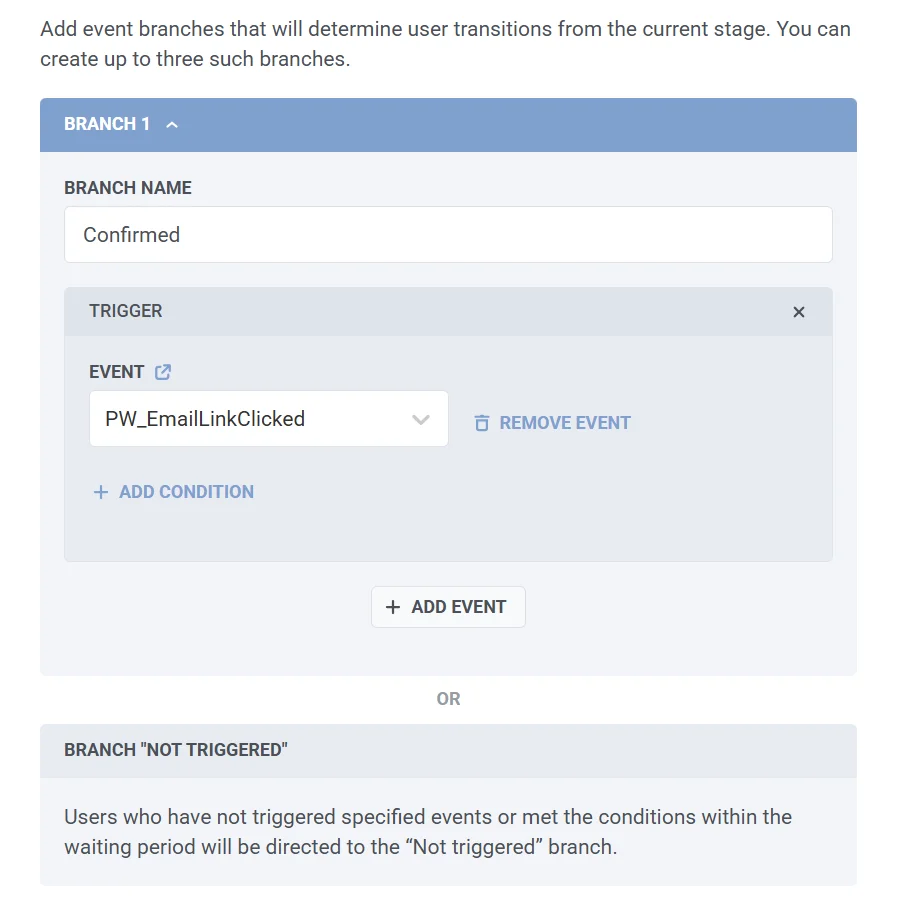
৩. কনফিগারেশন প্রয়োগ করতে এবং আপনার জার্নি তৈরি চালিয়ে যেতে Save-এ ক্লিক করুন।
কনফার্মেশন ইমেল পাঠানোর পর, জার্নি ব্যবহারকারীর নিশ্চিতকরণের জন্য ৪ দিন পর্যন্ত অপেক্ষা করে।
যারা নিশ্চিত করেনি তাদের আনসাবস্ক্রাইবড হিসাবে ট্যাগ করুন
Anchor link toযদি কোনো ব্যবহারকারী আপনার ডাবল অপ্ট-ইন ইমেলের কনফার্মেশন লিঙ্কে ক্লিক না করে, তাহলে আপনি তাদের ভবিষ্যতে ইমেল পাঠানো এড়াতে আনসাবস্ক্রাইবড হিসাবে চিহ্নিত করতে পারেন।
এর জন্য:
১. আপনার জার্নিতে Update User Profile এলিমেন্ট যোগ করুন।
২. এটিকে Wait for Trigger এলিমেন্টের Not Triggered ব্রাঞ্চের সাথে সংযুক্ত করুন।
৩. Manual Tag Value বিভাগে Unsubscribed Emails ট্যাগটি বেছে নিন এবং মান true সেট করুন।
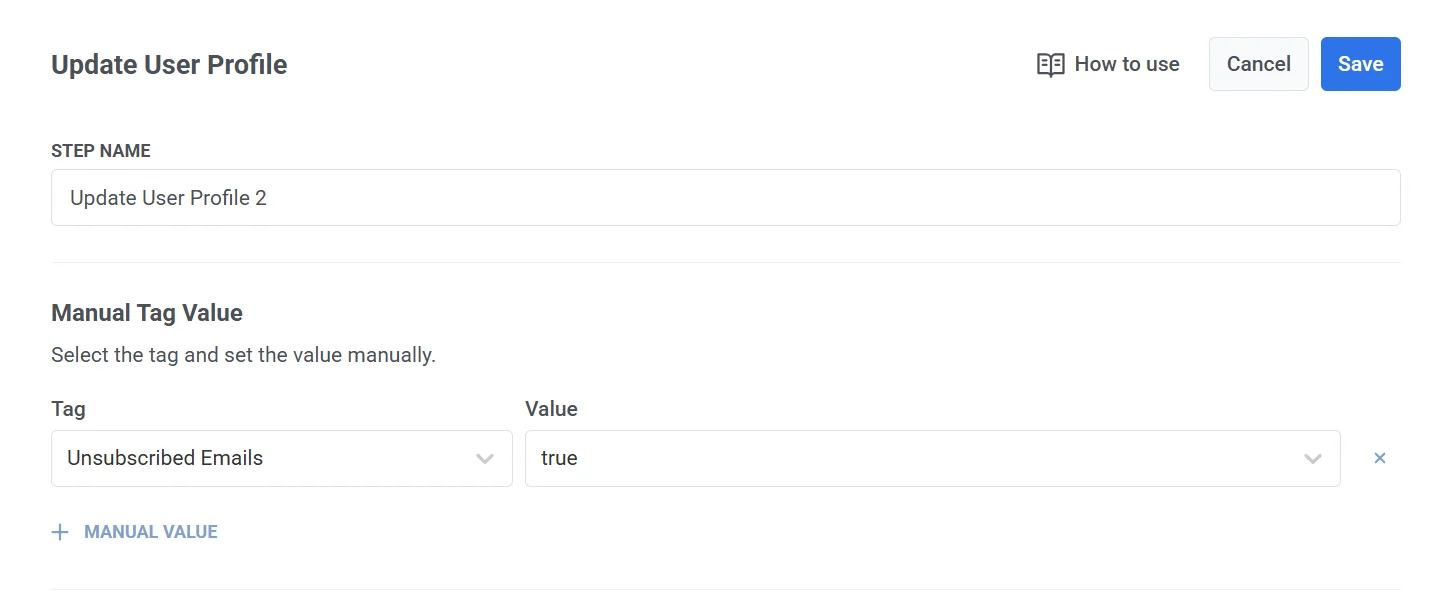
এইভাবে, শুধুমাত্র যে ব্যবহারকারীরা তাদের ইমেল নিশ্চিত করবে তারাই সাবস্ক্রাইবড থাকবে এবং আপনার ইমেল পেতে থাকবে।
জার্নি চূড়ান্ত করুন
Anchor link to-
Confirmed branch-কে Exit এলিমেন্টের সাথে সংযুক্ত করুন।
-
Not Triggered ব্রাঞ্চকে Exit এলিমেন্টের সাথে সংযুক্ত করুন।
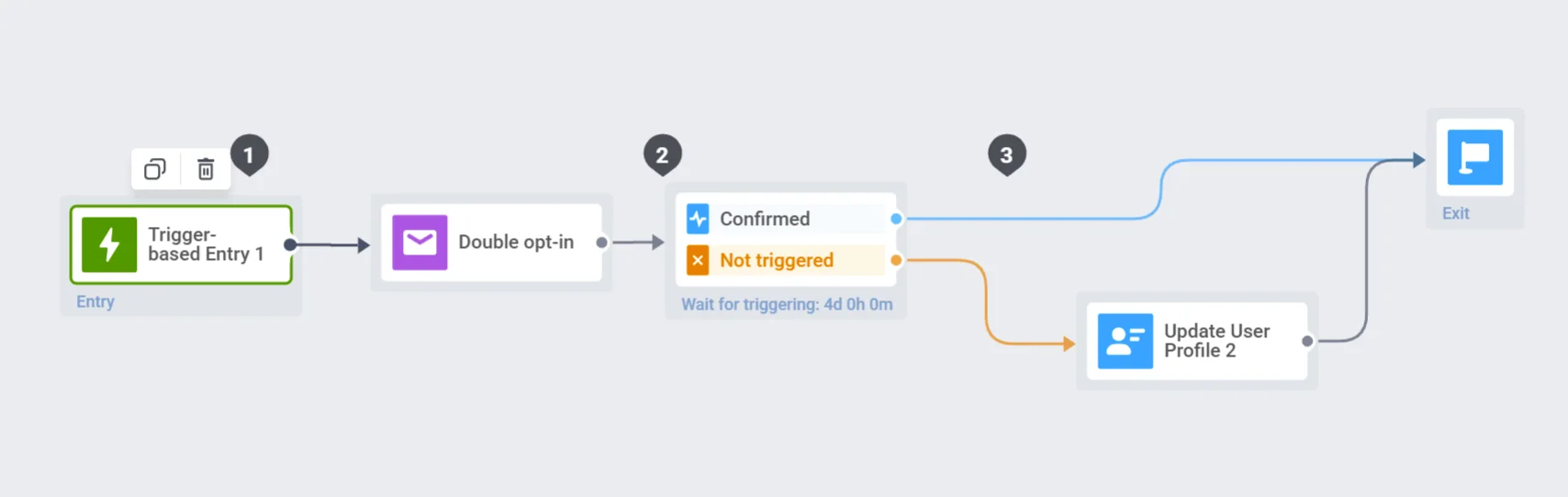
জার্নি সক্রিয় করুন
Anchor link toজার্নি চালু করতে Launch campaign-এ ক্লিক করুন।