ট্রিগারের জন্য অপেক্ষা করুন
Wait for Trigger এলিমেন্ট আপনাকে নিয়ন্ত্রণ করতে দেয় যে আপনার জার্নি কীভাবে প্রবাহিত হবে, যা নির্ভর করে একজন ব্যবহারকারী একটি নির্দিষ্ট সময়ের মধ্যে (৯০ দিন পর্যন্ত) এক বা একাধিক নির্দিষ্ট ইভেন্ট ট্রিগার করে কিনা তার উপর।
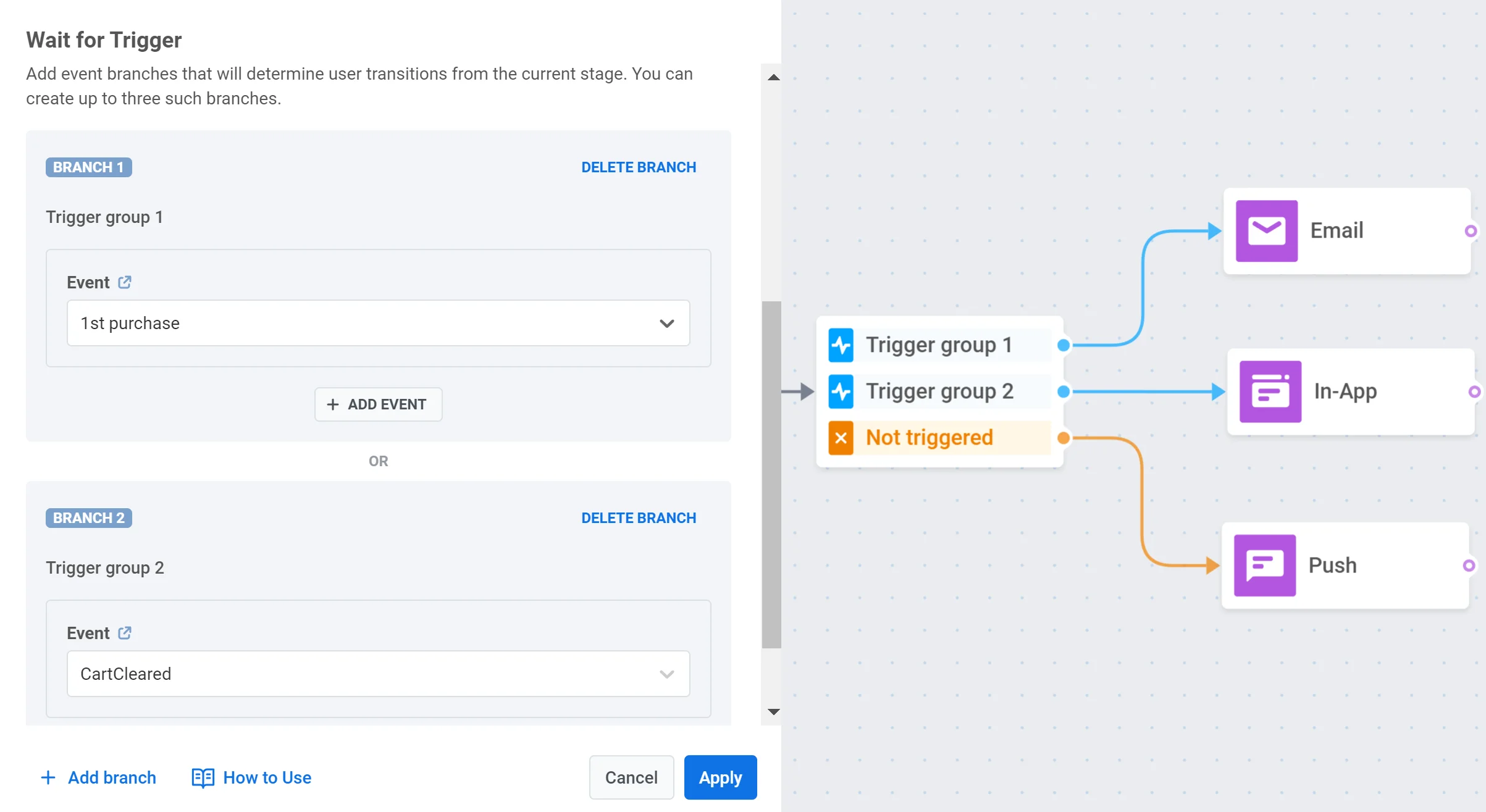
আপনি তিনটি পর্যন্ত শাখা তৈরি করতে পারেন, যার প্রতিটি একটি নির্দিষ্ট ইভেন্ট বা ইভেন্টের সেট দ্বারা সংজ্ঞায়িত। এটি আপনাকে ব্যবহারকারী কোন ইভেন্ট(গুলি) ট্রিগার করে তার উপর ভিত্তি করে বিভিন্ন যোগাযোগের পথ ডিজাইন করতে দেয়। এছাড়াও একটি অতিরিক্ত শাখা রয়েছে, যার নাম Not triggered, সেই ব্যবহারকারীদের জন্য যারা অন্য কোনো শাখার শর্ত পূরণ করে না।
ব্যবহারের ক্ষেত্র
Anchor link to- কার্টে আইটেম যোগ করার পর একটি নির্দিষ্ট সময়ের মধ্যে কেনাকাটা সম্পন্ন না করা ব্যবহারকারীদের জন্য একটি বিশেষ ছাড় পাঠানো।
- একজন ব্যবহারকারী একটি পুশ নোটিফিকেশন পাওয়ার পর কোন পদক্ষেপ নেয় তার উপর ভিত্তি করে পৃথক যোগাযোগের পথ তৈরি করা: নোটিফিকেশন খোলা, নোটিফিকেশনের একটি লিঙ্কে ক্লিক করা, বা কোনো পদক্ষেপ না নেওয়া।
- একজন ব্যবহারকারী একটি নির্দিষ্ট সময়ের মধ্যে কোনো পণ্য দেখে, কার্টে যোগ করে, বা কেনে কিনা তার উপর নির্ভর করে বিভিন্ন ফলো-আপ বার্তা সেট আপ করা।
অপেক্ষার সময়কাল সেট করুন
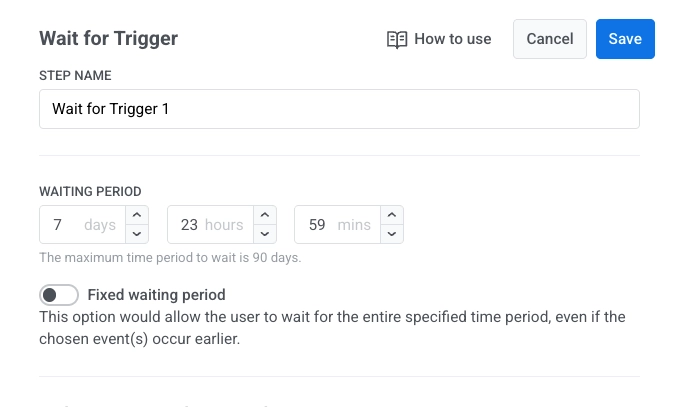
Anchor link toWait for Trigger এলিমেন্ট যোগ করার পর, সিস্টেমটি আপনার নির্বাচিত ইভেন্টগুলি ট্রিগার করার জন্য ব্যবহারকারীর জন্য কতক্ষণ অপেক্ষা করবে তা নির্দিষ্ট করুন।
আপনি ৯০ দিন পর্যন্ত অপেক্ষার সময়কাল সেট করতে পারেন।
যদি এই সময়সীমার মধ্যে নির্বাচিত কোনো ইভেন্ট ট্রিগার না হয়, তাহলে ব্যবহারকারী Not triggered শাখা ধরে এগিয়ে যাবে।
নির্দিষ্ট অপেক্ষার সময়কাল (ঐচ্ছিক)
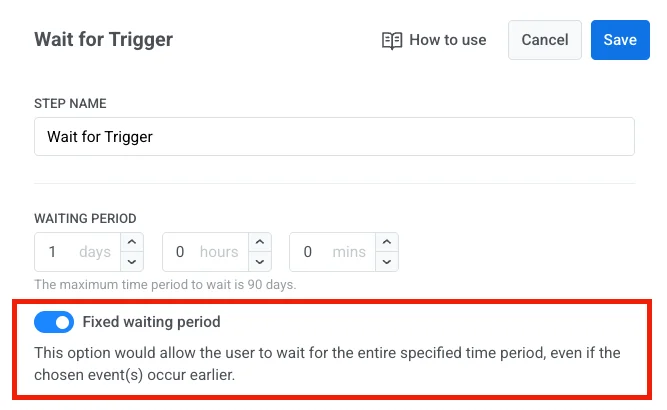
Anchor link toFixed waiting period সক্রিয় করুন যদি আপনি চান যে ব্যবহারকারী সবসময় পুরো সময়কাল অপেক্ষা করুক, এমনকি যদি তাদের ইভেন্ট আগে ঘটে যায়।
শাখাগুলো কনফিগার করুন
Anchor link toশাখাগুলো আপনাকে জার্নিতে বিভিন্ন ফলাফলের পথ সেট আপ করতে দেয়, যা নির্ভর করে ব্যবহারকারী কোন ইভেন্টগুলো ট্রিগার করে তার উপর। আপনি তিনটি পর্যন্ত শাখা যোগ করতে পারেন, এছাড়াও সবসময় একটি Not triggered শাখা থাকে সেই ব্যবহারকারীদের জন্য যারা কোনো ইভেন্টের শর্তের সাথে মেলে না।
একটি শাখা কনফিগার করতে:
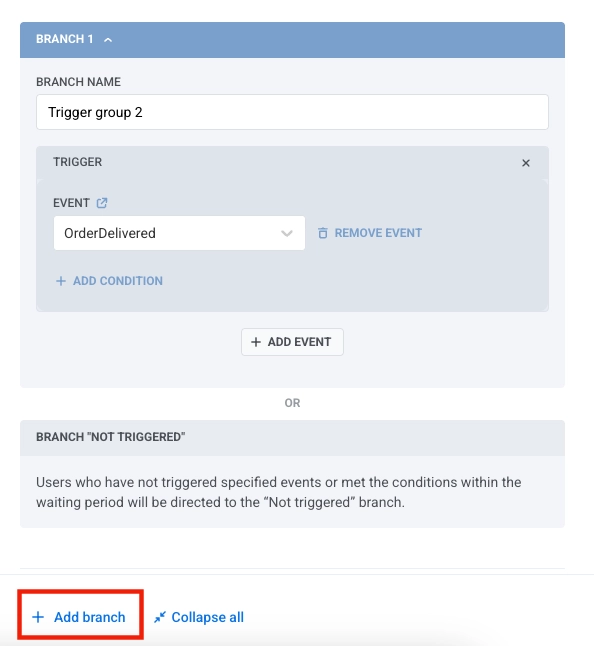
১. BRANCH NAME ফিল্ডে শাখার জন্য একটি নাম লিখুন।
২. ADD EVENT ক্লিক করে এবং ড্রপডাউন মেনু থেকে একটি ইভেন্ট নির্বাচন করে শাখায় ইভেন্ট যোগ করুন। আপনি প্রতি শাখায় চারটি পর্যন্ত ইভেন্ট যোগ করতে পারেন।
৩. প্রতিটি ইভেন্টের জন্য, আপনি নির্দিষ্ট অ্যাট্রিবিউট দ্বারা ইভেন্ট ফিল্টার করতে ADD CONDITION ক্লিক করে শর্ত যোগ করতে পারেন।
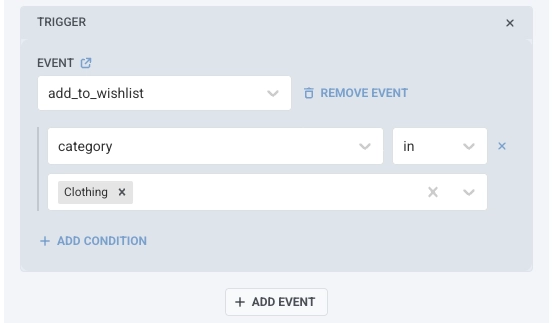
৪. একটি শাখা থেকে একটি ইভেন্ট অপসারণ করতে, REMOVE EVENT ক্লিক করুন।
যদি একটি শাখায় একাধিক ইভেন্ট অন্তর্ভুক্ত থাকে, আপনি নিম্নলিখিত লজিক্যাল অপারেটরগুলির মধ্যে একটি ব্যবহার করে সেগুলি কীভাবে মূল্যায়ন করা হবে তা চয়ন করতে পারেন:
- AND: এই শাখা বরাবর এগিয়ে যাওয়ার জন্য ব্যবহারকারীকে তালিকাভুক্ত সমস্ত ইভেন্ট ট্রিগার করতে হবে।
- OR: এগিয়ে যাওয়ার জন্য ব্যবহারকারীকে তালিকাভুক্ত ইভেন্টগুলির মধ্যে অন্তত একটি ট্রিগার করতে হবে।
এটি আপনাকে প্রতিটি শাখাকে একটি পরিষ্কার এবং কাঠামোগত উপায়ে ব্যবহারকারীর কার্যকলাপের জটিল সংমিশ্রণগুলি পরিচালনা করার জন্য তৈরি করতে দেয়।
একটি নতুন শাখা যোগ করতে, Add branch ক্লিক করুন।
মাল্টি-সেশন অ্যাট্রিবিউট ম্যাচিং সেট আপ করুন
Anchor link toযদি আপনার জার্নি Multiple active sessions per user ব্যবহার করে, তবে এই বিভাগটি স্বয়ংক্রিয়ভাবে উপস্থিত হবে। এর উদ্দেশ্য হলো নিশ্চিত করা যে প্রতিটি আগত ইভেন্ট সঠিক ব্যবহারকারী সেশনের সাথে মিলে যায়, ব্যবহারকারীর প্রতিটি সক্রিয় সেশনে প্রয়োগ না হয়ে।
সেশন ম্যাচিং কনফিগার করতে:
১. প্রথমে, আপনার শাখায় একটি ইভেন্ট যোগ করুন (উপরে শাখাগুলো কনফিগার করুন বিভাগে বর্ণিত হিসাবে)।
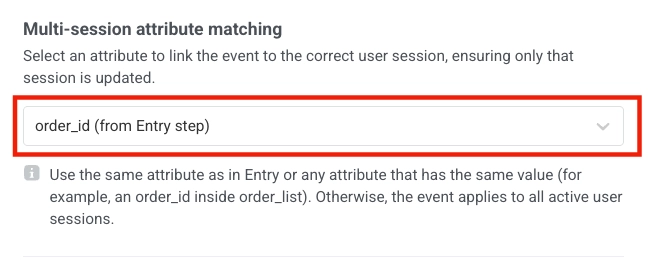
২. তারপর, ড্রপডাউনে একটি অ্যাট্রিবিউট নির্বাচন করুন যা সেশনটিকে চিহ্নিত করে। আপনার নির্বাচিত অ্যাট্রিবিউটটিকে দুটি শর্ত পূরণ করতে হবে:
-
এটি অবশ্যই Entry ধাপে ব্যবহৃত আইডেন্টিফায়ারের সাথে মিলতে হবে (উদাহরণস্বরূপ,
order_id,appointment_id,transaction_id)। -
এটি অবশ্যই আপনার শাখায় যোগ করা ইভেন্টেও উপস্থিত থাকতে হবে।
উদাহরণ
Anchor link toআপনার অ্যাপ ব্যবহারকারীদের একাধিক অ্যাপয়েন্টমেন্ট বুক করার অনুমতি দেয়। প্রতিটি বুকিং একটি পৃথক জার্নি সেশন শুরু করে যা appointment_id-এর মতো একটি অ্যাট্রিবিউট দ্বারা চিহ্নিত করা হয়।
ধরুন একজন ব্যবহারকারী দুটি অ্যাপয়েন্টমেন্ট বুক করেছেন:
- অ্যাপয়েন্টমেন্ট 1001
- অ্যাপয়েন্টমেন্ট 1002
এটি দুটি সক্রিয় সেশন তৈরি করে, প্রতিটি অ্যাপয়েন্টমেন্টের জন্য একটি।
পরে, ব্যবহারকারী AppointmentConfirmed-এর মতো একটি ইভেন্ট ট্রিগার করে যাতে appointment_id: 1001 থাকে।
Wait for Trigger এলিমেন্ট এই মানটিকে সেশন আইডেন্টিফায়ারের সাথে তুলনা করে এবং সঠিকভাবে শুধুমাত্র অ্যাপয়েন্টমেন্ট 1001-এর সেশনে ইভেন্টটি প্রয়োগ করে। এটি নিশ্চিত করে যে সঠিক অ্যাপয়েন্টমেন্ট ফ্লো চলতে থাকে।
যদি ইভেন্টে সেশন-ম্যাচিং অ্যাট্রিবিউট অন্তর্ভুক্ত না থাকে (এই ক্ষেত্রে
appointment_id), Pushwoosh নির্ধারণ করতে পারে না যে এটি কোন সেশনের অন্তর্গত। ইভেন্টটি তখন সমস্ত সক্রিয় ব্যবহারকারী সেশনে প্রয়োগ করা হবে, যা ভুল বা ডুপ্লিকেটেড ফ্লো-এর কারণ হবে।
উদাহরণস্বরূপ ব্যবহারের ক্ষেত্র
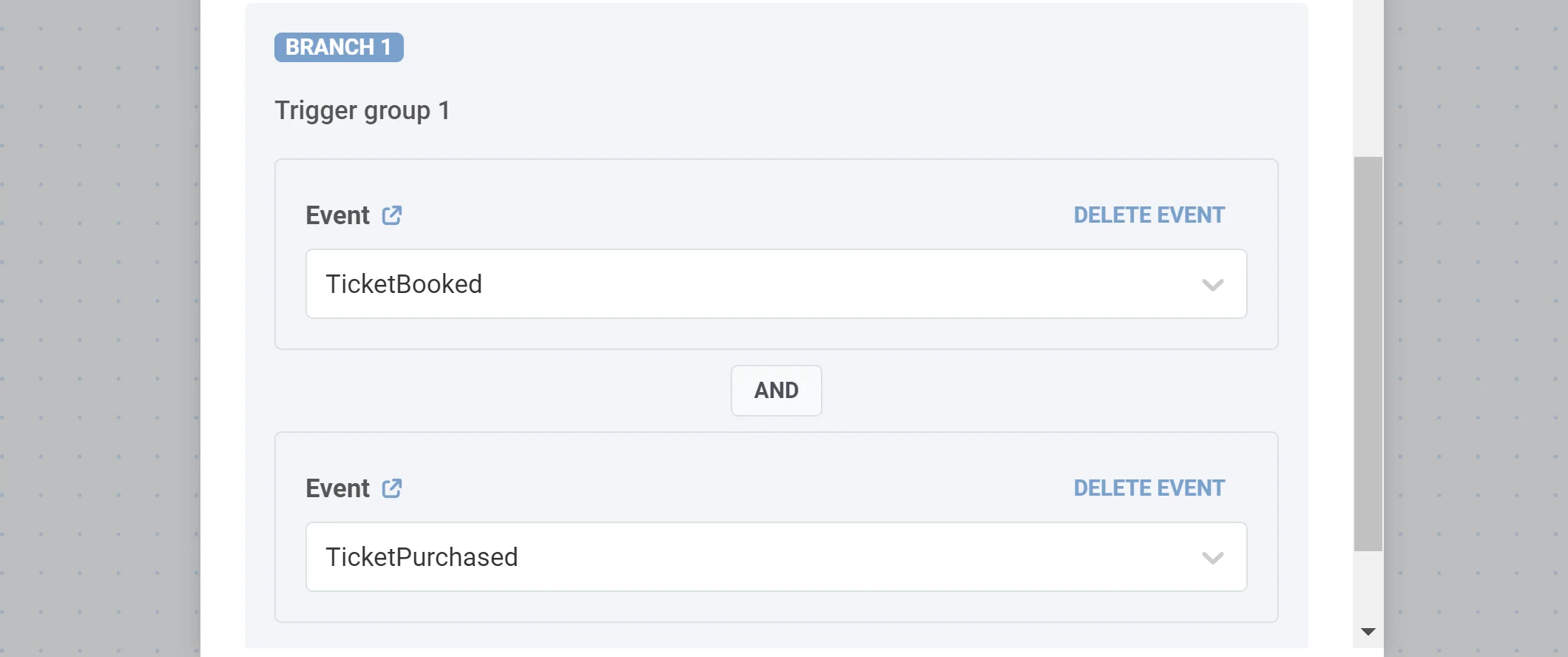
Anchor link to১. এক বা একাধিক নির্দিষ্ট ইভেন্ট ট্রিগার করা ব্যবহারকারীদের জন্য বিশেষ যোগাযোগ ব্যবস্থা সেট আপ করুন। কল্পনা করুন আপনি সেই গ্রাহকদের ইমেল করতে চান যারা একটি প্লেনের টিকিট বুক করেছেন এবং তার জন্য অর্থ প্রদান করেছেন। এই কাজটি করার জন্য, একটি Wait for Trigger ধাপ যোগ করুন যেখানে একটি শাখা থাকবে এবং তাতে দুটি ইভেন্ট নির্দিষ্ট করুন: TicketBooked এবং TickedPurchased (ধরে নিন আপনি এগুলি আগে কনফিগার করেছেন)। AND লজিক্যাল অপারেটর নির্বাচন করুন যাতে শুধুমাত্র উভয় শর্ত পূরণকারী ব্যবহারকারীরাই আরও এগিয়ে যাবে।
২. কেনা পণ্যের ধরনের উপর নির্ভর করে ফ্লো বিভক্ত করুন। ধরা যাক আপনি বেসিক এবং প্রিমিয়াম সাবস্ক্রিপশন অফার করেন। একটি সাবস্ক্রিপশন কেনার সময়, ব্যবহারকারীরা SubscriptionPurchased ইভেন্টটি ট্রিগার করে যার সাথে type অ্যাট্রিবিউট থাকে যা Basic বা Premium মান পায়। সাবস্ক্রিপশনের ধরনের উপর নির্ভর করে জার্নি ফ্লো বিভক্ত করতে, দুটি শাখা সহ একটি Wait for Trigger ধাপ যোগ করুন। প্রথম শাখায়, SubscriptionPurchased ইভেন্টটি type is Basic শর্ত সহ নির্দিষ্ট করুন; দ্বিতীয়টিতে, SubscriptionPurchased ইভেন্টটি type is Premium শর্ত সহ যোগ করুন।