ওয়েব্হুক
ওয়েব্হুক আপনাকে অ্যানালিটিক্স, CRM সিস্টেম এবং মার্কেটিং টুলের মতো এক্সটার্নাল সার্ভিসে জার্নি ডেটা পাঠাতে সাহায্য করে। আপনি যা করতে পারেন:
- যখন কোনো গ্রাহক জার্নিতে কোনো অ্যাকশন নেয়, তখন এক্সটার্নাল সিস্টেমকে নোটিফাই করা
- অ্যানালিটিক্স টুলে গ্রাহকের ডেটা পাঠানো
- নির্দিষ্ট জার্নি ইভেন্টে থার্ড-পার্টি ইমেল, SMS বা WhatsApp ট্রিগার করা
ওয়েব্হুক এলিমেন্ট কীভাবে সেট আপ করবেন
Anchor link toওয়েব্হুক এলিমেন্ট যোগ করুন
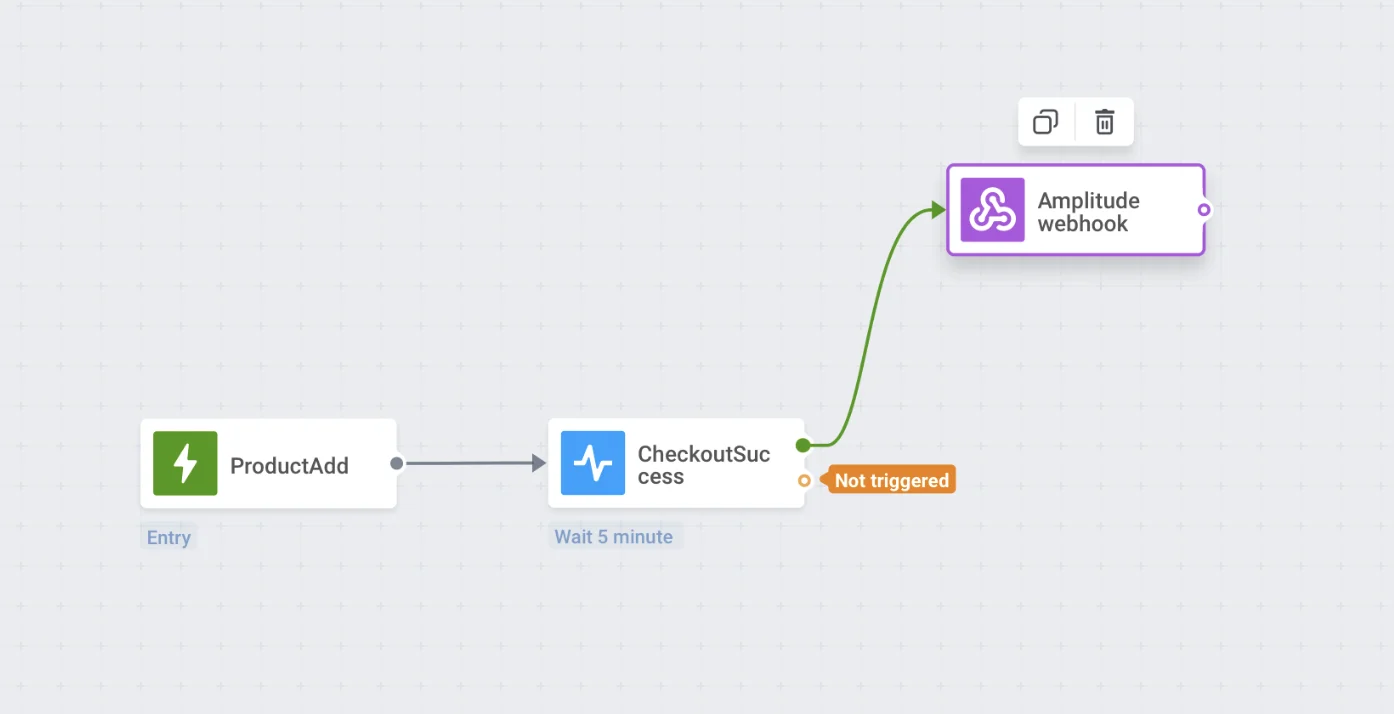
Anchor link toক্যানভাসে ওয়েব্হুক এলিমেন্টটি ড্র্যাগ-এন্ড-ড্রপ করুন। ওয়েব্হুক এলিমেন্টটি আপনার পছন্দমতো যেকোনো জায়গায় রাখুন, মনে রাখবেন আপনি কোন জার্নির তথ্য থার্ড-পার্টি সার্ভিসে পাঠাতে যাচ্ছেন।
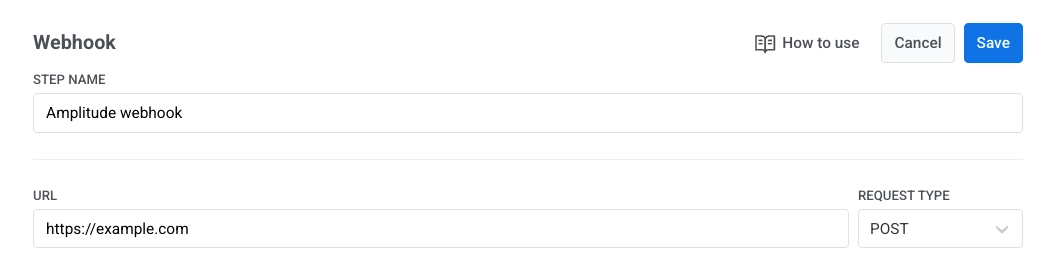
ওয়েব্হুক স্টেপের নাম দিন এবং অনুরোধের URL ও টাইপ উল্লেখ করুন
Anchor link toস্টেপের নাম ফিল্ডে, ওয়েব্হুকের জন্য একটি নাম লিখুন। ওয়েব্হুকগুলোকে তাদের ডেটা পাঠানোর পরিষেবা বা ব্যবহারের ক্ষেত্র অনুযায়ী নাম দেওয়া সুবিধাজনক হতে পারে।
এরপর, URL ফিল্ডে, অনুরোধের URL উল্লেখ করুন যেখানে ডেটা পাঠানো উচিত। URL ফিল্ডের পাশে, অনুরোধের টাইপ ড্রপডাউন থেকে অনুরোধের টাইপ নির্বাচন করুন: GET বা POST।
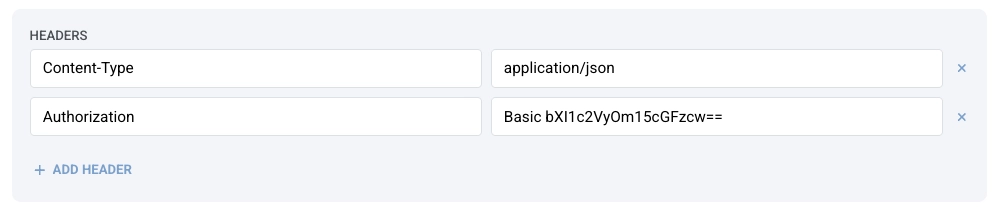
হেডার কনফিগার করুন
Anchor link toহেডার বিভাগে, কন্টেন্ট টাইপ সেট করুন।
ডিফল্টরূপে, কন্টেন্ট টাইপ হলো application/json। যদি আপনি যে সার্ভিসে ওয়েব্হুক পাঠাচ্ছেন তার জন্য অন্য কোনো কন্টেন্ট টাইপের প্রয়োজন হয়, তাহলে Content-Type হেডার ভ্যালুতে উপযুক্ত একটি লিখুন।
কন্টেন্ট টাইপের উদাহরণ হলো:
x-www-form-urlencodedtext/plaintext/xml
প্রয়োজনে + হেডার যোগ করুন ক্লিক করে অতিরিক্ত হেডার যোগ করুন। আপনি যেকোনো হেডারের পাশের ‘x’ আইকনে ক্লিক করে সেটি মুছে ফেলতে পারেন।
উদাহরণস্বরূপ, কিছু API-এর জন্য HTTP বেসিক প্রমাণীকরণ প্রয়োজন হতে পারে। এই ধরনের অনুরোধ প্রমাণীকরণের জন্য, নিম্নলিখিতগুলি করুন:
- একটি প্লেইন টেক্সট এডিটর খুলুন এবং আপনার ব্যবহারকারীর নাম এবং পাসওয়ার্ড কোনো স্পেস ছাড়া, একটি কোলন দ্বারা পৃথক করে টাইপ করুন। উদাহরণস্বরূপ:
myuser:mypass - এই স্ট্রিংটিকে Base64-এ এনকোড করুন।
- ফলস্বরূপ Base64 স্ট্রিংটি কপি করুন (উদাহরণস্বরূপ,
bXl1c2VyOm15cGFzcw==)। - ওয়েব্হুক সেটিংসে, একটি Authorization হেডার যোগ করুন যার ভ্যালু হবে:
Basic <আপনার বেস64 স্ট্রিং>। নিশ্চিত করুন যে “Basic” শব্দের পরে একটি স্পেস আছে।
JSON অনুরোধের বডি যোগ করুন
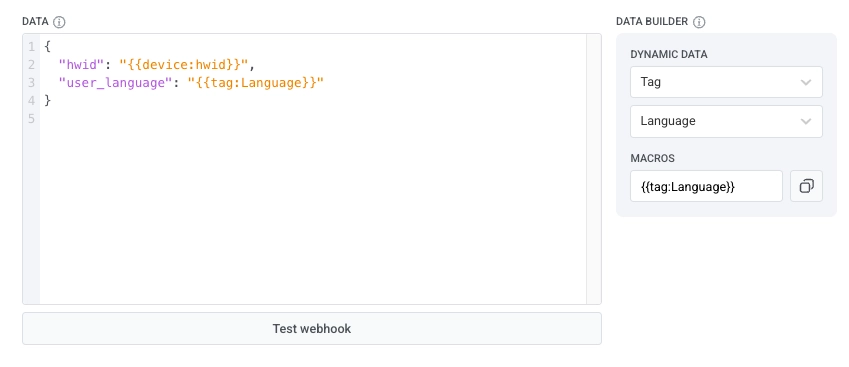
Anchor link toডেটা বিভাগে, আপনার JSON অনুরোধের বডি লিখুন। নিশ্চিত করুন যে অনুরোধের বডি সঠিক JSON ফরম্যাটে আছে।
উদাহরণ:
{ "hwid": "{{device:hwid}}"}ডাইনামিক ডেটা এবং ম্যাক্রো ব্যবহার করুন
Anchor link toডেটা বিল্ডার প্যানেল আপনাকে আপনার JSON অনুরোধের বডিতে সরাসরি ডাইনামিক তথ্য (যেমন ব্যবহারকারী, ডিভাইস, ট্যাগ বা ইভেন্ট ডেটা) প্রবেশ করাতে দেয়। ডাইনামিক ডেটার মাধ্যমে, আপনি জার্নিতে অগ্রসর হওয়া প্রতিটি ব্যবহারকারীর জন্য নির্দিষ্ট ভ্যালু অন্তর্ভুক্ত করতে পারেন।
এর জন্য:
- একটি ক্যাটাগরি নির্বাচন করুন। আপনি তিনটি ক্যাটাগরি থেকে ডেটা নিতে পারেন:
-
ডিভাইস: যখন আপনার ব্যবহারকারীর ডিভাইসের সাথে সম্পর্কিত প্রযুক্তিগত তথ্যের প্রয়োজন হয় তখন ডিভাইস ডেটা ব্যবহার করুন।
-
ট্যাগ: যখন আপনি ব্যবহারকারীর প্রোফাইলে সংরক্ষিত তথ্য পাঠাতে চান তখন ট্যাগ ডেটা ব্যবহার করুন।
-
ইভেন্ট: যখন ওয়েব্হুকের মাধ্যমে জার্নির ট্রিগারিং ইভেন্টের ভ্যালু পাঠানো উচিত তখন ইভেন্ট ডেটা ব্যবহার করুন।
- একটি প্যারামিটার নির্বাচন করুন (উদাহরণস্বরূপ, HWID, প্রিয় বিভাগ, ইত্যাদি)।
- Pushwoosh একটি ম্যাক্রো তৈরি করে যা দেখতে এইরকম:
{{tag:Language}}- ম্যাক্রোটি কপি করুন এবং ডেটা বিভাগে আপনার JSON বডিতে পেস্ট করুন।
যখন ওয়েব্হুক একটি লাইভ জার্নিতে চলে, Pushwoosh স্বয়ংক্রিয়ভাবে সেই ব্যবহারকারীর জন্য ম্যাক্রোটিকে আসল ভ্যালু দিয়ে প্রতিস্থাপন করে।
ওয়েব্হুক পরীক্ষা করুন
Anchor link toআপনার ওয়েব্হুক কনফিগারেশন সঠিক কিনা এবং অনুরোধটি সফলভাবে পাঠানো হয়েছে কিনা তা যাচাই করতে ওয়েব্হুক পরীক্ষা করুন ক্লিক করুন।
আপনার কনফিগারেশন সংরক্ষণ করুন
Anchor link toআপনার ওয়েব্হুক কনফিগারেশন সংরক্ষণ করতে প্রয়োগ করুন ক্লিক করুন।